

MeetBridge أم DeepL Voice: من اجتماع العميل إلى متابعة العمل
MeetBridge لاجتماعات العملاء: ضيوف عبر المتصفح واستخدام Voice ضمن خطة المضيف، ومكالمات فيديو مألوفة، واجتماعات كاملة بميزات النصوص والمتابعة المتاحة.
MeetBridge أم DeepL Voice: من اجتماع العميل إلى متابعة العمل
وافق العميل على حضور عرض توضيحي، لكنه يريد التحدث بلغته. أُرسلت دعوة Zoom بالفعل. أثناء المكالمة يصحّح موعد التسليم، ويسأل عن متطلب تقني، ويطلب عرضًا جديدًا. يحتاج فريقك إلى فهم الحوار ومعرفة ما يجب إنجازه بعده.
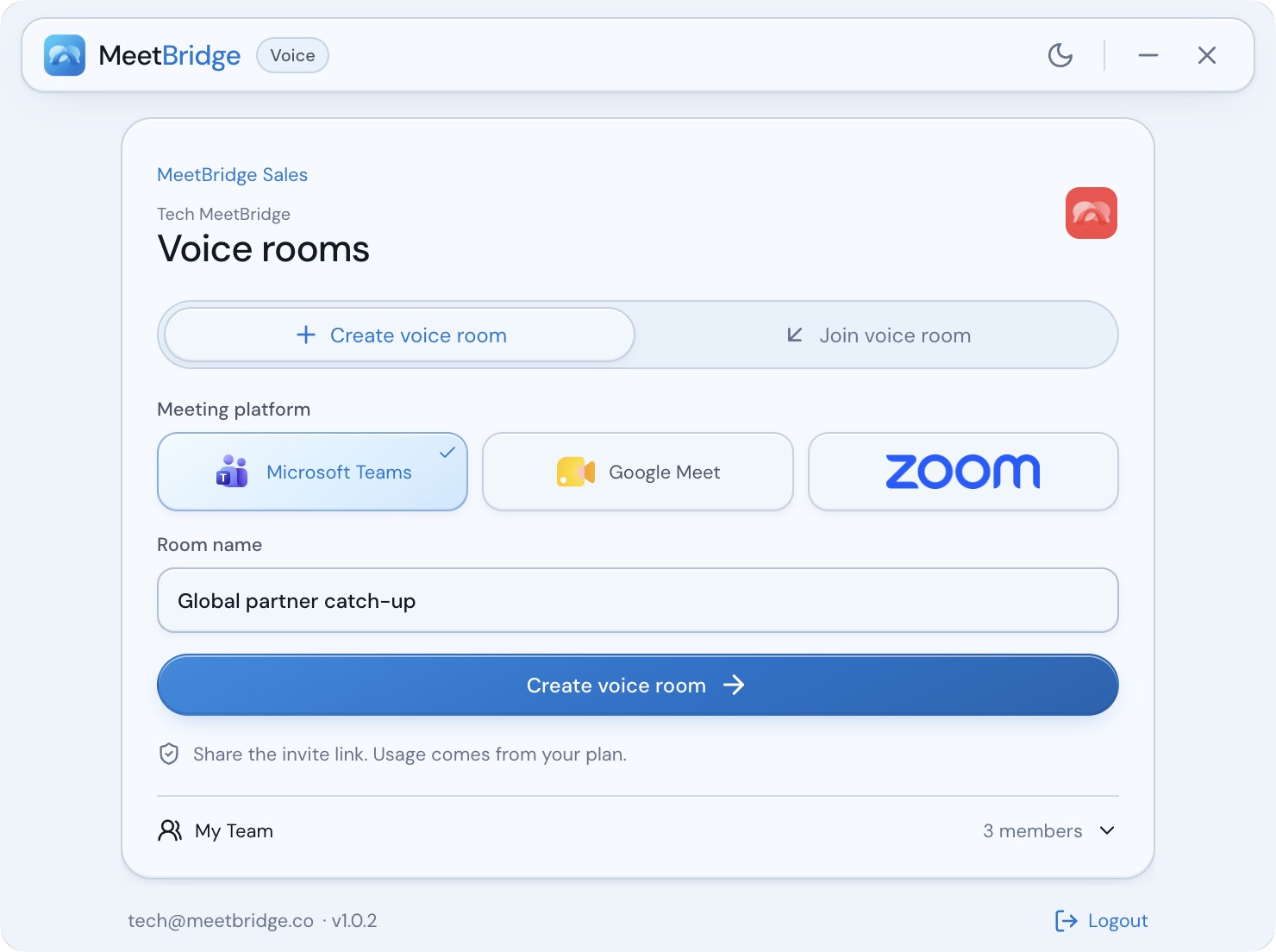
قوة MeetBridge هي اختيار شكل الاجتماع بناءً على تجربة العميل والعمل الذي يلي المكالمة. يمكنك استخدام MeetBridge Voice إلى جانب مكالمة الفيديو الحالية، أو عقد اجتماع كامل في MeetBridge مع ميزات النصوص والمتابعة المتاحة.
يضيف DeepL Voice الترجمة إلى مسار مؤتمرات قائم، وتختلف شروط الوصول إلى الصوت المترجم عن شروط الترجمة النصية. للمقارنة، انظر إلى رحلة العميل كاملة: كيف يدخل، وكيف يستمع، وكيف يعتمد الفريق على الحوار في الخطوة التالية.
امنح الضيف الخارجي طريقة واضحة للانضمام
قد تفترض أداة داخلية أن جميع الموظفين يملكون حسابات المؤسسة. أما العميل فقد لا يملك ترخيصًا أو تطبيق ترجمة أو وقتًا لتثبيته.
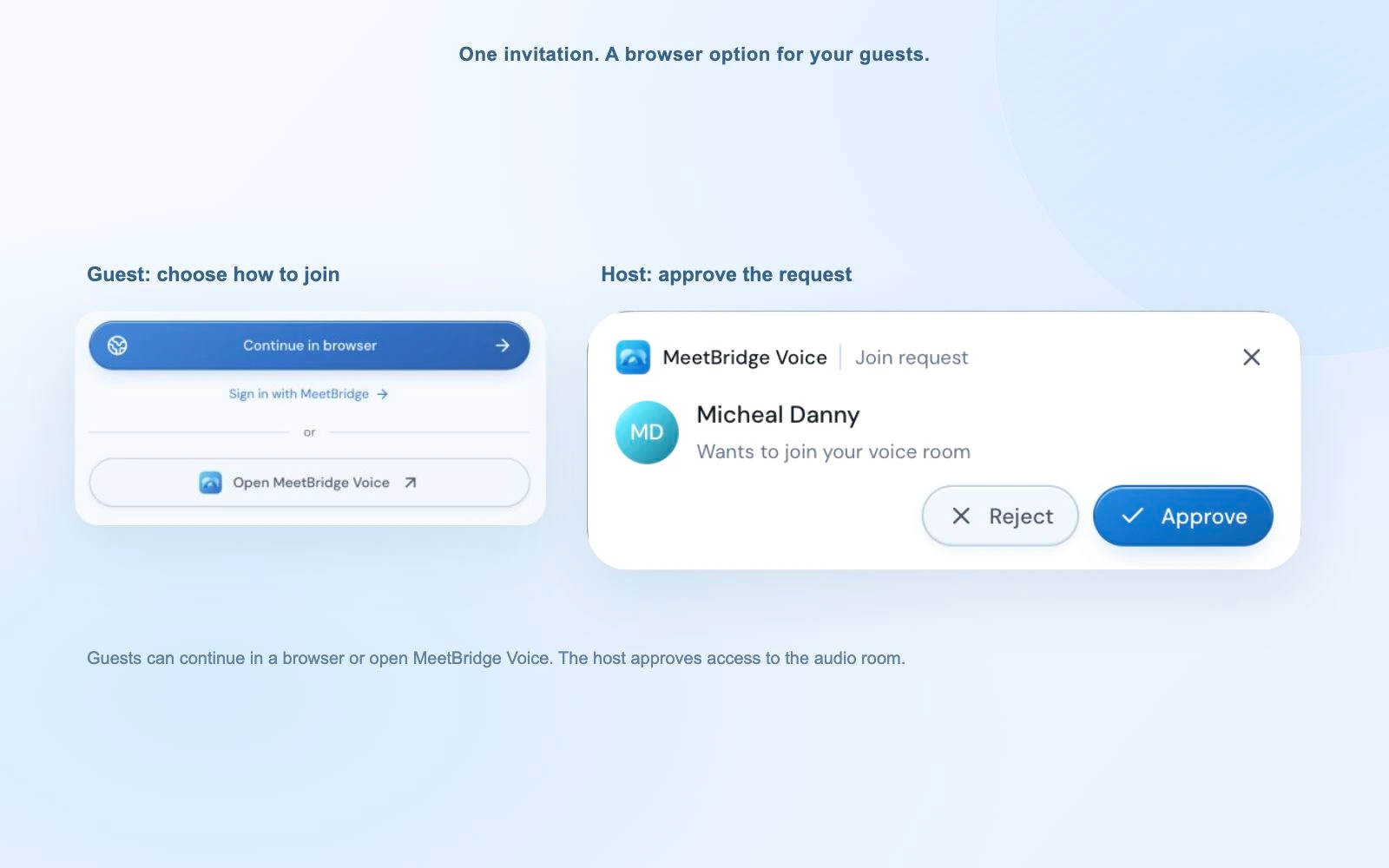
في MeetBridge Voice، ينشئ المضيف الغرفة في تطبيق سطح المكتب ويرسل الدعوة. يدخل الضيف من متصفح مدعوم، ويكتب اسمه، ويسمح باستخدام الميكروفون، ثم يطلب الانضمام. يوافق المضيف على الطلب. لا يحتاج الضيف إلى شراء اشتراك منفصل؛ يُحتسب استخدام الغرفة ضمن خطة المضيف.
هذه ميزة عملية لفريق يقابل عملاء مختلفين باستمرار. يمكنك شرح الدعوة وخطوات الدخول دون مطالبة العميل بشراء خدمة الترجمة. تجد تطبيقات المضيف في صفحة التنزيل، وآلية الغرفة في دليل الترجمة المباشرة.
في مسار الصوت المترجم القياسي لدى DeepL على سطح المكتب، يحتاج المستمعون لهذا الصوت إلى تراخيص مؤهلة. أما الوصول إلى الترجمة النصية في المتصفح والنسخة التجريبية المعلنة بشكل منفصل للصوت في المتصفح، فلكل منهما شروطه. تحدد الطريقة المختارة ما يحتاج إليه كل مشارك.
أبقِ مكالمة الفيديو التي يعرفها العميل
لا يلزم تغيير دعوة Zoom أو Teams أو Google Meet المرسلة لاستخدام MeetBridge Voice. أبقِ الفيديو ومشاركة الشاشة والمحادثة النصية على المنصة الحالية، واستخدم غرفة Voice المشتركة للحوار الصوتي.
اشرح إعداد الصوت مسبقًا: ينضم كل من سيتحدث إلى غرفة Voice نفسها، ويوقف ميكروفون منصة الفيديو والصوت الوارد منها معًا. يختار كل مشارك لغته، ويستخدم المضيف أدوات الترجمة بجانب مكالمة الفيديو.
لـVoice دعوته الخاصة وموافقة مستقلة على الدخول. أرسل الدعوتين معًا ووضّح أين سيكون الفيديو وأين سيكون الصوت. تشرح أدلة Zoom وTeams وGoogle Meet الخطوات بالتفصيل.
اختر الاجتماع الكامل عندما تحتاج إلى الرجوع للاتفاقات
قد يحتاج فريق المبيعات إلى مراجعة موعد التسليم الذي صحّحه العميل. ويحتاج المستشار إلى فصل فكرة مقترحة عن تغيير مُعتمد في نطاق العمل. كما يحتاج الزميل الذي لم يحضر إلى السياق ليعدّ المستند التالي.
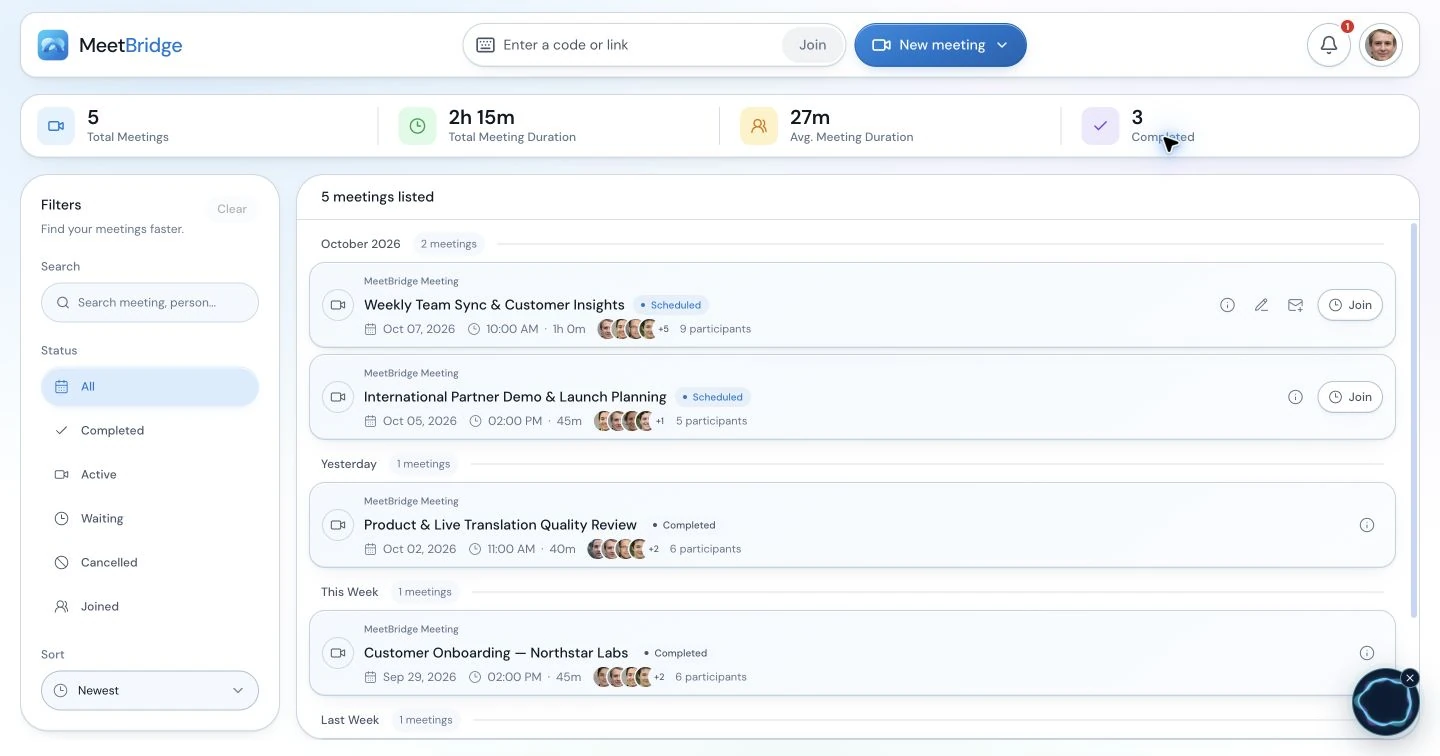
يجمع الاجتماع الكامل في MeetBridge الفيديو والترجمة والمحادثة النصية في غرفة واحدة. تتوفر النصوص المحفوظة والتسلسل الزمني والملخصات وفق الخطة والميزات المفعّلة.
افتح الاجتماع من النصوص وذاكرة الاجتماعات وابحث داخل نص هذا الاجتماع. اقرأ السياق قبل استخدام مبلغ أو تاريخ أو اقتباس. راجع القرارات والأسئلة المفتوحة عبر ملخصات الاجتماعات والإجراءات، ثم حدّد المسؤول والموعد مع فريقك.
هنا تظهر ميزة MeetBridge: يمكن أن يبقى الحوار متعدد اللغات ومتابعته في مساحة عمل واحدة. اختر الشكل قبل إرسال الدعوة: جلسة Voice المصاحبة لا تعد بنفس السجل المحفوظ أو الملخصات التي يوفرها الاجتماع الكامل.
قارن مسار العمل الذي ستستخدمه فعلًا
| الحاجة | طريقة MeetBridge | ما ينبغي توضيحه لدى DeepL |
|---|---|---|
| ضيوف خارجيون يتغيرون باستمرار | دخول Voice من المتصفح بموافقة المضيف واستخدام ضمن خطته | ما التراخيص والتطبيقات المطلوبة لمسار الصوت المختار؟ |
| دعوة فيديو جاهزة | الاحتفاظ بمنصة الفيديو وانضمام المتحدثين إلى Voice | أي مسار صوت أو ترجمة نصية يناسب المؤتمر؟ |
| سجل للخطوة التالية | اجتماع كامل بميزات النصوص والملخصات المناسبة للخطة | ما النص الذي يمكن تنزيله وأين سيستخدمه الفريق؟ |
تشرح صفحة مقارنة MeetBridge وDeepL تفاصيل الوصول. إذا كان انضمام العملاء ومتابعة العمل جزءًا أساسيًا من احتياجك، فابدأ بتقييم MeetBridge.
حوّل اللقاء التالي إلى عملية قابلة للتكرار
اسأل قبل الموعد عن اللغة المفضلة والموضوع. تساعد روابط الحجز في التحضير لاجتماع كامل؛ ولـVoice جهّز دعوة غرفة الصوت المنفصلة أيضًا.
أثناء الحديث، أكّد التفاصيل التي تغيّر الخطوة التالية: موعدًا أو شرطًا تقنيًا أو نطاق عرض. اختم بالاتفاقات والأسئلة المعلّقة ومن سيرد عليها. بعد الاجتماع الكامل، راجع النص والملخص المتاحين قبل إرسال المتابعة. أما مع Voice فاتبع طريقة تدوين الملاحظات التي رتبتها مسبقًا.
يوضح دليلا المبيعات والاستشارات تطبيق هذا المسار في العمل. اختر Voice لمرافقة مكالمة فيديو حالية، أو الاجتماع الكامل لجمع الحوار ومتابعته. راجع الأسعار للسعة والاستخدام وميزات السجل، وتواصل معنا لمناقشة احتياجات فريقك.
أسئلة شائعة
هل يحتاج ضيف MeetBridge Voice إلى اشتراك خاص به؟
لا. يوفر المضيف الغرفة ويغطي استخدامها ضمن خطته. يطلب الضيف الدخول من متصفح مدعوم، ويوافق المضيف عليه.
هل يمكن إبقاء Zoom أو Teams أو Google Meet للفيديو؟
نعم. استخدم Voice للصوت المشترك، والمنصة الحالية للفيديو ومشاركة الشاشة. ينضم جميع المتحدثين إلى Voice مع إيقاف ميكروفون مكالمة الفيديو والصوت الوارد منها.
هل يحفظ Voice نفس سجل الاجتماع الكامل؟
هذا غير موعود. إذا احتجت إلى نص محفوظ وملخص، فاختر اجتماعًا كاملًا وأكّد ميزات خطتك قبل الدعوة.
لماذا نختار MeetBridge بدل DeepL Voice لاجتماعات العملاء؟
من أجل تجربة الضيف واستمرار العمل: يتيح Voice الانضمام بالمتصفح ضمن خطة المضيف، ويجمع الاجتماع الكامل الحجز وميزات المتابعة المتاحة. قيّم هذا المسار مع المشاركين وزوج اللغات الذي تستخدمه فعلًا.
راجع فريق MeetBridge المعلومات في 4 أكتوبر 2026 بالاستناد إلى وثائق DeepL للاجتماعات عبر الإنترنت والترجمة من صوت إلى صوت والتراخيص والنصوص، وإعلان Voice في سبتمبر، وأدلة MeetBridge الحالية.