
 MeetBridge Team 작성
Zoom, Teams 및 Google Meet에서 영업 통화를 번역하는 방법
번역된 디스커버리 콜과 제품 데모를 위한 실무 가이드: 구매자 초대장을 준비하고, 개인별 언어를 설정하며, 오디오를 올바르게 라우팅하고, Zoom, Teams 또는 Google Meet 영상은 유지한 채 다음 단계를 명확히 확인하세요.
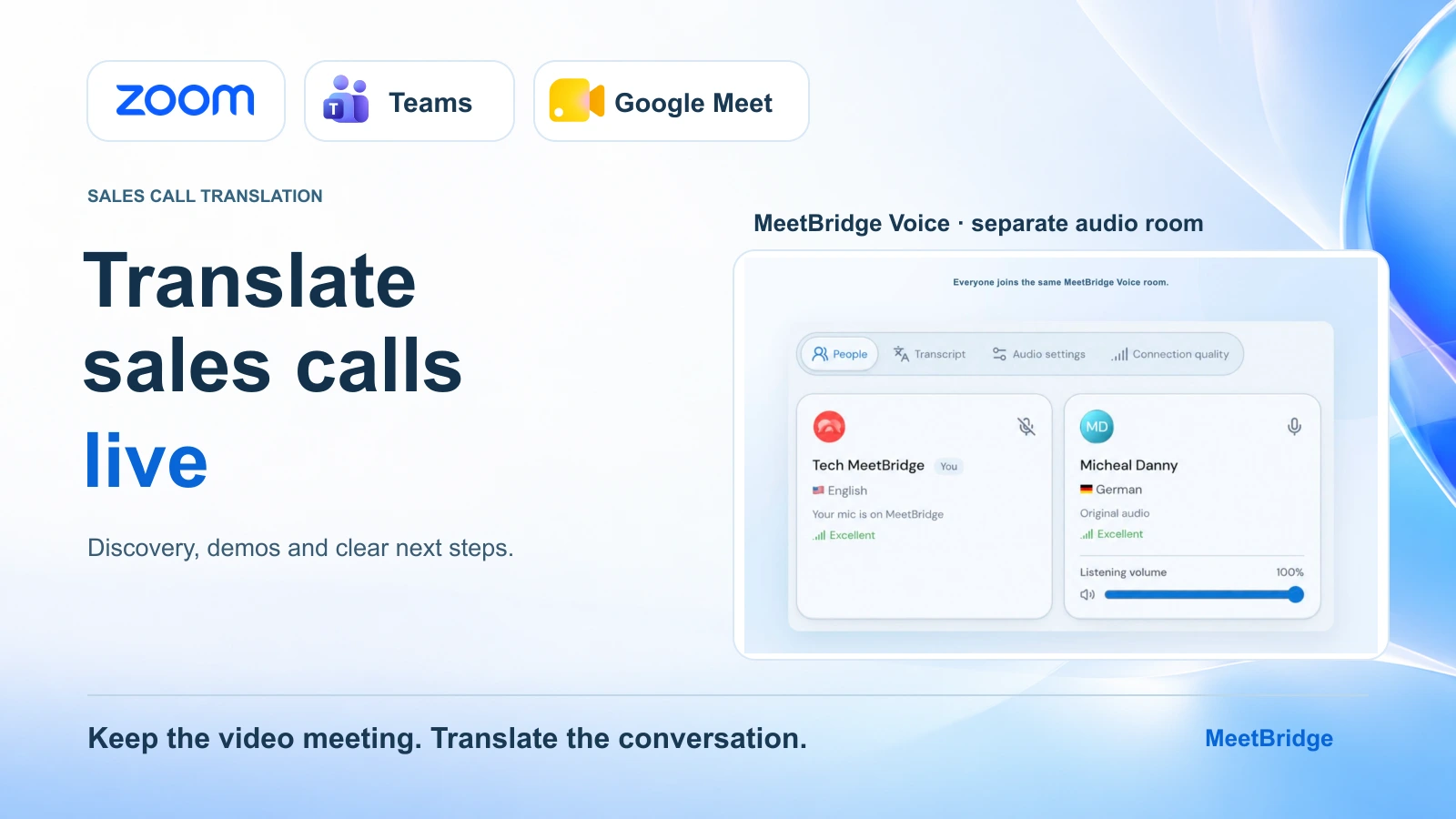
국제 고객이 데모에 동의했습니다. 고객은 독일어로 말하고 싶어 하고, 귀사의 세일즈 담당자와 세일즈 엔지니어는 영어로 일합니다. 고객은 이미 Zoom, Teams 또는 Google Meet 초대를 보내왔습니다. 양방향으로 대화가 되게 하려면 어떻게 해야 할까요?
먼저 번역이 어디에서 이루어질지 결정하세요. 필요한 언어와 참가자 접근 조건이 충족된다면 플랫폼의 기본(네이티브) 기능을 사용할 수 있습니다. 또는 영상과 화면 공유는 그대로 두고, 오디오에는 MeetBridge Voice 같은 공유 번역 워크플로를 사용하는 방법도 있습니다.
이 가이드는 보조(컴패니언) Voice 워크플로를 단계별로 설명합니다. 고객 준비, 올바른 초대 공유, 언어 선택, 경쟁하는 오디오 경로 제거, 그리고 디스커버리, 제품 데모, 마무리 논의 진행까지 다룹니다. 일반 전화나 다이얼러 통화의 자동 번역이 아니라, 온라인 화상 회의를 대상으로 합니다.
요약: 호스트가 MeetBridge Voice 룸을 만들고, 화상 회의 링크와 함께 Voice 초대를 보냅니다. 모든 발화자가 같은 Voice 룸에 참가해 자신의 언어를 선택하고, 원래 플랫폼의 마이크와 수신 오디오를 끕니다. Zoom, Teams 또는 Meet는 프레젠테이션을 유지하고, Voice가 번역된 대화를 전달합니다.
먼저 사용 가능 여부를 확인하세요: Voice 호스팅은 데스크톱 앱을 사용합니다. MeetBridge의 공개 다운로드 페이지에는 현재 macOS와 Windows가 곧 제공(coming soon)으로 표시되어 있으므로, 고객 통화에서 이 구성을 약속하기 전에 호스트 사용 가능 여부와 고객의 디바이스를 확인하세요. 현재 다운로드 옵션을 확인하세요.
초대를 보내기 전에 번역 경로를 선택하세요
첫 번째 결정은 고객에게 번역된 텍스트가 필요한지, 번역된 음성이 필요한지, 또는 둘 다 필요한지입니다. 자막은 발표를 보면서 읽는 것이 편한 청자에게 적합할 수 있습니다. 질문이 자주 오가는 디스커버리 콜은 양측이 각자 모국어로 답할 수 있도록 음성 번역이 더 유리할 수 있습니다.
플랫폼 기본 기능만으로도 충분할 수 있습니다. Zoom의 Voice Translator는 지원 언어 목록과 클라이언트 요구사항이 있고, Teams Interpreter는 참가자 신원 및 라이선스 요구사항이 있으며, Google Meet 음성 번역은 대상 계정(eligible accounts)과 회의당 1개의 활성 언어 쌍(one active language pair per meeting) 제한이 있습니다. 고객을 포함해 발화할 모든 사람의 요구사항을 확인하세요. 공식 가이드: Zoom Voice Translator, Teams Interpreter, Google Meet speech translation.
현재 언어, 자막, 게스트 접근 비교는 Zoom, Teams & Google Meet: Built-In Translation vs Apps에서 확인하세요. 이 가이드는 해당 워크플로가 사용 가능하고 적절하다는 것을 확인한 뒤, 별도의 Voice 룸을 사용하는 방식으로 계속 진행합니다.
통화 전에 고객에게 다음 정보를 요청하세요:
- 말하기 및 듣기 선호 언어.
- 사용할 것으로 예상되는 디바이스와 브라우저.
- 데모 중간에 합류하는 동료를 포함해, 누가 추가로 참여하는지.
- 음성, 자막, 또는 조합 중 어떤 방식을 선호하는지.
- 데모에서 답을 얻고자 하는 질문 또는 해결하려는 업무 과제.
어카운트 이그제큐티브는 예약 확인과 함께 이 질문들을 보낼 수 있습니다. 세일즈 엔지니어는 답변을 바탕으로 제품명과 관련 예시를 준비할 수 있습니다. 또한 전체 미팅 워크플로에서 MeetBridge 예약 링크를 사용해 고객의 맥락을 수집할 수도 있습니다.
1단계: Voice 룸을 만들고 모든 발화자를 초대하세요
호스트는 MeetBridge Voice에서 룸을 만들고, 미팅 플랫폼을 선택한 다음, 알아보기 쉬운 룸 이름을 지정합니다. Zoom, Teams 또는 Google Meet를 선택하면 컴패니언 워크플로가 준비되지만, 플랫폼 계정을 연결하거나 플랫폼 참석자를 가져오지는 않습니다.
세일즈 담당자, 세일즈 엔지니어, 고객, 그리고 기타 모든 발화자에게 Voice 초대를 공유하세요. 초대받은 사람은 앱을 열거나 지원되는 브라우저에서 계속 진행할 수 있습니다. 브라우저 게스트는 이름을 입력하고 입장 요청을 보내며, 호스트가 이를 승인합니다. 게스트는 별도의 MeetBridge 플랜을 구매할 필요가 없고, 사용량은 호스트의 플랜에서 차감됩니다. 현재 플랜 및 룸 사용량을 확인하세요.
고객은 두 개의 링크를 받습니다. 하나는 기존 화상 회의용이고, 다른 하나는 Voice 룸용입니다. 각각의 역할을 한 번에 이해할 수 있도록 하나의 명확한 메시지로 설명하세요.
그대로 활용할 수 있는 고객 초대 문구
영상과 제품 데모는 고객님이 보내주신 Zoom, Teams 또는 Google Meet 링크를 사용하겠습니다. 번역된 대화를 위해 MeetBridge Voice 초대 링크도 함께 열어 주세요. 지원되는 브라우저에서는 Continue in browser를 선택할 수 있으며, 이름을 입력한 뒤 입장 요청을 보내주시면 제가 승인하겠습니다. 입장 후에는 말할 언어와 들을 언어를 선택해 주세요. 데모 시작 전에 함께 1분 정도 오디오 설정을 하겠습니다.
이 메시지 아래에 화상 회의 링크, Voice 초대 링크, 합의된 시작 시간을 넣으세요. 고객이 동료에게 오디오 안내를 전달해 줄 것이라고 가정하지 말고, 대화 참여가 필요한 모든 참가자에게 직접 보내세요.
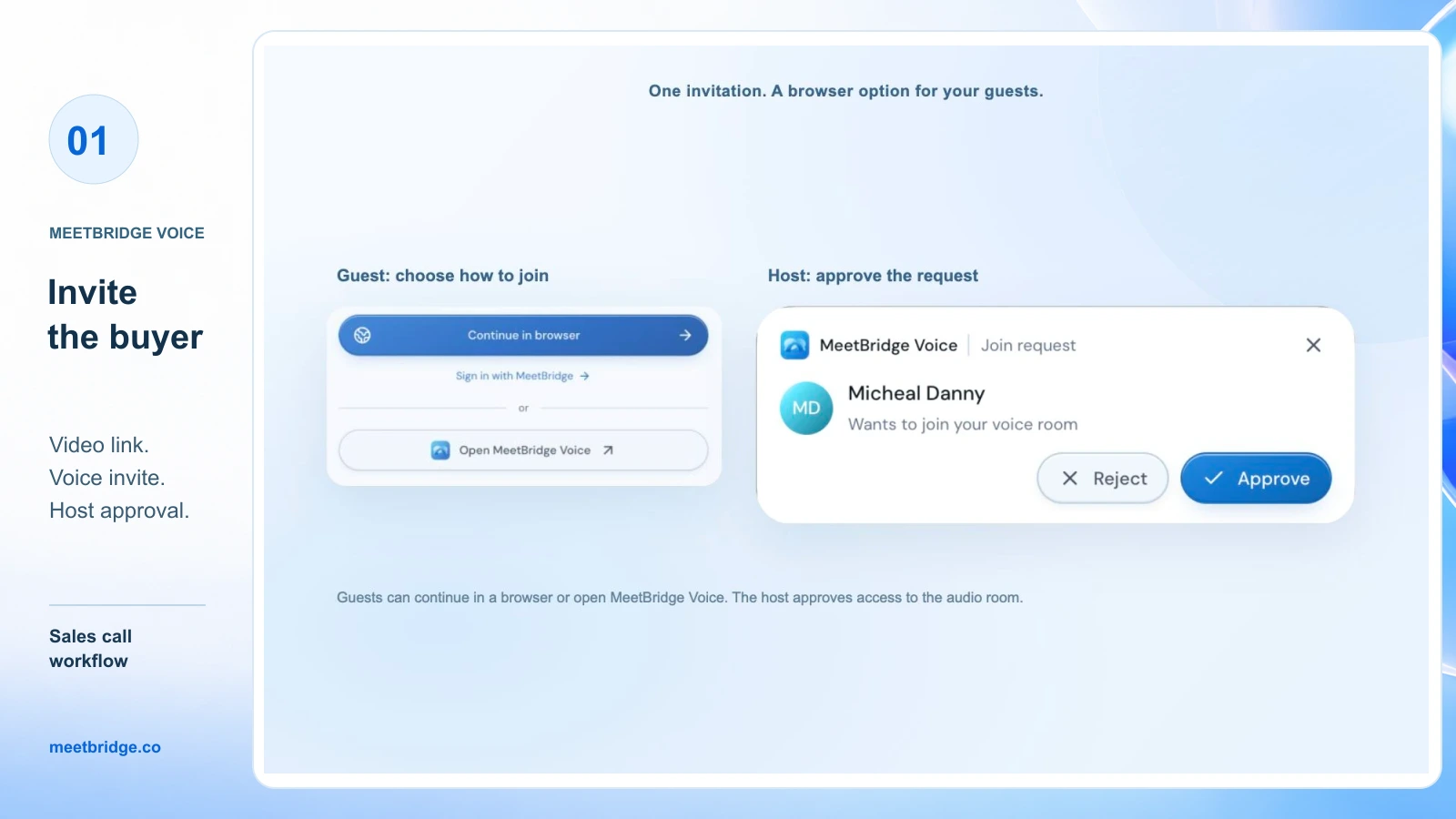
화상 통화에만 참가한다고 해서 Voice에 자동으로 들어가는 것은 아닙니다. 디스커버리가 시작되기 전에, 듣기로 예정된 사람들과 Voice 참가자 목록을 대조하세요. Teams 오디오로만 참여하는 동료는 이 번역 대화에 참여할 수 없습니다.
2단계: 각 참가자의 언어를 설정하세요
각 사람은 Voice 룸에서 제공되는 옵션 중 자신의 언어를 선택합니다. 준비 단계에서 실제로 필요한 언어를 확인하세요. 이 가이드는 가능한 모든 언어 또는 디바이스 조합이 지원된다고 보장하지 않습니다.
영어를 사용하는 세일즈 담당자와 독일어를 사용하는 고객의 경우, 담당자는 영어를 선택하고 고객은 독일어를 선택합니다. 서로 다른 언어를 사용하는 참가자는 선택한 언어로 번역된 대화를 받습니다. 같은 언어를 사용하는 사람끼리는 서로를 직접 듣습니다.
세일즈 엔지니어와 추가 이해관계자에게도 동일하게 설정하세요. 고객사, 브라우저 또는 캘린더 초대장의 언어는 Voice 내에서 각 참여자가 선택하는 언어를 대체할 수 없습니다.
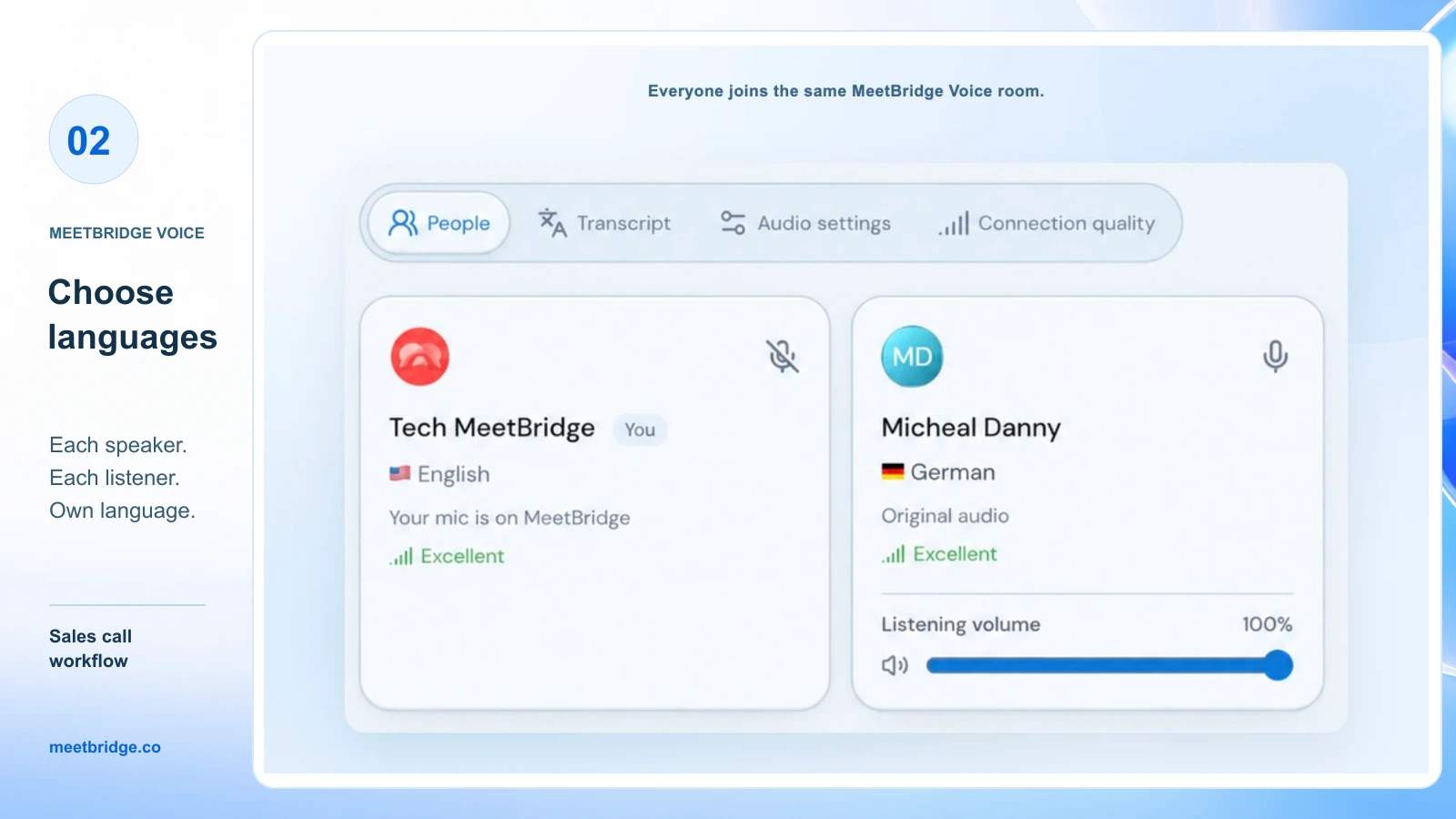
그다음 짧게 한 번 주고받아 보세요. 담당자가 “먼저 어떤 워크플로를 시연해 드릴까요?”라고 묻습니다. 구매자는 선호 언어로 답합니다. 자료를 열기 전에 두 사람이 모두 답변을 이해할 수 있는지 확인하세요. 이 대화는 유용한 디스커버리 질문이기도 하므로, 설정에 쓰는 1분이 미팅을 앞으로 진행시키는 역할을 합니다.
Step 3: 영상 회의는 유지하면서 오디오 경로는 하나로 통일하기
두 애플리케이션이 같은 대화를 동시에 전달하면, 원음이 두 번 들리거나 원음과 번역 음성이 겹쳐 들릴 수 있습니다. 플랫폼의 마이크와 수신 오디오를 함께 준비하세요.
| 비디오 플랫폼 | 계속 사용할 용도 | Voice 워크플로를 위한 오디오 변경 | 전체 설정 가이드 |
|---|---|---|---|
| Zoom | 카메라, 화면 공유 및 채팅 | Zoom 컴퓨터 오디오 연결 해제 | Zoom 실시간 번역 |
| Microsoft Teams | 카메라, 화면 공유 및 채팅 | Teams 마이크와 수신 회의 오디오 끄기 | Microsoft Teams 실시간 번역 |
| Google Meet | 카메라, 화면 공유 및 채팅 | Meet 마이크 끄기; meet.google.com에 대해서만 소리 비활성화 | Google Meet 실시간 번역 |
원래 플랫폼의 마이크만 음소거해도 수신 회의 오디오는 제거되지 않습니다. Google Meet에서는 구매자가 브라우저에서 Voice를 듣는 경우 Chrome 전체나 시스템 출력 전체를 음소거하지 마세요. Voice 사이트는 계속 들릴 수 있어야 합니다. 일반 Meet 통화로 돌아간 뒤에는 Meet 사이트 소리를 다시 복원하세요.
대화를 위해 Voice의 마이크와 스피커를 사용할 수 있도록 유지하세요. 헤드폰은 스피커 소리가 마이크로 다시 들어가 피드백이 생기는 것을 줄이는 데 도움이 될 수 있습니다. 구매자의 목소리가 들리지 않으면, 올바른 Voice 룸에 들어왔는지, 호스트가 승인했는지, 브라우저에 마이크 권한이 있는지 확인하세요.
청취자에게 맞게 원음 믹스 조정하기
번역이 준비되면 Voice는 기본적으로 원래 화자의 음성을 10%로 작게 섞어 줍니다. 청취자는 Audio settings(오디오 설정)에서 Hear original voice at 10%(원음 10%로 듣기)을 끄거나, 개별 참가자의 청취 음량을 조절할 수 있습니다. 이는 개인별 청취 설정이므로, 구매자에게 어떤 설정이 편한지 물어보세요.
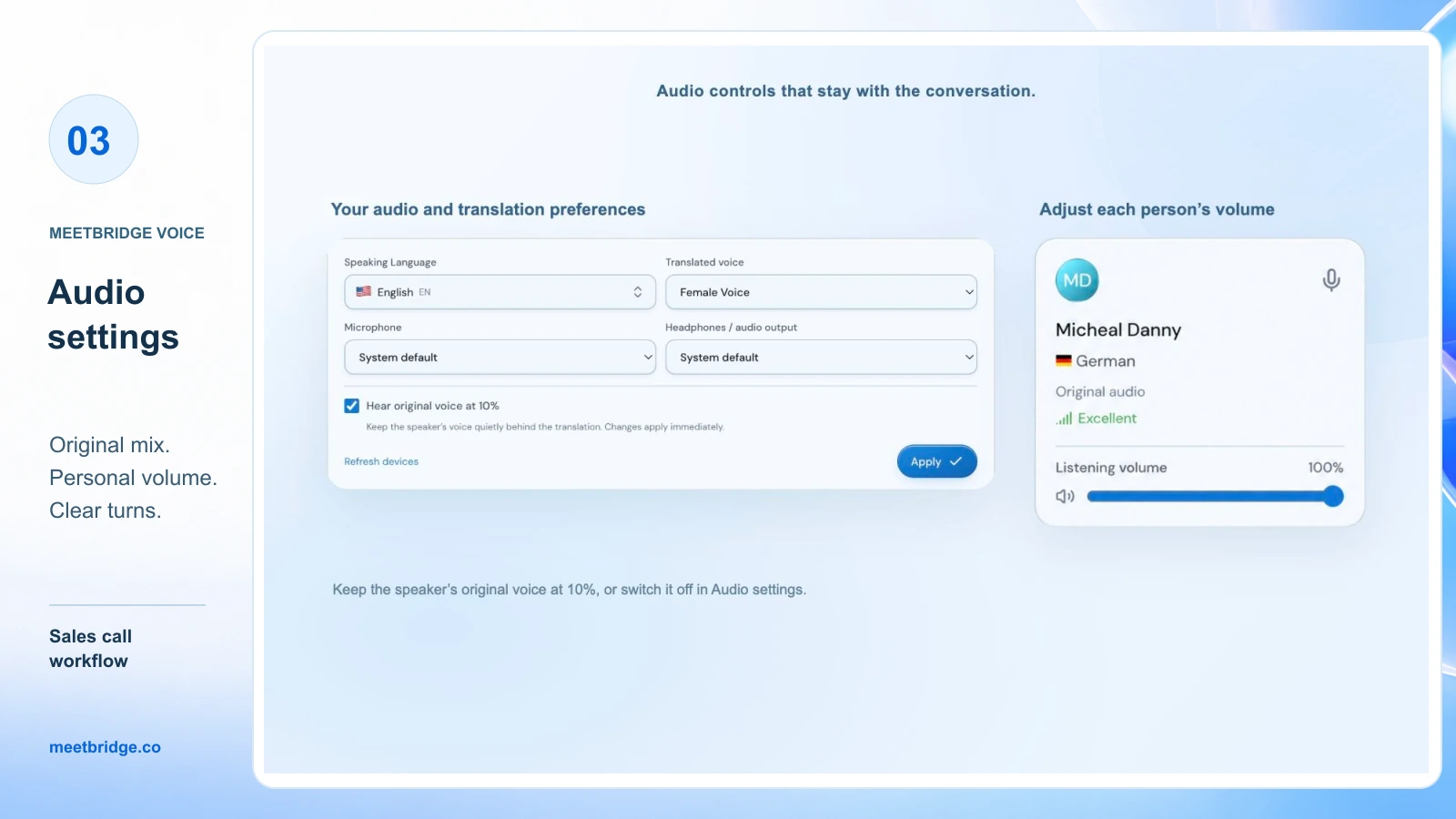
번역이 시작 중이거나 사용할 수 없을 때는 원음이 정상적으로 들립니다. 동일 언어로 말하는 경우에는 직접 들립니다. 누군가 갑자기 원래 언어가 들린다고 하면, 설명을 계속하기 전에 잠시 멈추고 룸과 번역 상태를 확인하세요.
Step 4: 디스커버리는 한 번에 질문 하나씩 진행하기
오디오 교환 후에는 대화 리듬을 설명하세요. 한 사람이 말하면 다른 사람은 번역을 듣고, 그다음 답합니다. 턴 사이에 짧은 멈춤을 두세요. 목표는 구매자의 답변을 보존하는 것이며, 여기에는 다음 질문을 바꾸게 만드는 부분도 포함됩니다.
여러 개의 자격(qualification) 질문을 한 문장에 쌓기보다는, 구체적인 작업 하나에 대한 질문을 하세요. 예를 들어:
현재 팀에서 어떤 단계에 가장 많은 시간이 걸리나요?
구매자가 답하면, 그 흐름을 따라가세요:
그 단계는 누가 담당하고, 지연되면 어떤 일이 발생하나요?
구매자의 니즈와 그것에 대한 당신의 해석을 분리하세요. 그들이 리뷰가 “느리다”라고 말하면, 그들의 프로세스에서 느리다는 것이 무엇을 의미하는지 물어보세요. 1시간 지연과 1주 지연은 서로 다른 시연이 필요합니다. 양쪽이 확인하는 데 도움이 된다면, 핵심 이름, 숫자, 용어를 비디오 미팅 채팅이나 공유 화면에 적어 두세요.
동료 두 명이 함께라면 한 명의 셀러가 질문을 주도하고, 다른 한 명은 합의된 세부 사항을 기록하도록 역할을 나누세요. 담당자와 세일즈 엔지니어가 서로 겹쳐서 답하는 상황은 피하세요. 번역이 있다고 해서 명확한 턴테이킹이 필요 없어진 것은 아닙니다.
Step 5: 관련 있는 워크플로 하나를 시연한 뒤 질문을 받기
Zoom, Teams 또는 Meet의 화면 공유는 계속 켠 상태로 두세요. 이제 보여줄 동작을 소개하고, 실제로 수행한 뒤, 눈에 띄는 결과 지점에서 멈추세요. 다음 기능으로 넘어가기 전에 구매자가 반응할 공간을 주세요.
유용한 진행 순서는 다음과 같습니다:
- 작업을 말합니다: “리뷰어가 요청을 찾는 방법을 보여드리겠습니다.”
- 화면에서 해당 작업을 보여줍니다.
- 구매자가 볼 수 있는 결과를 가리킵니다.
- 그 결과가 현재 프로세스와 어떻게 다른지 묻습니다.
- 구매자가 끝까지 말하고 번역된 답변을 들을 수 있게 한 뒤 계속 진행합니다.
세일즈 엔지니어가 답변에 참여할 때는 이름으로 소개하고, 한 번에 한 사람이 설명하도록 하세요. 생소한 용어가 나오면 채팅에 정확한 철자를 적고, 기능을 평이한 문장 하나로 설명하세요. 번역이 유창하다고 해서 제품 약어가 이해되었다고 가정하지 마세요.
디스커버리에서 데모로 이어지는 예시 대화
승인(approval) 소프트웨어를 평가하는 독일어권 구매자를 상상해 보세요. 영어를 사용하는 담당자는 대시보드를 보여주려 하지만, 구매자는 지역 관리자가 승인을 기다리는 요청을 찾을 수 없다고 설명합니다. 세일즈 엔지니어는 그에 대한 응답으로 해당 요청 대기열을 보여줍니다.
그다음 담당자는 진짜 이슈가 가시성(visibility)인지, 아니면 승인 권한(approval authority)인지 묻습니다. 구매자는 권한이라고 답합니다. 특정 관리자만 요청을 승인해야 한다는 것입니다. 그 답변은 다음 시연을 대시보드 보기에서 역할 권한(role permissions)으로 바꾸게 만듭니다.
이는 측정된 고객 성과나 실제 녹음된 통화가 아니라, 대화를 어떻게 이끌어야 하는지 보여주기 위한 예시입니다. 번역은 이 주고받음을 지원할 뿐이며, 셀러는 여전히 경청하고, 명확히 확인하고, 적절한 다음 단계를 선택해야 합니다.
Step 6: 대화를 분리하지 않고 이의 제기와 늦게 들어온 참가자 대응하기
구매자가 이의를 제기하면, 당신이 이해한 내용을 짧은 문장으로 되풀이한 뒤 맞는지 확인해 달라고 요청하세요. “우려하시는 부분은 지역 관리자가 다른 지역을 보지 않고도 승인할 수 있는지 여부라는 말씀이시죠. 제가 제대로 이해했나요?”는 곧바로 다른 기능을 제시하는 것보다 더 유용합니다.
늦게 합류한 참석자가 있으면 자연스러운 지점에서 잠시 멈추고, 동일한 Voice 초대를 보내고, 참여 요청을 승인한 뒤, 사용 언어를 확인하세요. 데모로 돌아가기 전에 한 문장 정도만 확인해 보세요. 영상 참석자 목록은 자동으로 그들을 오디오 룸에 추가하지 않습니다.
통화에 별도의 논의가 필요하다면 별도의 Voice 룸을 계획하고 누가 참여했는지 확인하세요. Zoom 또는 Teams의 소그룹(Breakout)으로 이동해도 Voice는 자동으로 이동하거나 분리되지 않습니다. 여러 오디오 룸을 관리하는 것이 구매자의 질문에 집중하는 데 방해가 된다면 한 그룹을 함께 유지하세요.
반복되는 미팅 준비를 위해서는 다국어 고객 미팅 체크리스트가 더 폭넓은 맥락을 제공합니다.
7단계: 양측이 확인할 수 있는 형태로 다음 단계를 확정하기
마무리하기 전에 화면 공유 또는 채팅으로 짧은 서면 요약을 공유하세요. 각 항목을 하나씩 읽고 구매자에게 확인해 달라고 요청하세요. 작업과 함께 담당자와 일정도 기록하세요.
| 세부 항목 | 확인할 예시 |
|---|---|
| 요구사항 | 지역 관리자는 자신의 지역 내 요청만 승인 |
| 미해결 질문 | 파일럿은 기존의 어떤 ID 제공자(Identity Provider)를 사용할 것인가? |
| 판매자 조치 | 세일즈 엔지니어가 역할-권한 문서를 발송 |
| 구매자 조치 | 운영 책임자가 파일럿 참여자를 확정 |
| 다음 대화 | 10월 13일 14:00 UTC, 구매자 기술 책임자와 함께 |
위 내용은 예시용 세부 사항이며 실제 제안이 아닙니다. 통화에 수량, 가격, 날짜 또는 커밋(약속)이 포함되면 정확한 값을 보이게 하고 구매자와 함께 확인하세요. 팀이 조사할 질문과 판매자가 이미 입증한 역량을 분리해 두세요.
Voice 자막은 실시간 세션 맥락을 제공합니다. 동반(Companion) 워크플로는 오디오를 Zoom, Teams 또는 Meet 밖으로 분리하므로, 해당 플랫폼의 녹화에 번역된 대화가 포함되어 있다고 가정하지 마세요. 통화 전에 합의된 세부 사항을 팀이 어떻게 보관할지 계획하세요.
영상, 실시간 번역, 사용 가능한 저장된 미팅 기능을 함께 필요로 한다면 전체 MeetBridge 미팅을 고려하세요. 대화록과 미팅 메모리 및 요약과 실행 항목은 요금제와 활성화된 기능에 따라 달라집니다. 요약을 작성하거나 세부 사항을 CRM으로 옮기기 전에 사용 가능한 기록을 검토하세요. 이 워크플로는 자동 CRM 업데이트를 보장하지 않습니다.
피치를 재개하기 전에 문제를 해결하기
| 발생 상황 | 다음에 할 일 |
|---|---|
| 구매자가 겹치는 목소리를 들음 | 원래 플랫폼의 수신 오디오와 마이크를 확인하고, 대화 경로는 Voice로 유지 |
| 구매자가 영상에는 보이지만 번역에 참여하지 못함 | 동일한 Voice 룸에 참여했는지, 요청이 승인되었는지 확인 |
| 브라우저 게스트의 소리가 들리지 않음 | 게스트의 마이크 권한, 선택된 입력 장치, Voice 음소거 상태 확인 |
| 번역이 구매자 의도와 다르게 들림 | 더 짧게 다시 말해 달라고 요청하고, 의미를 서면으로 확인 |
| 제품명 또는 숫자가 불명확함 | 정확한 철자 또는 값을 채팅에 적고 구매자가 확인하도록 함 |
| 늦게 온 이해관계자가 오디오 설정을 놓침 | 일시 정지 후 Voice 초대 전송, 입장 승인, 짧은 교환 내용 반복 |
| 고객이 소그룹(Breakout)으로 이동함 | 별도의 Voice 룸을 조율하거나 논의를 하나의 메인 그룹에서 유지 |
번역된 대화를 복구할 수 없다면 실행 가능한 대안을 합의하거나 새 미팅 시간을 정하세요. 한쪽이 따라갈 수 없는 데모를 계속하는 것은 구매자의 질문을 들을 기회를 낭비합니다.
FAQ
영업 통화를 자동으로 번역할 수 있나요?
필요한 워크플로를 설정하면 라이브 번역으로 음성 번역을 자동화할 수 있습니다. 다만 참가자에게는 여전히 적절한 기능 또는 룸, 언어 선택, 오디오 설정이 필요합니다. 이 가이드는 일반 전화나 다이얼러 통화의 자동 번역이 아니라 온라인 미팅을 다룹니다.
고객의 Zoom, Teams 또는 Google Meet 초대를 그대로 사용할 수 있나요?
네. 동반(Companion) 워크플로에서는 기존 초대가 계속해서 영상과 화면 공유를 담당합니다. 대화를 위해 별도의 Voice 초대를 추가하고 모든 발화자가 그 룸에 참여하도록 하세요. 고객이 사용하는 플랫폼의 오디오 안내를 따르세요.
구매자가 MeetBridge Voice를 설치해야 하나요?
호스트는 데스크톱 앱에서 룸을 생성합니다. 초대받은 사람은 지원되는 브라우저에서 계속 진행할 수 있으며, 이름을 입력하고 입장을 요청하면 됩니다. 고객 통화 전에 실제 기기와 브라우저를 확인하세요. 모든 참여 방식이 지원된다고 가정하지 마세요.
모든 구매자가 유료 MeetBridge 계정이 필요한가요?
Voice 게스트는 자체 구독을 구매하지 않고도 입장을 요청할 수 있습니다. 룸 사용량은 호스트의 요금제에서 차감되며, 호스트가 입장을 승인합니다. 준비 단계에서 현재 요금제 허용량, 룸 제한, 데스크톱 호스트 사용 가능 여부를 확인하세요.
영업 데모에는 플랫폼 기본 번역 기능만으로 충분한가요?
플랫폼 요구사항에 언어, 기기, 참가자 접근 방식이 맞는다면 충분할 수 있습니다. 초대를 보내기 전에 기본 제공 번역과 앱 비교를 사용해 경로를 선택하세요.
플랫폼 녹화에 Voice 번역이 담기나요?
그렇다고 가정하지 마세요. Voice는 별도의 오디오 룸이며, 이 워크플로에서는 원래 플랫폼의 미팅 오디오가 비활성화됩니다. 라이브 자막은 세션 맥락을 제공하지만, 저장 기록은 별도로 계획하거나 관련 기능이 활성화된 전체 MeetBridge 미팅에서 평가해야 합니다.
다국어 영업 통화는 어떻게 준비해야 하나요?
언어, 게스트 기기, 참가자, 그리고 구매자의 핵심 질문을 확인하세요. 두 초대를 모두 명확한 참여 안내와 함께 보내세요. 짧은 양방향 대화를 한 번 시도하고, 관련 데모 하나를 선택한 다음, 다음 조치와 담당자, 시간을 서면으로 확인하며 마무리하세요.
다음 해외 데모를 준비하세요
고객이 사용하는 플랫폼에 맞는 가이드부터 시작하세요: Zoom 실시간 번역, Microsoft Teams 실시간 번역 또는 Google Meet 실시간 번역. 각 가이드에서는 동반자 룸(companion room)과 그 오디오 설정을 설명합니다.
팀 단위로 도입(롤아웃)하려면 언어 페어, 게스트 기기, 예상 통화량을 포함해 MeetBridge에 문의하세요. 영업 솔루션에서는 더 넓은 범위의 미팅 워크플로를 설명하고, 영업 통화 번역 소프트웨어 가이드는 요금제를 선택하기 전에 요구 사항을 평가하는 데 도움이 됩니다.