
بديل الترجمة في Microsoft Teams

بديل واضح متعدد اللغات لاجتماعات Microsoft Teams.

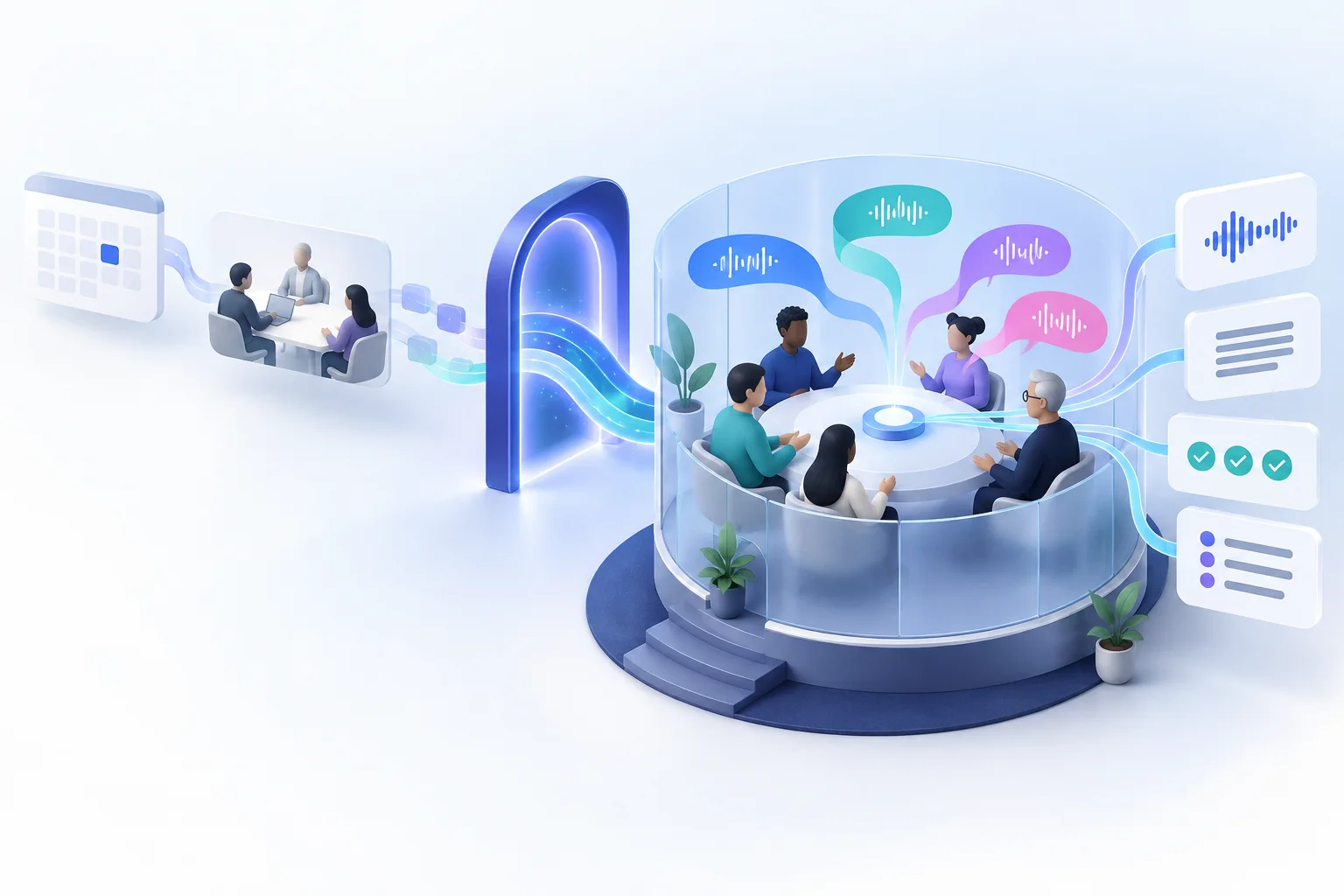
عندما تحتاج مكالمة Teams إلى أكثر من محادثة تقليدية بلغة واحدة، اجمع المشاركين في غرفة MeetBridge المصممة لترجمة الاجتماعات في الوقت الفعلي وربطها بخطوات المتابعة.

عندما تحتاج مكالمة Teams إلى أكثر من محادثة تقليدية بلغة واحدة، اجمع المشاركين في غرفة MeetBridge المصممة لترجمة الاجتماعات في الوقت الفعلي وربطها بخطوات المتابعة.
  • يتحدث كل مشارك بطبيعته ويتابع الحوار باللغة التي اختارها.

  • يجتمع الصوت المترجم مع النص المباشر للتحقق من الأسماء والأرقام والمصطلحات الفنية.

  • يبقى الحوار مرتبطاً بالملخصات والقرارات والمهام بعد الاجتماع.

Microsoft Teams ·

التوافق

يعمل MeetBridge كتجربة اجتماعات منفصلة على تطبيقات الويب وiOS وmacOS وWindows المدعومة. وهو ليس تطبيقاً أو روبوتاً أو إضافة أو تكاملاً أصلياً مع Microsoft Teams، ولا يترجم الصوت داخل مكالمة Teams قائمة.

كيفية استخدام MeetBridge

  1. 1

    حدّد الاجتماع متعدد اللغات

    قبل إرسال دعوة Teams أو تحديثها، تأكد ممن يحتاج إلى التحدث أو المتابعة بلغة أخرى.

  2. 2

    شارك غرفة MeetBridge

    أنشئ الاجتماع في MeetBridge واختر اللغات المناسبة ثم أرسل رابط الانضمام لإجراء المحادثة المترجمة هناك.

  3. 3

    اجتمع وراجع النتائج

    أجرِ المحادثة في MeetBridge ثم راجع النص والملخص والقرارات والمهام المرتبطة بعد المكالمة.

اختر الغرفة المناسبة قبل بدء مكالمة Teams

لا يلزم أن تفرض دعوة التقويم المعتادة تجربة الاجتماع. إذا كان الوصول اللغوي محورياً، فقرر مبكراً عقد الجلسة في MeetBridge.

  • أضف رابط MeetBridge وتعليمات انضمام واضحة إلى الدعوة.
  • اجمع احتياجات المشاركين اللغوية قبل مقابلة أو مكالمة مبيعات أو مراجعة دولية.
  • تجنب تشغيل صوت Teams وMeetBridge معاً حتى لا يحدث صدى أو ارتباك.

تابع الحديث متعدد اللغات أثناء الاجتماع

يربط MeetBridge التعرّف على الكلام والترجمة والصوت المُنشأ داخل غرفته، فيتمكن المشاركون من مواكبة الحوار دون إعادة صياغة كل جملة يدوياً.

  • استخدم الصوت المترجم عندما تكون سلاسة الحوار هي الأهم.
  • استخدم سياق النص للتحقق من الأسماء والأرقام ومصطلحات المنتجات والالتزامات.
  • أبقِ المشاركين في تجربة مشتركة واحدة بدلاً من توزيعهم على أدوات ترجمة منفصلة.

احمل السياق إلى ما بعد المكالمة

تستمر قيمة الترجمة بعد مغادرة المشاركين. يساعد سجل الاجتماع على مراجعة ما قيل وتحويل الحوار إلى متابعة واضحة المسؤوليات.

  • ارجع إلى النص وسياق الترجمة بدلاً من الاعتماد على الذاكرة وحدها.
  • استخدم الملخصات والقرارات والمهام لإعداد التحديث التالي للعميل أو الفريق.
  • اربط سجل الاجتماعات متعددة اللغات بالعمل اللاحق.

لمحادثات العملاء والتوظيف والفرق الداخلية

تناسب الغرفة المنفصلة المحادثات التي تكون فيها دقة الفهم بين اللغات أهم من البقاء داخل علامة معينة لمؤتمرات الفيديو.

  • أجرِ استكشاف المبيعات ومناقشات المنتجات الدولية مع سياق أوضح للمتابعة.
  • امنح المرشحين والمحاورين مساحة للتواصل الطبيعي بلغات مختلفة.
  • ادعم المناقشات التشغيلية بين الفرق الإقليمية والشركاء والموردين.

قيود مهمة

  • يجب أن ينضم المشاركون إلى غرفة MeetBridge؛ فلا يمكن استيراد مكالمة Microsoft Teams نشطة أو ترجمتها داخلها.
  • قد يحدث خطأ أو تأخير في الترجمة والنص عند تداخل الكلام أو ضعف وضوح الصوت أو استخدام مصطلحات تخصصية.
  • يبقى المضيف مسؤولاً عن إخطار المشاركين والحصول على الموافقات والالتزام بسياسات المؤسسة الخاصة بالنسخ أو الصوت المُنشأ.

الأسئلة الشائعة

هل يترجم MeetBridge اجتماع Microsoft Teams نشطاً؟

لا. لا يلتقط MeetBridge الصوت من مكالمة Teams قائمة ولا يترجمه. ينضم المشاركون إلى غرفة MeetBridge منفصلة.

هل MeetBridge روبوت أو إضافة لـ Microsoft Teams؟

لا. MeetBridge ليس روبوتاً أو إضافة أو تطبيقاً في متجر Teams أو تكاملاً أصلياً من Microsoft.

هل يمكننا الاحتفاظ بدعوة تقويم Teams؟

نعم. يمكنك تحديث الدعوة برابط MeetBridge وتعليمات واضحة، لكن المحادثة المترجمة نفسها تتم داخل MeetBridge.

ما المتاح بعد الاجتماع متعدد اللغات؟

وفقاً للمسار المفعّل، يستطيع المستخدمون المصرح لهم مراجعة النص وسياق الترجمة مع الملخصات والقرارات والمهام وسجل الاجتماع. ينبغي أن يراجع شخص النتائج المهمة.