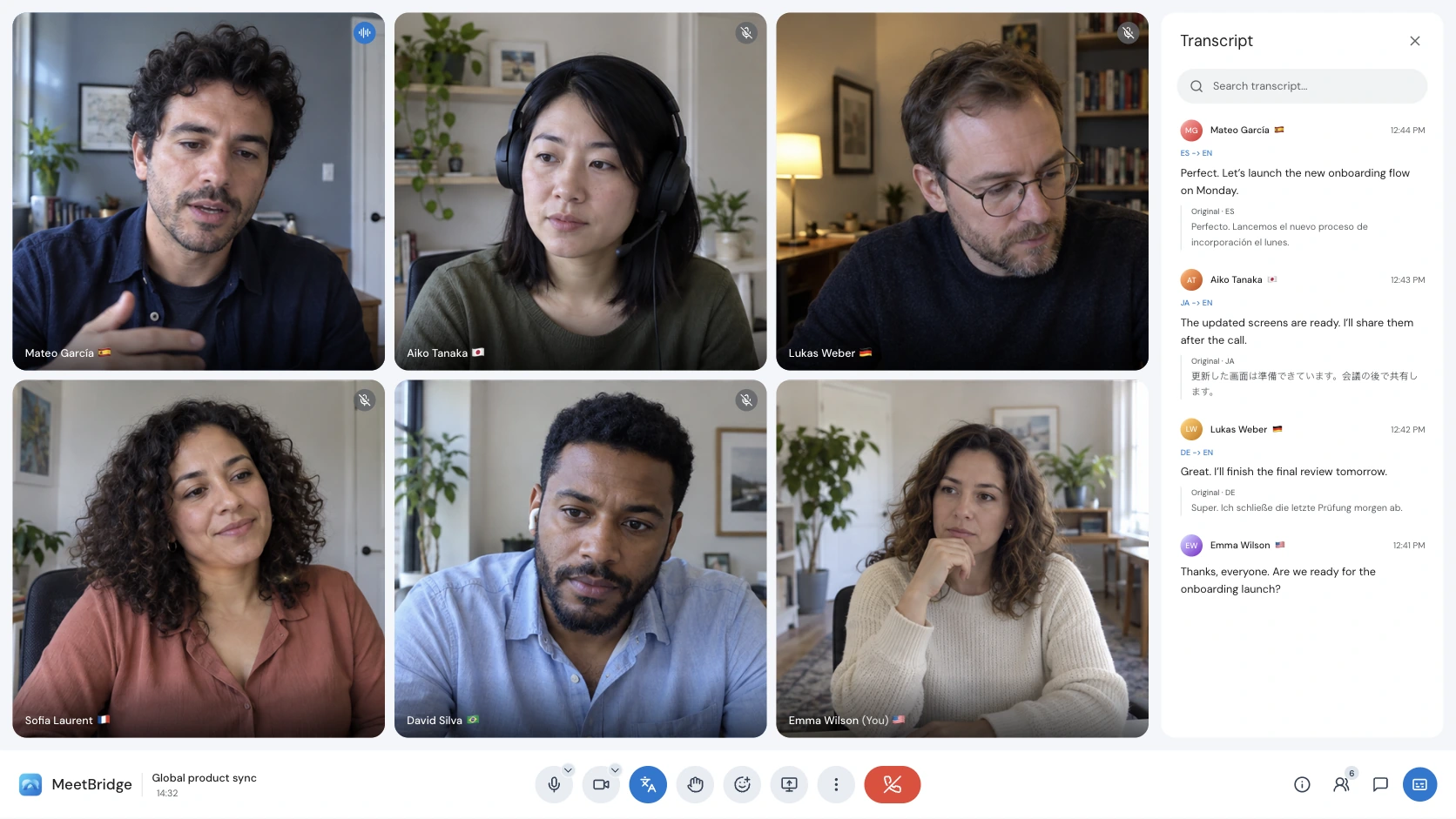
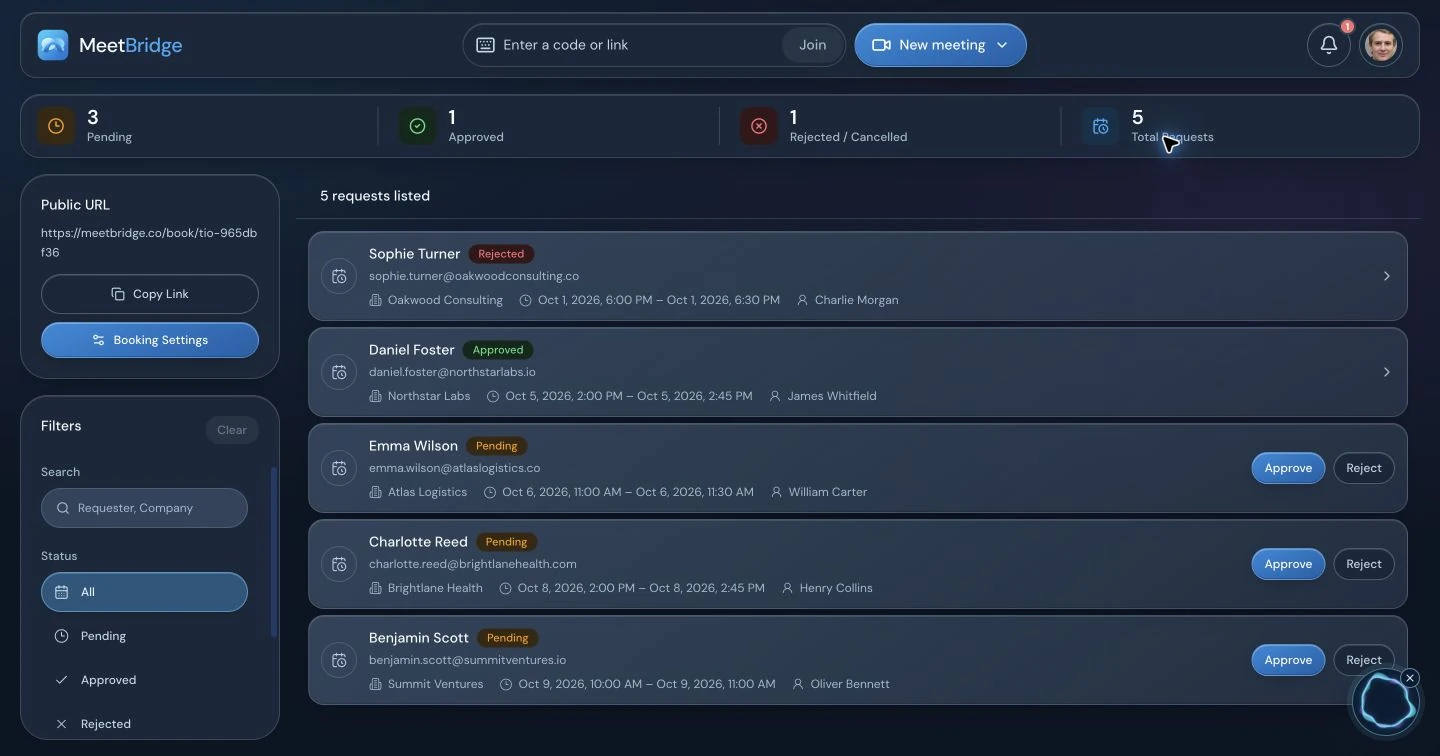
يمكنك استخدام MeetBridge بطريقتين. اعقد الاجتماع بالكامل داخل MeetBridge، حيث تجتمع مكالمات الفيديو ومشاركة الشاشة والترجمة الصوتية الفورية في غرفة واحدة. أو أبقِ Teams أو Zoom أو Google Meet مفتوحًا للفيديو، واستخدم غرفة مشتركة في MeetBridge Voice للتحدث والاستماع إلى الترجمة. قارن هذين الخيارين مع DeepL Voice وWordly وTransync AI وفقًا لمن سيشارك في الحديث، ومنصة الاجتماع، وطريقة انضمام الضيوف.
عرض تقديمي مترجم، ومقابلة فردية، ومراجعة فريق تفاعلية—كلها لها متطلبات مختلفة. ابدأ بالأشخاص، ثم قرر كيف يجب أن يعمل الصوت.
دع الضيف ينضم إلى المحادثة.
للمقابلة أو العرض التوضيحي أو مراجعة العميل، ركّز على تجربة الضيف: تلقي الدعوة، اختيار اللغة، الانضمام بهدوء، والإجابة عن سؤال. يتيح MeetBridge Voice للضيف طلب السماح بالدخول عبر متصفح مدعوم بينما يغطي المضيف استخدام الغرفة.
يريد عميل شرح مشكلة. يحتاج مرشح إلى سؤال متابعة. يريد مورد توضيح مواصفة. تنجح هذه المحادثات عندما يستطيع الجميع المشاركة، بدلًا من ترك شخص واحد لينقل النقاش للمجموعة.
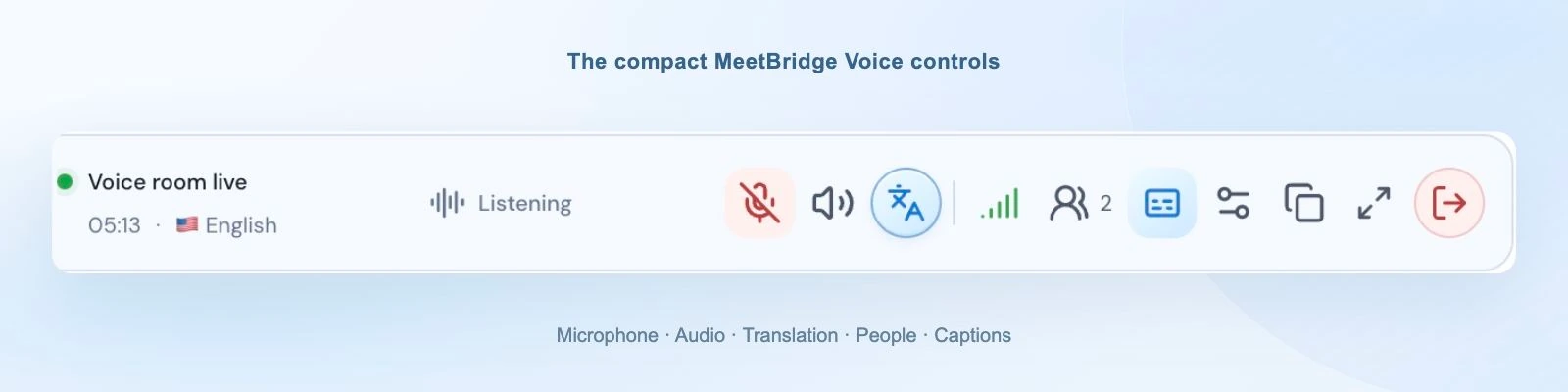
يمنح MeetBridge كل مشارك خيار لغته الخاصة. في Voice، يمكن للضيوف طلب السماح بالدخول عبر متصفح مدعوم والتحدث داخل الغرفة المشتركة، مع تغطية الاستخدام ضمن خطة المضيف. يدير المضيف المشاركين ويبقي عناصر تحكم الميكروفون والترجمة والاتصال قريبة.
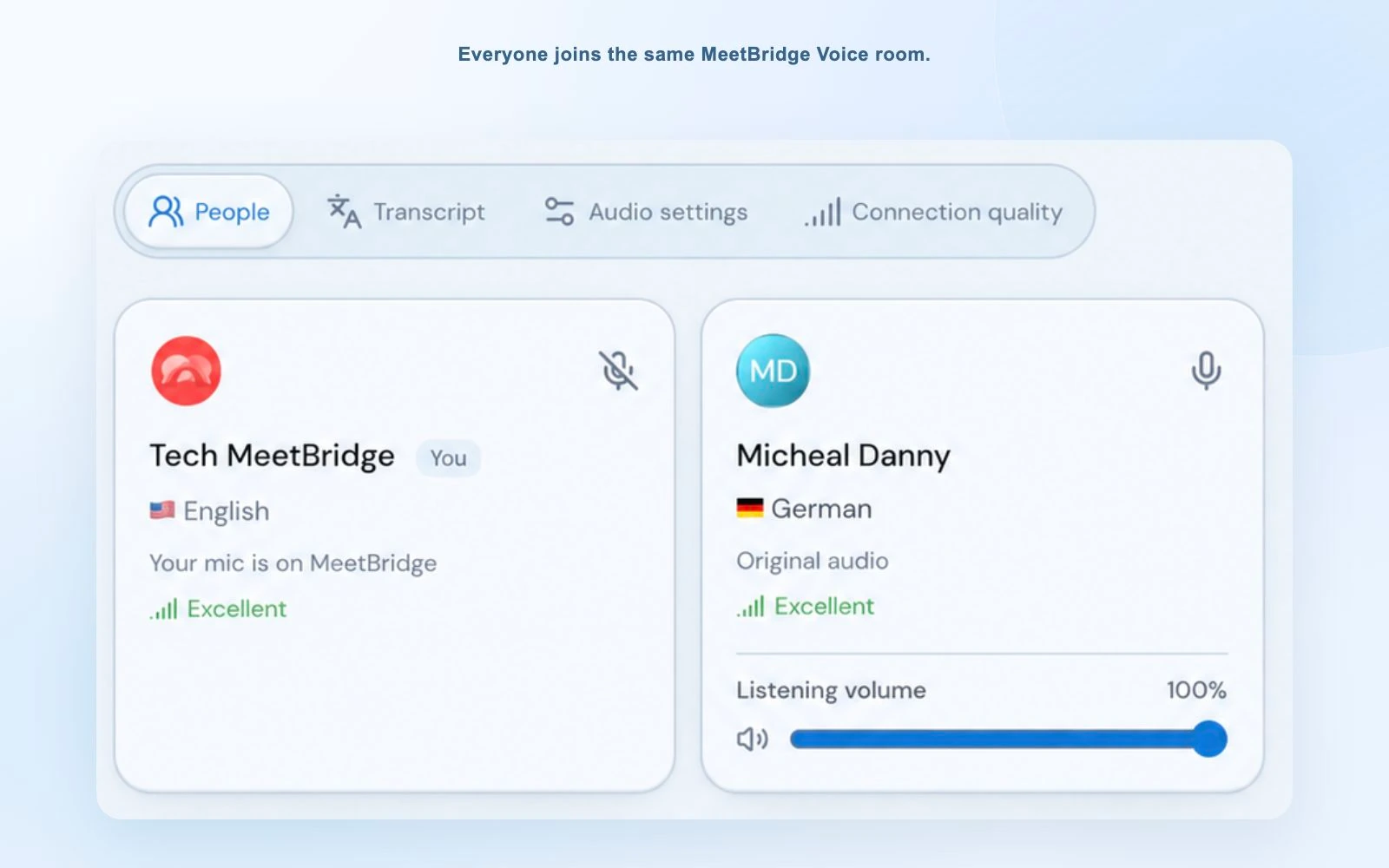
يتحدث منظّم يستخدم الإنجليزية وضيف اختار الألمانية في غرفة Voice نفسها. يحدد كل شخص لغته ومستوى الصوت الذي يسمعه.
MeetBridge: استضف اجتماع الفيديو الكامل.
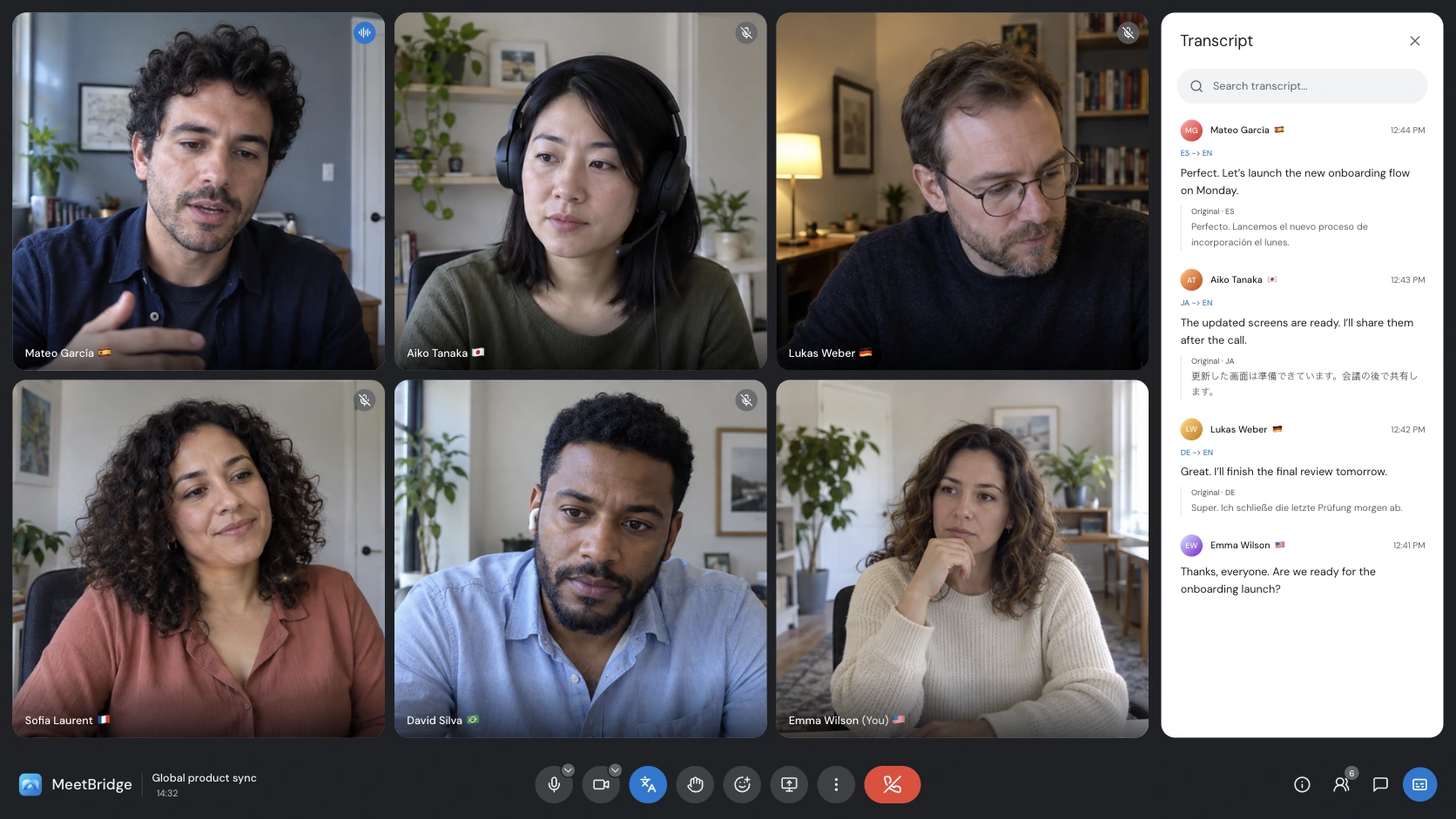
إذا كنت تختار مكان الاجتماع، فادعُ المشاركين مباشرة إلى MeetBridge. يجمع الاجتماع الفيديو ومشاركة الشاشة والترجمة الفورية في غرفة واحدة. وتساعد جدولة المواعيد والنصوص المحفوظة والملخصات والمهام المتاحة في التحضير والمتابعة، وفقًا للخطة والميزات المفعّلة.
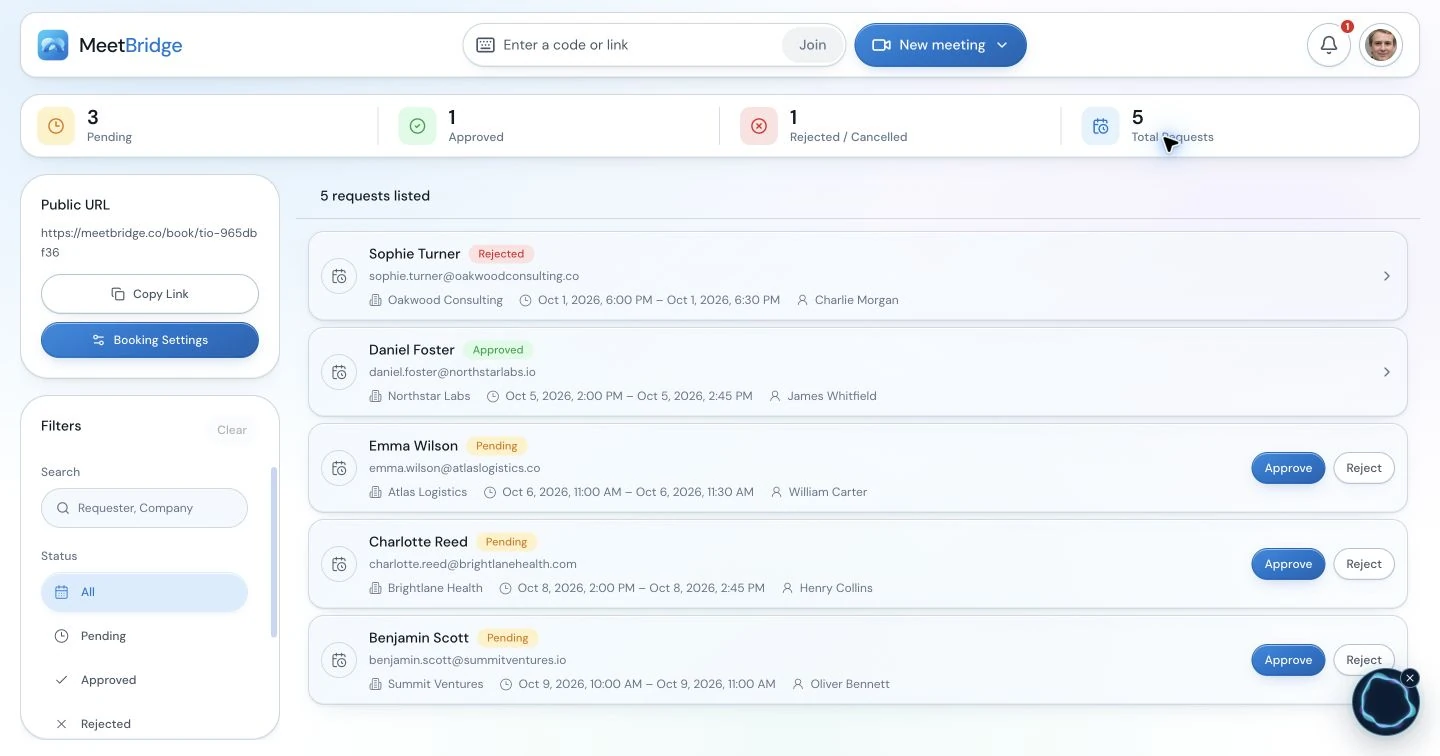
تساعد جدولة المواعيد في التحضير لاجتماعات MeetBridge الكاملة. اجمع المعلومات اللازمة للمحادثة مسبقًا.
MeetBridge Voice: ترجمة المحادثة بجانب مكالمة الفيديو لديهم.
إذا أرسل العميل دعوة إلى Teams أو Zoom أو Google Meet، فأبقِ ذلك الاجتماع للفيديو ومشاركة الشاشة والدردشة. ينضم جميع المتحدثين أيضًا إلى غرفة Voice مشتركة. أوقف الميكروفون والصوت الوارد في منصة الفيديو، لتنتقل المحادثة إلى Voice. يبقى التطبيقان مفتوحين معًا.
اختيار المنصة في Voice لا يربط الاجتماعين تلقائيًا. لا ينقل Voice صوت المنصة ولا يستورد قائمة المشاركين فيها. ينشئ المنظّم الغرفة في تطبيق سطح المكتب، ويمكن للضيوف استخدام التطبيق أو متصفح مدعوم.
يعرض شريط سطح المكتب المصغّر حالة الغرفة واللغة وأزرار الحديث بجانب منصة الفيديو. يستخدم ضيوف المتصفح العرض الكامل للغرفة.
تتطلب هذه الطريقة خطوة إضافية: انضمام جميع المتحدثين إلى Voice. إذا لم تتمكن من مطالبة الآخرين بفتح غرفة أخرى، فقارن أيضًا الحلول التي تستخدم صوت الاجتماع الحالي أو صوت الكمبيوتر.
02 / قارن التجربة
اطرح الأسئلة التي تغيّر تعليمات الانضمام.
استخدم متطلبات الاجتماع نفسها عند مقارنة كل منتج.
قيّم
اسأل قبل الاختيار
سير عمل MeetBridge
إدخال الصوت
هل تستخدم الأداة صوت الاجتماع الحالي، أم تلتقط صوت الكمبيوتر، أم تجري المحادثة في غرفة مستقلة؟
في MeetBridge، يجري الفيديو والحديث ضمن الاجتماع نفسه. وعند استخدام Voice، تدور المحادثة في غرفة صوتية مشتركة منفصلة عن منصة الفيديو.
حديث الضيف
هل يمكن للضيف المدعو سماع الكلام المترجم والرد؟ ما الحساب أو التطبيق المطلوب؟
يمكن لضيوف Voice الانضمام عبر متصفح مدعوم بعد موافقة المضيف. يُحتسب استخدام الغرفة ضمن خطة المضيف.
اللغات
هل لغات التحدث والاستماع لديك متاحة في الوضع الذي تحتاجه؟
يختار كل مشارك من اللغات المتاحة في الغرفة. جرّب التركيبة الفعلية لديك قبل الإطلاق.
بعد الاجتماع
أي السجلات تُحفظ، وأين تُحفظ، ومن يمكنه الوصول إليها؟
تتوفر النصوص المحفوظة والملخصات والمهام في اجتماعات MeetBridge بحسب الخطة والميزات المفعّلة. أما النص الظاهر مباشرة في Voice فلا يضمن وجود سجل محفوظ بعد الاجتماع.
التكلفة والتطبيق
من يحتاج إلى خطة مدفوعة، وكيف يُحتسب الاستخدام، وما الذي سيديره فريقك؟
تحقق من استخدام المضيف الحالي والميزات، واحتسب الوقت اللازم لتحضير إعداد الغرفة المشتركة.
استخدم نقاشًا مألوفًا واحدًا كتجربة: سؤال مقابلة، أو شرحًا سريعًا لمنتج، أو مراجعة لوثيقة مشتركة. ادعُ الأشخاص والأجهزة التي تتوقعها في الاجتماع الحقيقي. تأكد من أن كل شخص يمكنه الانضمام وفهم السؤال والإجابة بلغته المختارة.
تتضمن المقارنة المفيدة الاجتماع الثاني وكذلك الأول. اسأل ما إذا كان بإمكان زميل آخر استضافة العميل نفسه غدًا، وإرسال تعليمات مفهومة، وشرح أين ستحدث المحادثة. يكشف ذلك التسليم ما إذا كان الإعداد يناسب عملية فريق قابلة للتكرار أم يعتمد على شخص واحد لإدارته.
إذا كانت خياراتك تشمل جلسة منفصلة للترجمة المباشرة، فاستخدم MeetBridge مقابل Maestra لمقارنة انضمام الضيوف والترجمة الصوتية وسجل الاجتماع الذي تحتاج إليه بعده.
قارن الخطط الحالية بالشروط نفسها: عدد الاجتماعات ومدتها والمنظّمون والمستمعون والميزات المطلوبة. ابدأ بـ خطط MeetBridge والاستخدام لمعرفة خطط MeetBridge، ثم راجع تراخيص وعروض الأسعار لدى الآخرين. لا تعتمد على السعر الابتدائي أو عدد اللغات وحدهما.
03 / كيف تُكتب هذه الأدلة
مقارنة للميزات وطرق الاستخدام الموثّقة، وليست ترتيبًا عامًا للجودة.
يؤلف MeetBridge هذه المقارنات. يذكر كل دليل وثائق المنافس الرسمية التي تمت مراجعتها ويُدرج تاريخ المراجعة. تُظهر لقطات الشاشة واجهة MeetBridge الفعلية. والتوصيات هي تقييمنا لملاءمة سير العمل؛ وليست تصنيفات مستقلة للدقة أو زمن الاستجابة.
نميّز بين الميزات الموثقة على نطاق واسع وبين الإصدارات التجريبية (beta) ومتطلبات الخطة والإعداد الخاص بكل منصة. أكّد التوفر الحالي مع المورّد قبل الشراء. راجع معلومات الأمان ومعالجة صوت الاجتماع كجزء من متطلبات مؤسستك.
04 / أسئلتك، مع الإجابات
الأسئلة الشائعة لمقارنة ترجمة الاجتماعات
ما أول فرق ينبغي تقييمه؟
تحقق أولًا من مصدر الصوت وكيف يسمع المشاركون الترجمة. تختلف خطوات الاستخدام بين روبوت ينضم إلى الاجتماع، وأداة تلتقط صوت الكمبيوتر، ورابط للاستماع، وغرفة صوتية مشتركة. بعد ذلك قارن اللغات المطلوبة ودخول الضيوف واحتياجاتك بعد الاجتماع.
متى يكون MeetBridge مناسبًا؟
MeetBridge مناسب للمحادثات المنتظمة التي يحتاج فيها الجميع إلى التحدث والرد بلغاتهم. اعقد الاجتماع بالكامل داخل MeetBridge لجمع الفيديو والترجمة وميزات المتابعة المتاحة. أو احتفظ بـ Teams أو Zoom أو Google Meet للفيديو واستخدم Voice للحديث. في الحالة الثانية، يجب أن ينضم جميع المتحدثين إلى غرفة Voice نفسها.
هل يحتاج ضيوف Voice إلى حساب مدفوع؟
لا. ينشئ المنظّم الغرفة في تطبيق سطح المكتب. يفتح الضيوف الرابط في متصفح مدعوم، ويدخلون أسماءهم ويطلبون الانضمام. يوافق المنظّم على دخولهم ويُحتسب الاستخدام ضمن خطته. أما الدخول إلى اجتماع الفيديو المنفصل فيُدار بصورة مستقلة.
هل يترجم Voice كلام الآخرين إذا انضممت إليه وحدي؟
لا. Voice غرفة صوتية مشتركة منفصلة عن اجتماع الفيديو، ويجب أن ينضم إليها جميع المتحدثين. أوقف الميكروفون والصوت الوارد في منصة الفيديو، ثم تحدث واستمع عبر Voice. إذا تعذّر طلب انضمام الآخرين إلى غرفة أخرى، فقارن الأدوات التي تستخدم صوت الاجتماع الحالي أو الكمبيوتر.
هل هذه مقارنة مستقلة لجودة الترجمة؟
لا. أعدّ فريق MeetBridge هذه المقارنة استنادًا إلى ميزات منتجه والوثائق الرسمية للمنتجات الأخرى في تاريخ المراجعة المحدد. ليست اختبارًا مضبوطًا للدقة أو التأخير أو جودة الصوت. جرّب اللغات والمصطلحات وأجهزة المشاركين قبل الاختيار.
كيف أقارن التكاليف؟
احسب عدد الاجتماعات ومدتها والميزات المطلوبة ومن يحتاج إلى وصول مدفوع. قارن الخطط وعروض الأسعار الحالية بالشروط نفسها. لا تدّعي هذه الصفحات أن MeetBridge أقل تكلفة دائمًا، أو أن Voice يضمن جميع ميزات حفظ سجلات الاجتماع الكامل.
هل تفكر بالفعل في الترجمة المدمجة؟
قارن خيارات المنصات أيضًا.
تغطي أدلة منفصلة MeetBridge وكذلك سير عمل الترجمة الأصلي في Zoom وMicrosoft Teams.
اجتماعك التالي متعدد اللغات
اجمع الأشخاص. وأبقِ المحادثة مستمرة.
جرّب سير العمل الذي سيستخدمه فريقك، مع اللغات والضيوف الذين يحتاجونه.