

في هذا الدليل
01 / احتفظ بالشاشة المشتركة. وافتح باب المحادثة.
كيف تعمل ترجمة الصوت المباشرة إلى جانب Google Meet
يرسل شريك رابط Google Meet ويفتح مستند تخطيط مشتركًا. تستطيع متابعة الشرائح، لكن المحادثة تنتقل إلى لغة لا تتحدثها براحة. تريد طرح سؤال فعلي، وسماع الإجابة، والرد دون ترجمة كل جملة بنفسك. يضيف MeetBridge Voice غرفة صوت مشتركة متعددة اللغات إلى جانب اجتماع الفيديو هذا.
يواصل Google Meet عرض الكاميرات والعروض التقديمية والدردشة. وينضم كل متحدث أيضًا إلى غرفة MeetBridge Voice نفسها ويختار لغته. يقدم Voice كلامًا مترجمًا عندما يستخدم المتحدث لغة أخرى، فتستطيع الاستماع بلغتك المختارة والرد بها أيضًا. أما المشاركون الذين يستخدمون اللغة نفسها فيسمعون بعضهم مباشرة.
يجب على كل من يتحدث الانضمام إلى غرفة Voice. أوقف ميكروفون Google Meet والصوت الوارد من Meet، مع إبقاء ميكروفون MeetBridge والسماعة متاحين. كتم Meet وحده لا يدعو المشاركين فيه إلى Voice.
تعمل الغرفة بصورة مستقلة عن Google Meet. فهي لا تلتقط صوت Meet لشخص آخر، ولا تستورد هويته في Google، ولا تثبّت أدوات تحكم داخل الاجتماع. اختيار Google Meet عند إنشاء الغرفة يحدد اسم المنصة ولا يمنح إذنًا للوصول إلى Google Calendar. بذلك تكون خطوات الانضمام واضحة: رابط لمكالمة الفيديو ورابط للمحادثة المترجمة.
02 / خطة واضحة قبل أول جملة
جهّز رابط Google Meet ودعوة Voice والأجهزة
يحتاج المضيف إلى حساب MeetBridge وإمكانية استخدام MeetBridge Voice ورصيد كافٍ لاستخدام الغرف في خطته. راجع صفحة التنزيل لمعرفة توفر التطبيق حاليًا، أو تواصل معنا بشأن طرح Voice لفريقك. يستطيع الضيوف المتابعة من الدعوة العامة في متصفح مدعوم دون تثبيت تطبيق سطح المكتب أو إضافة Chrome.
- دعوة فيديو: افتح رابط Google Meet وشاركه عبر التقويم أو إجراءات الاجتماع المعتادة.
- دعوة غرفة Voice: أرسلها إلى كل متحدث، بما في ذلك الأشخاص خارج مؤسستك.
- ميكروفون وجهاز للاستماع: حدد السماعة أو مكبر الصوت أو الجهاز المدمج الذي ينبغي أن تستخدمه غرفة Voice.
- لغة لكل مشارك: اختر اللغة التي ستتحدث وتستمع بها من الخيارات المتاحة في الغرفة.
يكتب الضيوف أسماءهم ويطلبون الدخول؛ ثم يوافق المضيف عليهم. يُحتسب استخدامهم لـVoice من خطة MeetBridge الخاصة بالمضيف، لذلك لا يحتاجون إلى شراء اشتراك فردي للمكالمة. يستطيع مستخدم MeetBridge الذي سجّل الدخول على الويب المتابعة بحسابه الحالي.
خصص بضع دقائق للمكالمة الأولى. قد يكون الشخص ظاهرًا في Meet لكنه لا يزال ينتظر الموافقة في Voice. الدخول إلى Google Meet وإلى Voice مستقلان. تحقق من أن الجميع فتحوا الرابطين قبل بدء النقاش المترجم.
03 / رابطان ومسار واحد للكلام
كيفية إعداد الترجمة المباشرة في Google Meet باستخدام MeetBridge Voice
الفكرة الأساسية هي إبقاء مكالمة الفيديو كما هي، مع توفير مسار واحد للميكروفون والاستماع في المحادثة. اتبع الخطوات على الكمبيوتر، وشارك التعليمات نفسها مع بقية المشاركين.
افتح Google Meet وأوقف ميكروفونه
انضم إلى مكالمة Google Meet الحالية. أبقِ الكاميرا والمستند المشترك متاحين، ثم اكتم ميكروفونك في Meet. ستتحدث عبر ميكروفون Voice المستقل عندما تصبح غرفة الصوت المترجم جاهزة. احتفظ برابط Meet مفتوحًا للجزء المرئي من الاجتماع.
عطّل صوت Meet دون كتم المتصفح بالكامل
في Chrome، افتح معلومات الموقع بجوار عنوان meet.google.com، واختر إعدادات الموقع، ثم احظر الصوت لهذا الموقع. سيبقى صوت المواقع الأخرى متاحًا. اسمح لموقع MeetBridge بتشغيل الصوت، خاصة إذا كنت ستنضم إلى Voice في علامة تبويب ثانية. تجد رابط دليل أذونات المواقع في Chrome أدناه.
لا تخفض صوت Chrome بالكامل أو تكتم سماعة الكمبيوتر لإسكات Meet؛ فهذا سيُسكت غرفة Voice في المتصفح أيضًا. أعد إذن الصوت لموقع Meet عند العودة إلى مكالمة Google Meet عادية. وفي متصفح مدعوم آخر، استخدم أداة التحكم الخاصة بصوت الموقع.
أنشئ غرفة الصوت المترجم في MeetBridge Voice
افتح تطبيق Voice لسطح المكتب وسجّل الدخول بحساب MeetBridge. استخدم “Login with MeetBridge” للمتابعة عبر المتصفح، أو سجّل الدخول بالبريد الإلكتروني. اختر “Create voice room”، وحدد Google Meet، وأعطِ الغرفة اسمًا يسهل التعرف عليه. ينشئ Voice دعوة صوتية؛ ويبقى رابط Google Meet الحالي منفصلًا.
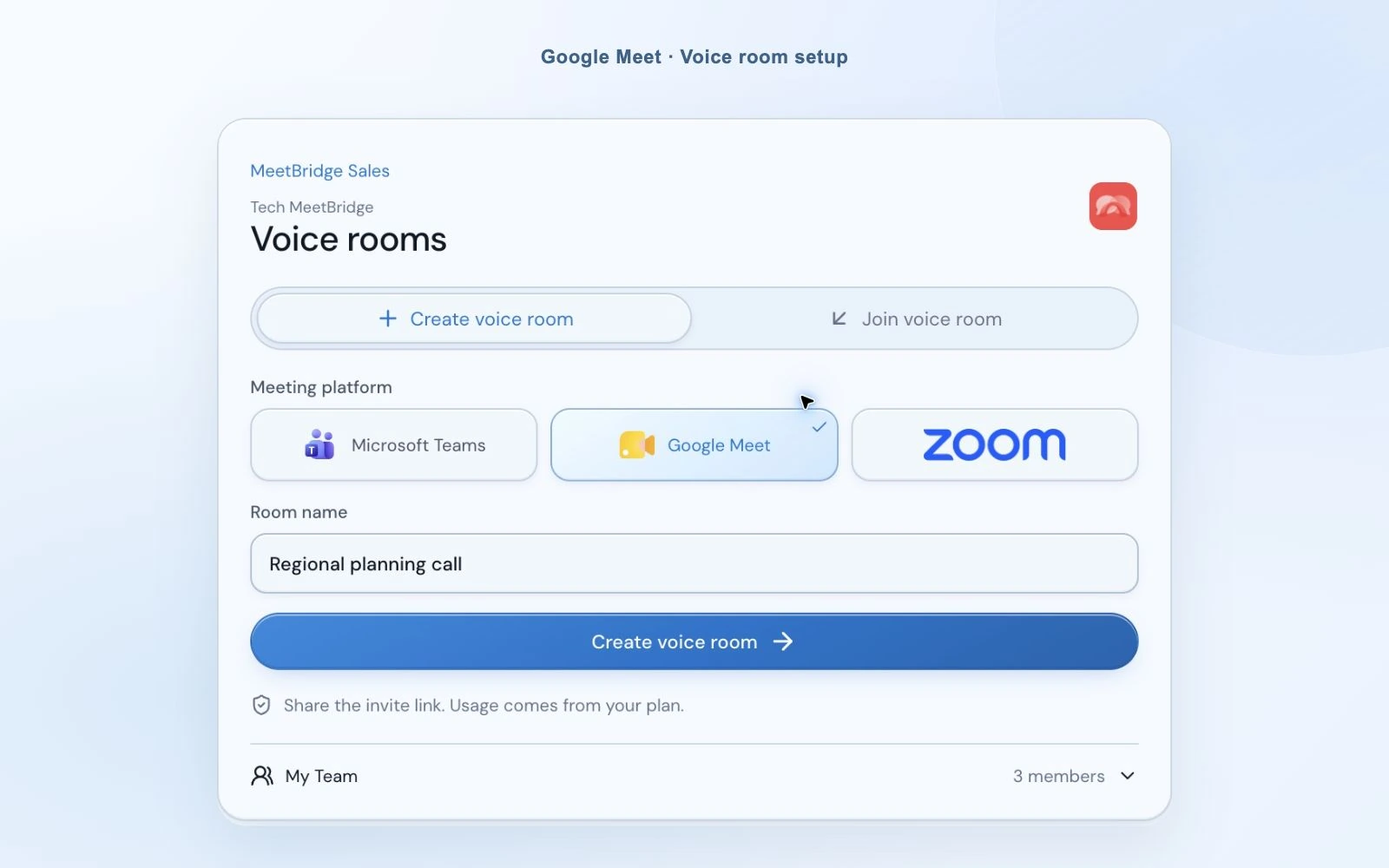
اختر لغتك والميكروفون والسماعة
اختر اللغة التي ستتحدث بها فعلًا. في محادثة إنجليزية–تركية، يختار شخص الإنجليزية ويختار الآخر التركية. حدد أجهزة الإدخال والإخراج التي تريد أن يستخدمها Voice، واختر صوتًا مترجمًا إذا أردت تغيير صوت الترجمة. تستخدم الغرفة اختيار لغة كل مشارك لنقل المحادثة إليه.
تتيح “Join with microphone off” الدخول أثناء الاستعداد دون إرسال الكلام في الخلفية. تُحفظ اختيارات الأجهزة، لكن عدم توفر سماعة سابقة قد يستلزم اختيار جهاز موجود أو الإعداد الافتراضي للنظام. تحقق من الميكروفون المختار قبل تشغيله.

ادعُ المشاركين في Meet ووافق على طلبات Voice
انسخ رابط Voice إلى دردشة Meet أو دعوة التقويم أو قناة التواصل المعتادة. يختار المستلم فتح تطبيق سطح المكتب أو المتابعة في متصفح مدعوم. يسمح الضيوف عبر المتصفح بوصول MeetBridge إلى الميكروفون، ويدخلون بياناتهم، ويطلبون الدخول. هذه الأذونات مستقلة عن اختيارات الكاميرا أو الميكروفون التي أجروها في Google Meet.
يتعامل المضيف مع إشعار طلب الدخول في Voice ويتحقق من قائمة المشاركين. يظهر طلب سطح المكتب في نافذة إشعار مستقلة، فتكون الموافقة متاحة حتى مع تصغير الشريط. تأكد من أن كل متحدث اختار اللغة الصحيحة وعطّل صوت Meet.

فعّل تشغيل صوت Voice وتبادل جملة اختبار قصيرة
انتظر “Voice room live”. إذا طلب المتصفح تمكين صوت الغرفة، اختر ذلك الزر ليتمكن من تشغيل المحادثة. شغّل ميكروفون MeetBridge وابدأ بجملة قصيرة بلغتك المختارة. اطلب من الشخص الآخر الرد قبل الانتقال إلى جدول الأعمال.
أبقِ علامة تبويب Voice مفتوحة أثناء العمل في Meet. اترك وقتًا قصيرًا بين الأدوار حتى تنتهي الترجمة الصوتية. يمكن لشريط سطح المكتب البقاء فوق نافذة الاجتماع؛ ويستخدم المشاركون عبر المتصفح عرض الغرفة الموسع.
“افتح Google Meet للفيديو والمستند المشترك، وافتح رابط MeetBridge Voice للمحادثة. اختر لغتك واطلب الدخول في Voice. أبقِ ميكروفون Meet وصوت موقع Meet متوقفين، مع إبقاء صوت MeetBridge مفعّلًا.”
ماذا عن وضع Companion في Google Meet؟
تقدم Google أيضًا وضع Companion، الذي يعطّل ميكروفون Meet وصوت الاجتماع. يغيّر هذا الوضع بعض جوانب الفيديو وتجربة المشاركين، لذلك لا يحل مباشرة محل خطوات مكالمة الفيديو العادية أعلاه. راجع دليل Google إذا كان اجتماعك مصممًا لهذا الوضع. وفي الحالتين، لا تزال المحادثة المترجمة تتطلب دخول الجميع إلى Voice.
04 / ركّز على العمل المشترك
تابع المحادثة المترجمة دون أن تفقد المستند من أمامك
تكون مكالمة التخطيط أفضل عندما تستطيع مشاهدة جدول البيانات المشترك والاستماع بدلًا من تبديل الشاشات عند كل جملة. يعرض شريط Voice المصغر على سطح المكتب حالة الاتصال المباشر ولغتك ونشاط المتحدث أو الترجمة. وسّعه للاطلاع على تفاصيل المشاركين أو الإعدادات عند الحاجة. يستخدم الضيوف في المتصفح الغرفة الموسعة بجوار علامة تبويب Meet.

استمع إلى الكلام المترجم مع صوت أصلي خافت
عندما تكون الترجمة جاهزة، يشغّل Voice صوت المتحدث الأصلي عند 10% من مستوى استماعك، والترجمة عند المستوى المعتاد. يمكنك الاحتفاظ بشيء من أسلوب المتحدث بينما تتابع المعنى بلغتك. أوقف “Hear original voice at 10%” في إعدادات الصوت إذا كنت تفضّل الترجمة وحدها.
ينطبق هذا الإعداد على مزيج الصوت الذي تسمعه، ويبدأ مفعّلًا في كل غرفة جديدة. لا يكتم ميكروفون شخص آخر. يظل الصوت الأصلي مسموعًا بمستواه الطبيعي أثناء تجهيز الترجمة أو عدم توفرها، ويُسمع المشاركون الذين يتحدثون لغتك مباشرة.
اقرأ نصًا سريعًا واضبط مستوى كل شخص
تعرض منطقة الشرح المكتوب المصغرة ذات السطرين أحدث ترجمة. افتح عرض النص المباشر الأوسع عندما تحتاج إلى سياق أكبر من الجلسة الحالية. بالنسبة إلى اسم منتج أو موعد تسليم أو رقم، اطلب من المتحدث تأكيده في دردشة Meet أيضًا؛ فقد يحتوي النص المُولّد على أخطاء.
اضبط شريط مستوى الاستماع لأحد المشاركين إذا كان صوته أعلى من الآخرين. تساعد لوحة جودة الاتصال على التمييز بين اتصال الغرفة واتصالات المشاركين واتصال الترجمة. هذا أنفع من تغيير مستوى صوت الكمبيوتر مرارًا عندما يحتاج صوت شخص واحد فقط إلى معالجة.

ميّز بين المحتوى المشترك والترجمة المنطوقة
يترجم Voice كلام المشاركين في غرفته الصوتية. لا يتحول الفيديو الذي تعرضه في عرض Meet تلقائيًا إلى كلام مترجم في Voice. خطط بصورة مستقلة لصوت الوسائط، وأبقِ المحادثة المنطوقة على المسار الصوتي المتفق عليه. ومن ينضم إلى Meet عبر الهاتف دون دخول Voice يبقى أيضًا خارج هذه الغرفة المترجمة.
عند الانتهاء، استخدم رمز الخروج في Voice وأكّد الإجراء. يستطيع المضيف إنهاء غرفة Voice للجميع؛ ويغادر الضيف اتصاله الخاص. غادر Google Meet بشكل مستقل، وأعد إعداد صوت موقع Meet إذا غيّرته. إغلاق تطبيق واحد لا يغلق الاجتماع الآخر.
05 / استخدم أساليب الاجتماعات التي يعرفها المشاركون
متى تناسبك ترجمة الصوت المباشرة في Google Meet
يفيد الأسلوب المرافق عندما يتعاون الفريق بالفعل عبر Google Meet والمستندات المشتركة. احتفظ بهذه الأدوات المرئية، وقدّم للمشاركين اختيارًا مستقلًا للغة المحادثة المنطوقة. أرسل شرح الرابطين مبكرًا حتى يعرف الضيوف ما ينتظرهم.
التخطيط الإقليمي والمحادثات مع الموردين
راجع جدول تسليم أو مواصفات مشتركة في Meet بينما يشرح الشركاء المشكلات بلغاتهم. وجّه السؤال إلى شخص واحد في كل مرة، واكتب الأرقام والتواريخ المتفق عليها في المستند المشترك. تساعد الترجمة على النقاش، ويكتمل ذلك بمراجعة التفاصيل معًا.
استكشف أساليب العمل مع الشركاءتهيئة العملاء وجولات التعريف بالمنتج
احتفظ بعرض المتصفح المعتاد للعميل، ثم انقل الأسئلة والأجوبة عبر Voice. يستطيع الضيف اختيار المتابعة في المتصفح من الدعوة بدلًا من تثبيت تطبيق آخر. امنحه وقتًا للسماح بالوصول إلى الميكروفون واختيار لغته.
استكشف أساليب نجاح العملاءمقابلات عبر اللغات
استخدم فيديو Meet للإشارات المرئية في المحادثة، ودع المرشح يجيب عبر Voice بلغته المختارة. اشرح فترات انتظار الترجمة وشجّع طلب التوضيح. يساعد الإعداد الواضح على تركيز المقابلة على خبرة الشخص بدلًا من إجراءات الانضمام.
استكشف أساليب الموارد البشرية06 / ترجمة الكلام والنصوص على الشاشة تجربتان مختلفتان
ترجمة الكلام في Google Meet أم الشرح المكتوب المترجم أم MeetBridge Voice؟
قد يبحث من يريد الترجمة المباشرة في Google Meet عن صوت منطوق أو نصوص يمكن قراءتها أو كليهما. تقدم Google ترجمة كلام وشرحًا مكتوبًا مترجمًا داخل المنصة، مع متطلبات مختلفة للأهلية واللغات. يقدم MeetBridge Voice أسلوبًا آخر: غرفة صوت مستقلة إلى جانب اجتماع الفيديو.
| الخيار | ما يتلقاه المشاركون | ما ينبغي التحقق منه |
|---|---|---|
| الشرح المكتوب المترجم في Google Meet | نص مترجم داخل واجهة Meet. | إصدار Workspace مؤهل ولغات الشرح المكتوب المتاحة. |
| ترجمة الكلام في Google Meet | كلام مترجم ضمن محادثة Meet. | أهلية الحساب وإعدادات المشرف وأزواج اللغات ومتطلبات المشاركين. |
| MeetBridge Voice | كلام مترجم في غرفة مشتركة إلى جانب فيديو Meet. | ينضم الجميع إلى Voice؛ وتوفّر خطة MeetBridge للمضيف استخدام الغرفة. |
| اجتماع MeetBridge كامل | الفيديو والترجمة المباشرة في اجتماع واحد. | ميزات الاجتماع والاستخدام المتاحان ضمن خطة MeetBridge. |
يشرح دليل ترجمة الكلام من Google الحسابات المؤهلة وأزواج اللغات المدعومة وإعداد المشاركين. ويتناول دليل الشرح المكتوب النص المترجم على الشاشة. راجع هذه المصادر الرسمية لمعرفة المتطلبات الحالية؛ فوجود نصوص مكتوبة في مكالمة Meet لا يعني وحده أن الترجمة المنطوقة مفعّلة.
لا يتطلب Voice تشغيل ميزة الترجمة الأصلية من Google. ميزته في هذا الأسلوب هي دعوة غرفة واضحة واختيار لغة مستقل لكل مشارك ضمن محادثة Voice نفسها. قيّمه وفق الأشخاص الذين تدعوهم والخطوات التي يستطيعون اتباعها، بدلًا من افتراض أنه يلتقط أي مكالمة Meet تلقائيًا.
07 / افحص الموقع والغرفة كلًا على حدة
حل مشكلات أذونات المتصفح والصوت المكرر والغرف الصامتة
- كتمت Meet، لكنني ما زلت أسمع نسختين من المحادثة.
- كتم ميكروفون Meet لا يعطّل الصوت الوارد. احظر الصوت لموقع Meet تحديدًا أو استخدم أداة المتصفح المكافئة للتحكم بصوت الموقع. أبقِ صوت Voice متاحًا، وتحقق من أنك غير متصل بـVoice مرتين.
- ضيفي في المتصفح لا يسمع أي صوت من Voice.
- اسمح لموقع MeetBridge بتشغيل الصوت، واستخدم “Enable room audio” إذا ظهر. تحقق من زر السماعة في الغرفة وجهاز الإخراج. كتم Chrome بالكامل لإسكات Meet قد يُسكت Voice أيضًا.
- تعمل الكاميرا في Meet، لكن Voice لا يسمعني.
- تحقق من إذن الميكروفون لموقع MeetBridge وجهاز الإدخال المختار وزر ميكروفون Voice. الأذونات الممنوحة لـGoogle Meet لا تمنح تلقائيًا موقعًا آخر حق الوصول إلى الميكروفون.
- الشخص موجود في Meet لكنه غير موجود في Voice.
- أرسل دعوة Voice المستقلة، وافحص طلب الدخول ووافق عليه. لا تُستورد قائمة المشاركين في Google Meet إلى Voice. تحقق من أنكما تستخدمان رابط Voice نفسه.
- تُسمع اللغة الأصلية دون ترجمة.
- تحقق من حالة الترجمة واللغة المختارة لكل متحدث. الكلام باللغة نفسها يُسمع مباشرة، ويبقى الصوت الأصلي مسموعًا أيضًا أثناء تجهيز الترجمة أو عدم توفر اتصالها.
- مكالمة Meet العادية التالية لا تشغّل الصوت الوارد.
- أعد إعداد الصوت الخاص بموقع meet.google.com. قد يبقى هذا الإعداد في المتصفح بعد المكالمة المترجمة، لذلك أعده إلى تفضيلك المعتاد عندما تتوقف عن استخدام مسار صوت Voice.
تحدثوا بالتناوب، واستخدموا جملًا معتدلة الطول، وتحققوا من الأسماء والأرقام كتابةً. إذا بدت الترجمة غير صحيحة، اطلب من المتحدث إعادة الصياغة. راجع متطلبات مؤسستك لمعالجة الصوت في السحابة، واشرح الغرفة المستقلة للمشاركين قبل الاجتماع. تساعد معلومات الأمان ومعلومات معالجة الصوت في الاجتماعات في هذا التعريف.
08 / اجمع الاجتماع كله في مكان واحد
يمكنك أيضًا الاجتماع مباشرة في MeetBridge
عندما يستطيع فريقك اختيار المنصة، يجمع اجتماع MeetBridge الكامل الفيديو والترجمة المباشرة في الغرفة نفسها. تشارك رابط اجتماع واحدًا بدلًا من تنسيق دعوة Google Meet وغرفة Voice منفصلة. يستطيع المشاركون متابعة المحادثة وسياق الاجتماع معًا.
بحسب خطتك وميزات الاجتماع المفعّلة، قد يوفّر الأسلوب الكامل أيضًا سياق النص والملخصات والقرارات وبنود العمل. اختر Voice المرافق عندما يجب إبقاء مكالمة فيديو Meet الحالية. واختر اجتماع MeetBridge كاملًا عندما تريد المحادثة المترجمة والمتابعة في مكان واحد.
السجلات مختلفة. لا ينبغي افتراض أن الشرح المكتوب أو تسجيلات Google Meet تتضمن محادثة Voice، لأن صوتها يُنقل خارج Meet. يقدم عرض النص في Voice سياق الجلسة الحالية؛ ولا يضمن الملخص والسجل المحفوظين للاجتماع الكامل.
استكشف الترجمة المباشرة في MeetBridge09 / إجابات عن أسئلتك
الأسئلة الشائعة حول الترجمة المباشرة في Google Meet
كيف أترجم محادثة Google Meet في الوقت الفعلي؟
احتفظ بـGoogle Meet للفيديو والمحتوى المشترك، ثم أنشئ غرفة MeetBridge Voice وادعُ المتحدثين أنفسهم. ينضم الجميع إلى Voice ويختارون لغاتهم. أوقف ميكروفون Meet والصوت الوارد منه، مع إبقاء تشغيل الصوت وميكروفون Voice متاحين.
هل يحتاج الضيوف إلى إضافة Chrome أو تطبيق سطح المكتب؟
يمكن للضيف المتابعة في متصفح مدعوم من دعوة Voice دون تثبيت إضافة أو تطبيق سطح المكتب. ينشئ المضيف الغرفة في MeetBridge Voice. يجب على كل من يتحدث الانضمام إلى غرفة Voice؛ من يبقى في صوت Google Meet وحده يكون خارج المحادثة المترجمة.
كيف أكتم Google Meet دون كتم MeetBridge؟
أوقف ميكروفونك في Meet، ثم عطّل صوت meet.google.com باستخدام أدوات المتصفح الخاصة بصوت الموقع. اسمح لموقع MeetBridge بتشغيل الصوت. لا تكتم Chrome بالكامل أو إخراج صوت النظام إذا كنت تستمع إلى غرفة Voice عبر المتصفح. أعد صوت Meet عند العودة إلى مكالمة Meet عادية.
هل أحتاج إلى اشتراك مؤهل لترجمة الكلام من Google؟
يستخدم MeetBridge Voice غرفة صوت مستقلة ولا يحتاج إلى ميزة الترجمة الأصلية من Google. تحتاج إلى الوصول لمكالمة Google Meet وخطة MeetBridge للمضيف تتضمن استخدام الغرف. لترجمة الكلام والشرح المكتوب المترجم من Google متطلبات مستقلة للأهلية واللغات.
هل الدخول إلى Google Meet هو نفسه الموافقة على دخول غرفة Voice؟
لا. الوصول إلى Google Meet والدخول إلى MeetBridge Voice مستقلان. قد يكون الضيف داخل مكالمة الفيديو لكنه ما زال ينتظر الموافقة في Voice. شارك الرابطين، وتحقق من قائمتي المشاركين، ووافق على طلب Voice قبل بدء المحادثة المترجمة.
هل يجب على الضيف الدفع مقابل MeetBridge؟
يمكن للضيف إدخال اسمه وطلب الدخول دون شراء اشتراك خاص به. يُحتسب استخدام Voice من خطة MeetBridge الخاصة بمضيف الغرفة. يوافق المضيف على الطلب. راجع الأسعار الحالية لمعرفة الاستخدام المتاح للمضيف وحدود الغرف.
هل يمكنني إيقاف الصوت الأصلي عند مستوى 10%؟
نعم. أوقف Hear original voice at 10% في إعدادات الصوت في Voice. يكون المزج مفعّلًا افتراضيًا في كل غرفة جديدة، ويعمل عندما تكون الترجمة جاهزة. عند بدء التشغيل أو عدم توفر اتصال الترجمة، يبقى الصوت الأصلي مسموعًا بمستواه الطبيعي. ويُسمع المشاركون الذين يتحدثون اللغة نفسها مباشرة أيضًا.
هل يشمل الشرح المكتوب أو تسجيل Google Meet صوت Voice؟
لا تفترض ذلك. تُنقل المحادثة المترجمة خارج Google Meet، مع تعطيل صوت Meet. يوفر الشرح المكتوب في Voice سياق الجلسة المباشرة، وليس تسجيلًا من Google أو ضمانًا لحفظ ملاحظات الاجتماع. للحصول على سجلات أوسع، فكّر في اجتماع MeetBridge كامل بالميزات المفعّلة في خطتك.
هل يمكنني نقل الاجتماع بالكامل إلى MeetBridge بدلًا من ذلك؟
نعم. يجمع اجتماع MeetBridge الكامل الفيديو والترجمة المباشرة في غرفة واحدة. تعتمد النصوص والملخصات وبنود العمل المتاحة على خطتك وميزات الاجتماع المفعّلة. يُستخدم Voice كأداة مرافقة عندما يجب إبقاء اجتماع الفيديو في Google Meet.