

في هذا الدليل
01 / احتفظوا بالمكالمة. غيّروا المحادثة.
كيف تعمل الترجمة الصوتية المباشرة إلى جانب Zoom
أرسل عميلكم بالفعل دعوة Zoom. العرض التجريبي جاهز، والكاميرا تعمل، وفريق المنتج انضم. الصعوبة تكمن في المحادثة: أحدهم يرتاح للإنجليزية، والآخر للإسبانية، وثالث يريد الإجابة بالتركية. يوفّر MeetBridge Voice لهؤلاء المتحدثين غرفة صوت مشتركة يستخدم فيها كل شخص لغته.
يبقى Zoom مفتوحًا للفيديو والعروض التقديمية والدردشة. ينقل MeetBridge Voice النقاش المنطوق بصورة منفصلة. عندما يتحدث مشارك بلغة مختلفة عن لغتكم، تسمعون كلامًا مترجمًا باللغة التي اخترتموها. وعندما تجيبون، يتلقى الآخرون النسخة المناسبة للغتهم. يسمع الأشخاص الذين يشتركون في اللغة بعضهم مباشرةً.
يجب على جميع المتحدثين الانضمام إلى غرفة MeetBridge Voice نفسها. افصلوا صوت الكمبيوتر في Zoom، ثم استخدموا MeetBridge للميكروفون ومكبر الصوت. تثبيت Voice على كمبيوتر واحد لا يترجم الأشخاص الذين يبقون على صوت Zoom وحده.
هذا سير عمل مرافق، مع دعوة غرفة وقائمة مشاركين ظاهرتين. لا ينضم Voice إلى Zoom كروبوت، ولا يقرأ قائمة حاضري Zoom، ولا يحقن الصوت المترجم في Zoom. اختيار Zoom عند إنشاء غرفة يحدّد فقط منصة الفيديو المستخدمة. يبقى رابط اجتماع Zoom وقواعد قبوله تحت سيطرتكم.
02 / قدّموا للضيوف دعوة واضحة
ما تحتاجونه لمحادثة Zoom مترجمة
يحتاج المضيف إلى حساب MeetBridge وإمكانية استخدام تطبيق Voice لسطح المكتب وخطة تتضمن استخدامًا كافيًا للغرف. راجعوا صفحة التنزيل لمعرفة توافر العملاء حاليًا، أو ناقشوا معنا اعتماد Voice. يحتاج كل مشارك إلى ميكروفون متاح ومكبر صوت أو سماعات واتصال قادر على دعم مكالمة الفيديو وغرفة Voice.
- دعوة Zoom: افتحوا رابط اجتماع الفيديو ووزّعوه عبر عملية جدولتكم المعتادة.
- دعوة Voice منفصلة: شاركوها مع كل شخص سيتحدث أو يستمع إلى المحادثة المترجمة.
- اختيار لغة لكل شخص: اختاروا اللغة التي ستتحدثون وتستمعون بها من الخيارات المتاحة في الغرفة.
- فترة استعداد قصيرة: خصصوا وقتًا لأذونات المتصفح وقبول الضيوف وجملة اختبار قبل بدء العرض.
لا يحتاج الضيف إلى شراء اشتراك MeetBridge خاص به. يمكنه استخدام الدعوة العامة في متصفح مدعوم وطلب القبول. يُخصم الاستخدام من خطة المضيف. وهذا مفيد لعميل يحضر موعدًا واحدًا ويفضّل ألا يثبّت تطبيقًا آخر.
اشرحوا الرابطين في ملاحظة التقويم. قد يكون شخص في غرفة انتظار Zoom بينما يطلب بالفعل القبول في Voice، أو العكس. لا يقبل أي نظام الشخص تلقائيًا في النظام الآخر. تحقّقوا من كليهما قبل بدء مناقشة جدول الأعمال.
03 / أعدّوا مسار الصوت مرة واحدة
كيفية إعداد الترجمة المباشرة في Zoom باستخدام MeetBridge Voice
استخدموا هذه الخطوات لمكالمة تفاعلية مع عميل أو مقابلة أو نقاش فريق صغير. تحتفظون باجتماع فيديو Zoom وتنقلون محادثته إلى غرفة Voice واحدة، لذلك يحتاج الجميع إلى تعليمات الانضمام نفسها.
انضموا إلى Zoom للفيديو وافصلوا صوت الكمبيوتر
افتحوا اجتماع Zoom كالمعتاد. أبقوا الكاميرا والعرض المشترك والدردشة متاحة. إذا طلب Zoom الانضمام إلى صوت الكمبيوتر، اتركوا ذلك الاتصال الصوتي مغلقًا. إن كنتم متصلين بالفعل، استخدموا عناصر الصوت في Zoom لمغادرة صوت الكمبيوتر أو فصله. يعتمد اسم القائمة الدقيق على إصدار العميل.
كتم ميكروفون Zoom فقط يُبقي الصوت الوارد قيد التشغيل. افصلوا مسار صوت Zoom بدلًا من خفض صوت الكمبيوتر كله: ما زال MeetBridge يحتاج إلى مكبر الصوت لتشغيل المحادثة المترجمة. يشرح دليل Zoom لصدى الصوت هذا الفرق.
أنشئوا غرفة Voice واختاروا Zoom
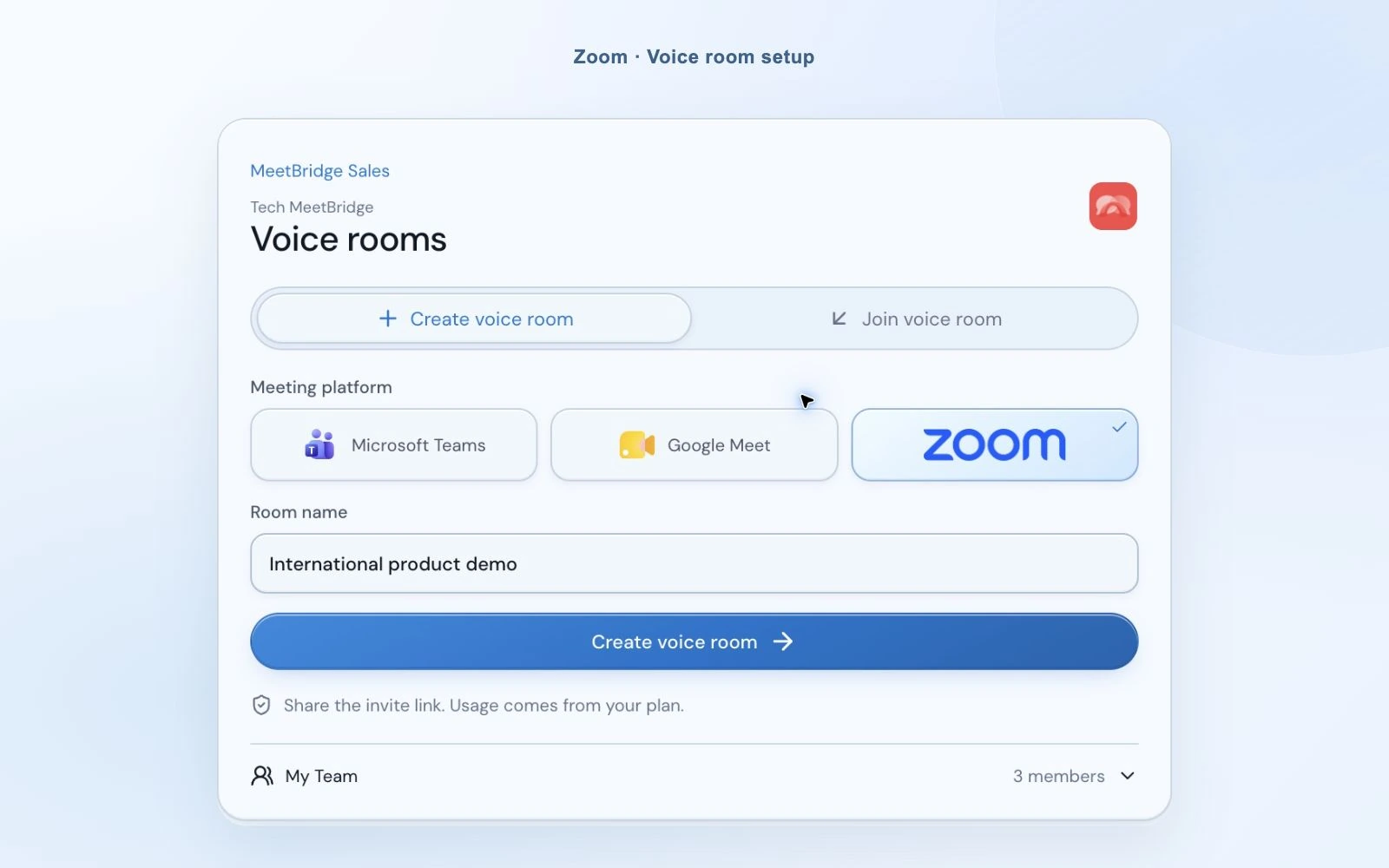
سجّلوا الدخول إلى تطبيق MeetBridge Voice لسطح المكتب. يتابع “Login with MeetBridge” عبر حساب المتصفح؛ تسجيل الدخول بالبريد الإلكتروني متاح أيضًا. اختاروا “Create voice room”، ثم Zoom، وأدخلوا اسمًا واضحًا مثل “International product demo”. الرابط الناتج للصوت المترجم، ولا يحل محل دعوة Zoom.
اختاروا لغتكم وأجهزة الصوت
اختاروا لغتكم، ثم الميكروفون ومكبر الصوت اللذين سيستخدمهما Voice. في مكالمة إنجليزية–إسبانية، يختار المتحدث بالإنجليزية الإنجليزية، والمتحدث بالإسبانية الإسبانية. لا تحتاجون إلى التظاهر بالتحدث بلغة المستمع. يحدد اختيار كل مستمع الترجمة التي يتلقاها.
استخدموا “Join with microphone off” للدخول بهدوء أثناء تجهيز ملاحظاتكم. يتذكر Voice اختيارات الأجهزة السابقة، لكن قد يلزم استبدال سماعة مفصولة بجهاز متاح. تحقّقوا من الاختيار الحالي قبل التحدث.

شاركوا رابط Voice مع مشاركي Zoom أنفسهم
انسخوا رابط الدعوة وأرسلوه عبر دردشة Zoom أو دعوة التقويم أو القناة التي يستخدمها ضيوفكم بالفعل. يختار المدعوون فتح MeetBridge Voice أو المتابعة في المتصفح. يمكن لمستخدم سجّل الدخول على الويب المتابعة بحسابه؛ يُدخل الضيف اسمه ويطلب القبول.
يمكن أن تبقى غرفة Voice في المتصفح مفتوحة بينما يعمل Zoom في نافذة أخرى. لا يحتاج الضيوف إلى إضافة ترجمة Zoom لاستخدام غرفة الصوت المنفصلة هذه. لكنهم يحتاجون إلى الوصول إلى اجتماع Zoom لرؤية الكاميرات والعرض التقديمي.
وافقوا على الطلب وتحقّقوا من قائمتي المشاركين
يوافق المضيف على طلب الانضمام إلى Voice أو يرفضه. يظهر إشعار سطح المكتب منفصلًا، فتستطيعون الرد أثناء استخدام شريط Voice الصغير. تأكدوا من قبول كل متحدث في Voice وفصله صوت Zoom. ظهور صورة كاميرا الشخص في Zoom ليس دليلًا على جاهزية اتصاله بالصوت المترجم.

ابدؤوا بتبادل قصير في كل لغة
انتظروا “Voice room live”، وفعّلوا ميكروفون MeetBridge، وقولوا جملة قصيرة. اطلبوا من الشخص الآخر الرد بلغته المختارة. عندما يعمل الاتجاهان، ابدؤوا الاجتماع. اتركوا وقفة قصيرة للترجمة قبل الإجابة؛ يصعب متابعة الأدوار الطويلة المتداخلة أكثر من سؤال وإجابة واضحين.
«يرجى الانضمام إلى Zoom للفيديو والعرض التقديمي وفتح رابط MeetBridge Voice لمحادثتنا. اختاروا لغتكم في Voice، واطلبوا القبول، وافصلوا صوت الكمبيوتر في Zoom. سنتحدث ونستمع عبر MeetBridge.»
04 / أبقوا العرض التقديمي مرئيًا
تابعوا المتحدث دون ملء شاشة Zoom
يبقي شريط سطح المكتب المصغّر حالة الغرفة ولغتكم ونشاط المتحدث قريبًا من المكالمة. يمكنكم معرفة من يتحدث أو تُترجم كلماته، وكتم ميكروفون Voice، أو فتح لوحة أكبر لإعدادات المشاركين والصوت. يستخدم ضيوف المتصفح عرض الغرفة الموسّع للمحادثة نفسها.

احتفظوا بأثر خافت للصوت الأصلي
عندما تصبح ترجمة لغة أجنبية جاهزة، يمزج Voice صوت المتحدث الأصلي بنسبة 10% من مستوى استماعكم ويشغّل الترجمة بالمستوى المعتاد. تبقى طريقة إلقاء المتحدث محسوسة دون أن ينافس الصوت الأصلي الكلمات المترجمة. عطّلوا “Hear original voice at 10%” في إعدادات الصوت إذا فضّلتم الترجمة وحدها.
يبدأ هذا الخيار مفعّلًا في كل غرفة جديدة ويؤثر على مزيج الاستماع الخاص بكم. لا يغيّر ميكروفون الشخص الآخر. أثناء بدء الترجمة أو عدم توافر اتصالها، يبقى الكلام الأصلي مسموعًا بصورة طبيعية. إيقاف الترجمة يعيد المحادثة الأصلية أيضًا.
تحقّقوا من كلمة ووازنوا أصوات المتحدثين
افتحوا مساحة النص الصغيرة ذات السطرين لآخر ترجمة، أو وسّعوا عرض النص المباشر لسياق الجلسة الحالية. يتيح شريط مستوى الاستماع للمشارك تقليل صوت مرتفع دون خفض صوت الجميع. استخدموا لوحة جودة الاتصال للتمييز بين مشكلات صوت المشاركين ومشكلات اتصال الغرفة أو الترجمة.

خططوا للمحادثات المنفصلة عمدًا
الانتقال إلى غرفة Zoom فرعية لا ينقل غرفة Voice ولا يقسمها. يظل الأشخاص في غرفة Voice نفسها يتشاركون المحادثة، حتى إن تغيّرت مواقعهم في فيديو Zoom. نظّموا غرف Voice ودعوات منفصلة للمجموعات المختلفة، أو أبقوا النقاش المترجم في الاجتماع الرئيسي.
في النهاية، استخدموا رمز مغادرة Voice وأكّدوا. يستطيع المضيف إنهاء غرفة الصوت للجميع؛ يغادر الضيف اتصاله الخاص. أغلقوا اجتماع Zoom بصورة منفصلة. إنهاء غرفة Voice لا ينهي اجتماع الفيديو، ومغادرة Zoom وحده لا تنهي جلسة Voice.
05 / استخدموا الدعوة الموجودة لديكم
أين يناسب تطبيق ترجمة Zoom سير عملكم
يناسب الأسلوب المرافق الحالات التي يتوقع فيها عميل أو شريك مكالمة Zoom، لكن النقاش يحتاج إلى لغة مختلفة لكل شخص. شرح قصير قبل المكالمة يجعل رابط الصوت الإضافي جزءًا من الدعوة بدلًا من مفاجأة أثناء العرض التجريبي.
عروض المنتجات ومكالمات استكشاف الاحتياجات
اعرضوا المنتج في Zoom واطرحوا الأسئلة عبر Voice. يستطيع العميل شرح متطلب بكلماته بينما تتابعونه بلغتكم المختارة. اكتبوا أسماء المنتجات والأرقام والتواريخ في الدردشة أيضًا، وأكّدوا أي تفصيل مهم معًا.
استكشاف استخدامات المبيعاتمقابلات مع مرشحين دوليين
احتفظوا بدعوة المقابلة المرئية المألوفة مع منح المرشح مساحة للحديث عن خبرته. اشرحوا إعداد الصوت ووقفات الترجمة أولًا. تدعم الترجمة اللغوية المحادثة؛ لا يزال على المحاور طرح أسئلة واضحة والتحقّق من فهمه.
استكشاف استخدامات الموارد البشريةمراجعات الموردين وتسليم العملاء
ناقشوا مواصفة مشتركة أو خطة تسليم أو مشكلة دعم مع خيارات لغوية متعددة في غرفة واحدة. أبقوا المستند ظاهرًا في Zoom واستخدموا مستويات الاستماع الفردية لموازنة النقاش. أكّدوا الكميات والمسؤوليات المتفق عليها قبل إنهاء المكالمة.
استكشاف استخدامات الشركاء06 / اختاروا المخرجات التي يحتاجها اجتماعكم
ترجمة Zoom النصية أم Voice Translator أم MeetBridge Voice؟
قد تشير الترجمة المباشرة في Zoom إلى أدوات مختلفة. قراءة النصوص المترجمة تختلف عن سماع الكلام المترجم، والمترجم الشفوي البشري المعيّن يمثل أسلوبًا آخر. حددوا ما يحتاج المشاركون إلى تلقيه قبل اختيار الحل.
| الخيار | ما يتلقاه المشاركون | ما يجب التحقّق منه |
|---|---|---|
| ترجمة Zoom النصية | نص مترجم يظهر داخل Zoom. | إعداد المضيف واللغات المتاحة ومتطلبات الحساب. |
| Zoom Voice Translator | كلام مترجم ينتجه الذكاء الاصطناعي داخل تطبيق Zoom لسطح المكتب. | صلاحية الترجمة واللغات المدعومة ومتطلبات العميل. |
| الترجمة الشفوية البشرية | قنوات صوتية يوفّرها مترجمون معيّنون. | رتّبوا وجود المترجمين واضبطوا الجلسة المجدولة. |
| MeetBridge Voice | غرفة صوت مترجم مشتركة إلى جانب فيديو Zoom. | ينضم الجميع إلى Voice؛ يُخصم استخدام الغرفة من خطة MeetBridge الخاصة بالمضيف. |
يوثّق Zoom ميزة Voice Translator الخاصة به، التي تتطلب إضافة Live Translation أو صلاحية ZoomMate وميزة مفعّلة وعميل سطح مكتب متوافقًا. للترجمة النصية والترجمة البشرية متطلبات إعداد منفصلة. استخدموا الأدلة الرسمية أدناه لمعرفة الأهلية الحالية بدلًا من افتراض أن كل حساب Zoom يقدم خيارات الترجمة نفسها.
لا يعتمد MeetBridge Voice على تفعيل ميزات الترجمة المدمجة هذه في Zoom. الفرق العملي هو غرفة الصوت المنفصلة ودعوة الضيوف عبر المتصفح. اختاروه عندما يناسب مسار الانضمام هذا المشاركين، واشرحوا أن كل من يتحدث يجب أن يكون في Voice. ليس أداة لالتقاط الصوت بالاستماع فقط لاجتماع Zoom لا ينضم بقية حاضريه.
07 / اجعلوا تشخيص مسار الصوت سهلًا
حل مشكلات الصدى والصمت والانضمام
- أسمع الجملة نفسها مرتين.
- افصلوا صوت الكمبيوتر في Zoom بدلًا من كتم ميكروفونه فقط. تحقّقوا من الانضمام إلى Voice مرة واحدة على جهاز واحد. إن عاد صوت مكبر الصوت عبر الميكروفون، خفّضوا مستواه أو جرّبوا سماعات.
- أرى العميل، لكنه لا يسمعني.
- تحقّقوا من قائمة المشاركين في Voice وطلب القبول. ثم افحصوا ميكروفون Voice ومدخل الصوت المختار وإذن الميكروفون. القبول في فيديو Zoom والاتصال الصوتي في Voice منفصلان.
- يعمل الصوت الأصلي، لكن لا تُترجم أي كلمات.
- تأكدوا من تفعيل الترجمة وأن لغتكم المختارة تختلف عن لغة المتحدث. تحقّقوا من حالة اتصال الترجمة. يُشغّل الكلام الأصلي بصورة طبيعية أثناء تجهيز الترجمة أو عدم توافرها؛ يُسمع الكلام باللغة نفسها مباشرةً.
- غرفة المتصفح صامتة.
- استخدموا “Enable room audio” إن طلبه المتصفح. تحقّقوا من تحكم مكبر الصوت في Voice وجهاز الإخراج وإذن صوت الموقع. أبقوا علامة تبويب Voice مفتوحة عند العودة إلى Zoom.
- ما زلت أسمع أشخاصًا في مجموعة فرعية أخرى.
- ما زالوا في غرفة Voice الخاصة بكم. غادروا تلك الغرفة وانضموا إلى دعوة Voice المنفصلة للمجموعة الصحيحة. الانتقال بين غرف Zoom الفرعية لا يغيّر عضوية غرفة MeetBridge.
تحدثوا باللغة التي اخترتموها واسمحوا لكل شخص بإنهاء دور كلام بطول يسهل متابعته. تحقّقوا من الأسماء غير المعتادة والأرقام المهمة في الدردشة. قد تخطئ الترجمة بالذكاء الاصطناعي، لذا اطلبوا إعادة الصياغة عندما تبدو الإجابة غير متوقعة بدلًا من بناء بقية الاجتماع على جملة مشكوك فيها.
اشرحوا معالجة الصوت السحابية للمشاركين والتزموا بمتطلبات مؤسستكم. راجعوا معلومات الأمان ومعلومات معالجة صوت الاجتماعات لدينا قبل تقديم هذا الأسلوب إلى فريق.
08 / اجتماع واحد عندما تستطيعون اختيار المنصة
يمكنكم أيضًا عقد الاجتماع كاملًا في MeetBridge
إذا لم تحتاجوا إلى الاحتفاظ بدعوة Zoom، أنشئوا اجتماع MeetBridge كاملًا بدلًا منها. ينضم المشاركون إلى غرفة واحدة للفيديو والكلام المترجم، فلا تعودون بحاجة إلى تنسيق دعوتين أو شرح الميكروفون الذي يخص كل تطبيق.
يمكن لأسلوب الاجتماع الكامل أيضًا تقديم سياق النص والملخصات والقرارات وبنود العمل بحسب خطتكم والميزات المفعّلة. هذا سجل اجتماع مختلف عن غرفة Voice المرافقة. اختاروا Voice لمكالمة Zoom موجودة؛ واختاروا اجتماع MeetBridge كاملًا عندما تريدون جمع المحادثة ومتابعتها.
لا تفترضوا أن نص Zoom أو تسجيله يتضمن محادثة Voice. يُنقل الصوت في هذا الإعداد خارج Zoom. يساعد عرض النص المباشر في Voice أثناء الجلسة الحالية، لكنه لا يَعِد بميزات السجل المحفوظ والملخص في اجتماع MeetBridge الكامل.
استكشاف الترجمة المباشرة في MeetBridge09 / إجابات عن أسئلتكم
الأسئلة الشائعة حول الترجمة المباشرة في Zoom
كيف أترجم اجتماع Zoom في الوقت الفعلي؟
أنشئوا غرفة MeetBridge Voice إلى جانب مكالمة فيديو Zoom وادعوا المتحدثين أنفسهم. ينضم الجميع إلى Voice ويختار كل منهم لغته. افصلوا صوت الكمبيوتر في Zoom واستخدموا MeetBridge للميكروفون ومكبر الصوت. يترجم Voice الكلام الأجنبي إلى اللغة التي اختارها كل مستمع.
هل يكفي كتم ميكروفوني في Zoom؟
لا. كتم الميكروفون يوقف الكلام الصادر إلى Zoom، لكنه لا يمنع Zoom من تشغيل صوت الاجتماع. افصلوا أيضًا صوت الكمبيوتر في Zoom. أبقوا مكبر صوت الكمبيوتر متاحًا لـMeetBridge Voice وتأكدوا من أن بقية المشاركين اتبعوا الإعداد نفسه.
هل يجب أن يثبّت الجميع تطبيق MeetBridge Voice؟
يستخدم المضيف تطبيق سطح المكتب لإنشاء غرفة Voice. يمكن للمدعوين فتح التطبيق أو المتابعة في متصفح مدعوم من الدعوة العامة. لا يزال على كل متحدث الانضمام إلى غرفة Voice نفسها؛ الشخص الذي يستخدم صوت Zoom فقط لا تُترجم محادثته بهذا الأسلوب.
هل أحتاج إلى إضافة Live Translation من Zoom لاستخدام MeetBridge Voice؟
يشغّل MeetBridge Voice غرفة الصوت المترجم الخاصة به، لذلك لا يحتاج إلى إضافة الترجمة من Zoom. تحتاجون إلى الوصول إلى اجتماع Zoom وخطة مضيف في MeetBridge تتضمن استخدام الغرف. ميزات الترجمة الخاصة بـZoom لها متطلبات منفصلة للحساب واللغة والعميل.
من يدفع عندما ينضم ضيف إلى المحادثة المترجمة؟
يُخصم استخدام غرفة Voice من خطة MeetBridge الخاصة بالمضيف. يمكن للضيوف تقديم أسمائهم وطلب القبول دون شراء اشتراك منفصل. يوافق المضيف على الطلب. راجعوا الخطط الحالية لمعرفة الاستخدام المتضمن والحدود.
هل يمكنني سماع الصوت الأصلي بهدوء خلف الترجمة؟
نعم. عندما تكون الترجمة جاهزة، يُمزج الصوت الأصلي افتراضيًا بنسبة 10% من مستوى استماعكم. عطّلوا Hear original voice at 10% في إعدادات الصوت لإزالة هذا المزج. يبدأ مفعّلًا في كل غرفة جديدة؛ يبقى الصوت الأصلي مسموعًا بصورة طبيعية أثناء بدء الترجمة أو عندما يكون اتصال الترجمة غير متاح.
هل يتابع Voice غرف Zoom الفرعية تلقائيًا؟
لا. الانتقال إلى غرفة فرعية في Zoom لا ينقل غرفة MeetBridge Voice ولا يقسمها. يستمر الأشخاص الموجودون في غرفة Voice نفسها في مشاركة ذلك الحيز الصوتي. خططوا لغرف Voice منفصلة وانضموا إليها للمحادثات المنفصلة، أو استخدموا نقاشًا واحدًا في الغرفة الرئيسية.
هل سيتضمن تسجيل Zoom ترجمة Voice؟
لا تفترضوا ذلك. يعمل صوت Voice خارج Zoom، مع فصل صوت الكمبيوتر في Zoom. يوفر النص المباشر في Voice سياق الجلسة الحالية؛ وليس تسجيلًا في Zoom ولا سجل اجتماع محفوظًا مضمونًا. فكّروا في اجتماع MeetBridge كامل للاستفادة من سير عمل النص والملخص والمتابعة المتاح.
هل يمكنني استخدام MeetBridge دون اجتماع Zoom؟
نعم. يمكنكم إنشاء اجتماع MeetBridge كامل مع الفيديو والترجمة المباشرة في الغرفة نفسها. تعتمد ميزات النص والملخص والإجراءات على خطتكم وميزات الاجتماع المفعّلة. استخدموا Voice عندما تريدون الاحتفاظ بدعوة فيديو Zoom موجودة.