
في هذا الدليل
01 / اجتماع مألوف، ومسار صوت جديد
كيف تعمل الترجمة المباشرة إلى جانب Microsoft Teams
يشرح عميل أولوياته بالألمانية، وتريد الرد بالإنجليزية. يمكن للجميع رؤية العرض نفسه في Teams، لكن اختلاف اللغة يجعل نقاشًا بسيطًا يبدو صعبًا. تمنح الترجمة المباشرة في Microsoft Teams عبر MeetBridge Voice هذه المحادثة غرفة صوتية متعددة اللغات خاصة بها.
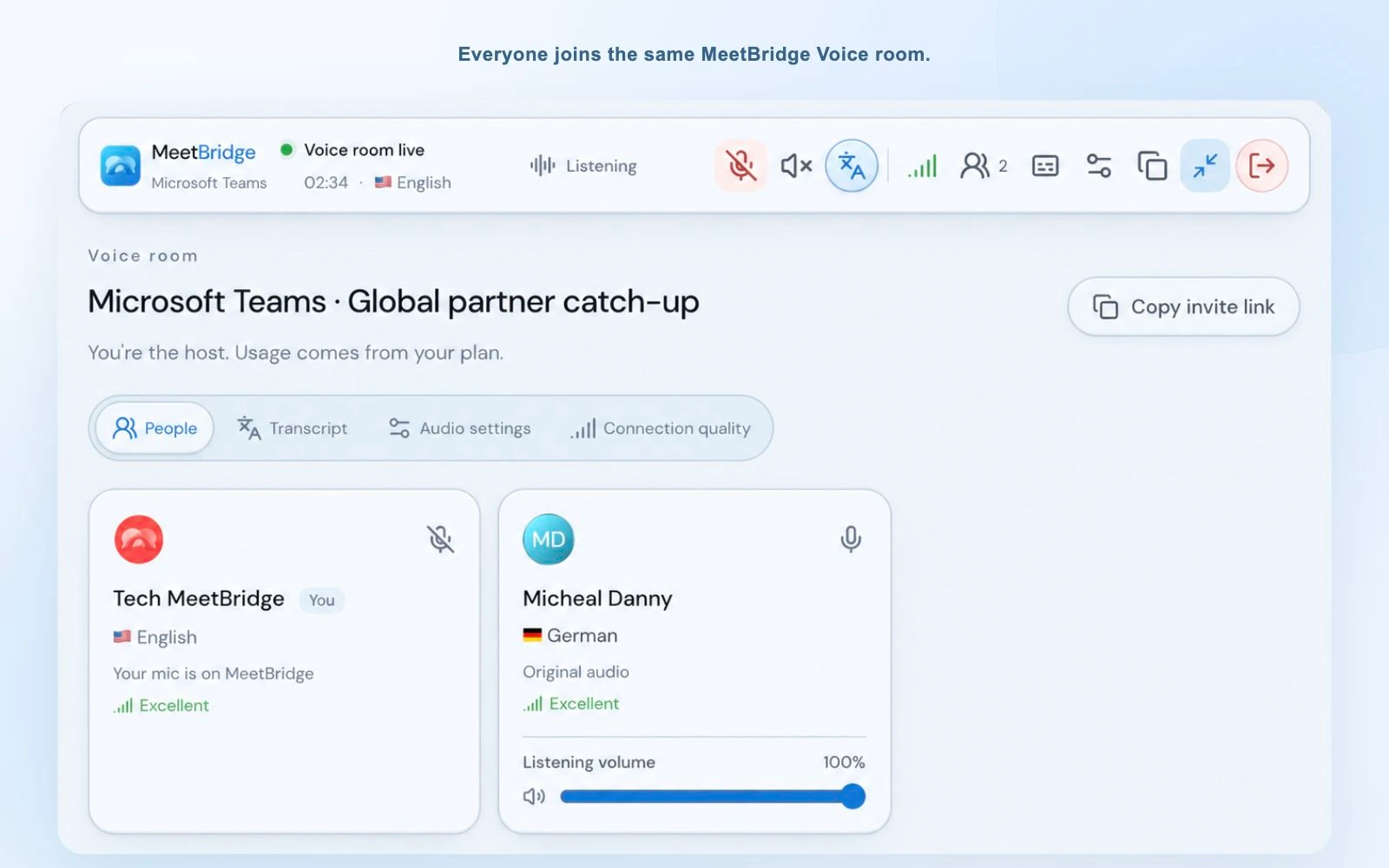
تُبقي Teams مفتوحًا للكاميرا والشاشة المشتركة والدردشة. وبالتوازي، ينضم المشاركون أنفسهم إلى غرفة MeetBridge Voice واحدة. يختار كل شخص لغته. عندما يتحدث شخص بلغة أخرى، يقدم MeetBridge الكلام المترجم باللغة التي اختارها المستمع. يستطيع الطرف الآخر الرد بلغته وتستمر المحادثة في الاتجاهين.
يجب أن ينضم كل من يشارك في المحادثة المترجمة إلى غرفة Voice. أوقف ميكروفون Teams وصوت اجتماع Teams معًا، ثم تحدث واستمع عبر MeetBridge Voice.
يعمل Voice إلى جانب Teams كتطبيق منفصل أو غرفة في المتصفح. لا يُدرج مترجمًا داخل Teams، ولا يلتقط صوت Teams لمشارك آخر، ولا يستورد قائمة الحضور من Teams. اختيار “Microsoft Teams” في Voice يحدد منصة الاجتماع، ولا يربط حسابك في Microsoft. يمنحك ذلك إعدادًا واضحًا تستطيع شرحه للعميل قبل المكالمة.
02 / جهّز الغرفة
ما تحتاج إليه قبل أول مكالمة Teams مترجمة
يحتاج المضيف إلى حساب MeetBridge، والوصول إلى MeetBridge Voice، وخطة ذات استخدام كافٍ للغرفة لإجراء المحادثة. راجع صفحة التنزيل لمعرفة توفر التطبيقات حاليًا أو تواصل معنا بشأن نشر Voice. تحتاج أيضًا إلى ميكروفون ومكبرات صوت أو سماعات رأس واتصال بالإنترنت لكل من الاجتماع المرئي وغرفة Voice.
- رابط اجتماع Teams واحد: افتحه بنفسك وشاركه عبر دعوتك المعتادة. لا يفتح Voice اجتماع Teams أو يديره نيابةً عنك.
- دعوة غرفة Voice واحدة: هذا هو الرابط المنفصل الذي ينقل المحادثة المترجمة. أضف الرابطين وتعليمات صوتية قصيرة إلى دعوتك.
- اختيار اللغة لكل شخص: يختار كل شخص اللغة التي سيتحدث ويستمع بها من الخيارات المتاحة في الغرفة.
- فحص صوتي سريع: تعمل مكبرات الصوت أيضًا. إذا لاحظت صدى أو كانت غرفتك صاخبة، فقد تسهّل سماعات الرأس متابعة الحديث.
للاجتماع الأول مع عميل خارجي، خصص بضع دقائق للانضمام. أخبره أنه يستطيع استخدام المتصفح من دعوة Voice وأن المضيف سيوافق على طلبه. لا يحتاج إلى شراء اشتراك MeetBridge خاص به للانضمام إلى غرفتك؛ يُحتسب الاستخدام على خطة المضيف.
03 / الخطوات العملية
كيفية إعداد الترجمة الصوتية المباشرة في Microsoft Teams
استخدم هذا التسلسل لمحادثة بين شخصين أو لفريق صغير متعدد اللغات. الهدف بسيط: الحفاظ على اجتماع مرئي واحد وغرفة صوتية مشتركة واحدة، مع استخدام جميع المتحدثين لمسار الصوت نفسه.
افتح Teams وجهّز اجتماعك المرئي
انضم إلى اجتماع Teams الحالي كالمعتاد. أبقِ الكاميرا ومشاركة الشاشة متاحتين. قبل بدء المحادثة المترجمة، أوقف ميكروفون Teams وصوت الاجتماع. لا يكفي كتم الميكروفون وحده؛ إذا استمر Teams في تشغيل الصوت بينما يشغله Voice، فقد يسمع الأشخاص المحادثة مرتين.
سجّل الدخول إلى MeetBridge Voice وأنشئ غرفة
افتح تطبيق سطح المكتب واستخدم حساب MeetBridge. يمكنك اختيار “Login with MeetBridge” لمتابعة تسجيل الدخول في متصفحك، أو تسجيل الدخول بالبريد الإلكتروني. اختر “Create voice room”، ثم Microsoft Teams، وأعطِ الغرفة اسمًا سيتعرف إليه ضيوفك. إنشاء غرفة Voice ينشئ مساحة الصوت المترجم، ولا ينشئ اجتماع Teams جديدًا.
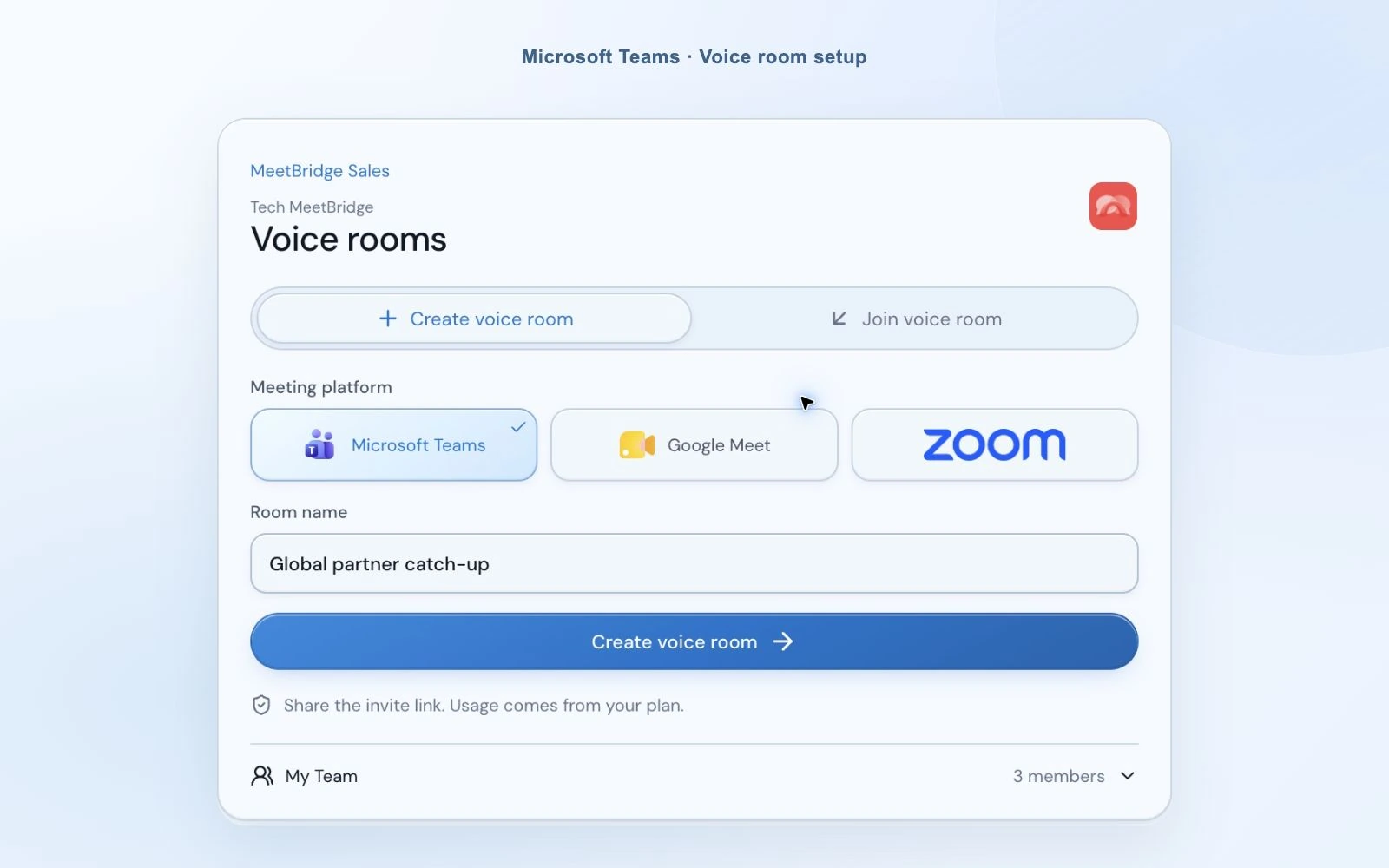
اختر لغتك والميكروفون ومكبر الصوت
اختر لغتك والأجهزة التي تريد أن يستخدمها MeetBridge. إذا كنت تتحدث التركية والطرف الآخر يتحدث الإنجليزية، فاختر التركية وليختر هو الإنجليزية. يستخدم Voice هذه الاختيارات لتحديد الكلام الذي يحتاج إلى ترجمة لكل مستمع. اختر صوت ترجمة إذا أردت تغيير الصوت المستخدم للترجمة.
استخدم “Join with microphone off” إذا كنت تحتاج إلى لحظة للاستعداد. يبقى ميكروفونك مغلقًا عند الدخول؛ شغّله من شريط Voice عندما تصبح مستعدًا للكلام. تُحفظ الأجهزة المختارة سابقًا، لكن إذا لم يكن أحدها متاحًا فاختر جهازًا متاحًا أو الجهاز الافتراضي للنظام.

أرسل دعوة غرفة Voice إلى المشاركين الآخرين
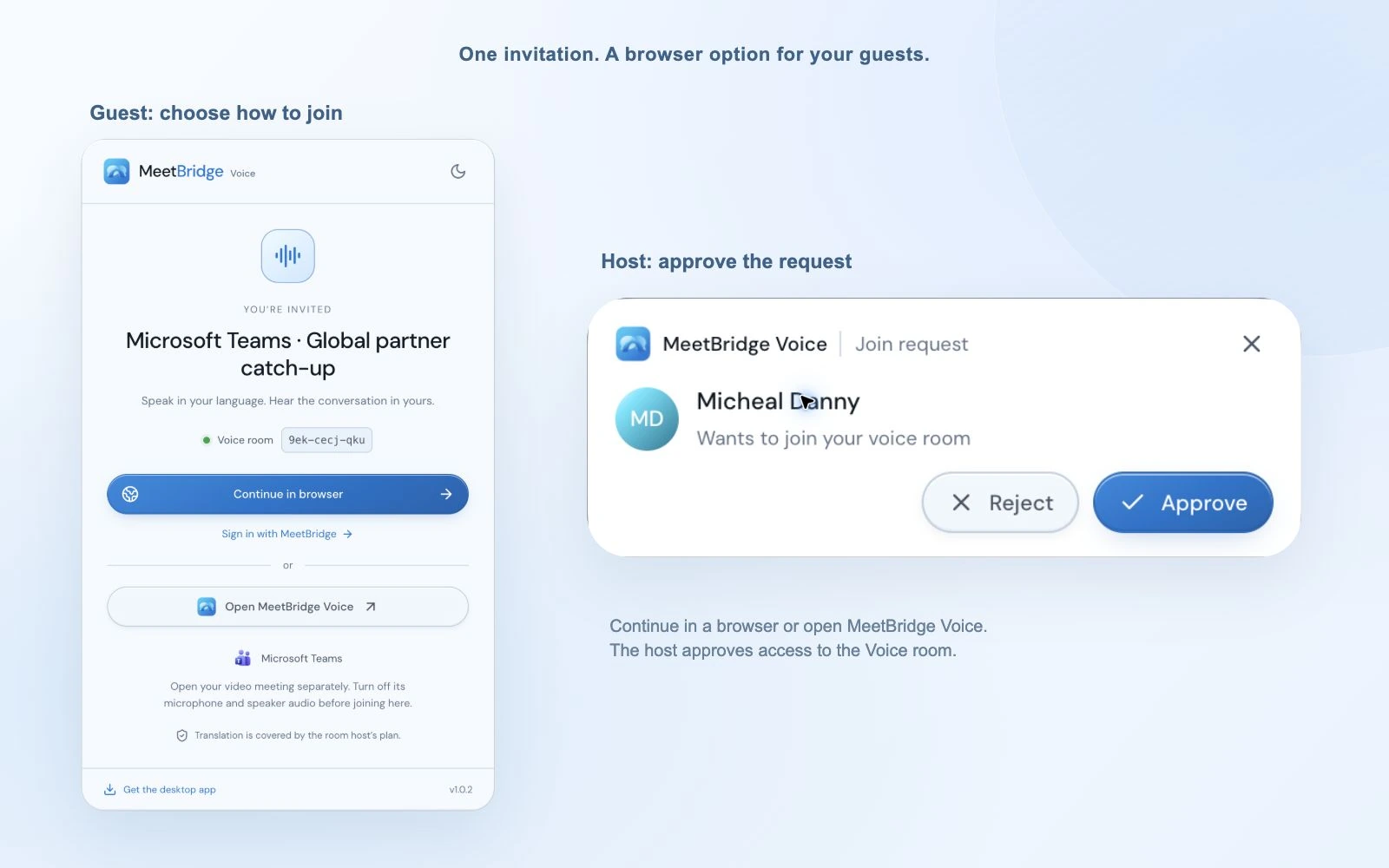
انسخ رابط الدعوة وشاركه في دردشة Teams أو دعوة التقويم أو وسيلة التواصل المعتادة. يفتح الطرف الآخر الرابط ويختار فتح MeetBridge Voice أو المتابعة في متصفح مدعوم. يمكن أن يبقى اجتماعه المرئي في Teams مفتوحًا. يستطيع مستخدم الويب المسجّل الدخول المتابعة بحساب MeetBridge، بينما يقدم الضيف اسمه.
وافق على الطلب وتحقق من مسار الصوت للجميع
يتلقى المضيف طلب انضمام ويمكنه الموافقة عليه أو رفضه. في تطبيق سطح المكتب يظهر الطلب في إشعار منفصل، لذا يمكنك التعامل معه أثناء استخدام الشريط الصغير. قبل الجملة الأولى، تأكد من انضمام الجميع إلى غرفة Voice نفسها، واختيار اللغة الصحيحة، وتعطيل ميكروفون Teams وصوت الاجتماع.
تحدث بطبيعية، ثم اترك وقتًا قليلًا للترجمة
انتظر “Voice room live”، وشغّل ميكروفون MeetBridge، وابدأ بجملة اختبار قصيرة. تحدث باللغة التي اخترتها. عندما يستخدم المستمع لغة أخرى يسمع الكلام المترجم، وإذا تطابقت لغاتكم يسمعك مباشرةً. تحدثوا بالتناوب واتركوا وقفة قصيرة حتى تكتمل الترجمة قبل الرد. تحتاج الترجمة المباشرة إلى وقت معالجة، ولذلك يجعل تداخل الكلام متابعة المحادثة أصعب.
«سنستخدم Teams للفيديو ومشاركة الشاشة، وMeetBridge Voice للمحادثة المترجمة. يرجى فتح الرابطين، والانضمام إلى غرفة Voice، واختيار لغتك. أبقِ ميكروفون Teams وصوت الاجتماع مغلقين، واستخدم ميكروفون MeetBridge بدلًا منهما.»
04 / ركّز على المحادثة
شريط ترجمة صغير، بأدوات التحكم التي تحتاجها فعلًا
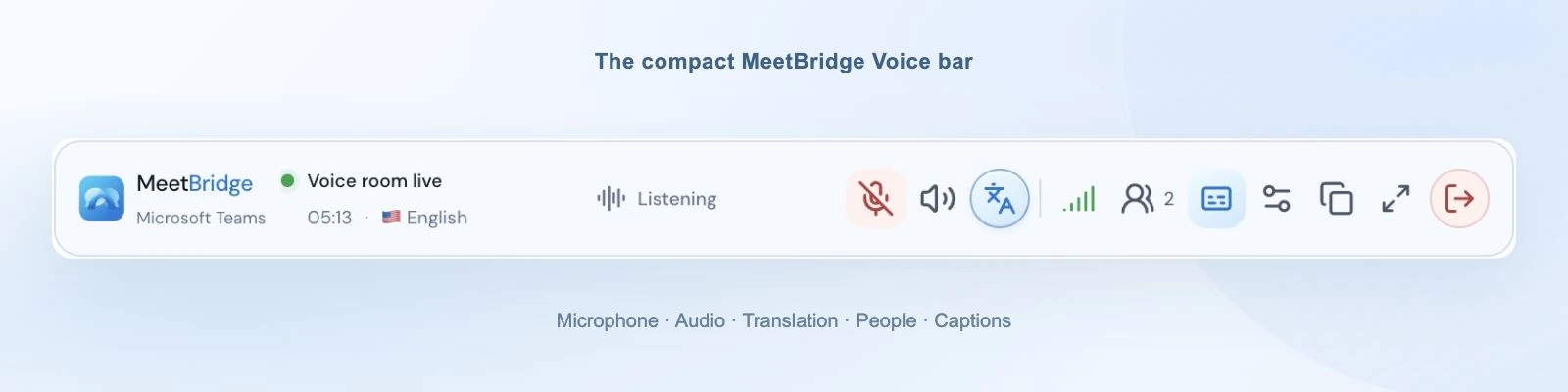
بعد الاتصال، يمكن أن يبقى تطبيق سطح المكتب كشريط صغير فوق نافذة Teams. تستطيع رؤية ما إذا كانت الغرفة مباشرة، ومن يتحدث أو تُترجم كلماته، واللغة التي تستخدمها. أبقِ العرض التقديمي ظاهرًا أثناء كتم الميكروفون أو ضبط المحادثة أو فتح لوحة أوسع عند الحاجة إلى تفاصيل إضافية. يستخدم المشاركون عبر المتصفح عرض الغرفة الموسع.
اسمع الترجمة واحتفظ بقليل من الصوت الأصلي
عندما تصبح الترجمة جاهزة، يشغّل MeetBridge Voice صوت المتحدث الأصلي بهدوء عند 10% من مستوى استماعك، مع الترجمة بالمستوى المعتاد. يحافظ هذا على جزء من أسلوب المتحدث بينما تتابع الكلمات بلغتك. إذا كنت تفضّل الترجمة وحدها، فأوقف “Hear original voice at 10%” في إعدادات الصوت. يُطبّق التغيير فورًا، ويبدأ الخيار مفعّلًا في كل غرفة جديدة.
أثناء تجهيز الترجمة أو عدم توفر اتصالها، يبقى الصوت الأصلي مسموعًا بالمستوى المعتاد. كما أن إيقاف الترجمة يعيدك إلى المحادثة الأصلية. يغيّر خيار 10% ما تسمعه محليًا؛ لا يخفض ميكروفون مشارك آخر ولا يغيّر ما يسمعه الآخرون.
تحقق من كلمة دون أن تفقد متابعة الاجتماع
افتح منطقة النصوص الصغيرة المكونة من سطرين للاطلاع على أحدث ترجمة، أو وسّع عرض النص للحصول على سياق إضافي من الجلسة الحالية. تساعد النصوص عندما تريد التأكد من اسم منتج أو رقم أو جملة فاتتك. أكد الأرقام والالتزامات المهمة بصوت مسموع أو في دردشة Teams بدلًا من اعتبار النص المُولد سجلًا مثاليًا.
وازن أصوات الأشخاص، لا صوت الكمبيوتر كله
استخدم شريط مستوى الاستماع الخاص بالمشارك إذا كان صوت أحد المتحدثين أعلى من غيره. يضبط هذا صوته لك وحدك. كما تفصل لوحة جودة الاتصال بين اتصال الغرفة واتصالات المشاركين واتصال الترجمة، لتساعدك على تحديد ما إذا كنت تحتاج إلى فحص شبكتك أو ميكروفون الطرف الآخر أو خدمة الترجمة.
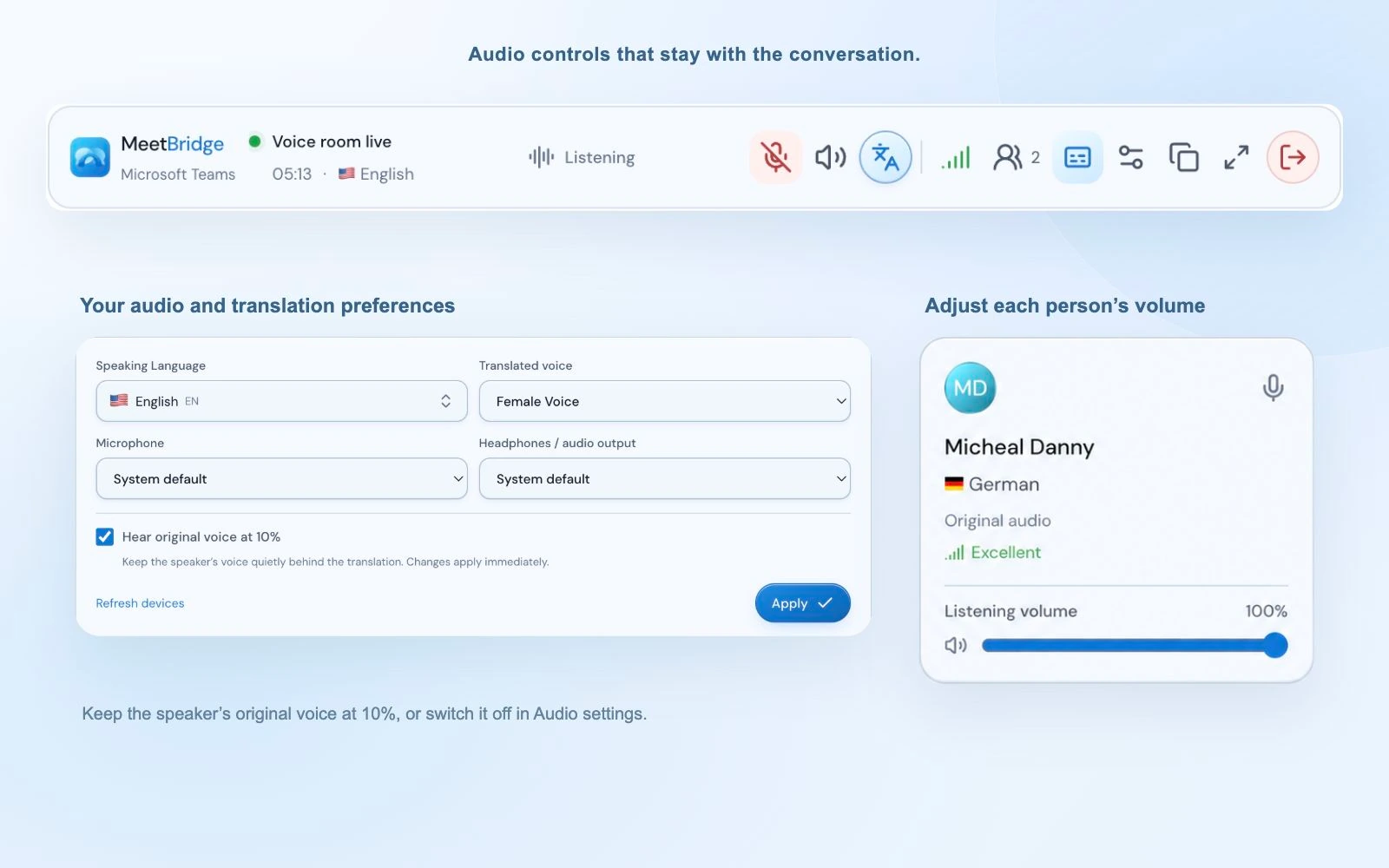
عندما تنتهي المحادثة، استخدم أيقونة المغادرة في Voice وأكد الإجراء. يستطيع المضيف إنهاء غرفة Voice للجميع، بينما يغادر الضيف اتصاله الخاص. غادر اجتماع Teams بشكل منفصل عند انتهاء المكالمة المرئية. إنهاء إحدى الغرف لا يغلق التطبيق الآخر.
05 / أين تناسبك هذه الطريقة
احتفظ بطريقة عملك الحالية في Teams للمحادثات متعددة اللغات
يكون تطبيق ترجمة Teams أكثر فائدة عندما يناسب الطريقة التي يجتمع بها الأشخاص أصلًا. يتيح لك Voice الاحتفاظ بدعوة العميل المرئية الحالية، مع إعطاء المحادثة إعداد لغة خاصًا بكل مشارك.
مكالمات المبيعات والعملاء
اعرض منتجًا عبر مشاركة الشاشة في Teams، واطرح أسئلة اكتشاف الاحتياجات بلغتك، ودع العميل يجيب بلغته. كرر الأسعار والتواريخ والمواصفات لتأكيد التفاصيل معًا.
استكشف مسارات المبيعاتالمقابلات والتهيئة للعمل
امنح المرشح مساحة لشرح خبرته دون تحويل كل إجابة إلى اختبار لغوي. اشرح إعداد الترجمة أولًا، ودعه يطلب التكرار أو التوضيح متى احتاج إليه.
استكشف مسارات الموارد البشريةالشركاء والفرق الموزعة
استخدم جدول أعمال Teams والمستندات المشتركة لمراجعة مورد أو متابعة إقليمية، ثم مرّر المحادثة عبر Voice. يحتفظ كل مشارك بلغته ومستوى استماعه الشخصي.
استكشف مسارات الشركاء06 / اختر نوع الترجمة المناسب
نصوص Teams المترجمة أم Interpreter أم MeetBridge Voice؟
قد تعني «الترجمة المباشرة» قراءة نص مترجم، أو سماع صوت ذكاء اصطناعي، أو الاستماع إلى مترجم بشري. هذه تجارب مختلفة. اختر ما يناسب محادثتك والأشخاص الذين ينضمون إليها.
| الخيار | ما يستخدمه المشاركون | ما يجب التحقق منه |
|---|---|---|
| نصوص Teams المترجمة | نص مترجم على الشاشة داخل Teams. | ترخيص Microsoft المؤهل للمنظم وسياسات Teams. |
| Teams Interpreter | الترجمة الشفوية بالذكاء الاصطناعي من Microsoft داخل Teams. | ترخيص Copilot واللغات المدعومة وأهلية المشاركين. |
| الترجمة الشفوية البشرية | مترجم مُعيّن لاجتماع Teams. | رتّب المترجمين وقنوات اللغة المناسبة. |
| MeetBridge Voice | غرفة صوتية مترجمة مشتركة إلى جانب فيديو Teams. | ينضم الجميع إلى غرفة Voice، ويُحتسب استخدام المضيف في MeetBridge. |
توثّق Microsoft النصوص المترجمة باستخدام ترخيص Teams Premium أو Copilot مؤهل. توفر ميزة Interpreter ترجمة شفوية بمتطلبات لغة ووصول خاصة بها. تتطلب الترجمة البشرية أن ترتّب مؤسستك المترجمين. راجع الأدلة الرسمية أدناه لمعرفة التوفر الحالي. يتبع MeetBridge Voice مسار غرفة منفصلًا، لذا لا تعتمد ترجمته على تفعيل ميزة ترجمة في Teams.
للعملاء أو الشركاء خارج مؤسستك، قد تجعل دعوة المتصفح شرح طريقة Voice أسهل. لكن يظل على الضيوف الانضمام إلى الغرفة؛ تثبيت Voice على جهازك وحده لا يترجم الأشخاص الذين يواصلون الكلام عبر Teams فقط. هذا الفرق أهم من قائمة الميزات.
07 / اجعل المكالمة الأولى أسهل
إذا كان الصوت غير صحيح، فتحقق من هذه النقاط أولًا
- أسمع صدى أو الجملة نفسها مرتين.
- تأكد من إيقاف صوت اجتماع Teams إضافة إلى ميكروفونه. احتفظ بغرفة Voice واحدة فقط مفتوحة لنفسك. إذا كانت مكبرات الصوت تعيد الصوت إلى ميكروفونك، فاخفض مستواها أو جرّب سماعات الرأس.
- الطرف الآخر لا يسمعني.
- تأكد من انضمامه إلى غرفة Voice وموافقة المضيف عليه. تحقق من زر ميكروفون MeetBridge وجهاز الإدخال المختار وإذن الميكروفون في نظام التشغيل أو المتصفح. إلغاء كتم Teams لا يصلح مسار صوت Voice.
- أسمع اللغة الأصلية ولكن لا أسمع ترجمة.
- تأكد من تفعيل الترجمة وأن لغة المتحدث المختارة مختلفة عن لغتك. تحقق من حالة اتصال الترجمة. يُشغّل الصوت الأصلي بشكل طبيعي أثناء تجهيز الترجمة أو عدم توفرها، كما يُسمع المتحدث باللغة نفسها مباشرةً.
- غرفة المتصفح بلا صوت.
- إذا عرض المتصفح “Enable room audio”، فاختره للسماح بالتشغيل. تحقق من إذن ميكروفون المتصفح وجهاز الإخراج المختار وأداة مكبر الصوت في الغرفة. أبقِ غرفة Voice مفتوحة أثناء استخدام Teams.
- لا أستطيع العثور على الطرف الآخر في Voice.
- حاضر Teams ليس مشاركًا في Voice تلقائيًا. أرسل دعوة Voice، واطلب من الشخص فتحها، ووافق على طلبه. تأكد من استخدام رابط الغرفة نفسه بدلًا من غرفتين أنشئتا منفصلتين.
لترجمات أوضح، استخدم لغة واحدة باستمرار، وتحدث بجمل معتدلة الطول، وتجنب المقاطعة. ضع الأسماء غير المعتادة والمصطلحات التقنية والأرقام المهمة في دردشة الاجتماع عند الحاجة. قد تخطئ الترجمة الصوتية بالذكاء الاصطناعي؛ والتحقق من التفاصيل معًا جزء من الاجتماع الجيد متعدد اللغات.
اشرح الغرفة الصوتية المنفصلة قبل دعوة الأشخاص، وراجع متطلبات مؤسستك لمعالجة الصوت في السحابة. يمكن أن تدعم معلومات الأمان ومعلومات معالجة صوت الاجتماعات هذه المناقشة.
08 / أو اجمع كل شيء في غرفة واحدة
يمكنك أيضًا الاجتماع مباشرة في MeetBridge
لا تحتاج إلى Teams لاستخدام الترجمة المباشرة من MeetBridge. إذا كان فريقك يستطيع اختيار منصة الاجتماع، فأنشئ اجتماع MeetBridge كاملًا وادعُ المشاركين إليه. عندها يكون الفيديو والكلام المترجم في الاجتماع نفسه، دون تنسيق رابط Teams ورابط Voice منفصل.
وفقًا للخطة وميزات الاجتماع المفعّلة، يمكن أن يوفر سير الاجتماع الكامل أيضًا سياق النص والملخصات والقرارات وبنود العمل للمتابعة. اختر Voice عندما يجب أن يبقى الفيديو في مكالمة Teams الحالية. واختر اجتماع MeetBridge عندما تريد المحادثة وسياق العمل معًا.
يتشارك المساران هدف مساعدة المشاركين على التحدث بلغاتهم، لكن سجلات اجتماعاتهما مختلفة. لا تفترض أن نصوص Teams أو تسجيل Teams ستحتوي على محادثة Voice؛ فالصوت في هذا الإعداد يُنقل خارج Teams. كذلك لا يعد عرض النص المباشر في Voice بالسجل المحفوظ للاجتماع الكامل.
استكشف الترجمة المباشرة في MeetBridge09 / إجابات أسئلتك
الأسئلة الشائعة عن الترجمة المباشرة في Microsoft Teams
كيف أترجم اجتماع Microsoft Teams في الوقت الفعلي؟
أبقِ Teams مفتوحًا للفيديو ومشاركة الشاشة، ثم أنشئ غرفة MeetBridge Voice وادعُ المشاركين أنفسهم. ينضم كل شخص إلى غرفة Voice، ويختار لغته، ويوقف ميكروفون Teams وصوت الاجتماع. ينقل MeetBridge Voice المحادثة ويقدم الكلام المترجم للمستمعين الذين يستخدمون لغات أخرى.
هل يمكنني استخدام MeetBridge Voice إذا كنت الوحيد الذي ثبّته؟
لا يحتاج الطرف الآخر إلى تثبيت تطبيق سطح المكتب، لكنه يجب أن ينضم إلى غرفة MeetBridge Voice نفسها. تتيح له دعوة الغرفة المتابعة في متصفح مدعوم. لا يلتقط Voice كلام شخص يبقى فقط في المكالمة الصوتية على Teams ولا يترجمه.
هل يحتاج الضيوف إلى اشتراك MeetBridge؟
يمكن للضيوف الانضمام من دعوة الغرفة دون شراء خطة خاصة بهم. يقدمون أسماءهم ويطلبون الدخول، ثم يوافق المضيف عليهم. يُحتسب استخدام غرفة Voice على خطة MeetBridge الخاصة بالمضيف. راجع صفحة الأسعار الحالية لمعرفة حدود الخطة والاستخدام المشمول.
هل أحتاج إلى Teams Premium أو Microsoft Copilot لاستخدام MeetBridge Voice؟
يستخدم MeetBridge Voice غرفة Voice وخدمة ترجمة خاصتين به، لذلك لا يتطلب إضافة ترجمة في Teams. ما زلت تحتاج إلى الوصول إلى اجتماع Teams وخطة مضيف مؤهلة من MeetBridge. أما ميزتا ترجمة النصوص وInterpreter الخاصتان بـMicrosoft فلهما متطلبات ترخيص وسياسات منفصلة.
هل يمكن لكل مشارك استخدام لغة مختلفة؟
نعم. يختار كل مشارك لغته من الخيارات المتاحة في الغرفة ويتحدث بها. يستخدم MeetBridge Voice هذه الاختيارات لترجمة المتحدثين بلغة أخرى إلى اللغة التي اختارها المستمع. ويُسمع المشاركون الذين يتحدثون اللغة نفسها مباشرةً.
هل أستطيع سماع صوت المتحدث الأصلي إلى جانب الترجمة؟
عندما تصبح الترجمة جاهزة، يُمزج الصوت الأصلي بهدوء عند 10% من مستوى استماعك افتراضيًا. أوقف “Hear original voice at 10%” في إعدادات الصوت لسماع الترجمة وحدها. يبدأ هذا الخيار مفعّلًا في كل غرفة جديدة. وأثناء تجهيز الترجمة أو عدم توفرها، يظل الصوت الأصلي مسموعًا بالمستوى المعتاد.
هل ستتضمن نصوص Teams أو تسجيلاته محادثة Voice المترجمة؟
لا تفترض ذلك. MeetBridge Voice غرفة صوتية منفصلة، ويكون صوت اجتماع Teams معطّلًا في هذا الإعداد. يوفر عرض النص في Voice سياقًا مباشرًا، لكنه ليس نصًا صادرًا من Teams ولا ضمانًا لحفظ تسجيل. استخدم اجتماع MeetBridge كاملًا إذا كنت تحتاج إلى سير عمل أشمل للنصوص والملخصات والمتابعة.
هل يمكنني عقد الاجتماع كله في MeetBridge بدلًا من Teams؟
نعم. أنشئ اجتماع MeetBridge كاملًا وشارك رابط الاجتماع عندما تريد الفيديو والترجمة المباشرة معًا في مكان واحد. وفقًا لخطتك وميزات الاجتماع المفعّلة، يمكنك أيضًا استخدام سياق النص والملخصات وبنود العمل. Voice هو المسار المصاحب عندما تريد الاحتفاظ باجتماع Teams المرئي الحالي.