


اختر سير عملك
01 / التمييز المفيد
أداة ترجمة لك وحدك أم محادثة يشارك فيها الجميع؟
يدعم كلا المنتجين الترجمة الصوتية المباشرة. يوثّق Transync AI التقاط الميكروفون وصوت الكمبيوتر وتشغيل الصوت وخيار استنساخ الصوت. يمكنه متابعة اجتماع قائم من جهازك. دليل سطح المكتب لـ Transync.
اعقد الاجتماع بالكامل في MeetBridge. ادعُ المشاركين إلى اجتماع فيديو في MeetBridge. تعمل الكاميرا ومشاركة الشاشة والترجمة الفورية في الغرفة نفسها، دون الحاجة إلى مكالمة إضافية على Teams أو Zoom أو Meet. يختار كل مشارك لغته. وتساعد جدولة المواعيد وميزات المتابعة المتاحة ضمن خطتك في التحضير للاجتماع وتنظيم الخطوات التالية.
استخدم MeetBridge Voice مع منصة الفيديو المعتادة. أبقِ Teams أو Zoom أو Google Meet مفتوحًا للكاميرا ومشاركة الشاشة. يجب أن ينضم جميع المتحدثين أيضًا إلى غرفة Voice نفسها. أوقف الميكروفون والصوت الوارد في منصة الفيديو، ثم تحدث واستمع عبر Voice. يمكن للضيوف الانضمام من متصفح مدعوم، ويُحتسب استخدام الغرفة ضمن خطة منظّم الاجتماع.
اختر MeetBridge عندما يمكنك دعوة المجموعة إلى محادثة مشتركة وتريد سير عمل اجتماعات قابلًا للتكرار. إذا كان الآخرون سيبقون فقط داخل المكالمة الأصلية، فقد يكون مسار الالتقاط في Transync أكثر ملاءمة. إن طلب الانضمام إلى غرفة ثانية له تكلفة حقيقية؛ وازن ذلك مقابل التجربة التي تريد أن يشاركها الجميع.
02 / الإعداد ودخول الضيوف
قارن ما يفعله المشاركون فعليًا.
يفصل هذا الجدول بين MeetBridge Voice واجتماع MeetBridge الكامل. وهو يعكس ميزات Transync المنشورة بدلًا من التعامل مع Transync كأداة ترجمات فورية (Captions) فقط.
| القرار | MeetBridge | Transync AI |
|---|---|---|
| كيف يتدفق الصوت | داخل اجتماع كامل أو داخل غرفة Voice مشتركة ينضم إليها كل متحدث. | يلتقط الميكروفون وصوت الكمبيوتر. إعداد الإدخال. |
| الكلام داخل مكالمة فيديو قائمة | يحمل Voice المحادثة بشكل منفصل؛ ويكون ميكروفون المنصة الأصلية وصوت الاجتماع الوارد مغلقين. | يمكن لـ Virtual Microphone إرسال التشغيل المُترجَم إلى مدخل ميكروفون الاجتماع. خرج الصوت. |
| اختيارات اللغة | يختار المشاركون المنضمون لغاتهم الخاصة داخل المحادثة المشتركة. | أوضاع ترجمة One-way وTwo-way وMultilingual. دليل الأوضاع. |
| إبقاء عناصر التحكم مرئية | شريط Voice مدمج على سطح المكتب مع عناصر تحكم بالمحادثة؛ وغرفة موسّعة للضيوف في المتصفح. | يبقي PiP الترجمات الفرعية فوق التطبيقات الأخرى على الأجهزة المدعومة. دليل PiP. |
| بعد النقاش | تتوفر النصوص المحفوظة والملخصات والمهام في اجتماعات MeetBridge بحسب الخطة والميزات المفعّلة. أما النص الظاهر مباشرة في Voice فلا يضمن وجود سجل محفوظ بعد الاجتماع. | يوثّق حفظ نص الترجمة وتوليد الملخصات. دليل السجلات. |
| إدارة الفريق | مساحة عمل MeetBridge وسير عمل الاجتماع؛ ويأتي استخدام غرفة Voice من خطة المضيف. | المؤسسات، دعوات الأعضاء، الفوترة وضوابط الاستخدام. دليل المؤسسات. |
| فعاليات للجمهور | يركّز هذا الدليل على الاجتماعات التفاعلية بالدعوة ومحادثات Voice. | يوزّع وضع Presentation Mode النص والصوت الاختياري على جمهور. دليل العرض. |
هذه اختلافات في سير العمل، وليست ترتيبًا للدقة أو زمن الاستجابة. يجب التحقق من الجهاز واللغة والخطة وتوافر الميزات للاجتماع الذي تنوي تشغيله.
03 / محادثة مشتركة لجميع المشاركين
اجعل الدعوة واختيارات اللغة والمحادثة لها مالك واضح واحد.
تخيّل مكالمة استكشاف مع زميل مبيعات ومشتري وصاحب مصلحة تقني. ميزة الغرفة المشتركة هي أن الجميع ينضم إلى التبادل الكلامي نفسه. يمكنك التحقق ممن هو حاضر، ورؤية اختيارات لغتهم والاتفاق على تبادل أدوار واضح قبل العرض.
اسمح للضيوف بالانضمام إلى المحادثة.
ينشئ منظّم الاجتماع غرفة Voice في تطبيق سطح المكتب ويشارك رابط الدعوة. يفتح الضيوف الرابط في متصفح مدعوم، ويكتبون أسماءهم ويطلبون الانضمام. بعد الموافقة، يختارون لغتهم ويشاركون في الحديث. لا يحتاجون إلى شراء اشتراك MeetBridge خاص بهم.
اختر اللغات بشكل فردي.
يمكن لزميلك استخدام الإنجليزية بينما يختار المشتري الألمانية. يتحدث كل شخص بلغته ويتلقى المحادثة بلغته. يسمع المشاركون ذوو اللغة نفسها بعضهم مباشرة.
نظّم الجلسة للمجموعة.
يوافق المضيف على ضيوف Voice ويغطي استخدام الغرفة عبر خطته. يناسب ذلك العروض المجدولة (Demos) والتأهيل (Onboarding) وجلسات العمل حيث يمكنك شرح خطوات الانضمام مسبقًا.
في مراجعة مشروع، مثلًا، قد يشرح المشتري قلقًا، بينما يطرح الزميل التقني سؤال متابعة، ويؤكد مدير الحساب الإجراء التالي. تكون اختيارات اللغة الفردية مفيدة عندما ينتقل النقاش بين هؤلاء المتحدثين. يمكن للمضيف إعداد غرفة الصوت في البداية والتأكد من إدراج من يتأخر في الوصول قبل العودة إلى الموضوع.

هذا النموذج القائم على الغرفة المشتركة هو سبب توصيتنا بـ MeetBridge للمجموعات التعاونية. وهو ليس دليلًا على أن Transync يفتقر إلى ميزات العمل الجماعي: Transync يوثّق أيضًا إدارة المؤسسات والأعضاء.
04 / متى يناسبك Transync
متى قد يكون Transync AI الأنسب بشكل أكثر مباشرة.
إذا لم تتمكن من طلب فتح غرفة أخرى من المتحدثين الآخرين، فإن التقاط صوت الكمبيوتر يُعد ميزة ذات معنى. كما يوثّق Transync توجيه الكلام المُترجَم عبر ميكروفون افتراضي؛ اتبع تعليمات نظام التشغيل واتجاه التشغيل المقصود. دليل Virtual Microphone.
للمحاضرة أو الحدث، يمنح وضع Presentation Mode في Transync أفراد الجمهور خيار لغتهم الخاصة للنص أو للصوت. لوحة الجمهور هذه مخصصة للاستماع والقراءة، وليس لإرسال الكلام مرة أخرى إلى مهمة المضيف. وهي تخدم موقفًا مختلفًا عن محادثة Voice التفاعلية. سير عمل الجمهور.
قد يهمك استنساخ الصوت أيضًا لعرضك. تغطي دروس الأكاديمية الحالية لدى Transync ذلك إلى جانب توجيه الميكروفون الافتراضي على Windows. لا تعد هذه الصفحة بميزة استنساخ صوت مماثلة في MeetBridge.
05 / Voice مع منصة الفيديو
استخدم MeetBridge Voice إلى جانب Teams أو Meet أو Zoom.
أبقِ الكاميرا ومشاركة الشاشة والدردشة في منصة الفيديو الحالية. أرسل رابط غرفة Voice لكل متحدث، وانتظر القبول، واختر اللغات داخل Voice. ثم أوقف ميكروفون المنصة الأصلية وصوت الاجتماع الوارد. تحدث واستمع عبر MeetBridge.
يجب أن ينضم كل من سيتحدث إلى غرفة Voice نفسها. لا يلتقط Voice صوت من يبقى في اجتماع الفيديو فقط، ولا يستورد قائمة المشاركين، ولا يرسل الصوت المترجم إلى المنصة الأخرى. تُدار الموافقة على الانضمام إلى Voice بصورة منفصلة عن الدخول إلى اجتماع الفيديو.

أثناء استعراض منتج، أبقِ الشاشة المشتركة مرئية واترك الشريط المدمج قريبًا لعناصر تحكم الميكروفون والغرفة. توقّف عند نقطة قرار وادعُ العميل ليشرح ما يحتاجه باللغة التي يختارها. يستطيع المضيف الرد على ذلك القلق المحدد قبل متابعة العرض، مع تبادل الأدوار بين الجميع داخل التبادل الكلامي نفسه.
استخدم دليل الإعداد الدقيق لـ Microsoft Teams أو Google Meet أو Zoom. تحقّق من قائمتي المشاركين قبل البدء.
06 / التحضير والمتابعة
من الموعد إلى الخطوة التالية
عندما تختار المنصة، يجمع اجتماع MeetBridge الكامل الفيديو والترجمة المباشرة في غرفة واحدة. يمكنك أيضًا استخدام روابط الحجز لتنظيم الموعد التالي وجمع سياق التحضير المتاح.
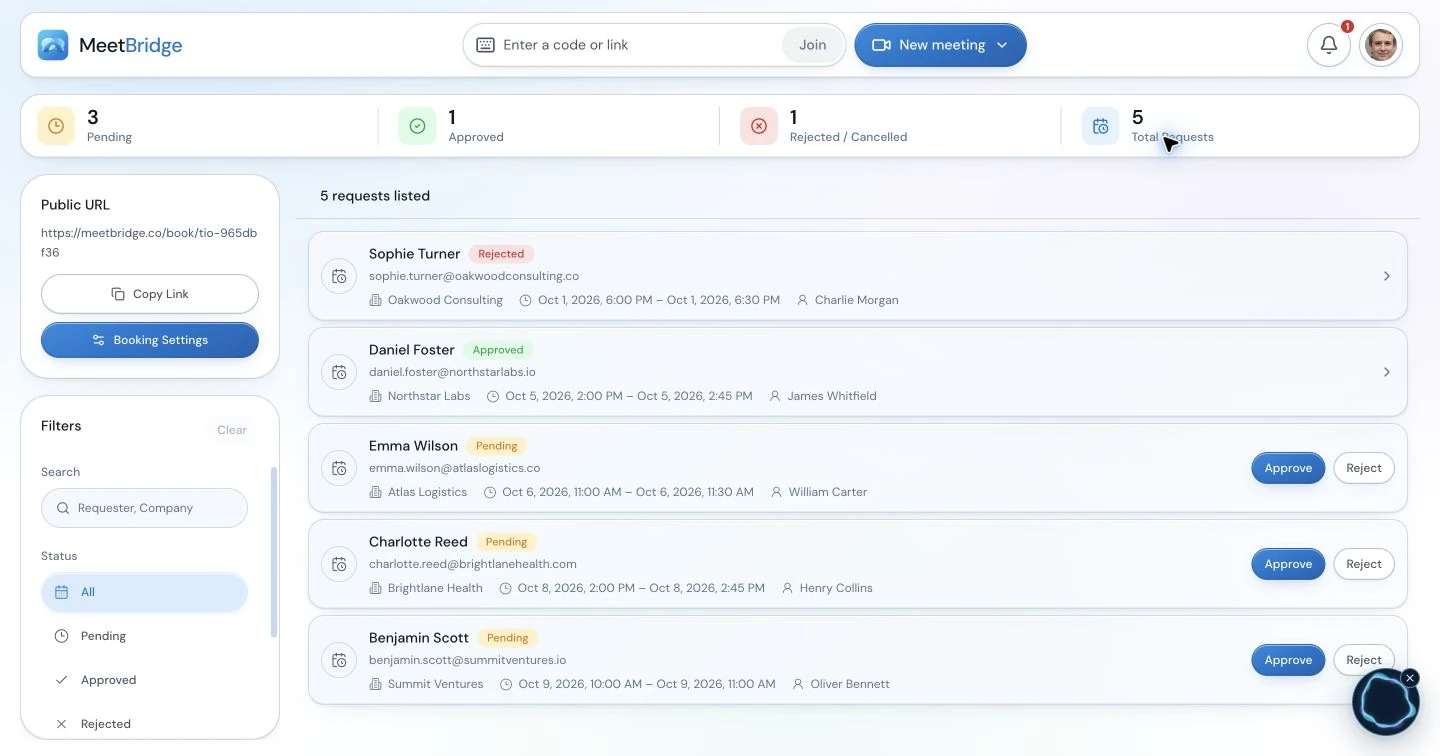
بعد اجتماع كامل، راجع النص والملخص وسياق الإجراءات الذي توفره خطتك وميزاتك المفعّلة. أكّد القرار والمالك التالي قبل إرسال خلاصة. يفيد سير عمل الاجتماع الأوسع هذا عندما تريد تنظيم محادثات متكررة مع العملاء، بدلًا من إضافة الترجمة لكل مكالمة على حدة.
فكّر في استشارة متكررة: المكالمة الأولى تحدد المشكلة، والتي تليها تتحقق من النهج المقترح، واجتماع لاحق يراجع النتيجة. يساعد الحجز والسجلات المتاحة للاجتماع الكامل فريقك على تحضير كل مرحلة انطلاقًا من المحادثة السابقة. أكّد نطاق العمل المتفق عليه والموعد التالي مع العميل حتى لا يجعل تغيير المضيف العلاقة معتمدة على ذاكرة شخص واحد.


لدى Transync أيضًا نصوص وملخصات بالذكاء الاصطناعي، كما يوضح وثائق السجلات الخاص به. توصيتنا تتعلق بسير العمل المحيط. لا تفترض أن جلسة Voice تمتلك سجل الاجتماع الكامل المحفوظ أو تظهر في تسجيل Teams أو Meet أو Zoom.
07 / اتخذ القرار بعد تجربة فعلية
جرّب المحادثة التي تحتاج فعلًا لإجرائها.
نفّذ تبادلًا قصيرًا بلغاتك المعتادة، مع اسم منتج ورقم وسؤال متابعة. اطلب من كل شخص أن يشرح ما الذي فهمه. قيّم جهد الانضمام وراحة الاستماع والقدرة على الرد—وليس فقط ظهور جملة مترجمة.
هل يستطيع كل متحدث الانضمام إلى سير العمل المختار واستخدام أذونات الصوت المطلوبة؟
هل يستطيع الطرفان السماع وتبادل الأدوار وتصحيح تفصيل أسيء فهمه؟
هل يناسب السجل المتاح والخطة المتابعة التي تحتاجها؟
تحقق من خطط MeetBridge وتسعير Transync باستخدام متطلباتك الفعلية للمدة وعدد المشاركين واللغات. يوثّق Transync استخدامًا يعتمد على اللغة لمهام متعددة اللغات. لا تدّعي هذه المقارنة أن أيًا من المنتجين أرخص دائمًا أو أسرع أو أدق.
للمكالمات الموجهة للعملاء، أكّد الأسماء والمبالغ والالتزامات كتابيًا. ناقش سير عمل معالجة الصوت مع المشاركين واتبع متطلبات مؤسستك.
08 / أسئلة قبل التبديل
الأسئلة الشائعة
هل يمكن لـ Transync AI إرسال الكلام المُترجَم إلى Teams أو Zoom أو Google Meet؟
نعم. يمكن لـ Virtual Microphone إرسال الصوت المترجم إلى مدخل الميكروفون المختار في تطبيق الاجتماع. راجع تعليمات نظام التشغيل واتجاه الإرسال المطلوب. يعمل Voice بطريقة مختلفة: ينضم جميع المتحدثين إلى غرفة مشتركة، ويُوقف الميكروفون والصوت الوارد في منصة الفيديو.
هل يجب على كل ضيف تثبيت MeetBridge Voice؟
لا. ينشئ المنظّم الغرفة في تطبيق سطح المكتب، لكن يمكن للضيوف فتح الرابط في متصفح مدعوم، وإدخال أسمائهم وطلب الانضمام. تثبيت التطبيق اختياري لهم، لكن جميع المتحدثين يجب أن يدخلوا الغرفة نفسها. يُحتسب الاستخدام ضمن خطة المنظّم.
هل يقتصر Transync AI على لغتين؟
لا. يوضح Transync أوضاعًا أحادية الاتجاه وثنائية الاتجاه ومتعددة اللغات. يتيح الوضع متعدد اللغات إخراج الترجمة بعدة لغات في جلسة واحدة. في MeetBridge يختار كل مشارك لغته داخل الغرفة المشتركة. قارن لغات الإدخال والإخراج وطريقة المشاركة المطلوبة دون افتراض حد من لغتين.
أيّهما أنسب إذا كنتُ أنا وحدي أريد استخدام مترجم؟
إذا كنت وحدك تريد استخدام الترجمة بينما يبقى الآخرون في الاجتماع المعتاد، فقد يكون التقاط صوت الكمبيوتر في Transync أكثر ملاءمة. يتطلب MeetBridge Voice انضمام جميع المتحدثين إلى غرفة مشتركة. ويمكنك أيضًا عقد الاجتماع بالكامل في MeetBridge.
هل يقدّم المنتجان نصوصًا وملخصات للاجتماعات؟
يوضح Transync حفظ النصوص المترجمة وإنشاء الملخصات. في اجتماعات MeetBridge تعتمد النصوص والملخصات والمهام على الخطة والميزات المفعّلة. الفارق في تنظيم الاجتماع وما يسبقه ويتبعه. نص Voice لا يضمن حفظ سجل أو إدراج الترجمة في تسجيل منصة أخرى.
هل MeetBridge دائمًا أرخص من Transync AI؟
احسب عدد الاجتماعات ومدتها والميزات المطلوبة ومن يحتاج إلى وصول مدفوع. قارن الخطط وعروض الأسعار الحالية بالشروط نفسها. لا تدّعي هذه الصفحات أن MeetBridge أقل تكلفة دائمًا، أو أن Voice يضمن جميع ميزات حفظ سجلات الاجتماع الكامل.
هل يمكننا الإبقاء على مكالمة الفيديو الحالية في Teams أو Google Meet أو Zoom؟
نعم. استخدم منصة الفيديو للكاميرا ومشاركة الشاشة والدردشة، وغرفة Voice المشتركة للتحدث والاستماع. أوقف الميكروفون والصوت الوارد في منصة الفيديو. اختيار المنصة داخل Voice لا يستورد المشاركين ولا يربط الغرفتين تلقائيًا.
هل تثبت هذه الصفحة أن MeetBridge أدق أو أسرع؟
لا تثبت هذه المقارنة تفوقًا في الدقة أو السرعة أو التكلفة الإجمالية. تستند التوصيات إلى الميزات الموثّقة وطريقة إجراء المحادثة. جرّب اللغات والمصطلحات والأجهزة المطلوبة، وقارن الخطط الحالية وفق استخدامك الفعلي.
09 / المصادر وطريقة المقارنة
المصادر الرسمية ونطاق المقارنة
كتبه MeetBridge. تمت مراجعة ميزات المنافس بالاستناد إلى وثائق Transync AI العامة في 3 أكتوبر 2026. هذه مقارنة لسير العمل، وليست معيارًا مستقلًا للدقة أو زمن الاستجابة أو السعر.
التوصيات هي تفسيرنا لتلك المسارات الموثّقة. تعرض لقطات الشاشة MeetBridge فقط. تحدد عناوين المصادر أدناه المستندات المستخدمة أثناء المراجعة. يمكن أن تتغير الخطط والتوافر.
- البدء السريع لتطبيق Transync AI على سطح المكتبمدخلات الميكروفون وصوت الكمبيوتر، تشغيل الصوت والإعداد على سطح المكتب.
- الميكروفون الافتراضي لـ Transync AI على macOSالكلام المُترجَم كمدخل ميكروفون للاجتماع وإعداد اتجاه التشغيل.
- أوضاع الترجمة في Transync AIمهام أحادية الاتجاه وثنائية الاتجاه ومتعددة اللغات؛ استخدام يعتمد على اللغة.
- نصوص Transync AI وملخصاتهالنصوص المحفوظة، إنشاء الملخصات ومراجعة سجلات الترجمة.
- دليل المؤسسات في Transync AIالمؤسسات، دعوات الأعضاء، الفوترة وإدارة الاستخدام.
- دليل الصورة داخل الصورة (Picture-in-Picture) في Transync AIترجمات فرعية عائمة وتوافر الأجهزة الموثّق.
- وضع العرض Presentation Mode في Transync AIوصول الجمهور واحد-إلى-كثير، اختيار اللغة وحدود إدخال الجمهور.
- أكاديمية Transync AIدروس الإعداد الحالية، بما في ذلك استنساخ الصوت وتوجيه الميكروفون الافتراضي على Windows.
- تسعير Transync AI والخططالبدلات الحالية للخطة ومعلومات نموذج الاستخدام؛ لا يوجد ادعاء بسعر ثابت على هذه الصفحة.