

Beste Meeting-Übersetzungssoftware 2026: 8 Tools
Vergleichen Sie 8 Tools nach Sprache, Untertiteln, Gastzugang und Kosten: native Übersetzung, MeetBridge Voice oder ein vollständiges Meeting.
Beste Meeting-Übersetzungssoftware 2026: 8 Tools
Wählen Sie Meeting-Übersetzungssoftware nach den Teilnehmern, die Sprachunterstützung benötigen, dem Audioweg und dem später benötigten Protokoll. MeetBridge bietet vollständige mehrsprachige Meetings und begleitendes Voice neben einem bestehenden Videoanruf. Native Plattformfunktionen und Begleit-Apps haben unterschiedliche Anforderungen an Gäste, Geräte und Lizenzen. Erproben Sie den vorgesehenen Ablauf vor dem Kauf.
Dieser Leitfaden vergleicht acht Software‑Optionen nach Workflow, ohne einen ungetesteten Gesamtsieger zu küren. Außerdem enthält er eine wiederverwendbare Pilot‑Scorecard für die Auswahl eines Meeting‑Übersetzers mit Zusammenfassungen, übersetztem Audio oder Live‑Untertiteln.
Redaktionelle Methode: MeetBridge veröffentlicht diesen Leitfaden und ist eines der besprochenen Produkte. Offizielle Produktdokumentation wurde am 16. September 2026 geprüft. Wir haben keinen kontrollierten Head‑to‑Head‑Benchmark zu Genauigkeit oder Latenz durchgeführt. Die nachfolgenden Empfehlungen bewerten den Workflow‑Fit, nicht gemessene Rankings. Prüfen Sie Sprachen, Geräteunterstützung und kommerzielle Bedingungen Ihres Kontos, bevor Sie kaufen.
Vergleich von acht Meeting‑Übersetzungs‑Optionen
| Software | Meeting‑Ablauf | Starten Sie hier, wenn… | Vor der Auswahl prüfen |
|---|---|---|---|
| MeetBridge | Vollständiges mehrsprachiges Meeting oder begleitendes Voice | Sie benötigen ein Meeting-Protokoll oder gemeinsame Audioübersetzung neben bestehendem Video | Raumzugang aller Sprecher, Desktop-Gastgeber, Browser-Gäste, Sprachpaar und Protokollfunktionen des gewählten Modus |
| Microsoft Teams Interpreter | Native Dolmetscher‑Audio in Teams | Ihre Organisation nutzt bereits die erforderliche Microsoft‑Lizenzierung | Berechtigung jedes Zuhörers und Zugriff externer Teilnehmer |
| Zoom Voice Translator | Native übersetztes Audio in Zoom | Das Meeting muss in Zoom bleiben | Berechtigtes Konto, Client‑Version und verfügbare Sprachen |
| Google Meet Speech Translation | Native übersetztes Audio in Meet | Ihr Workspace‑ oder Google‑Plan und das Sprach‑Paar erfüllen die Voraussetzungen | Konto‑Berechtigung, unterstützte Geräte und Sitzungs‑Limits |
| DeepL Voice | Übersetzung für Teams, Zoom oder Meet | Sie benötigen einen konsistenten Übersetzungs‑Workflow über Meeting‑Plattformen hinweg | Voice‑Lizenz, Desktop‑App und Teilnehmer‑Setup |
| JotMe | Ein Begleit‑Tool neben einem Online‑Meeting | Sie möchten live übersetzten Text und Freigabe‑Optionen | Audio‑Berechtigungen, Ausgabemodus und Teilnehmer‑Zugriff |
| Transync AI | Eine Begleit‑Übersetzungs‑App | Sie möchten übersprochene Sprache und Notizen neben Ihrem Anruf | Eingabe‑Erfassung und wie andere das übersetzte Audio hören |
| Wordly | Übersetzung und Untertitel für Meetings und Events | Teilnehmer benötigen Sprachzugriff auf ihren eigenen Geräten | Sitzungs‑Setup, Audio‑Feed und Bereitstellung für Teilnehmer |
Dies ist eine nach Bedarf erstellte Shortlist, keine Behauptung, dass alle acht Produkte gleichwertige Funktionen bieten. Prüfen Sie die verlinkte offizielle Dokumentation in jedem Abschnitt für die jeweilige Einrichtung.
1. MeetBridge: vollständige Meetings oder begleitendes Voice
Workflow-Aktualisierung: 4. Oktober 2026. Die MeetBridge-Modi und die Erläuterung des DeepL-Audiozugangs wurden aktualisiert; daraus entsteht keine gemessene Rangliste zur Genauigkeit oder Latenz.
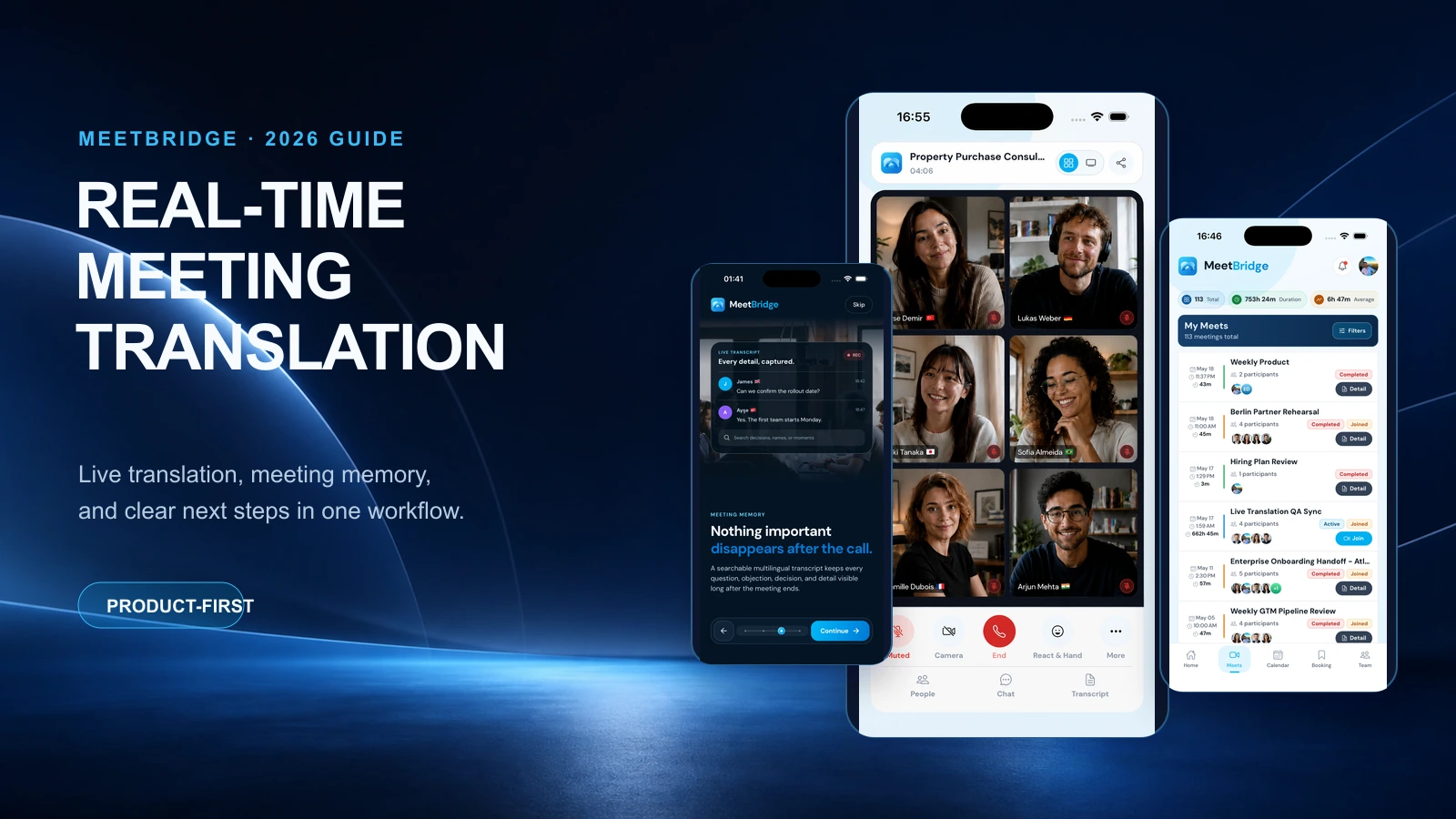
Die MeetBridge-Produktübersicht beschreibt zwei Gesprächsformate. Ein vollständiges MeetBridge-Meeting verbindet Video, Übersetzung, Chat und verfügbare Besprechungsunterlagen in einem Raum. MeetBridge Voice ist ein separater gemeinsamer Audioraum neben Zoom, Microsoft Teams oder Google Meet für Video und Bildschirmfreigabe.
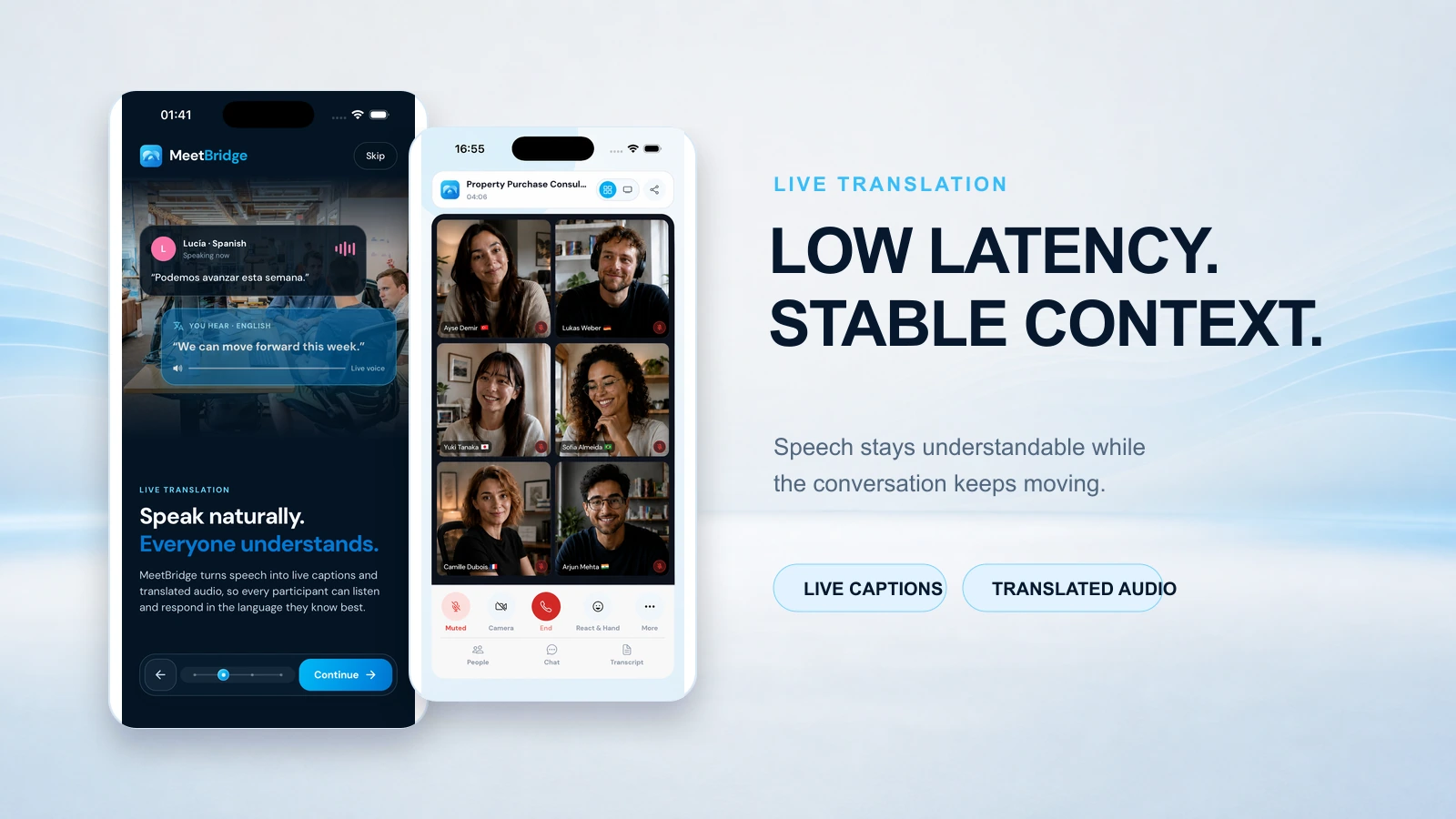
Alle Personen, die sprechen, müssen demselben Voice-Raum beitreten. Schalten Sie sowohl das Mikrofon als auch den eingehenden Besprechungston der ursprünglichen Plattform aus und sprechen und hören Sie über Voice. Voice erfasst Personen, die nur im Videoanruf bleiben, nicht automatisch, importiert keine Teilnehmer und speist keine Übersetzung in die Plattform ein. Prüfen Sie vor der Auswahl den Ablauf der Live-Übersetzung.
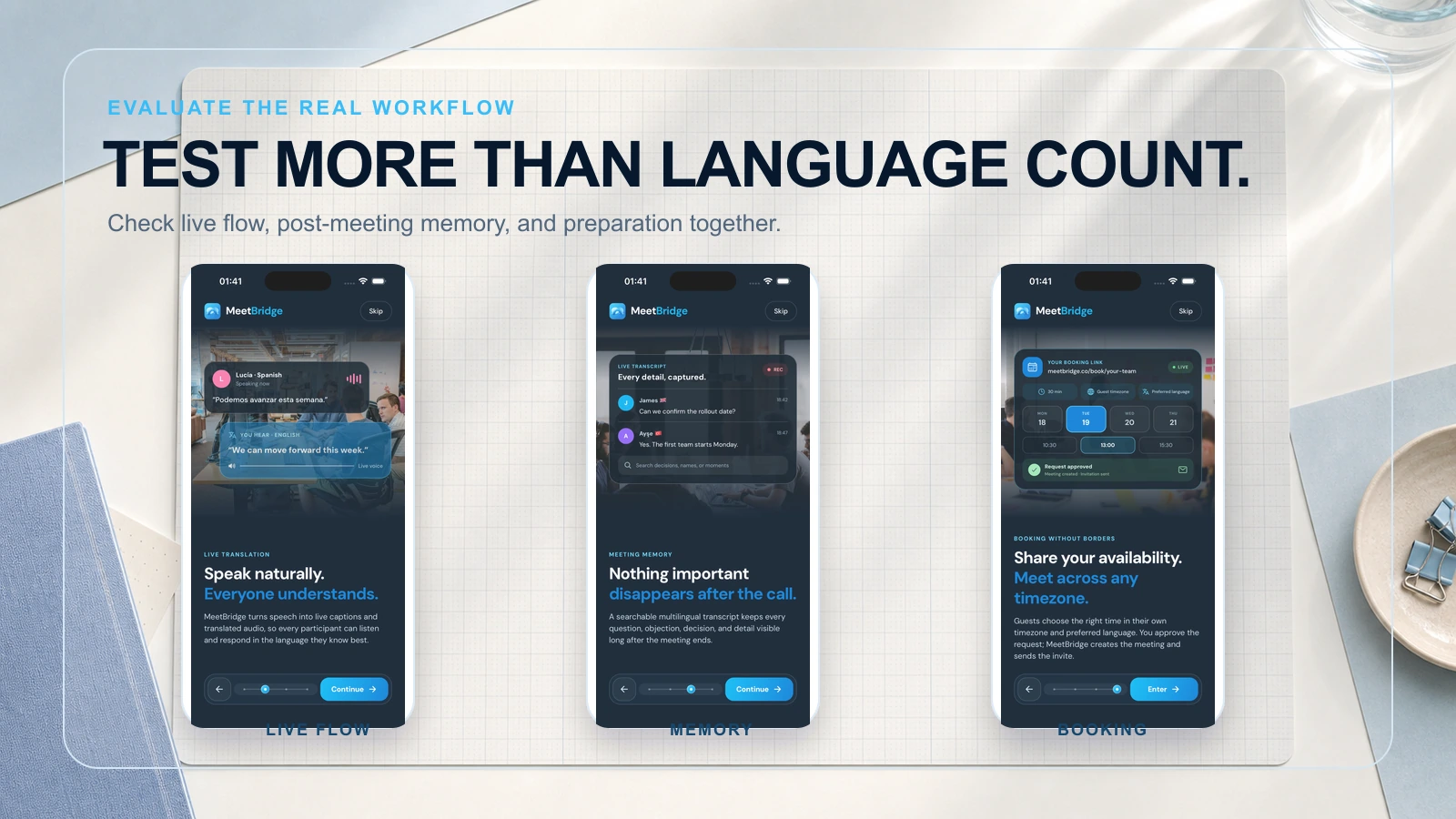
Der Voice-Gastgeber erstellt den Raum in der macOS- oder Windows-App unter MeetBridge Download. Gäste können über die Einladung in einem unterstützten Browser fortfahren, ihren Namen eingeben, Mikrofonzugriff erlauben und um Einlass bitten. Der Gastgeber bestätigt dies getrennt von der Lobby der Videoplattform. Gäste benötigen kein eigenes Abonnement; die Raumnutzung wird über den Tarif des Gastgebers abgerechnet.
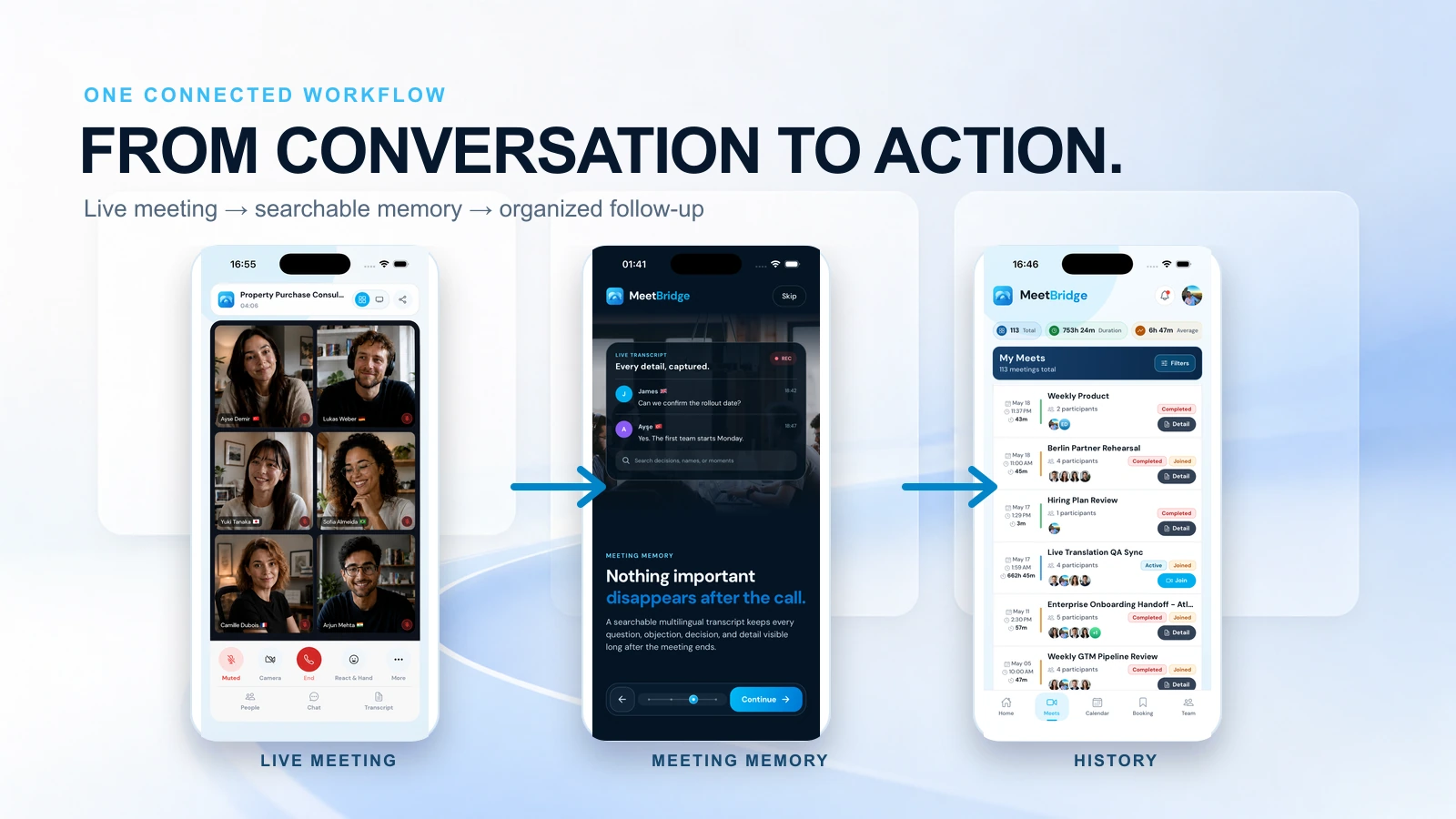
In einem vollständigen MeetBridge-Meeting hängen gespeicherte Transkripte, Chat, Zeitachse und Zusammenfassungen vom Tarif und den aktivierten Funktionen ab. Über Transkripte und Besprechungsgedächtnis finden Sie zunächst das Meeting und suchen dann Text innerhalb dieses geöffneten Meetings. Das ist keine globale semantische Suche in sämtlichen Gesprächen.
Besprechungszusammenfassungen und nächste Schritte unterstützen die Prüfung verfügbarer Unterlagen eines vollständigen Meetings. Behandeln Sie generierte Notizen als Entwurf: prüfen Sie Entscheidungen, Bedingungen und offene Fragen am Gespräch und bestätigen Sie Verantwortliche und Termine mit den Beteiligten. Automatische Aufgabenverteilung, CRM-Aktualisierungen oder die Ausführung von Zusagen dürfen nicht vorausgesetzt werden. Begleitendes Voice garantiert diese gespeicherten Funktionen nicht.
Prüfen Sie die aktuellen MeetBridge-Preise für Teilnehmerkapazität, enthaltene Nutzung und verfügbare Unterlagen Ihres Tarifs. Voice-Nutzung läuft über den Gastgebertarif; das bedeutet weder unbegrenzte Minuten noch identische Leistungen in jedem Format. Bei größerem Bedarf kontaktieren Sie MeetBridge mit Teilnehmerzahl und monatlichem Volumen.
2. Microsoft Teams Interpreter: native Sprache in Teams
Teams Interpreter liefert übersetzte Sprache innerhalb der Microsoft‑Meeting‑Umgebung. Microsoft listet berechtigte Microsoft 365‑, Teams‑ und Copilot‑Lizenzen auf, mit 20 Dolmetscher‑Stunden pro lizenziertem Nutzer pro Monat und zusätzlichem Zugriff abhängig von der Kapazität. Microsoft‑Administrator‑Dokumentation
Ein guter Einsatzbereich: ein Microsoft‑standardisiertes Team, dessen Meeting‑Teilnehmer diese Voraussetzungen erfüllen. Zuerst prüfen: wer die Funktion tatsächlich nutzen kann, insbesondere außerhalb Ihrer Organisation. Siehe den detaillierten MeetBridge‑vs‑Teams‑Interpreter‑Vergleich für eine Zugangs‑ und Kosten‑Checkliste.
Zum gezielten Vergleich von Zugang und Ablauf lesen Sie MeetBridge im Vergleich zu Microsoft Teams Interpreter.
3. Zoom Voice Translator: übersetztes Audio ohne Änderung des Zoom‑Ortes
Zoom dokumentiert Voice Translator in den Desktop‑Meeting‑Steuerungen, mit auswählbaren Sprech‑ und Hörsprachen sowie einer Audio‑Balance‑Einstellung. Die aktuelle Hilfeseite listet Englisch, Chinesisch, Französisch, Japanisch und Spanisch. Zoom‑Voice‑Translator‑Dokumentation
Ein guter Einsatzbereich: ein unterstütztes Zoom‑Meeting, bei dem das übersetzte Zuhören das Hauptbedürfnis ist. Zuerst prüfen: die genauen Kontobedingungen, Client‑Version und Sprachrichtung. Betrachten Sie übersetzte Untertitel, automatisierte Sprach‑Übersetzung und Kanäle für menschliche Dolmetscher als unterschiedliche Funktionen.
Zum gezielten Vergleich von Zugang und Ablauf lesen Sie MeetBridge im Vergleich zu Zoom Voice Translator.
4. Google Meet Speech Translation: native Workspace‑Option
Google dokumentiert Sprachübersetzung zwischen Englisch und Französisch, Deutsch, Hindi, Italienisch, Portugiesisch oder Spanisch für berechtigte Pläne. Die Hilfeseite gibt ein 90‑Minuten‑Limit pro Meeting an und schließt übersetzte Sprache von Aufzeichnungen und Live‑Streams aus. Google‑Meet‑Speech‑Translation‑Anforderungen
Ein guter Einsatzbereich: ein unterstütztes Sprach‑Paar in einem berechtigten Google‑Meeting. Zuerst prüfen: Host‑Berechtigung und Geräte der Teilnehmer. Schließen Sie nicht automatisch Unterstützung für jede Kombination der aufgeführten Sprachen ein; „Englisch und Spanisch“ beweist nicht, dass ein anderes Paar direkt funktioniert.
5. DeepL Voice: Übersetzung über bestehende Meeting‑Plattformen
DeepL Voice bietet inzwischen übersetzte Sprache und Live-Untertitel für Teams, Zoom und Google Meet. MeetBridge bietet einen vollständigen Meeting-Arbeitsbereich sowie begleitendes Voice neben diesen Videoplattformen. Entscheidend sind zunächst Gastzugang und Audioweg, danach die benötigten Unterlagen.
DeepLs regulärer Sprachübersetzungsweg benötigt die Desktop-App und eine geeignete Lizenz für jeden Hörer übersetzter Sprache. Untertitel können Gäste ohne eigenes Konto oder Lizenz lesen; diese Regel gilt nicht automatisch für Audio. Browser-Audio für externe Teilnehmer bezeichnet DeepL separat als Beta. Der aktuelle MeetBridge–DeepL-Vergleich erläutert den Zugang; dieser Artikel vertieft Terminologie, Transkripte und Pilotplanung.
6. JotMe: Begleit‑Workflow für Live‑Übersetzung
JotMe dokumentiert das Ausführen seiner Desktop‑App neben Zoom, Teams oder Meet, mit Mikrofon‑ und System‑Audio‑Berechtigungen sowie Optionen zum Teilen von Untertiteln oder Sprachausgabe. JotMe‑Online‑Meeting‑Setup
Ein guter Einsatzbereich: Nutzer, die Übersetzung neben ihrem bestehenden Call wünschen. Zuerst prüfen: ob die gewünschte Ausgabe nur für den lokalen Nutzer bestimmt ist oder mit anderen geteilt werden muss. Lassen Sie während des Piloten einen zweiten Teilnehmer beitreten und bestätigen Sie, was er tatsächlich lesen oder hören kann.
7. Transync AI: Begleit‑Übersetzung mit Sprachausgabe und Notizen
Transync AI bietet Echtzeit‑Übersetzung, Sprachausgabe und Meeting‑Notizen über unterstützte Geräte. Die Einrichtungs‑Anleitung deckt die Audio‑Erfassung für Konferenz‑Plattformen ab. Transync‑AI‑Produktinformationen und Erste‑Schritte‑Dokumentation
Ein guter Einsatzbereich: ein Begleit‑App‑Workflow, bei dem die Audio‑Route konfiguriert werden kann. Zuerst prüfen: Kopfhörer, Lautsprecher, Mikrofon‑Erfassung und ob entfernte Teilnehmer die gewünschte Ausgabe hören. Eine übersetzte Stimme, die nur auf Ihrem eigenen Computer hörbar ist, wird nicht automatisch an den Rest des Meetings übertragen.
Zum gezielten Vergleich von Zugang und Ablauf lesen Sie MeetBridge im Vergleich zu Transync AI.
8. Wordly: Sprachzugriff für Meetings und Events
Wordly bietet übersetztes Audio und Untertitel, die Teilnehmer auf ihren Geräten nutzen können, sowie Transkripte und Zusammenfassungen, die im Produktangebot beschrieben werden. Wordly‑Übersetzungssoftware
Ein guter Einsatzbereich: geplante mehrsprachige Sitzungen und Events, bei denen ein Organisator für den Audio‑Feed und die Anweisungen der Teilnehmer verantwortlich ist. Zuerst prüfen: wie Teilnehmer die Sitzung betreten und übersetztes Audio hören, während sie der Präsentation folgen. Event‑Delivery und Kleingruppen‑Gespräche haben unterschiedliche operative Anforderungen.
Zum gezielten Vergleich von Zugang und Ablauf lesen Sie MeetBridge im Vergleich zu Wordly.
Wie wählt man einen Meeting‑Übersetzer mit Zusammenfassungen
Übersetzte Sprache, Untertitel, Transkripte und Zusammenfassungen beantworten unterschiedliche Fragen:
- Sprache: Kann ein Teilnehmer in der benötigten Sprache zuhören?
- Untertitel: Können sie die Übersetzung lesen, während das Gespräch weiterläuft?
- Transkript: Kann das Team die Worte nachträglich prüfen und Unklarheiten klären?
- Zusammenfassung: Können Prüfer Entscheidungen, offene Fragen, Verantwortliche und nächste Schritte erkennen?
Der Live‑Übersetzungs‑Modus eines Produkts beweist nicht, dass übersetztes Audio aufgezeichnet wird oder ein zweisprachiges Transkript verfügbar bleibt. Fordern Sie ein echtes Post‑Meeting‑Beispiel in Ihrem geplanten Tarif an. Vergleichen Sie die Zusammenfassung mit dem Gespräch: ein gut formulierter Satz kann dennoch falsche Beträge, Daten oder Zusagen enthalten.
Zum Beispiel könnte ein Vertriebs‑Pilot eine Preis‑Korrektur, ein Lieferdatum und einen offenen Einwand enthalten. Ein Interview‑Pilot könnte einen Fachbegriff und die Bitte um Klärung einer Frage enthalten. Verwenden Sie fiktive Informationen, bis der Workflow für echte Kunden‑ oder Kandidatendaten freigegeben ist.
Eine wiederverwendbare 20‑Minuten‑Evaluations‑Scorecard
Dies ist ein vorgeschlagener Evaluations‑Ansatz, kein Bericht über bereits durchgeführte Tests. Verwenden Sie für jedes Produkt dasselbe Skript, dieselben Geräte und dasselbe Sprach‑Paar. Bitten Sie einen zweisprachigen Prüfer, die Bedeutung zu bewerten, statt nur zu beurteilen, wie natürlich die erzeugte Stimme klingt.
| Test | Was zu protokollieren ist | Ein nützliches Bestehen‑Kriterium |
|---|---|---|
| Beitreten und einrichten | Zeit, bis jeder Teilnehmer dem Call folgen kann | Jeder kann den vorgesehenen Modus nutzen, ohne ein ungelöstes Zugriffsproblem |
| Namen und Zahlen | Falsche Namen, Beträge, Daten oder Einheiten | Wichtige Details können bestätigt und korrigiert werden |
| Rede‑Wechsel | Unterbrechungen und verpasste oder vorzeitige Antworten | Sprecher wissen, wann die andere Seite mit dem Zuhören fertig ist |
| Fachspezifisches Vokabular | Begriffe, die die Bedeutung der Antwort verändern | Das Ergebnis bleibt für einen Fachmann verständlich |
| Bedeutungsvolle Verzögerung | Zeit von einem abgeschlossenen Ausgangsgedanken bis zur verständlichen Übersetzung | Verzögerung ist für Ihren tatsächlichen Diskussionsstil akzeptabel |
| Meeting‑Aufzeichnung | Fehler oder Auslassungen im Transkript und in der Zusammenfassung | Entscheidungen und Unklarheiten können genau nachgeprüft werden |
| Externer Zugriff | Was ein Kunde oder Kandidat installieren, kaufen oder anmelden muss | Der Beitritts‑Prozess passt zu Ihren Teilnehmern |
Verwandeln Sie nicht eine erfolgreiche Demonstration in eine allgemeine Genauigkeits‑Behauptung. Wiederholen Sie schwierige Beispiele in beiden Übersetzungs‑Richtungen. Wenn Sie Latenz melden, geben Sie Start‑ und End‑Ereignisse, Anzahl der Stichproben, Geräte und Netzwerkbedingungen an, damit eine andere Person den Test reproduzieren kann.
Gesamtkosten des Workflows vergleichen
Verwenden Sie aktuelle Angebote und Tarifseiten anstelle isolierter Aktionspreise. Eine praktische monatliche Schätzung lautet: erforderliche Lizenzen plus Übersetzungs‑Nutzung und Über‑Verbrauch plus etwaige separate Aufnahme‑, Zusammenfassungs‑ oder Dolmetscher‑Dienstleistungen. Addieren Sie die benötigte Arbeitszeit für Vorbereitung und Nachbereitung von Meetings.
Berücksichtigen Sie Gäste, Host‑Anforderungen, gleichzeitige Sitzungen, Mindestverpflichtungen und zusätzliche Sprachen. Wenn Sie bereits für einen berechtigten Plan der Plattform zahlen, können die zusätzlichen Kosten von denen eines Neukunden abweichen. Dieser Leitfaden behauptet nicht, dass MeetBridge immer günstiger ist.
Entscheiden Sie zuerst, was Sie unter „Meeting-Übersetzung“ verstehen
Der Ausdruck deckt mehrere unterschiedliche Aufgaben ab. Ein Käufer, der nach einem Echtzeit‑Übersetzer sucht, könnte erwarten, dass jeder eine andere Sprache hört. Ein anderer Käufer benötigt vielleicht nur lesbare Untertitel. Ein dritter braucht ein mehrsprachiges Protokoll nach dem Anruf. Das sind unterschiedliche Kaufentscheidungen, und eine gut gemachte Produktdemo kann sie austauschbar erscheinen lassen.
| Erforderliches Ergebnis | Frage während der Demo | Ein fehlgeschlagener Test sieht so aus |
|---|---|---|
| Verstehen der Unterhaltung in Echtzeit | Kann jede Person, die Hilfe benötigt, ihre gewählte Sprache hören oder lesen? | Nur der Gastgeber sieht eine Übersetzung, oder ein Gast kann sie nicht aktivieren |
| Ein nutzbares Protokoll behalten | Welche ursprünglichen und übersetzten Wörter bleiben danach verfügbar? | Die Live‑Übersetzung verschwindet und das gespeicherte Transkript ist in einer anderen Sprache |
| Entscheidungen erklären | Kann ein Prüfer den Quellabschnitt hinter einer Zusammenfassung finden? | Eine flüssige Zusammenfassung gibt eine Entscheidung wieder, die niemand tatsächlich getroffen hat |
| Genaues Follow‑up senden | Kann der Besitzer Namen, Beträge, Daten und Verantwortlichkeiten bestätigen? | Eine automatisch generierte Aktion wird ohne menschliche Prüfung gesendet |
| Das Meeting wiederholt durchführen | Kann Ihr Team dieselbe Einrichtung mit seinen üblichen Gästen und Geräten verwenden? | Der Pilot funktioniert auf einem Laptop, schlägt aber bei einem Kunden oder Kandidaten fehl |
Beginnen Sie mit einer schriftlichen ein‑Satz‑Anforderung: „In unserem [Meeting‑Typ] benötigen [Teilnehmer] [übersetztes Audio oder Untertitel] in [Richtung des Sprachpaars], und [Prüfer] muss in der Lage sein, [Ausgabe nach dem Meeting] zu verifizieren.“ Dann fordern Sie jeden Anbieter auf, genau diesen Satz zu demonstrieren. Das verhindert, dass eine Untertitel‑Funktion gekauft wird, um ein Audio‑Bedürfnis zu lösen, oder dass eine Notiz‑Funktion fälschlich für Live‑Interpretation gehalten wird.
Übersetzungsrichtung ist Teil der Anforderung
„Unterstützt Französisch und Englisch“ kann Erkennung, Untertitel oder Ausgabe beschreiben und muss nicht bedeuten, dass sowohl Französisch‑zu‑Englisch als auch Englisch‑zu‑Französisch gesprochen wird. Testen Sie jede Richtung. Lassen Sie eine Person in jeder Sprache sprechen, während die andere im vorgesehenen Modus zuhört. Wiederholen Sie das mit den Akzenten, Geräten und Fachbegriffen, die Sie in echten Anrufen erwarten. Website‑Lokalisierung, eine allgemeine Sprachliste und die Funktionsberechtigung eines Kontos sind separate Fakten.
Gastzugriff ist Teil des Produkts
Der Benutzer, der ein Meeting startet, ist nicht immer die Person, die Übersetzung benötigt. Ein Verkäufer kann alle erforderlichen Lizenzen besitzen, während der Käufer keine hat. Ein Recruiter kann einen Raum erstellen, während ein Kandidat per Telefon ohne Firmenkonto beitritt. Notieren Sie, welche Rolle was installieren, kaufen, akzeptieren oder anmelden muss. Der Test besteht nur, wenn die Personen, die das Ergebnis benötigen, es tatsächlich erhalten können.
Wie sich gute Live‑Übersetzung in einem echten Gespräch anfühlt
Übersetzungsqualität ist mehr als die Natürlichkeit eines einzelnen Satzes. Meetings beinhalten Unterbrechungen, unvollständige Gedanken und Korrekturen. Ein Teilnehmer könnte sagen: „Wir können am Donnerstag liefern – entschuldigung, nächsten Donnerstag, nach der Inspektion.“ Eine frühe Übersetzung von „diesem Donnerstag“ könnte eine Kaufentscheidung ändern, selbst wenn das endgültige Transkript später korrekt aussieht.
Beobachten Sie die gesamte Interaktion. Weiß ein Zuhörer, wann er antworten soll? Lässt die Oberfläche eine Teilübersetzung wie das Endergebnis aussehen? Wenn jemand eine Zahl korrigiert, können beide Seiten die Korrektur sehen? Handhabt das Tool, dass ein Sprecher endet, während ein anderer beginnt? Ein System kann das erste übersetzte Wort optimieren und dennoch das Gespräch verlangsamen, wenn die Teilnehmer wiederholt um Klarstellung bitten.
Verwenden Sie ein gemeinsames Testszenario mit fünf Momenten: einer kurzen Begrüßung, einer langen Erklärung, einem Fachbegriff, einer Korrektur und einem schnellen Frage‑Antwort‑Austausch. Bitten Sie zwei zweisprachige Prüfer, festzuhalten, ob die Bedeutung in jedem Moment erhalten blieb. Sie sollten einen Fehler als wesentlich markieren, wenn er eine Entscheidung, Verpflichtung, ein Datum, einen Betrag oder eine Person ändert. Zählen Sie wesentliche Fehler getrennt von unbeholfenen, aber harmlosen Formulierungen. Das gleiche Skript ermöglicht den Vergleich von Tools, ohne einen Labor‑Genauigkeits‑Prozentsatz zu behaupten.
Verlangen Sie nicht von einem einzigen Tool, alles aus einem Satzfragment zu erschließen. In Sprachen mit anderer Wortstellung kann es nötig sein, auf Kontext zu warten, um die Bedeutung zu bewahren. Das nützliche Ergebnis ist ein Gespräch, in dem die Teilnehmer genug verstehen, um zu antworten, und unsichere Passagen später nachschlagen können. Fragen Sie Anbieter, wie Korrekturen angezeigt werden und ob das gespeicherte Protokoll die endgültige Rede und nicht eine aufgegebene Teilübersetzung widerspiegelt.
Vier Meeting‑Szenarien, die unterschiedliche Entscheidungen erfordern
Ein internes wöchentliches Meeting bereits in Teams
Wenn die gesamte Gruppe berechtigte Microsoft‑Konten nutzt und das Meeting in Teams bleiben muss, testen Sie zuerst Teams Interpreter im tatsächlichen Tenant der Organisation. Bitten Sie einen Kollegen mit der ungünstigsten berechtigten Konfiguration, beizutreten. Verifizieren Sie den Zugriff jedes Zuhörers, die benötigte Sprachrichtung und den Unterschied zwischen interpretiertem Audio und einem gespeicherten Transkript. Fügen Sie Microsofts erweiterte Zusammenfassung oder Notizen‑Workflow nur hinzu, wenn das Team diese Ausgaben benötigt. Ein etabliertes internes Meeting in einen separaten Raum zu verlegen, kann unnötige Koordination erzeugen.
Ein Kundenanruf mit einem Gast, den Sie nicht kontrollieren
Ein externer Kunde hat möglicherweise kein relevantes Microsoft‑ oder Google‑Abonnement. Testen Sie den Gast‑Ablauf, bevor Sie die Sprachqualität vergleichen. Senden Sie eine Test‑Einladung an jemanden außerhalb der Organisation und lassen Sie ihn den gesamten Prozess ohne Anleitung durchlaufen: beitreten, Sprache auswählen, Übersetzung hören oder lesen, eine Frage stellen und die Nachverfolgung erhalten. Ein dedizierter mehrsprachiger Raum wie MeetBridge kann geeignet sein, wenn der Organisator den Raum kontrolliert und Diskussion, Transkript und nächste Schritte an einem Ort haben möchte. Wenn der Anruf auf der bestehenden Plattform des Kunden bleiben muss, prüfen Sie die native Option dieser Plattform oder ein kompatibles Begleit‑Tool.
Ein Kandidaten‑Interview mit einem Bewertungsgremium
Der Kandidat sollte wissen, was übersetzt und was aufgezeichnet wird, bevor er beitritt. Lassen Sie ihn eine Sprachpräferenz angeben, testen Sie das genaue Paar und erklären Sie, wie er eine Übersetzung pausieren oder korrigieren kann. Das Gremium sollte dieselben jobbezogenen Fragen für vergleichbare Kandidaten verwenden und die Antworten als Personen bewerten, wobei das Transkript zur Klärung von Unsicherheiten dient. Eine automatisch generierte Zusammenfassung ist ein Navigationshilfsmittel, keine Bewertung des Kandidaten. Für ein detailliertes Setup nutzen Sie den internationalen Interview‑Leitfaden.
Eine mehrsprachige Veranstaltung oder Schulung
Dutzende von Zuhörern, die zwischen Sprachen wählen, stellen ein anderes Problem dar als ein Vier‑Personen‑Verkaufsgespräch. Prüfen Sie die Sitzungs‑Einrichtung, Parallelität, Teilnehmer‑Anweisungen, Gerätezugriff und ob übersetztes Audio einzelne Telefone erreichen muss. Veranstaltungs‑orientierte Dienste wie Wordly können zu diesem Verteilungsmodell passen. Eine plattform‑native Funktion kann passen, wenn die Veranstaltung bereits in einem unterstützten Meeting‑System stattfindet. Führen Sie eine Teilnehmer‑Probe durch, einschließlich der Person, die Folien präsentiert, und der Person, die späte Anmeldungen betreut.
Testblatt für Käufer für acht Werkzeuge
Die nachstehende Tabelle ist ein Satz von Fragen, kein Score und keine Behauptung, dass jeder Anbieter dieselben Funktionen bietet. Tragen Sie „nicht zutreffend“ ein, wenn ein Tool diese Aufgabe nicht erfüllt. Die Person, die das Meeting leitet, sollte das Blatt zusammen mit einem externen oder weniger privilegierten Teilnehmer ausfüllen.
| Werkzeug | Aufschlussreichster Test | Zu dokumentierende Entscheidung |
|---|---|---|
| MeetBridge | Transkriptprüfung im vollständigen Meeting getrennt von Voice-Gastzulassung und Audioeinstellungen testen | Welcher Modus passt zum Gespräch und welches Protokoll bleibt im Tarif erhalten? |
| Teams Interpreter | Testen Sie einen lizenzierten internen Zuhörer und einen tatsächlichen externen Teilnehmer | Welche Personen können in diesem Tenant und diesem Meeting‑Typ interpretiertes Audio nutzen? |
| Zoom Voice Translator | Testen Sie das genaue Zoom‑Konto, den Desktop‑Client und das Sprachpaar | Erhält der vorgesehene Zuhörer die Sprachübersetzung im realen Einsatz? |
| Google Meet Speech Translation | Testen Sie den berechtigten Host, die Gastgeräte und die unterstützte Richtung | Erfüllen Plan, Sitzungsdauer und Aufzeichnungsverhalten die Anforderungen des Meetings? |
| DeepL Voice | Proben Sie Installation und Empfang auf jedem erforderlichen Gerät der Teilnehmer | Wer benötigt eine Voice‑Lizenz und die Desktop‑App für den gewünschten Modus? |
| JotMe | Vergleichen Sie, was der lokale Nutzer sieht, mit dem, was ein anderer Teilnehmer erhält | Wird die Übersetzung so geteilt, wie das Team es erwartet? |
| Transync AI | Testen Sie Mikrofon/System‑Audio‑Routing mit Kopfhörern und Lautsprechern | Erreicht die übersetzte Wiedergabe den vorgesehenen Zuhörer? |
| Wordly | Proben Sie das Beitreten der Teilnehmer, die Sprachauswahl und die Veranstaltungs‑Audio | Kann der Organisator den Sprachzugriff im geplanten Umfang verteilen? |
Für jede Zeile geben Sie die Quelle der Antwort an: beobachtetes Pilot‑Ergebnis, aktuelles Anbieterdokument, Vertrag oder „nicht verifiziert“. Das ist besonders nützlich, wenn eine Funktion von einem Vorschau‑Programm oder einer Administrator‑Einstellung abhängt. Eine unbeantwortete Anforderung ist keine negative Bewertung, aber ein Grund, die Rollout‑Entscheidung zu verzögern.
Wie man einen fairen 20‑Minuten‑Pilot durchführt
Bereiten Sie den Test vor, bevor Sie ein Produkt öffnen. Schreiben Sie die beiden gesprochenen Sprachen und beide Übersetzungsrichtungen auf. Wählen Sie ein Meeting‑Szenario, das einem echten Kunden, Kandidaten oder internen Anruf ähnelt. Geben Sie jedem Produkt dieselben Teilnehmerrollen, Geräte, Netzwerk, Terminologie und Beispielsätze. Verwenden Sie fiktive Namen und Zahlen, damit Sie frei testen können.
In den Minuten 0–3 dokumentieren Sie die Einrichtung. Wie viele Personen benötigten ein Konto, eine Lizenz, Installation oder Berechtigung? In den Minuten 3–8 testen Sie kurze Austausche und Rede‑Wechsel. In den Minuten 8–13 testen Sie eine lange Antwort mit Namen, Daten, Mengen und einer bewussten Korrektur. In den Minuten 13–17 testen Sie einen zweiten Teilnehmer oder Gast und einen Wechsel der Sprachrichtung. In den Minuten 17–20 beenden Sie das Meeting und prüfen, was jede Rolle anschließend öffnen kann. Planen Sie zusätzliche Zeit ein, wenn der reale Workflow einen Administrator oder Event‑Producer erfordert.
Bitten Sie die Prüfer, vier separate Ergebnisse zu notieren: Verständnis während des Anrufs, faktische Integrität kritischer Details, Einfachheit des Beitritts und Nützlichkeit des Nach‑Meeting‑Protokolls. Bilden Sie sie nicht zu einer einzigen „Genauigkeits‑“Zahl zusammen, es sei denn, Sie haben ein definiertes Raster und genügend Stichproben. Ein Produkt, das in Live‑Sprache glänzt, aber Ihre Gäste nicht einbinden kann, scheitert am Anwendungsfall. Ein Produkt mit einer ausgefeilten Zusammenfassung, aber schlechter Live‑Verständlichkeit, scheitert ebenfalls.
Wiederholen Sie schwierige Beispiele an einem anderen Tag oder Gerät. Eine einzige saubere Demo zeigt, dass die Konfiguration funktionieren kann; sie beweist nicht die Zuverlässigkeit über Akzente, Netzwerke und längere Sitzungen hinweg. Bewahren Sie die ursprüngliche Äußerung, Übersetzung und Prüfer‑Notiz zusammen auf, wenn Sie einen wesentlichen Fehler dokumentieren. Das macht die Nachverfolgung beim Anbieter konkret und ermöglicht dem Käufer, ein Modell‑Problem von einer Konfigurations‑ oder Audio‑Erfassungs‑Problematik zu unterscheiden.
Sicherheits‑, Aufbewahrungs‑ und Einwilligungs‑Fragen für die Beschaffung
Ein übersetztes Meeting kann mehrere Artefakte erzeugen: Original‑Audio, interpretiertes Audio, Untertitel, Original‑Sprach‑Transkript, übersetztes Transkript, generierte Zusammenfassung und Aktionen. Fragen Sie, welche davon unter dem von Ihnen zu kaufenden Plan erstellt, gespeichert oder zugänglich sind. Ein Produkt kann Audio live übersetzen und nur das Original‑Gespräch aufzeichnen. Ein anderes kann ein Transkript speichern, aber die Live‑Übersetzung nicht behalten. Diese Unterschiede sind wichtig für Prüfungen, Datenschutzhinweise und Nachverfolgung.
Dokumentieren Sie, wer ein Meeting starten, einen Gast einladen, ein Transkript ansehen, ein Protokoll exportieren und löschen kann. Fragen Sie, wo Administratoren die Live‑Funktionen steuern und wie lange Daten bleiben. Überprüfen Sie die tatsächliche Einstellung in Ihrem Arbeitsbereich; übernehmen Sie nicht die allgemeine Sicherheits‑Aussage eines Anbieters in eine Kandidaten‑ oder Kunden‑Mitteilung, ohne Ihre Konfiguration zu prüfen. Für sensible Meetings entscheiden Sie im Voraus, wann ein qualifizierter menschlicher Dolmetscher oder Fach‑Reviewer erforderlich ist.
Abschließend kalkulieren Sie den gesamten Aufwand. Berücksichtigen Sie Organisator‑ und Zuhörer‑Lizenzen, Übersetzungs‑Nutzung, Gast‑Zugriff, Einrichtungs‑Arbeitsaufwand, Transkript‑ oder Zusammenfassungs‑Pläne und Prüf‑Zeit. Wenn Ihr Team bereits für eine unterstützte Plattform zahlt, kann die zusätzliche Kosten stark vom öffentlichen Listenpreis abweichen. Wenn eine Begleit‑App jeden Zuhörer zur Installation zwingt, gehört die Rollout‑Zeit in die Berechnung. Vergleichen Sie die Kosten eines erfolgreichen, prüfbaren Meetings statt des niedrigsten monatlichen Listenpreises.
Häufig gestellte Fragen
Was ist die beste Echtzeit‑Meeting‑Übersetzungssoftware?
In diesem Leitfaden gibt es keinen verifizierten Gesamtsieger. Erstellen Sie eine Shortlist nach Meeting‑Ort und Ausgabe, und testen Sie das genaue Sprach‑Paar. Native Plattform‑Funktionen eignen sich für berechtigte bestehende Calls; Begleit‑Tools fügen einen separaten Übersetzungs‑Workflow hinzu; MeetBridge bietet einen eigenen mehrsprachigen Meeting‑Raum.
Kann MeetBridge mein bestehendes Teams‑, Zoom‑ oder Google‑Meet‑Call übersetzen?
Ja, mit begleitendem Voice neben dem Videoanruf. Alle Sprecher treten dem gemeinsamen Voice-Audioraum bei; der Gastgeber nutzt die Desktop-App und bestätigt Browser-Gäste. Schalten Sie Mikrofon und eingehendes Meeting-Audio der Videoplattform aus. Das ist ein eigener Audioweg ohne automatische Erfassung oder native Integration. Für verfügbare gespeicherte Transkripte und Zusammenfassungen gemäß Ihrem Tarif wählen Sie ein vollständiges MeetBridge-Meeting.
Welche Software unterstützt Live‑Übersetzung und Meeting‑Zusammenfassungen?
Mehrere Produkte kombinieren oder verbinden diese Funktionen. Vergleichen Sie, was in Ihrem Tarif verfügbar ist und was nach dem Meeting verbleibt. MeetBridge verknüpft Übersetzung mit seinem Transkript‑ und Zusammenfassungs‑Workflow; andere Produkte können eigene Notizen bereitstellen oder von verbundenen Meeting‑Funktionen abhängen.
Reichen Untertitel aus, oder benötigen wir übersetztes Audio?
Verwenden Sie den Modus, dem die Teilnehmer bequem folgen können. Untertitel erhalten das Original‑Audio, erfordern jedoch das Lesen; übersetzte Sprache lässt die Teilnehmer zuhören, bringt jedoch generiertes Audio und Rede‑Wechsel‑Überlegungen mit sich. Testen Sie beide während Bildschirmen‑Freigabe und Fragen.
Wann sollten wir einen menschlichen Dolmetscher einsetzen?
Ziehen Sie einen qualifizierten Dolmetscher in Betracht, wenn fachliche Einschätzung, sensible Entscheidungen, Barrierefreiheits‑Anforderungen oder ungelöste Mehrdeutigkeiten die automatisierte Ausgabe unzureichend machen. Entscheiden Sie basierend auf dem tatsächlichen Gespräch und den geltenden Anforderungen, nicht nach einer nicht unterstützten Genauigkeits‑Angabe des Anbieters.
Wählen Sie den nächsten Schritt für Ihr Team
Für einen dedizierten Raum erkunden Sie die MeetBridge‑Live‑Übersetzung. Für einen Einstellungs‑Workflow lesen Sie den Leitfaden zur Echtzeit‑Übersetzung internationaler Vorstellungsgespräche. Für Microsoft‑spezifische Kauf‑Fragen nutzen Sie den Teams‑Interpreter‑Vergleich. Prüfen Sie die Sicherheitsinformationen und die Preise, bevor Sie Ihren Piloten starten.