
Auf dieser Seite
Das Produkt in der Praxis
Das hilfreiche Detail ist oft ein einzelner Satz, nicht das ganze Meeting.
Ein Kunde nennt eine Ausnahme. Eine Kollegin korrigiert ein Datum. Jemand erklärt, warum der erste Vorschlag nicht funktionieren wird. Das Meetinggedächtnis ermöglicht es, zu diesen Details zurückzukehren, statt alle zu bitten, das Gespräch zu rekonstruieren. Beginnen Sie mit dem richtigen Meeting, finden Sie die betreffende Passage und prüfen Sie die umgebende Diskussion, bevor Sie sie für die Nachbereitung verwenden.
Kontext bewahren
Eine Meetingdokumentation, mehrere Wege zum Verständnis
Ein Transkript zeigt, was aus den gesprochenen Beiträgen erfasst wurde. Die Teilnehmendenliste hilft festzustellen, wer dabei war. Der Chat bewahrt schriftliche Beiträge, und der zeitliche Verlauf ordnet Beitritte, Austritte und Sitzungsereignisse. Zusammen helfen diese Ansichten, eine endgültige Vereinbarung von einem früheren Vorschlag im Gespräch zu unterscheiden.
Nutzen Sie den Meetingverlauf als Einstieg in Ihre Prüfung. Mit einem aussagekräftigen Titel lässt sich eine wiederkehrende Projektabstimmung leichter finden als mit einem allgemeinen „Wöchentliches Gespräch“. Prüfen Sie Meetingdatum und Teilnehmende, bevor Sie eine Passage in Ihren Notizen verwenden, insbesondere wenn dasselbe Team mehrfach über dasselbe Thema gesprochen hat.
- Halten Sie Meetingtitel, Datum und Teilnehmende bei der verwendeten Passage fest.
- Lesen Sie die umgebenden Zeilen, wenn ein kurzes Zitat die Bedeutung offenlässt.
- Nutzen Sie die verfügbare Zusammenfassung zur Orientierung und kehren Sie für Details zum Transkript zurück.
Sprechende nachvollziehen
Originalwortlaut und verfügbaren übersetzten Text prüfen
Gespeicherte Transkripteinträge erscheinen chronologisch mit Sprechernamen und Uhrzeiten. Bei mehrsprachigen Meetings verwendet die Detailansicht eine verfügbare gespeicherte Übersetzung in Ihre bevorzugte Sprache und greift auf den Originaltext zurück, wenn diese Übersetzung fehlt. Die Steuerung für den Originaltext hilft, den erfassten Wortlaut mit der angezeigten Übersetzung zu vergleichen.
Das ist wichtig, wenn eine übersetzte Anforderung einen Produktnamen, einen Messwert oder eine Bedingung enthält. Vergleichen Sie den betreffenden Eintrag, übernehmen Sie die genaue Kennung aus dem unterstützenden Dokument und bitten Sie die sprechende Person bei Bedarf, ein wesentliches Detail zu bestätigen. Ein Ansichtswechsel verändert die Darstellung des gespeicherten Eintrags; er erstellt keine Übersetzung, die nie erfasst wurde.
- Sprecherkennzeichnungen helfen, eine Kundenanfrage von der Interpretation einer Kollegin oder eines Kollegen zu unterscheiden.
- Sprachkennzeichnungen zeigen an, ob Originaltext oder eine Übersetzung von der Ausgangs- in die Zielsprache angezeigt wird.
- Auch der Originaltext ist eine Spracherkennungsausgabe; prüfen Sie deshalb wichtige Namen und Zahlen.
Details finden
Finden Sie zuerst das Meeting und durchsuchen Sie dann sein Transkript
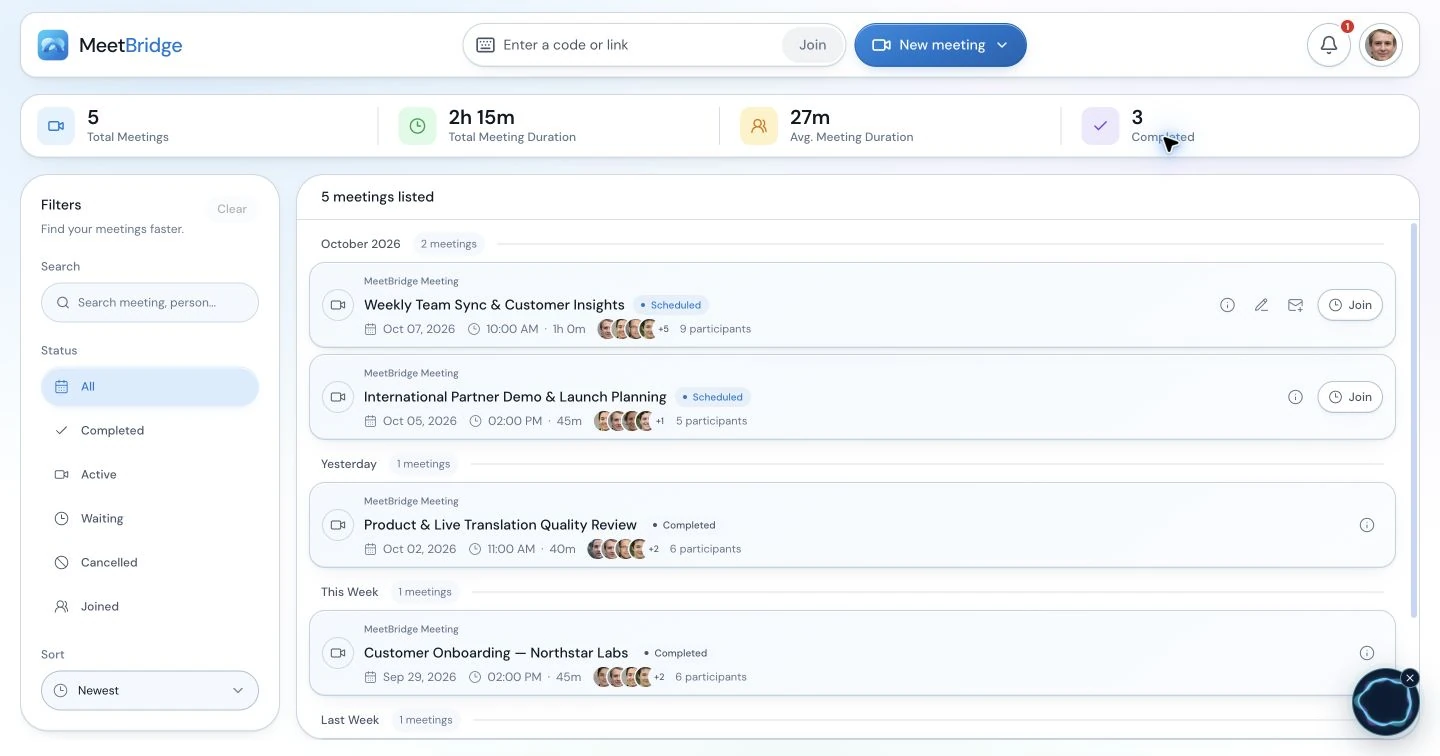
Die Suche in My Meets hilft, den Meetingverlauf nach Titel, Meetingcode oder Teilnehmendenname einzugrenzen. Innerhalb eines geöffneten Meetings filtert die Transkriptsuche Einträge anhand von Texttreffern im Sprechernamen, angezeigten Text, Originaltext und gespeicherten Übersetzungen. Ein konkreter Begriff wie eine Modellnummer oder „Lieferung“ ist häufig der schnellste Einstieg.
Wenn die erste Suche keine Treffer liefert, versuchen Sie eine kürzere Formulierung, eine andere Schreibweise oder einen Begriff aus der Originalsprache. Ein übersetzter Eintrag verwendet möglicherweise einen anderen Wortlaut als den, an den Sie sich erinnern. Entfernen Sie den Filter, nachdem Sie eine hilfreiche Zeile gefunden haben, damit Sie benachbarte Einträge lesen und prüfen können, ob eine spätere Person sie korrigiert oder eingeschränkt hat.
- Nutzen Sie die Suche im Meetingverlauf zur Auswahl der richtigen Sitzung, nicht zur Suche in allen gesprochenen Inhalten.
- Nutzen Sie die Transkriptsuche für Texttreffer innerhalb des geöffneten Meetings.
- Behandeln Sie Suchergebnisse als Weg zum Kontext, nicht als vollständige Antwort für sich allein.
Wenn Sie sich an eine besprochene Lieferausnahme erinnern, finden Sie die Kundenabstimmung anhand von Titel oder Teilnehmenden, suchen Sie in ihrem Transkript nach „Lieferung“ und lesen Sie anschließend den umgebenden Austausch. Die Suche ist ein Textfilter innerhalb dieses Meetings; sie ist kein Assistent, der Fragen über Ihr gesamtes Meetingarchiv beantwortet.
Nutzen Sie den Leitfaden, um diese Schritte umzusetzen:
Die richtige Ansicht wählen
Gesprochene Beiträge, schriftliche Nachrichten und Meetingereignisse liefern unterschiedlichen Kontext
Eine hilfreiche Übergabe greift häufig auf mehr als einen Teil des Meetings zurück. Eine mündliche Erklärung kann sich auf einen im Chat geteilten Link beziehen, während der Teilnehmendenverlauf erklären kann, warum eine Kollegin das Ende der Diskussion verpasst hat. Prüfen Sie die Ansicht mit dem benötigten Detail, statt zu erwarten, dass das Transkript alles enthält.
- Prüfen Sie den Chat, wenn jemand sagt: „Den Link habe ich gerade geschickt.“
- Berücksichtigen Sie Beitritte und Austritte, bevor Sie annehmen, dass alle Teilnehmenden eine Entscheidung gehört haben.
- Machen Sie in der schriftlichen Nachbereitung deutlich, was vereinbart wurde und was offenbleibt.
| Ansicht | Worauf Sie achten sollten | Hilfreiche Nachbereitung |
|---|---|---|
| Transkript | Erfasste Gesprächsbeiträge, Sprechernamen, Uhrzeiten und verfügbarer übersetzter Text | Prüfen Sie den Wortlaut einer Anforderung oder Zusage. |
| Chat | Während des Meetings beigetragene schriftliche Nachrichten | Finden Sie eine geteilte Referenz oder klären Sie eine Kennung. |
| Zeitlicher Verlauf | Sitzungsbeginn und -ende, Teilnehmendenereignisse und Transkriptaktivität | Verstehen Sie die Ereignisreihenfolge und den Anwesenheitskontext. |
| Zusammenfassung | Ein verfügbarer kurzer KI-Rückblick auf das erfasste Gespräch | Orientieren Sie sich, bevor Sie die ausführliche Quelle prüfen. |
Dokumentation weiterverwenden
Text herunterladen oder eine SRT-Datei für den nächsten Schritt exportieren
Die Ansicht des gespeicherten Transkripts bietet TXT-Download und SRT-Export, wenn Transkripteinträge verfügbar sind. TXT hält die angezeigten Gesprächsbeiträge zusammen mit Sprechernamen und Uhrzeiten fest. SRT ordnet die gespeicherten Einträge als nummerierte Texteinblendungen an, was hilfreich ist, wenn Ihr nächster Arbeitsablauf eine Untertiteldatei akzeptiert.
Wählen Sie vor dem Export die Original- oder übersetzte Darstellung: Der Export folgt dieser Textansicht und enthält alle geladenen Transkripteinträge, auch wenn eine Suche die Bildschirmanzeige filtert. Die SRT-Zeiten werden aus den erfassten Zeitstempeln der Einträge abgeleitet. Prüfen Sie daher die zeitliche Abstimmung, bevor Sie die Datei mit einer separaten Aufzeichnung verbinden. Ein Transkriptexport ist keine Video- oder Audioaufzeichnung.
- Nutzen Sie TXT für eine lesbare Arbeitskopie oder einen Dokumentenprüfungsprozess.
- Nutzen Sie SRT, wenn Sie Texteinblendungen mit Zeitstempeln benötigen und deren Timing prüfen können.
- Kennzeichnen Sie exportiertes Material mit dem Meeting und der ausgewählten Sprachansicht.
- Prüfen Sie, wer die Datei erhalten sollte, bevor Sie sie aus dem Meetingarbeitsbereich herausgeben.
Dokumentation nutzen
Erleichtern Sie der nächsten Person die Arbeit
Das Meetinggedächtnis ist besonders hilfreich, wenn es eine konkrete Frage klärt. Geben Sie der nächsten Kollegin oder dem nächsten Kollegen eine knappe Erklärung, den relevanten Meetingkontext und eine klare Angabe dessen, was noch bestätigt werden muss. Ein vollständiges Transkript kann mehr Details enthalten als nötig, während ein kurzer Rückblick ohne unterstützenden Kontext zu wenig sein kann.
Vom Vertrieb zur Umsetzung
Lesen Sie die Anforderung des Käufers, einen Einwand und die Grenzen des Besprochenen nach. Geben Sie dem Umsetzungsteam eine geprüfte Darstellung der Anfrage, damit aus einem erkundenden Gespräch kein unbelegtes Versprechen wird.
Von der Beratung zur Projektarbeit
Verfolgen Sie eine vorgeschlagene Änderung des Leistungsumfangs bis zur Kundendiskussion zurück. Übernehmen Sie Bedingung und Freigabestatus in das Auftragsdokument, statt jeden Vorschlag als vereinbartes Arbeitsergebnis zu behandeln.
Von Customer Success zum Support
Finden Sie das vom Kunden beschriebene Beispiel und prüfen Sie eine etwaige Kennung im Chat. Senden Sie den relevanten Kontext mit dem Problem, damit die nächste Person handeln kann, ohne das gesamte Erstgespräch zu wiederholen.
- Trennen Sie die Worte des Kunden von der Interpretation Ihres Teams.
- Halten Sie Ausnahmen und Ausschlüsse zusammen mit der Hauptanfrage fest.
- Prüfen Sie, ob die empfangende Person auf das Meeting zugreifen kann, oder stellen Sie einen geeigneten geprüften Auszug bereit.
Ablauf wählen
Planen Sie eine gespeicherte Dokumentation vor Gesprächsbeginn
Nutzen Sie den vollständigen MeetBridge-Meetingablauf, wenn Sie nach der Sitzung sein verfügbares gespeichertes Transkript, den Chat, den zeitlichen Verlauf und die Zusammenfassung benötigen. Prüfen Sie Ihren Tarif und die aktivierten Meetingfunktionen, bevor Sie diese Dokumentation in einen Kunden- oder Teamprozess einbeziehen. Die Dokumentation kann nur Gesprächsbeiträge und Nachrichten enthalten, die über den gewählten Ablauf erfasst wurden.
MeetBridge Voice kann neben Teams, Zoom oder Google Meet für übersetzte gesprochene Gespräche laufen. Sein Live-Transkript liefert Kontext zur aktuellen Sitzung. Diese ergänzende Einrichtung ist ein separater Ablauf: Gehen Sie nicht davon aus, dass das Meeting, die Aufzeichnung oder der Chat der Videoplattform als vollständige gespeicherte MeetBridge-Meetingdokumentation erscheinen. Entscheiden Sie vor der Einladung, wie Sie das Gespräch dokumentieren.
- Wählen Sie den vollständigen Meetingablauf für eine geplante Prüfung gespeicherter Dokumentation.
- Nutzen Sie Voice neben einer bestehenden Videoplattform, wenn dies die passende Gesprächseinrichtung ist.
- Planen Sie manuelle Notizen zur Nachbereitung, wenn Sie eine ergänzende Voice-Sitzung wählen.
Eine hilfreiche Gewohnheit entwickeln
Eine verlässliche Übergabe beginnt mit einem nachvollziehbaren Gespräch
Klare Redebeiträge nacheinander, ausdrückliche Korrekturen und ein kurzer Rückblick auf den vereinbarten nächsten Schritt erleichtern es, das erfasste Gespräch später zu interpretieren. Bitten Sie Personen, wichtige Kennungen, Namen oder Termine deutlich zu nennen. Wenn ein Detail sich ändert, sprechen Sie die Korrektur aus und bestätigen Sie, welche Version verwendet werden soll.
Prüfen Sie anschließend die wichtige Passage anhand der umgebenden Diskussion und unterstützender Dokumente. Das Meetinggedächtnis ist eine Arbeitsreferenz, keine Garantie dafür, dass jedes Wort richtig erfasst oder unbegrenzt aufbewahrt wurde. Prüfen Sie die tatsächlich vorhandene Dokumentation, nutzen Sie den verfügbaren Zugriff Ihres Kontos und folgen Sie dem Prozess Ihres Teams für Exporte.
- Bestätigen Sie Entscheidungen im Gespräch, statt Zustimmung unausgesprochen zu lassen.
- Ordnen Sie die Dokumentation einem konkreten Meeting und Datum zu.
- Teilen Sie einen geprüften, relevanten Rückblick mit den Personen, die handeln müssen.
Schritt für Schritt
Vom abgeschlossenen Meeting zur hilfreichen Übergabe
Nutzen Sie diese Abfolge, wenn jemand die Details hinter einer Anfrage oder Entscheidung benötigt.
Meeting auswählen
Öffnen Sie My Meets, finden Sie die Sitzung anhand von Titel, Code oder Teilnehmenden und prüfen Sie das Datum, bevor Sie die Dokumentation ansehen.
Verfügbaren Rückblick lesen
Nutzen Sie die Zusammenfassung zur Orientierung, sobald sie bereit ist. Bestimmen Sie die Frage, die Ihre Nachbereitung klären muss.
Den relevanten Austausch finden
Suchen Sie im Transkript und lesen Sie anschließend die umgebenden Einträge mit Sprechern und Uhrzeiten. Vergleichen Sie bei Bedarf den Originalwortlaut.
Unterstützenden Kontext prüfen
Prüfen Sie den Chat auf Referenzen und den zeitlichen Verlauf auf Anwesenheit oder Reihenfolge. Bestätigen Sie ein wesentliches Detail mit der sprechenden Person, wenn es unklar bleibt.
Übergabe vorbereiten
Halten Sie die bestätigte Anfrage und offene Frage in Ihrem üblichen Nachbereitungsprozess fest. Exportieren Sie TXT oder SRT, wenn der nächste Schritt eine separate Transkriptdatei benötigt.
Beispielablauf
Die Lieferausnahme, die bei der Übergabe erhalten bleiben sollte
In einer internationalen Kundenabstimmung wird eine neue Einführung besprochen. Der Kunde akzeptiert den allgemeinen Plan, erklärt aber, dass ein Standort freitags keine Lieferungen empfangen kann. So kann ein Team anschließend die verfügbare Meetingdokumentation nutzen.
Die Ausnahme ausdrücklich machen
Der Gastgeber wiederholt Standortname und Freitagsbeschränkung und bittet den Kunden um Bestätigung. Ein Kollege ergänzt die Standortkennung im Chat, damit das Team eine schriftliche Referenz hat.
Zur richtigen Sitzung zurückkehren
Der Meetingverantwortliche öffnet die datierte Kundenabstimmung, sucht im Transkript nach „Freitag“ und prüft die Aussage des Kunden zusammen mit der Bestätigung des Gastgebers.
Die Bedingung bei der Anfrage belassen
Der Verantwortliche vergleicht bei mehrdeutiger Übersetzung den Originaltext, prüft die Kennung im Chat und unterscheidet die vereinbarte Einschränkung von einem zuvor vorgeschlagenen Lieferplan.
Eine verwendbare operative Notiz senden
Das Team erfasst die bestätigte Einschränkung in seinem Lieferprozess und nennt das Meetingdatum als Kontext. Offene Terminfragen bleiben offen, bis der Kunde sie bestätigt.
Der Wert liegt in der bewahrten Ausnahme und ihrem Kontext. Das Transkript unterstützt eine geprüfte Übergabe; die operative Änderung nimmt das Team weiterhin in seinem eigenen Prozess vor.
Praktische Ergebnisse
Was Ihr Team verbessern kann
- Wichtigen Wortlaut wiederfinden, ohne das Gespräch aus dem Gedächtnis zu rekonstruieren.
- Mehrsprachige Anforderungen und ihre Einschränkungen zusammenhalten.
- Klarere Übergaben mit Transkript-, Chat- und Anwesenheitskontext vorbereiten.
Bevor Sie beginnen
Häufig gestellte Fragen
Was umfasst das Meetinggedächtnis?
Im vollständigen MeetBridge-Ablauf bündelt eine zugängliche Meetingdetailansicht verfügbare gespeicherte Transkripteinträge, Teilnehmende, Chat, zeitlichen Kontext und eine KI-Zusammenfassung. Diese erfüllen unterschiedliche Prüfungsbedürfnisse: Das Transkript enthält erfasste Gesprächsbeiträge, der Chat schriftliche Nachrichten und der zeitliche Verlauf Meetingereignisse. Die verfügbaren Dokumentationen hängen von Ihrem Tarif und den aktivierten Meetingfunktionen ab.
Kann ich alles durchsuchen, was in sämtlichen Meetings gesagt wurde?
Die Suche im Meetingverlauf hilft, ein Meeting anhand von Titel, Code oder Teilnehmendennamen zu finden. Die Transkriptsuche arbeitet innerhalb des geöffneten Meetings und findet Text in Sprechernamen, Originaltext, angezeigtem Text und gespeicherten Übersetzungen. Dieser Ablauf verspricht keine semantische Suche oder Beantwortung von Fragen über Ihr gesamtes Archiv.
Kann ich sehen, wer etwas wann gesagt hat?
Gespeicherte Transkripteinträge zeigen den Sprechernamen und einen Zeitstempel und sind chronologisch geordnet. Nutzen Sie diese Kennzeichnungen, um einen Austausch zu finden und Sprechende zu unterscheiden. Lesen Sie die umgebenden Zeilen, bevor Sie eine Zusage zuordnen, und bestätigen Sie wesentliche Aussagen, wenn erfasster Text oder Sprecherinformation unklar sind.
Kann ich Original und Übersetzung prüfen?
Ja. Die Transkriptansicht kann zwischen Originaltext und angezeigtem Text wechseln. Die angezeigte Ansicht verwendet eine verfügbare gespeicherte Übersetzung in Ihre bevorzugte Sprache und greift ersatzweise auf den Originaltext zurück. Ein Ansichtswechsel erstellt keine fehlenden Übersetzungen, und das Original ist eine Spracherkennungsdokumentation, keine Audioaufzeichnung.
Welche Transkriptexportformate sind verfügbar?
Die gespeicherte Transkriptansicht bietet TXT-Download und SRT-Export, wenn Einträge verfügbar sind. TXT enthält Sprechernamen, Uhrzeiten und Text. SRT erstellt Texteinblendungen mit Zeitstempeln aus den gespeicherten Einträgen. Diese Exporte folgen der aktuellen Original- oder übersetzten Textansicht und enthalten alle geladenen Einträge statt nur der sichtbaren Suchtreffer.
Liefert der SRT-Export eine Meetingaufzeichnung?
Nein. SRT ist eine Textdatei mit Zeitangaben, keine Audio- oder Videoaufzeichnung. Die Zeiten stammen aus den Zeitstempeln der Transkripteinträge. Wenn Sie die Datei neben einer separaten Aufzeichnung verwenden möchten, prüfen Sie Text und zeitliche Abstimmung in Ihrem Bearbeitungsablauf, bevor Sie Untertitel veröffentlichen.
Erstellt eine ergänzende Voice-Sitzung dieselbe gespeicherte Meetingdokumentation?
Gehen Sie nicht davon aus. Voice neben Teams, Zoom oder Google Meet liefert Transkriptkontext zur aktuellen Sitzung in seinem eigenen Gesprächsablauf. Nutzen Sie den vollständigen MeetBridge-Meetingablauf, wenn Sie dessen verfügbares gespeichertes Transkript, Zusammenfassung und Meetingdetailprüfung benötigen, und prüfen Sie Ihren Tarif sowie die aktivierten Funktionen vorab.
Wer kann eine gespeicherte Meetingdokumentation öffnen?
Meetingdetails erfordern ein angemeldetes Konto mit Zugriff auf das betreffende Meeting. Der Zugriff kann sich aus der Beziehung zum Meeting oder einer berechtigten Verwaltungsrolle der Organisation ergeben. Eine Einladung oder exportierte Datei garantiert nicht, dass alle Empfänger die gespeicherte Dokumentation öffnen können. Prüfen Sie den Zugriff der empfangenden Person bei der Übergabevorbereitung.
Was tun, wenn eine Passage fehlt oder der Wortlaut falsch wirkt?
Versuchen Sie zunächst einen anderen Begriff oder entfernen Sie den Suchfilter. Vergleichen Sie Originaltext und Übersetzung, prüfen Sie den Chat auf eine schriftliche Referenz und bitten Sie die sprechende Person, das Detail zu bestätigen. Die verfügbare Dokumentation bildet das Erfasste ab; sie sollte nicht als Beweis gelten, dass eine nicht aufgezeichnete Diskussion nicht stattgefunden hat.
Wie beginnen wir als Team mit dem Meetinggedächtnis?
Wählen Sie ein gewöhnliches Abstimmungsmeeting und eine konkrete Frage für die Nachbereitung. Prüfen Sie, ob Sie die Sitzung finden, eine Passage lokalisieren, ihren Kontext verstehen und eine hilfreiche Übergabe vorbereiten können. Bestätigen Sie verfügbare Funktionen und Zugriff, bevor Sie sich auf den Ablauf verlassen, und prüfen Sie die aktuellen Tarifbedingungen für Nutzung und Verfügbarkeit der Dokumentation.
Mehr erfahren
Gestalten Sie den passenden Meetingablauf
Meetingzusammenfassungen und Maßnahmen
Machen Sie aus dem verfügbaren Rückblick geprüfte Entscheidungen und eine klare Nachbereitung.
Live-Übersetzung
Wählen Sie, wie Teilnehmende während der Sitzung über Sprachgrenzen hinweg sprechen und zuhören.
Live-Übersetzung für Beratungsgespräche
Verbinden Sie Kundenkontext, Leistungsumfang und Nachbereitung der Umsetzung.
MeetBridge-Produktübersicht
Erfahren Sie, wie Meetingvorbereitung, Gespräch und Prüfung zusammenpassen.