
In diesem Leitfaden
01 / Ein vertrautes Meeting, ein neuer Audioweg
So funktioniert Live-Übersetzung neben Microsoft Teams
Ein Kunde erklärt seine Prioritäten auf Deutsch. Du möchtest auf Englisch antworten. Alle sehen dieselbe Präsentation in Teams, doch die Sprachbarriere macht eine einfache Diskussion anstrengend. Microsoft Teams Live-Übersetzung mit MeetBridge Voice gibt diesem Gespräch seinen eigenen mehrsprachigen Audioraum.
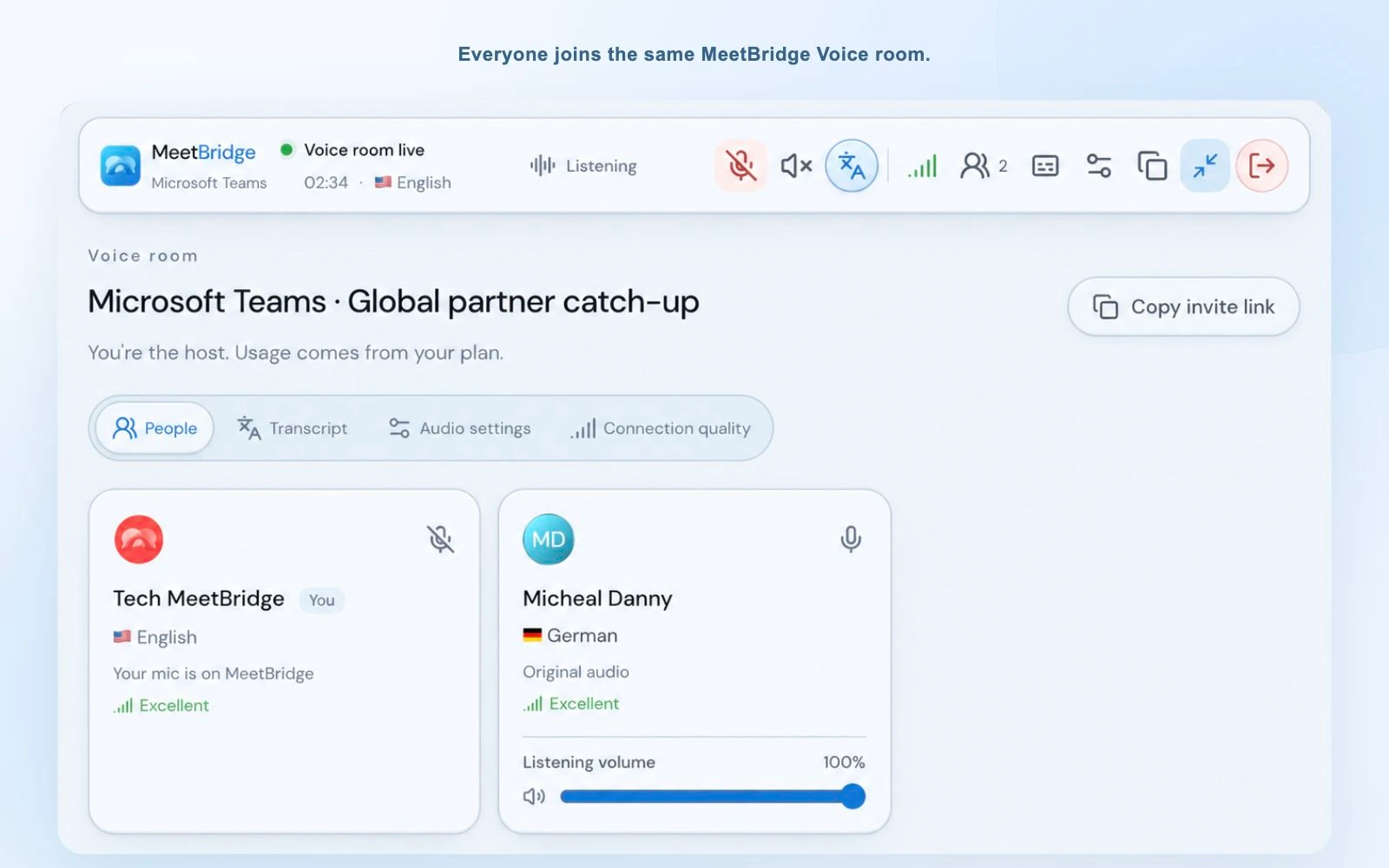
Du hältst Teams für Kamera, Bildschirmfreigabe und Chat geöffnet. Parallel treten dieselben Teilnehmer einem MeetBridge Voice-Raum bei. Jeder wählt seine eigene Sprache. Wenn jemand in einer anderen Sprache spricht, liefert MeetBridge übersetzte Sprache in der vom Zuhörer gewählten Sprache. Die andere Person kann in ihrer Sprache antworten, und das Gespräch läuft in beide Richtungen weiter.
Alle Beteiligten des übersetzten Gesprächs müssen dem Voice-Raum beitreten. Schalte sowohl Teams-Mikrofon als auch Teams-Meeting-Audio aus und sprich und höre dann über MeetBridge Voice.
Voice arbeitet neben Teams als separate App oder Browser-Raum. Es fügt keinen Übersetzer in Teams ein, erfasst nicht das Teams-Audio anderer Teilnehmer und importiert keine Teams-Teilnehmerliste. “Microsoft Teams” in Voice auszuwählen kennzeichnet deine Meeting-Plattform; es verbindet sich nicht mit deinem Microsoft-Konto. So erhältst du eine klare Einrichtung, die du einem Kunden vor dem Gespräch erklären kannst.
02 / Bereite den Raum vor
Was du vor deinem ersten übersetzten Teams-Gespräch brauchst
Der Gastgeber benötigt ein MeetBridge-Konto, Zugriff auf MeetBridge Voice und einen Tarif mit ausreichender Raumnutzung für das Gespräch. Schau auf die Downloadseite zur aktuellen Client-Verfügbarkeit oder kontaktiere uns zur Einführung von Voice. Außerdem brauchst du ein Mikrofon, Lautsprecher oder Kopfhörer und eine Internetverbindung für Videomeeting und Voice-Raum.
- Ein Teams-Meeting-Link: öffne ihn selbst und teile ihn über deine übliche Einladung. Voice öffnet oder verwaltet das Teams-Meeting nicht für dich.
- Eine Voice-Raumeinladung: dies ist der separate Link, über den das übersetzte Gespräch läuft. Füge deiner Einladung beide Links und eine kurze Audioanweisung hinzu.
- Die Sprachwahl aller Beteiligten: jeder wählt aus den verfügbaren Raumoptionen die Sprache, in der er sprechen und zuhören wird.
- Ein kurzer Audiotest: auch Lautsprecher funktionieren. Wenn du Echo bemerkst oder dein Raum laut ist, können Kopfhörer das Gespräch leichter verständlich machen.
Plane für das erste Meeting mit einem externen Kunden einige Minuten für den Beitritt ein. Erkläre, dass er über die Voice-Einladung den Browser nutzen kann und der Gastgeber seine Anfrage genehmigt. Er muss kein eigenes MeetBridge-Abonnement kaufen, um deinem Raum beizutreten; die Nutzung stammt aus dem Tarif des Gastgebers.
03 / Die praktische Anleitung
Microsoft Teams Live-Sprachübersetzung einrichten
Nutze diese Reihenfolge für ein Einzelgespräch oder ein kleines mehrsprachiges Team. Das Ziel ist einfach: ein Videomeeting und einen gemeinsamen Audioraum behalten, mit allen Sprechern auf demselben Audioweg.
Öffne Teams und bereite dein Videomeeting vor
Tritt deinem bestehenden Teams-Meeting wie gewohnt bei. Halte Kamera und Bildschirmfreigabe verfügbar. Schalte vor Beginn des übersetzten Gesprächs Teams-Mikrofon und Meeting-Audio aus. Nur das Mikrofon stummzuschalten reicht nicht: Wenn Teams weiterhin Ton wiedergibt, während Voice Ton wiedergibt, können Personen das Gespräch doppelt hören.
Melde dich bei MeetBridge Voice an und erstelle einen Raum
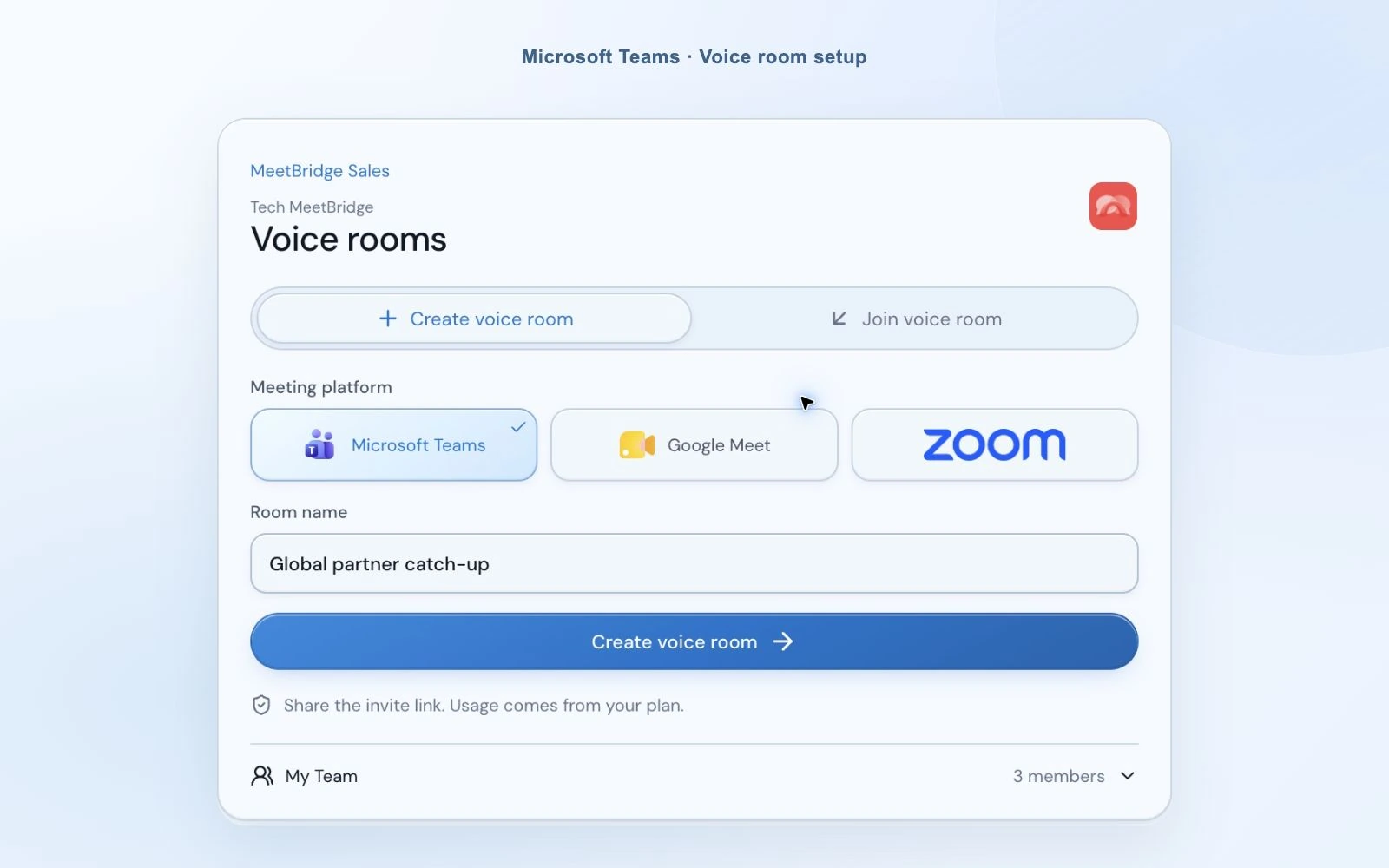
Öffne die Desktop-App und nutze dein MeetBridge-Konto. Du kannst “Login with MeetBridge” wählen, um die Anmeldung im Browser fortzusetzen, oder dich per E-Mail anmelden. Wähle “Create voice room”, Microsoft Teams und einen Raumnamen, den deine Gäste wiedererkennen. Ein Voice-Raum schafft den übersetzten Audiobereich; er erstellt kein neues Teams-Meeting.
Wähle deine Sprache, dein Mikrofon und deinen Lautsprecher
Wähle deine Sprache und die Geräte, die MeetBridge verwenden soll. Wenn du Türkisch sprichst und die andere Person Englisch, wählst du Türkisch und sie Englisch. Voice nutzt diese Auswahl, um zu bestimmen, welche Sprache für jeden Zuhörer übersetzt werden muss. Wähle eine Übersetzungsstimme, wenn du die für die Übersetzung verwendete Stimme ändern möchtest.
Nutze “Join with microphone off”, wenn du noch einen Moment zur Vorbereitung brauchst. Dein Mikrofon bleibt beim Eintritt aus; schalte es über die Voice-Leiste ein, sobald du sprechen möchtest. Zuvor ausgewählte Geräte werden gespeichert. Fehlt ein Gerät, wähle ein verfügbares oder den Systemstandard.

Sende die Voice-Raumeinladung an die anderen Teilnehmer
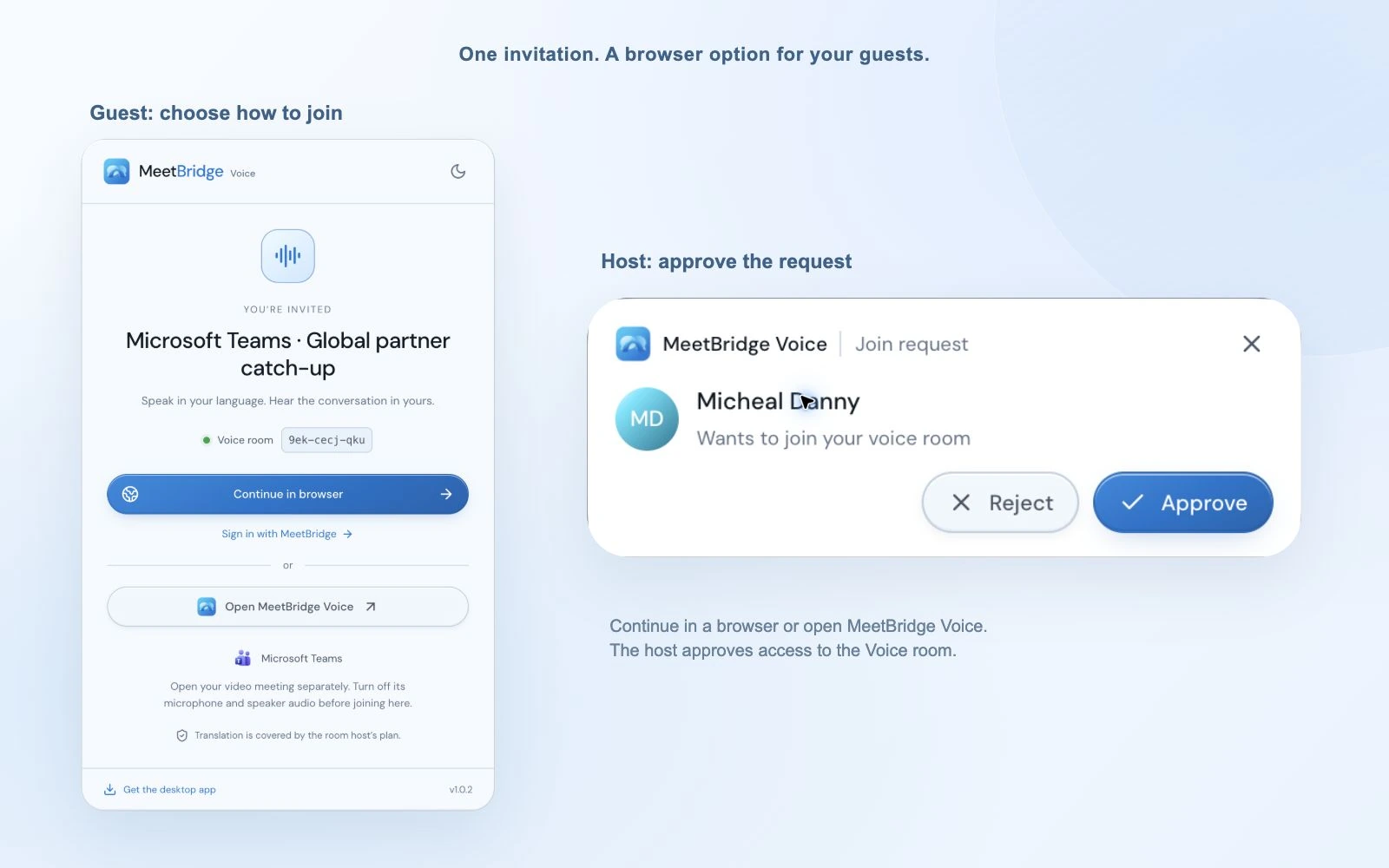
Kopiere den Einladungslink und teile ihn im Teams-Chat, in der Kalendereinladung oder über deinen üblichen Kommunikationskanal. Die andere Person öffnet den Link und wählt entweder MeetBridge Voice oder einen unterstützten Browser. Ihr Teams-Videomeeting kann geöffnet bleiben. Ein angemeldeter Webnutzer kann mit seinem MeetBridge-Konto fortfahren; ein Gast gibt seinen Namen an.
Genehmige die Anfrage und prüfe den Audioweg aller Teilnehmer
Der Gastgeber erhält eine Beitrittsanfrage und kann sie genehmigen oder ablehnen. In der Desktop-App erscheint sie als separate Benachrichtigung, sodass du sie auch mit der kompakten Leiste bearbeiten kannst. Bestätige vor dem ersten Satz, dass alle demselben Voice-Raum beigetreten sind, die richtige Sprache gewählt und Teams-Mikrofon sowie Meeting-Audio deaktiviert haben.
Sprich natürlich und lass der Übersetzung etwas Zeit
Warte auf “Voice room live”, schalte dein MeetBridge-Mikrofon ein und beginne mit einem kurzen Testsatz. Sprich in der gewählten Sprache. Nutzt der Zuhörer eine andere Sprache, hört er die Übersetzung; stimmen eure Sprachen überein, hört er dich direkt. Sprecht abwechselnd und lasst die Übersetzung vor der Antwort mit einer kurzen Pause abschließen. Live-Übersetzung braucht Verarbeitungszeit, daher erschwert gleichzeitiges Sprechen das Verfolgen des Gesprächs.
„Wir nutzen Teams für Video und Bildschirmfreigabe und MeetBridge Voice für das übersetzte Gespräch. Bitte öffne beide Links, tritt dem Voice-Raum bei und wähle deine Sprache. Lass dein Teams-Mikrofon und Meeting-Audio ausgeschaltet und nutze stattdessen das Mikrofon in MeetBridge.“
04 / Konzentriere dich auf das Gespräch
Eine kleine Übersetzungsleiste mit den Bedienelementen, die du brauchst
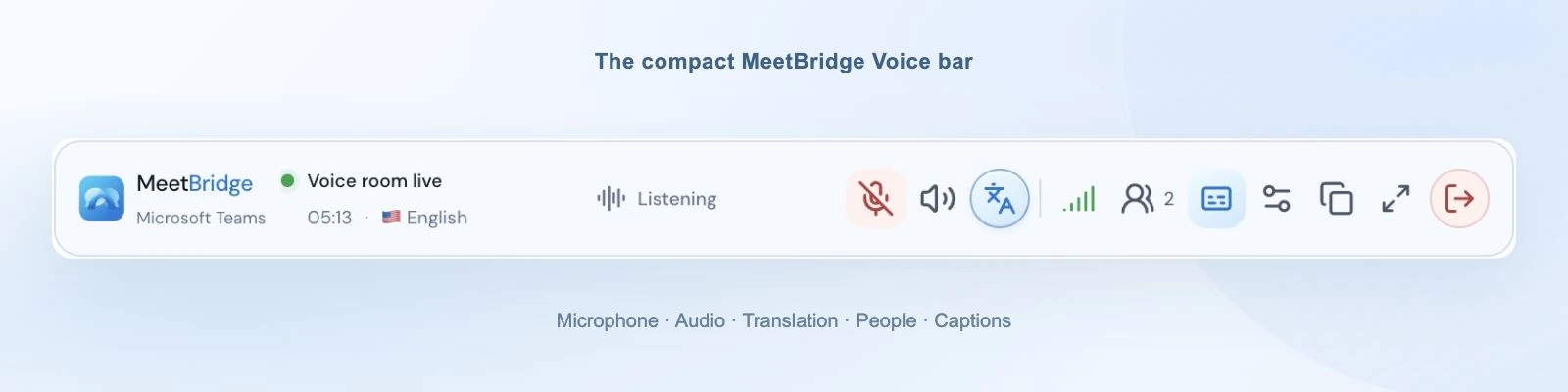
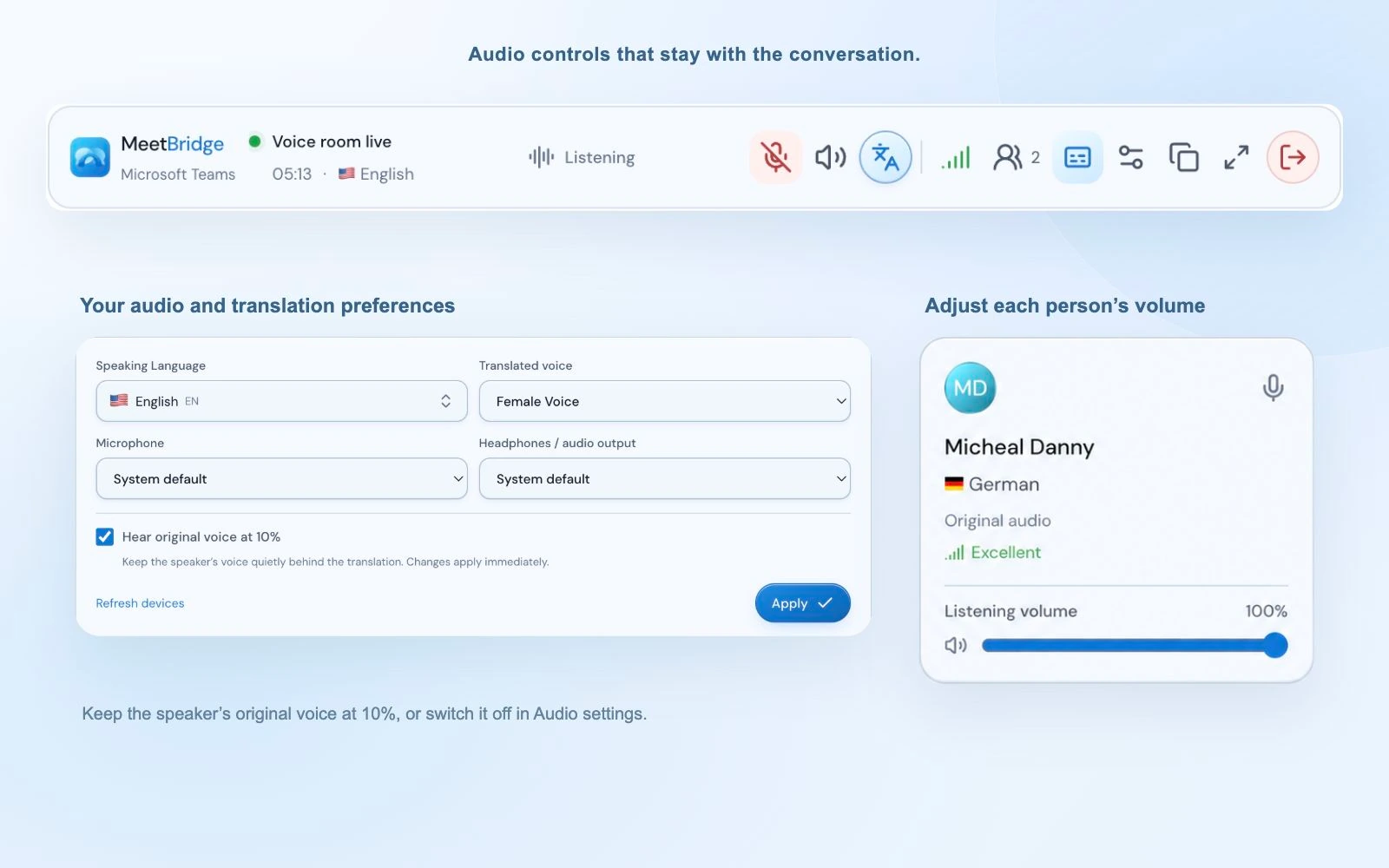
Nach der Verbindung kann die Desktop-App als kompakte Leiste über deinem Teams-Fenster bleiben. Du siehst, ob der Raum live ist, wer spricht oder übersetzt wird und welche Sprache du nutzt. Behalte die Präsentation im Blick, während du dein Mikrofon stummschaltest, das Gespräch anpasst oder für mehr Details ein größeres Panel öffnest. Browser-Teilnehmer nutzen die erweiterte Raumansicht.
Höre die Übersetzung und behalte etwas von der Originalstimme
Ist eine Übersetzung bereit, spielt MeetBridge Voice den Originalsprecher leise mit 10% deiner Hörlautstärke und die Übersetzung mit deiner normalen Hörlautstärke ab. So bleibt etwas von der Ausdrucksweise des Sprechers erhalten, während du den Worten in deiner Sprache folgst. Möchtest du nur die Übersetzung hören, deaktiviere “Hear original voice at 10%” in den Audioeinstellungen. Die Änderung gilt sofort, und die Option ist in jedem neuen Raum zunächst aktiviert.
Während die Übersetzung vorbereitet wird oder ihre Verbindung nicht verfügbar ist, bleibt das Originalaudio normal hörbar. Das Ausschalten der Übersetzung bringt dich ebenfalls zum Originalgespräch zurück. Die 10%-Option ändert nur, was du lokal hörst; sie senkt weder das Mikrofon eines anderen Teilnehmers noch verändert sie, was alle anderen hören.
Prüfe ein Wort, ohne das Meeting aus den Augen zu verlieren
Öffne den kompakten zweizeiligen Untertitelbereich für die letzte Übersetzung oder erweitere die Transkriptansicht für mehr Kontext der laufenden Sitzung. Untertitel helfen beim Prüfen eines Produktnamens, einer Zahl oder eines verpassten Satzes. Bestätige wichtige Zahlen und Zusagen laut oder im Teams-Chat, anstatt den generierten Text als fehlerfreies Protokoll zu betrachten.
Gleiche Personen aus, nicht deinen ganzen Computer
Nutze den Hörlautstärkeregler eines Teilnehmers, wenn ein Sprecher lauter ist als ein anderer. Dies passt diese Person nur für dich an. Das Verbindungsqualität-Panel trennt zudem Raum-, Teilnehmer- und Übersetzungsverbindungen und hilft dir zu entscheiden, ob du dein Netzwerk, das Mikrofon der anderen Person oder den Übersetzungsdienst prüfen solltest.
Nutze nach Gesprächsende das Verlassen-Symbol in Voice und bestätige die Aktion. Der Gastgeber kann den Voice-Raum für alle beenden; ein Gast verlässt seine eigene Verbindung. Verlasse das Teams-Meeting separat, wenn dein Videogespräch beendet ist. Einen Raum zu beenden schließt nicht die andere Anwendung.
05 / Wo es passt
Behalte deinen bestehenden Teams-Ablauf für mehrsprachige Gespräche
Eine Teams-Übersetzungs-App ist am nützlichsten, wenn sie zur bisherigen Meeting-Praxis passt. Voice lässt dich die bestehende Videoeinladung eines Kunden behalten und gibt der Diskussion eine eigene Spracheinstellung für jeden Teilnehmer.
Vertriebs- und Kundengespräche
Zeige ein Produkt in der Teams-Bildschirmfreigabe, stelle Bedarfsklärungsfragen in deiner Sprache und lass den Kunden in seiner antworten. Wiederhole Preise, Termine und Spezifikationen, um die Details gemeinsam zu bestätigen.
Vertriebsabläufe entdeckenVorstellungsgespräche und Einarbeitung
Gib einem Bewerber Raum, seine Erfahrung zu erklären, ohne jede Antwort zu einem Sprachtest zu machen. Erkläre zuerst die Übersetzungseinrichtung und lass den Bewerber bei Bedarf um Wiederholung oder Klarstellung bitten.
HR-Abläufe entdeckenPartner und verteilte Teams
Nutze die Teams-Agenda und gemeinsame Dokumente für eine Lieferantenbesprechung oder ein regionales Update und leite das Gespräch dann über Voice. Jeder Teilnehmer behält seine Sprache und persönliche Hörlautstärke.
Partnerabläufe entdecken06 / Wähle die passende Übersetzungsart
Teams-Übersetzungsuntertitel, Interpreter oder MeetBridge Voice?
„Live-Übersetzung“ kann bedeuten, übersetzten Text zu lesen, eine KI-Stimme zu hören oder einem menschlichen Dolmetscher zuzuhören. Das sind verschiedene Erfahrungen. Wähle die passende für dein Gespräch und die beteiligten Personen.
| Option | Was Teilnehmer verwenden | Was zu prüfen ist |
|---|---|---|
| Übersetzte Teams-Untertitel | Übersetzter Bildschirmtext innerhalb von Teams. | Die geeignete Microsoft-Lizenz des Organisators und Teams-Richtlinien. |
| Teams Interpreter | Microsofts KI-Sprachdolmetschen innerhalb von Teams. | Copilot-Lizenzierung, unterstützte Sprachen und Teilnehmerberechtigung. |
| Menschliches Sprachdolmetschen | Ein dem Teams-Meeting zugewiesener Dolmetscher. | Organisiere deine Dolmetscher und die entsprechenden Sprachkanäle. |
| MeetBridge Voice | Ein gemeinsamer übersetzter Audioraum neben Teams-Video. | Alle treten dem Voice-Raum bei; die Gastgebernutzung stammt aus MeetBridge. |
Microsoft dokumentiert übersetzte Untertitel mit geeigneten Teams Premium- oder Copilot-Lizenzen. Die Interpreter-Funktion bietet gesprochenes Dolmetschen mit eigenen Sprach- und Zugangsanforderungen. Menschliches Dolmetschen verlangt, dass deine Organisation Dolmetscher organisiert. Prüfe die offiziellen Leitfäden unten für die aktuelle Verfügbarkeit. MeetBridge Voice folgt einem separaten Raumablauf, sodass die Übersetzung nicht vom Aktivieren einer Teams-Übersetzungsfunktion abhängt.
Für Kunden oder Partner außerhalb deiner Organisation kann eine Browsereinladung den Voice-Ablauf leichter erklärbar machen. Gäste müssen trotzdem dem Raum beitreten; Voice nur auf deinem Computer zu installieren übersetzt keine Personen, die weiterhin ausschließlich über Teams sprechen. Dieser Unterschied ist wichtiger als eine Funktionsliste.
07 / Erleichtere das erste Gespräch
Wenn etwas falsch klingt, prüfe zuerst Folgendes
- Ich höre ein Echo oder denselben Satz zweimal.
- Prüfe, ob neben dem Mikrofon auch Teams-Meeting-Audio ausgeschaltet ist. Halte nur einen Voice-Raum für dich geöffnet. Wenn Lautsprecher Ton ins Mikrofon zurückgeben, reduziere ihre Lautstärke oder probiere Kopfhörer.
- Die andere Person kann mich nicht hören.
- Stelle sicher, dass sie dem Voice-Raum beigetreten ist und vom Gastgeber genehmigt wurde. Prüfe die MeetBridge-Mikrofonschaltfläche, das gewählte Eingabegerät und die Mikrofonberechtigung in Betriebssystem oder Browser. Das Aufheben der Teams-Stummschaltung repariert nicht den Voice-Audioweg.
- Ich höre die Originalsprache, aber keine Übersetzung.
- Bestätige, dass Übersetzung aktiviert ist und die gewählte Sprache des Sprechers von deiner abweicht. Prüfe den Verbindungsstatus der Übersetzung. Originalaudio wird normal wiedergegeben, während die Übersetzung vorbereitet wird oder nicht verfügbar ist; auch ein Sprecher derselben Sprache wird direkt gehört.
- Der Browser-Raum ist stumm.
- Zeigt der Browser “Enable room audio”, wähle dies aus, um die Wiedergabe zu erlauben. Prüfe die Mikrofonberechtigung des Browsers, das gewählte Ausgabegerät und die Lautsprechersteuerung des Raums. Halte den Voice-Raum während der Teams-Nutzung geöffnet.
- Ich finde die andere Person nicht in Voice.
- Ein Teams-Teilnehmer ist nicht automatisch ein Voice-Teilnehmer. Sende die Voice-Einladung, bitte die Person, sie zu öffnen, und genehmige ihre Anfrage. Bestätige, dass ihr denselben Raumlink statt zwei separat erstellter Räume verwendet.
Nutze für klarere Übersetzungen konsequent eine Sprache, sprich in überschaubaren Sätzen und vermeide Unterbrechungen. Schreibe ungewöhnliche Namen, Fachbegriffe und wichtige Zahlen bei Bedarf in den Meeting-Chat. KI-Sprachübersetzung kann Fehler machen; ein Detail gemeinsam zu prüfen gehört zu einem guten mehrsprachigen Meeting.
Erkläre den separaten Audioraum vor der Einladung und prüfe die Anforderungen deiner Organisation zur Audioverarbeitung in der Cloud. Unsere Sicherheitsinformationen und Informationen zur Verarbeitung von Meeting-Sprache können dieses Gespräch unterstützen.
08 / Oder bringe alles in einen Raum
Du kannst auch direkt in MeetBridge zusammenkommen
Du brauchst Teams nicht, um MeetBridge Live-Übersetzung zu nutzen. Kann dein Team die Meeting-Plattform wählen, erstelle ein vollständiges MeetBridge-Meeting und lade Teilnehmer dorthin ein. Video und übersetzte Sprache gehören dann zum selben Meeting, ohne einen Teams-Link und einen separaten Voice-Link koordinieren zu müssen.
Je nach Tarif und aktivierten Meeting-Funktionen bietet der vollständige Ablauf außerdem Transkriptkontext, Zusammenfassungen, Entscheidungen und Aufgaben zur Nachbereitung. Wähle Voice, wenn dein Video in einem bestehenden Teams-Gespräch bleiben muss. Wähle ein MeetBridge-Meeting, wenn du das Gespräch und seinen Arbeitskontext zusammen möchtest.
Beide Abläufe helfen Teilnehmern, in ihrer Sprache zu sprechen, aber ihre Meeting-Aufzeichnungen unterscheiden sich. Gehe nicht davon aus, dass Teams-Untertitel oder eine Teams-Aufzeichnung das Voice-Gespräch enthalten: Das Audio wird bei dieser Einrichtung außerhalb von Teams übertragen. Auch die Live-Transkriptansicht von Voice verspricht nicht das gespeicherte Protokoll des vollständigen Meetings.
Live-Übersetzung in MeetBridge entdecken09 / Antworten auf deine Fragen
Häufige Fragen zur Microsoft Teams Live-Übersetzung
Wie kann ich ein Microsoft Teams-Meeting in Echtzeit übersetzen?
Halte Teams für Video und Bildschirmfreigabe geöffnet, erstelle einen MeetBridge Voice-Raum und lade dieselben Teilnehmer ein. Jeder tritt dem Voice-Raum bei, wählt seine Sprache und schaltet Teams-Mikrofon und Meeting-Audio aus. MeetBridge Voice überträgt das Gespräch und liefert übersetzte Sprache an Zuhörer mit anderen Sprachen.
Kann ich MeetBridge Voice nutzen, wenn nur ich es installiert habe?
Die andere Person muss die Desktop-App nicht installieren, aber demselben MeetBridge Voice-Raum beitreten. Über die Raumeinladung kann sie in einem unterstützten Browser fortfahren. Voice erfasst oder übersetzt niemanden, der ausschließlich im Teams-Audiogespräch bleibt.
Brauchen Gäste ein MeetBridge-Abonnement?
Gäste können über die Raumeinladung beitreten, ohne einen eigenen Tarif zu kaufen. Sie geben ihren Namen an und beantragen den Beitritt; der Gastgeber genehmigt ihn. Die Nutzung des Voice-Raums wird dem MeetBridge-Tarif des Gastgebers berechnet. Aktuelle Tarifgrenzen und enthaltene Nutzung findest du auf der Preisseite.
Brauche ich Teams Premium oder Microsoft Copilot für MeetBridge Voice?
MeetBridge Voice verwendet seinen eigenen Voice-Raum und Übersetzungsdienst und benötigt daher kein Teams-Übersetzungs-Add-on. Du brauchst weiterhin Zugang zum Teams-Meeting und einen geeigneten MeetBridge-Gastgebertarif. Microsofts eigene Untertitelübersetzung und Interpreter-Funktionen haben separate Lizenz- und Richtlinienanforderungen.
Kann jeder Teilnehmer eine andere Sprache verwenden?
Ja. Jeder Teilnehmer wählt aus den verfügbaren Raumoptionen seine eigene Sprache und spricht darin. MeetBridge Voice nutzt diese Auswahl, um Sprecher einer anderen Sprache in die gewählte Sprache des Zuhörers zu übersetzen. Teilnehmer mit derselben Sprache werden direkt gehört.
Kann ich zusätzlich zur Übersetzung den Originalsprecher hören?
Wenn die Übersetzung bereit ist, wird die Originalstimme standardmäßig leise mit 10% deiner Hörlautstärke beigemischt. Deaktiviere “Hear original voice at 10%” in den Audioeinstellungen, um nur die Übersetzung zu hören. Diese Option ist in jedem neuen Raum zunächst aktiviert. Während die Übersetzung vorbereitet wird oder nicht verfügbar ist, bleibt das Originalaudio normal hörbar.
Enthalten Teams-Untertitel oder Aufzeichnungen das übersetzte Voice-Gespräch?
Verlasse dich nicht darauf. MeetBridge Voice ist ein separater Audioraum, und Teams-Meeting-Audio ist bei dieser Einrichtung deaktiviert. Die Voice-Transkriptansicht liefert Live-Kontext, ist aber kein Teams-Transkript und garantiert keine gespeicherte Aufzeichnung. Nutze ein vollständiges MeetBridge-Meeting, wenn du den umfangreicheren Ablauf mit Transkript, Zusammenfassung und Nachbereitung brauchst.
Kann ich das gesamte Meeting in MeetBridge statt in Teams abhalten?
Ja. Erstelle ein vollständiges MeetBridge-Meeting und teile dessen Link, wenn du Video und Live-Übersetzung an einem Ort möchtest. Je nach Tarif und aktivierten Meeting-Funktionen kannst du auch Transkriptkontext, Zusammenfassungen und Aufgaben nutzen. Voice ist der begleitende Ablauf, wenn du dein bestehendes Teams-Videomeeting behalten möchtest.