

In diesem Leitfaden
01 / Den geteilten Bildschirm behalten. Das Gespräch öffnen.
So funktioniert Live-Sprachübersetzung parallel zu Google Meet
Ein Partner schickt einen Google-Meet-Link und öffnet ein gemeinsames Planungsdokument. Sie können den Folien folgen, doch das Gespräch wechselt in eine Sprache, in der Sie sich nicht sicher ausdrücken. Sie möchten eine echte Frage stellen, die Antwort hören und reagieren, ohne jeden Satz selbst zu übersetzen. MeetBridge Voice ergänzt dieses Videomeeting um einen gemeinsamen mehrsprachigen Audioraum.
Google Meet überträgt weiterhin Kamerabilder, Präsentationen und Chat. Jede sprechende Person tritt außerdem demselben MeetBridge-Voice-Raum bei und wählt ihre Sprache. Voice liefert übersetzte Sprache, wenn jemand eine andere Sprache spricht. So können Sie in Ihrer ausgewählten Sprache zuhören und auch darin antworten. Teilnehmende mit derselben Sprache hören einander direkt.
Alle Sprechenden müssen dem Voice-Raum beitreten. Schalten Sie das Google-Meet-Mikrofon und eingehendes Meet-Audio aus, während MeetBridge-Mikrofon und -Lautsprecher verfügbar bleiben. Meet allein stummzuschalten lädt dessen Teilnehmende nicht zu Voice ein.
Der Raum läuft getrennt von Google Meet. Er erfasst nicht das Meet-Audio fremder Personen, importiert nicht deren Google-Identität und installiert keine Steuerungen innerhalb der Besprechung. Google Meet bei der Raumerstellung auszuwählen ist eine Plattformkennzeichnung und keine Berechtigung für Google Calendar. Die Beitrittsschritte bleiben dadurch ausdrücklich: ein Link für den Videoanruf und einer für das übersetzte Gespräch.
02 / Ein klarer Plan vor dem ersten Satz
Google-Meet-Link, Voice-Einladung und Geräte vorbereiten
Der Gastgeber benötigt ein MeetBridge-Konto, Zugang zu MeetBridge Voice und genügend Raumnutzung in seinem Tarif. Besuchen Sie die Downloadseite zur aktuellen Client-Verfügbarkeit oder kontaktieren Sie uns zur Voice-Einführung. Gäste können über die öffentliche Einladung in einem unterstützten Browser fortfahren, ohne Desktop-App oder Chrome-Erweiterung zu installieren.
- Eine Videoeinladung: öffnen und teilen Sie Ihren Google-Meet-Link über Ihren üblichen Kalender- oder Besprechungsprozess.
- Eine Voice-Raumeinladung: senden Sie sie an alle Sprechenden, auch außerhalb Ihrer Organisation.
- Ein Mikrofon und ein Wiedergabegerät: prüfen Sie, welches Headset, welcher Lautsprecher oder welches integrierte Gerät der Voice-Raum verwenden soll.
- Eine Sprache für jede Person: wählen Sie aus den verfügbaren Raumoptionen die Sprache, in der Sie sprechen und zuhören werden.
Gäste geben ihren Namen an und fragen den Beitritt an; der Gastgeber genehmigt ihn. Ihre Voice-Nutzung wird dem MeetBridge-Tarif des Gastgebers angerechnet, sodass sie kein eigenes Abonnement für den Anruf kaufen müssen. Ein im MeetBridge-Webkonto angemeldeter Nutzer kann mit seinem bestehenden Konto fortfahren.
Planen Sie für Ihren ersten Anruf einige Minuten ein. Eine Person kann schon in Meet sichtbar sein und trotzdem noch auf die Freigabe in Voice warten. Die Zulassung zu Google Meet und Voice sind unabhängig. Prüfen Sie vor Beginn der übersetzten Diskussion, ob alle beide Links geöffnet haben.
03 / Zwei Links, ein Sprachkanal
So richten Sie Google Meet Live-Übersetzung mit MeetBridge Voice ein
Entscheidend ist, den Videoanruf unverändert zu lassen und dem Gespräch einen einzigen Mikrofon- und Wiedergabekanal zu geben. Befolgen Sie diese Schritte am Computer und teilen Sie dieselben Anweisungen mit den anderen Teilnehmenden.
Google Meet öffnen und dessen Mikrofon ausschalten
Treten Sie Ihrem bestehenden Google-Meet-Anruf bei. Lassen Sie Kamera und gemeinsames Dokument verfügbar und schalten Sie dann Ihr Mikrofon in Meet stumm. Sobald der übersetzte Audioraum bereit ist, sprechen Sie über das separate Voice-Mikrofon. Lassen Sie den Meet-Link für den visuellen Teil der Besprechung geöffnet.
Meet-Ton deaktivieren, ohne den ganzen Browser stummzuschalten
Öffnen Sie in Chrome die Websiteinformationen neben der Adresse meet.google.com, wählen Sie Site settings und blockieren Sie Sound für diese Website. Andere Websites können weiterhin Ton wiedergeben. Erlauben Sie der MeetBridge-Website die Tonwiedergabe, insbesondere wenn Sie Voice in einem zweiten Browser-Tab beitreten. Chromes Leitfaden zu Websiteberechtigungen ist unten verlinkt.
Drehen Sie nicht ganz Chrome leiser und schalten Sie nicht den Computerlautsprecher stumm, um Meet stummzuschalten: Dadurch würde auch Ihr Voice-Raum im Browser verstummen. Stellen Sie die Tonberechtigung der Meet-Website wieder her, wenn Sie zu einem normalen Google-Meet-Anruf zurückkehren. Nutzen Sie in einem anderen unterstützten Browser dessen websitespezifische Tonsteuerung.
Den übersetzten Audioraum in MeetBridge Voice erstellen
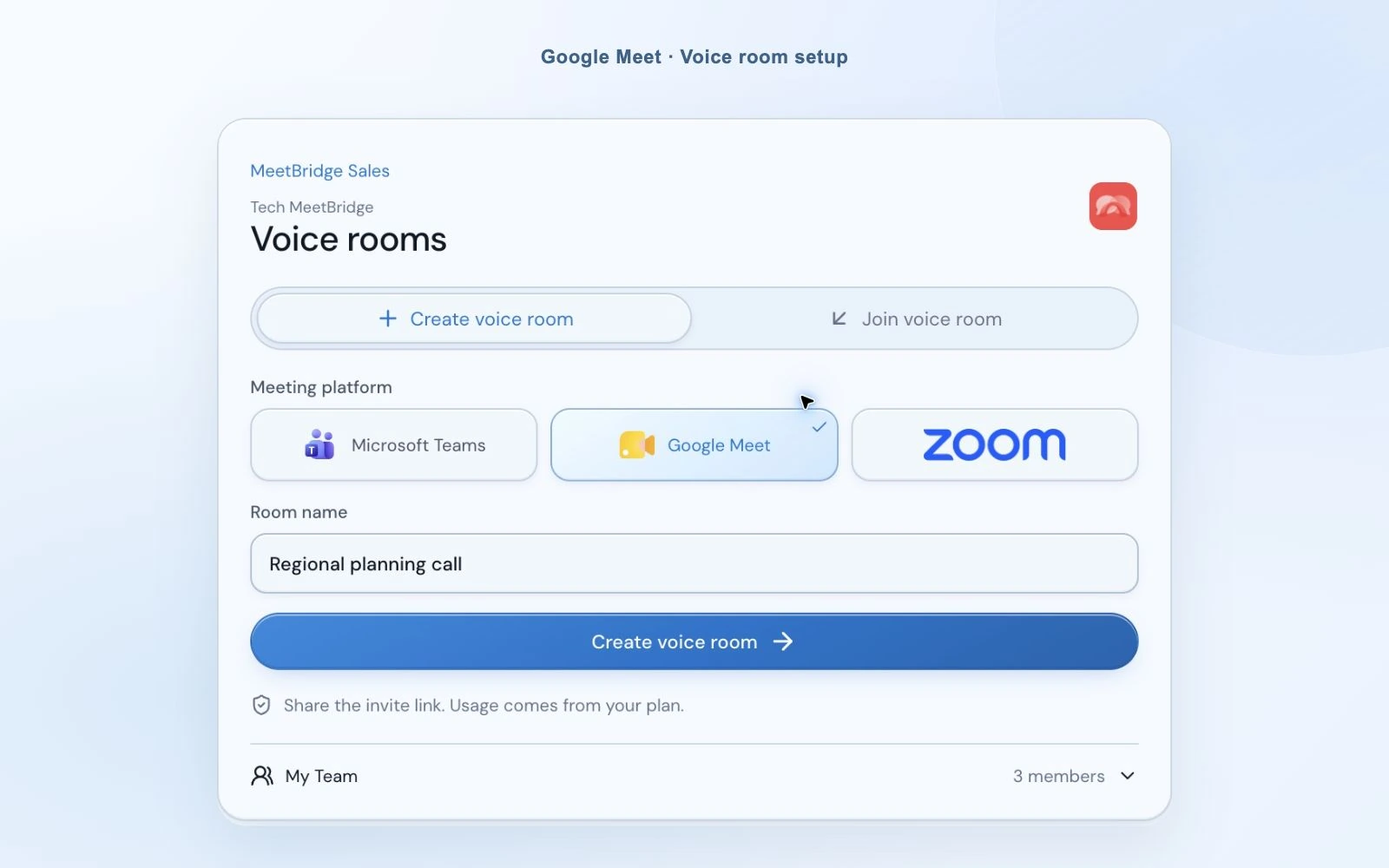
Öffnen Sie die Voice-Desktop-App und melden Sie sich mit Ihrem MeetBridge-Konto an. Nutzen Sie „Login with MeetBridge“, um über den Browser fortzufahren, oder melden Sie sich per E-Mail an. Wählen Sie „Create voice room“, wählen Sie Google Meet und geben Sie dem Raum einen erkennbaren Namen. Voice erstellt eine Audioeinladung; Ihr bestehender Google-Meet-Link bleibt separat.
Sprache, Mikrofon und Lautsprecher auswählen
Wählen Sie die Sprache, die Sie tatsächlich sprechen werden. In einem englisch-türkischen Gespräch wählt eine Person Englisch, die andere Türkisch. Wählen Sie die Ein- und Ausgabegeräte für Voice sowie eine Übersetzungsstimme, falls Sie deren Stimme ändern möchten. Der Raum nutzt die Sprachwahl jeder Person, um das Gespräch zu übertragen.
Mit „Join with microphone off“ können Sie sich vorbereiten, ohne Hintergrundsprache zu senden. Die Geräteauswahl wird gespeichert, aber wenn ein Headset fehlt, müssen Sie möglicherweise ein verfügbares Gerät oder den Systemstandard auswählen. Prüfen Sie das ausgewählte Mikrofon vor dem Einschalten.

Meet-Teilnehmende einladen und Voice-Anfragen genehmigen
Kopieren Sie den Voice-Link in den Meet-Chat, die Kalendereinladung oder Ihren üblichen Kommunikationskanal. Die empfangende Person wählt Desktop-App oder unterstützten Browser. Browser-Gäste erlauben MeetBridge den Mikrofonzugriff, geben ihre Angaben ein und fragen den Beitritt an. Diese Berechtigungen sind getrennt von den Kamera- oder Mikrofonentscheidungen in Google Meet.
Der Gastgeber bearbeitet die Voice-Beitrittsbenachrichtigung und prüft die Teilnehmerliste. Die Desktop-Anfrage erscheint in einem separaten Benachrichtigungsfenster, sodass eine Freigabe auch bei kompakter Leiste möglich ist. Bestätigen Sie, dass alle Sprechenden die richtige Sprache gewählt und Meet-Audio deaktiviert haben.

Voice-Wiedergabe aktivieren und einen kurzen Testsatz austauschen
Warten Sie auf „Voice room live“. Falls der Browser Sie auffordert, Raumaudio zu aktivieren, wählen Sie diese Steuerung, damit das Gespräch abgespielt werden kann. Schalten Sie das MeetBridge-Mikrofon ein und beginnen Sie mit einem kurzen Satz in Ihrer gewählten Sprache. Bitten Sie die andere Person um eine Antwort, bevor Sie zur Tagesordnung übergehen.
Lassen Sie den Voice-Browser-Tab geöffnet, während Sie in Meet arbeiten. Lassen Sie zwischen Redebeiträgen etwas Zeit, damit die übersetzte Sprache zu Ende gesprochen werden kann. Die Desktop-Leiste kann über Ihrem Besprechungsfenster bleiben; Browser-Teilnehmende haben die erweiterte Raumansicht.
„Öffnen Sie Google Meet für Video und unser gemeinsames Dokument sowie den MeetBridge-Voice-Link für das Gespräch. Wählen Sie in Voice Ihre Sprache und fragen Sie den Beitritt an. Lassen Sie Meet-Mikrofon und Meet-Website-Ton ausgeschaltet, aber MeetBridge-Ton eingeschaltet.“
Was ist mit Google Meet Companion mode?
Google bietet außerdem Companion mode an, der Meet-Mikrofon und Besprechungsaudio deaktiviert. Er verändert Teile des Video- und Teilnehmererlebnisses und ersetzt daher nicht direkt die oben beschriebenen normalen Videoanrufschritte. Lesen Sie Googles Leitfaden, wenn Ihre Besprechung auf diesen Modus ausgelegt ist. In beiden Fällen müssen alle für das übersetzte Gespräch Voice beitreten.
04 / Die Aufmerksamkeit auf die gemeinsame Arbeit richten
Dem übersetzten Gespräch folgen, ohne das Dokument aus den Augen zu verlieren
Ein Planungsgespräch funktioniert besser, wenn Sie die gemeinsame Tabelle betrachten und zuhören können, statt für jeden Satz den Bildschirm zu wechseln. Die kompakte Voice-Desktop-Leiste zeigt Live-Status, Ihre Sprache und Sprech- oder Übersetzungsaktivität. Erweitern Sie sie bei Bedarf für Teilnehmerdetails oder Einstellungen. Browser-Gäste nutzen den erweiterten Raum neben ihrem Meet-Tab.

Übersetzte Sprache mit leiser Originalstimme hören
Wenn die Übersetzung bereit ist, spielt Voice die Originalstimme mit 10 % Ihrer Hörlautstärke und die Übersetzung mit Ihrer normalen Lautstärke ab. So bleibt etwas vom Ausdruck der sprechenden Person erhalten, während Sie den Sinn in Ihrer Sprache verfolgen. Deaktivieren Sie „Hear original voice at 10%“ in Audio settings, wenn Sie nur die Übersetzung möchten.
Die Einstellung gilt für Ihre Audiomischung und ist in jedem neuen Raum zunächst aktiv. Sie schaltet das Mikrofon anderer Personen nicht stumm. Originalaudio bleibt während der Vorbereitung oder bei nicht verfügbarer Übersetzung normal hörbar; Personen, die Ihre Sprache sprechen, hören Sie direkt.
Kurze Untertitel lesen und einzelne Personen ausgleichen
Der zweizeilige kompakte Untertitelbereich zeigt die neueste Übersetzung. Öffnen Sie die größere Live-Transkriptansicht, wenn Sie mehr Kontext aus der aktuellen Sitzung benötigen. Bitten Sie bei Produktnamen, Lieferdaten oder Zahlen auch um Bestätigung im Meet-Chat; generierter Text kann Fehler enthalten.
Ändern Sie den Hörlautstärkeregler einer Person, wenn sie lauter als andere klingt. Das Verbindungsqualitätspanel hilft, Raumverbindung, Teilnehmerverbindung und Übersetzungsverbindung auseinanderzuhalten. Das ist hilfreicher, als immer wieder die Computerlautstärke zu ändern, wenn nur das Audio einer einzelnen Person Aufmerksamkeit erfordert.

Geteilte Inhalte und gesprochene Übersetzung unterscheiden
Voice übersetzt Sprache von Teilnehmenden seines Audioraums. Ein Video in Ihrer Meet-Präsentation wird nicht automatisch zu übersetzter Voice-Sprache. Planen Sie Medienton separat und belassen Sie das Gespräch auf dem vereinbarten Audiokanal. Wer Meet per Telefon beitritt, aber nie Voice, bleibt ebenfalls außerhalb dieses übersetzten Raums.
Nutzen Sie zum Abschluss das Voice-Verlassen-Symbol und bestätigen Sie die Aktion. Der Gastgeber kann den Voice-Raum für alle beenden; ein Gast beendet nur seine eigene Verbindung. Verlassen Sie Google Meet separat und stellen Sie gegebenenfalls die Toneinstellung der Meet-Website wieder her. Das Schließen einer Anwendung beendet nicht die andere Besprechung.
05 / Vertraute Besprechungsgewohnheiten nutzen
Wann Google Meet Live-Sprachübersetzung passt
Der ergänzende Ablauf ist nützlich, wenn ein Team bereits in Google Meet und gemeinsamen Dokumenten zusammenarbeitet. Behalten Sie diese visuellen Werkzeuge und geben Sie den Teilnehmenden eine separate Sprachwahl für den Austausch. Senden Sie die Erklärung zu den zwei Links frühzeitig, damit Gäste wissen, was sie erwartet.
Regionale Planung und Lieferantengespräche
Prüfen Sie einen Lieferplan oder eine gemeinsame Spezifikation in Meet, während Partner Probleme in ihrer Sprache erklären. Lassen Sie jeweils eine Person zu Wort kommen und tragen Sie vereinbarte Zahlen und Termine ins gemeinsame Dokument ein. Die Übersetzung unterstützt die Diskussion; das gemeinsame Prüfen der Details vervollständigt sie.
Partnerabläufe entdeckenKunden-Onboarding und Produktvorführungen
Behalten Sie die vertraute Browserpräsentation für Kunden und führen Sie Fragen und Antworten über Voice. Ein Gast kann in der Einladung die Browserfortsetzung wählen, statt einen weiteren Client zu installieren. Geben Sie ihm Zeit, den Mikrofonzugriff zu erlauben und seine Sprache zu wählen.
Customer-Success-Abläufe entdeckenSprachübergreifende Vorstellungsgespräche
Nutzen Sie den Meet-Videoanruf für visuelle Gesprächssignale und lassen Sie Bewerbende über Voice in ihrer ausgewählten Sprache antworten. Erklären Sie Übersetzungspausen und ermutigen Sie zu Rückfragen. Eine klare Einrichtung hilft dem Gespräch, sich auf Erfahrungen der Person statt auf den Beitrittsprozess zu konzentrieren.
HR-Abläufe entdecken06 / Sprachübersetzung und Untertitel unterscheiden sich
Google Meet Sprachübersetzung, übersetzte Untertitel oder MeetBridge Voice?
Wer nach Google Meet Live-Übersetzung sucht, möchte möglicherweise gesprochene Übersetzung, lesbare Untertitel oder beides. Google bietet native Sprachübersetzung und übersetzte Untertitel mit unterschiedlichen Berechtigungs- und Sprachvoraussetzungen. MeetBridge Voice ist ein anderer Ablauf: ein separater Audioraum neben dem Videomeeting.
| Option | Was Teilnehmende erhalten | Was zu prüfen ist |
|---|---|---|
| Google Meet übersetzte Untertitel | Übersetzter Text innerhalb der Meet-Oberfläche. | Berechtigte Workspace-Edition und verfügbare Untertitelsprachen. |
| Google Meet Sprachübersetzung | Übersetzte Sprache im Meet-Gespräch. | Kontoberechtigung, Administratoreinstellungen, Sprachkombinationen und Teilnehmervoraussetzungen. |
| MeetBridge Voice | Übersetzte Sprache in einem gemeinsamen Raum neben dem Meet-Video. | Alle treten Voice bei; der MeetBridge-Tarif des Gastgebers stellt die Raumnutzung bereit. |
| Eine vollständige MeetBridge-Besprechung | Video und Live-Übersetzung in einer Besprechung. | Verfügbare Besprechungsfunktionen und Nutzung in Ihrem MeetBridge-Tarif. |
Googles Sprachübersetzungsleitfaden beschreibt berechtigte Konten, unterstützte Sprachkombinationen und die Teilnehmereinrichtung. Der Untertitelleitfaden behandelt übersetzten Bildschirmtext. Prüfen Sie diese offiziellen Quellen für aktuelle Anforderungen; Untertitel in einem Meet-Anruf bedeuten allein nicht, dass Sprachübersetzung aktiv ist.
Voice benötigt keine Aktivierung von Googles nativer Übersetzungsfunktion. Sein Vorteil in diesem Ablauf ist eine ausdrückliche Raumeinladung und individuelle Sprachwahl im selben Voice-Gespräch. Bewerten Sie es anhand der eingeladenen Personen und der Einrichtung, der sie folgen können, statt eine automatische Erfassung beliebiger Meet-Anrufe anzunehmen.
07 / Website und Raum getrennt prüfen
Browserberechtigungen, doppeltes Audio und stille Räume korrigieren
- Ich habe Meet stummgeschaltet, höre aber weiterhin zwei Versionen des Gesprächs.
- Ein stummes Meet-Mikrofon deaktiviert kein eingehendes Audio. Blockieren Sie den Ton speziell für die Meet-Website oder nutzen Sie die entsprechende Website-Audiosteuerung Ihres Browsers. Lassen Sie Voice-Ton verfügbar und prüfen Sie, ob Sie nicht zweimal mit Voice verbunden sind.
- Mein Browser-Gast hört keinen Voice-Ton.
- Erlauben Sie der MeetBridge-Website die Tonwiedergabe und nutzen Sie „Enable room audio“, wenn angeboten. Prüfen Sie die Lautsprecherschaltfläche und das Ausgabegerät des Raums. Ganz Chrome stummzuschalten, um Meet stummzuschalten, kann auch Voice stummschalten.
- Die Kamera funktioniert in Meet, aber Voice hört mich nicht.
- Prüfen Sie die Mikrofonberechtigung für MeetBridge, das ausgewählte Eingabegerät und die Voice-Mikrofonschaltfläche. Berechtigungen für Google Meet erlauben nicht automatisch Mikrofonzugriff für eine andere Website.
- Die Person ist in Meet, fehlt aber in Voice.
- Senden Sie die separate Voice-Einladung, prüfen Sie die Beitrittsanfrage und genehmigen Sie sie. Die Google-Meet-Teilnehmerliste wird nicht in Voice importiert. Bestätigen Sie, dass beide denselben Voice-Link verwenden.
- Die Originalsprache wird ohne Übersetzung abgespielt.
- Prüfen Sie den Übersetzungsstatus und die gewählte Sprache jeder sprechenden Person. Gleichsprachige Beiträge werden direkt übertragen, und Originalaudio bleibt auch hörbar, während die Übersetzung vorbereitet wird oder ihre Verbindung nicht verfügbar ist.
- Mein nächster normaler Meet-Anruf hat keinen eingehenden Ton.
- Stellen Sie die websitespezifische Sound-Einstellung für meet.google.com wieder her. Sie kann nach dem übersetzten Anruf im Browser bestehen bleiben; setzen Sie sie daher auf Ihre normale Präferenz zurück, wenn Sie den Voice-Audiokanal nicht mehr verwenden.
Sprechen Sie abwechselnd, verwenden Sie überschaubare Sätze und bestätigen Sie Namen oder Zahlen schriftlich. Scheint eine Übersetzung falsch, bitten Sie um eine andere Formulierung. Prüfen Sie die Anforderungen Ihrer Organisation an cloudbasierte Sprachverarbeitung und erklären Sie den separaten Raum vor der Besprechung. Unsere Sicherheitsinformationen und Informationen zur Verarbeitung von Besprechungssprache können bei dieser Einführung helfen.
08 / Die gesamte Besprechung an einem Ort
Sie können auch direkt in MeetBridge zusammenkommen
Wenn Ihr Team die Plattform wählen kann, bringt eine vollständige MeetBridge-Besprechung Video und Live-Übersetzung in denselben Raum. Sie teilen einen Besprechungslink, statt eine Google-Meet-Einladung und einen separaten Voice-Raum zu koordinieren. Teilnehmende können Gespräch und Besprechungskontext gemeinsam verfolgen.
Je nach Tarif und aktivierten Besprechungsfunktionen bietet der vollständige Ablauf außerdem Transkriptkontext, Zusammenfassungen, Entscheidungen und Aufgaben. Wählen Sie die Voice-Ergänzung, wenn der bestehende Meet-Videoanruf erhalten bleiben muss. Wählen Sie eine vollständige MeetBridge-Besprechung, wenn Sie übersetztes Gespräch und Nachbereitung an einem Ort möchten.
Die Aufzeichnungen unterscheiden sich. Gehen Sie nicht davon aus, dass Google-Meet-Untertitel oder -Aufzeichnungen das Voice-Gespräch enthalten, denn sein Audio wird außerhalb von Meet übertragen. Die Voice-Transkriptansicht liefert Kontext der aktuellen Sitzung; sie verspricht keine gespeicherte Zusammenfassung und Aufzeichnung der vollständigen Besprechung.
Live-Übersetzung in MeetBridge entdecken09 / Ihre Fragen beantwortet
FAQ zur Google Meet Live-Übersetzung
Wie kann ich ein Google-Meet-Gespräch in Echtzeit übersetzen?
Behalten Sie Google Meet für Video und geteilte Inhalte, erstellen Sie dann einen MeetBridge-Voice-Raum und laden Sie dieselben Sprechenden ein. Alle treten Voice bei und wählen ihre Sprache. Schalten Sie das Meet-Mikrofon und eingehendes Meet-Audio aus, während die Voice-Wiedergabe und ihr Mikrofon verfügbar bleiben.
Brauchen meine Gäste eine Chrome-Erweiterung oder die Desktop-App?
Ein Gast kann über die Voice-Einladung in einem unterstützten Browser fortfahren, ohne Erweiterung oder Desktop-App zu installieren. Der Gastgeber erstellt den Raum in MeetBridge Voice. Alle Sprechenden müssen diesem Voice-Raum beitreten; wer nur Google-Meet-Audio nutzt, nimmt nicht am übersetzten Gespräch teil.
Wie schalte ich Google Meet stumm, ohne MeetBridge stummzuschalten?
Schalten Sie Ihr Mikrofon in Meet aus und deaktivieren Sie dann den Ton für meet.google.com über die websitespezifischen Audiosteuerungen des Browsers. Erlauben Sie der MeetBridge-Website weiterhin die Tonwiedergabe. Schalten Sie nicht ganz Chrome oder die Systemausgabe stumm, wenn Sie den Voice-Raum im Browser hören. Aktivieren Sie den Meet-Ton wieder, wenn Sie zu einem normalen Meet-Anruf zurückkehren.
Brauche ich ein berechtigtes Google-Abonnement für Sprachübersetzung?
MeetBridge Voice verwendet einen separaten Audioraum und benötigt Googles native Übersetzungsfunktion nicht. Sie brauchen weiterhin Zugang zum Google-Meet-Anruf und einen MeetBridge-Gastgebertarif mit Raumnutzung. Googles eigene Sprachübersetzung und übersetzte Untertitel haben eigene Berechtigungs- und Sprachvoraussetzungen.
Ist die Zulassung zu Google Meet dasselbe wie die Freigabe des Voice-Raums?
Nein. Der Zugang zu Google Meet und die Zulassung zu MeetBridge Voice sind unabhängig. Ein Gast kann bereits zum Videoanruf zugelassen sein, aber noch auf die Voice-Freigabe warten. Teilen Sie beide Links, prüfen Sie beide Teilnehmerlisten und genehmigen Sie die Voice-Anfrage, bevor das übersetzte Gespräch beginnt.
Muss ein Gast für MeetBridge bezahlen?
Ein Gast kann seinen Namen eingeben und den Beitritt anfragen, ohne ein eigenes Abonnement zu kaufen. Die Voice-Nutzung wird dem MeetBridge-Tarif des Raumgastgebers angerechnet. Der Gastgeber genehmigt die Anfrage. Prüfen Sie die aktuellen Preise für Nutzungskontingent und Raumgrenzen des Gastgebers.
Kann ich die Originalstimme bei 10 % ausschalten?
Ja. Deaktivieren Sie Hear original voice at 10% in den Voice-Audioeinstellungen. Die Mischung ist in jedem neuen Raum standardmäßig aktiv und gilt, solange die Übersetzung bereit ist. Beim Start oder bei nicht verfügbarer Übersetzungsverbindung bleibt Originalaudio normal hörbar. Teilnehmende mit derselben Sprache hören Sie ebenfalls direkt.
Enthalten Google-Meet-Untertitel oder Aufzeichnungen Voice-Audio?
Gehen Sie nicht davon aus. Das übersetzte Gespräch wird außerhalb von Google Meet übertragen, während Meet-Audio deaktiviert ist. Voice-Untertitel liefern Kontext zur laufenden Sitzung, keine Google-Aufzeichnung und keine Garantie für gespeicherte Besprechungsnotizen. Für umfassendere Besprechungsunterlagen können Sie eine vollständige MeetBridge-Besprechung mit den für Ihren Tarif aktivierten Funktionen erwägen.
Kann ich stattdessen die gesamte Besprechung zu MeetBridge verlegen?
Ja. Eine vollständige MeetBridge-Besprechung kombiniert Video und Live-Übersetzung in einem Raum. Verfügbare Transkripte, Zusammenfassungen und Aufgaben hängen von Ihrem Tarif und den aktivierten Besprechungsfunktionen ab. Der ergänzende Voice-Ablauf eignet sich für Gespräche, bei denen das Google-Meet-Videomeeting bestehen bleiben muss.