

In diesem Leitfaden
01 / Anruf behalten. Gespräch verändern.
Wie Live-Sprachübersetzung parallel zu Zoom funktioniert
Ihr Kunde hat bereits eine Zoom-Einladung geschickt. Die Demo ist vorbereitet, die Kamera funktioniert und das Produktteam ist beigetreten. Die Schwierigkeit liegt im Gespräch: Eine Person fühlt sich mit Englisch wohl, eine andere mit Spanisch, und eine dritte möchte auf Türkisch antworten. MeetBridge Voice bietet diesen Sprechern einen gemeinsamen Audioraum, in dem alle ihre eigene Sprache nutzen können.
Zoom bleibt für Video, Präsentationen und Chat geöffnet. MeetBridge Voice überträgt das gesprochene Gespräch separat. Spricht jemand eine andere Sprache als Sie, hören Sie die Übersetzung in Ihrer gewählten Sprache. Wenn Sie antworten, erhalten die anderen eine Version in ihrer jeweiligen Sprache. Personen mit gemeinsamer Sprache hören sich direkt.
Alle Sprecher müssen demselben MeetBridge Voice-Raum beitreten. Trennen Sie Zoom-Computeraudio und verwenden Sie dann MeetBridge für Mikrofon und Lautsprecher. Die Installation von Voice auf einem Computer übersetzt niemanden, der nur im Zoom-Audio bleibt.
Dies ist ein begleitender Ablauf mit sichtbarer Raumeinladung und Teilnehmerliste. Voice tritt Zoom nicht als Bot bei, liest keine Zoom-Teilnehmerliste und speist kein übersetztes Audio in Zoom ein. Die Auswahl von Zoom bei der Raumerstellung kennzeichnet lediglich Ihre Videoplattform. Ihr Zoom-Meetinglink und seine Zutrittsregeln bleiben unter Ihrer Kontrolle.
02 / Gäste klar einladen
Was Sie für ein übersetztes Zoom-Gespräch benötigen
Der Gastgeber benötigt ein MeetBridge-Konto, Zugang zur Voice-Desktop-App und einen Tarif mit ausreichender Raumnutzung. Prüfen Sie die Downloadseite zur aktuellen Client-Verfügbarkeit oder besprechen Sie mit uns eine Voice-Einführung. Jede Person braucht ein verfügbares Mikrofon, Lautsprecher oder Kopfhörer und eine Verbindung, die Videoanruf und Voice-Raum tragen kann.
- Die Zoom-Einladung: öffnen und verteilen Sie den Videomeetinglink über Ihren üblichen Planungsprozess.
- Eine separate Voice-Einladung: teilen Sie diese mit allen, die im übersetzten Gespräch sprechen oder zuhören werden.
- Eine Sprachwahl für jede Person: wählen Sie aus den verfügbaren Raumoptionen die Sprache, in der Sie sprechen und zuhören möchten.
- Eine kurze Vorbereitungszeit: planen Sie vor Präsentationsbeginn Zeit für Browserberechtigungen, Gastgenehmigung und einen Testsatz ein.
Ein Gast muss kein eigenes MeetBridge-Abonnement erwerben. Er kann die öffentliche Einladung in einem unterstützten Browser nutzen und Zutritt anfordern. Die Nutzung erfolgt über den Tarif des Gastgebers. Das ist praktisch für einen Kunden, der nur an einem Termin teilnimmt und lieber keine weitere App installiert.
Erklären Sie die beiden Links in Ihrer Kalendernotiz. Eine Person kann bereits Voice-Zutritt anfordern, während sie noch im Zoom-Warteraum ist, oder umgekehrt. Keines der Systeme lässt die Person automatisch ins andere. Prüfen Sie beide, bevor Sie die Tagesordnung besprechen.
03 / Audioweg einmal einrichten
Zoom Live-Übersetzung mit MeetBridge Voice einrichten
Nutzen Sie diese Schritte für ein interaktives Kundengespräch, ein Interview oder eine kleine Teamdiskussion. Sie behalten das Zoom-Videomeeting und verlagern sein Gespräch in einen Voice-Raum. Daher benötigen alle dieselben Beitrittsanweisungen.
Zoom für Video beitreten und Computeraudio trennen
Öffnen Sie Ihr Zoom-Meeting wie gewohnt. Lassen Sie Kamera, freigegebene Präsentation und Chat verfügbar. Fragt Zoom nach dem Beitritt mit Computeraudio, lassen Sie diese Audioverbindung aus. Falls Sie bereits verbunden sind, verlassen oder trennen Sie Computeraudio über Zooms Audiosteuerung. Die genaue Menübezeichnung hängt von Ihrer Client-Version ab.
Nur das Zoom-Mikrofon stummzuschalten lässt eingehenden Ton weiterlaufen. Trennen Sie den Zoom-Audioweg, statt den gesamten Computer leiser zu stellen: MeetBridge braucht weiterhin den Lautsprecher für das übersetzte Gespräch. Zooms Leitfaden zu Audioecho erklärt diesen Unterschied.
Voice-Raum erstellen und Zoom auswählen
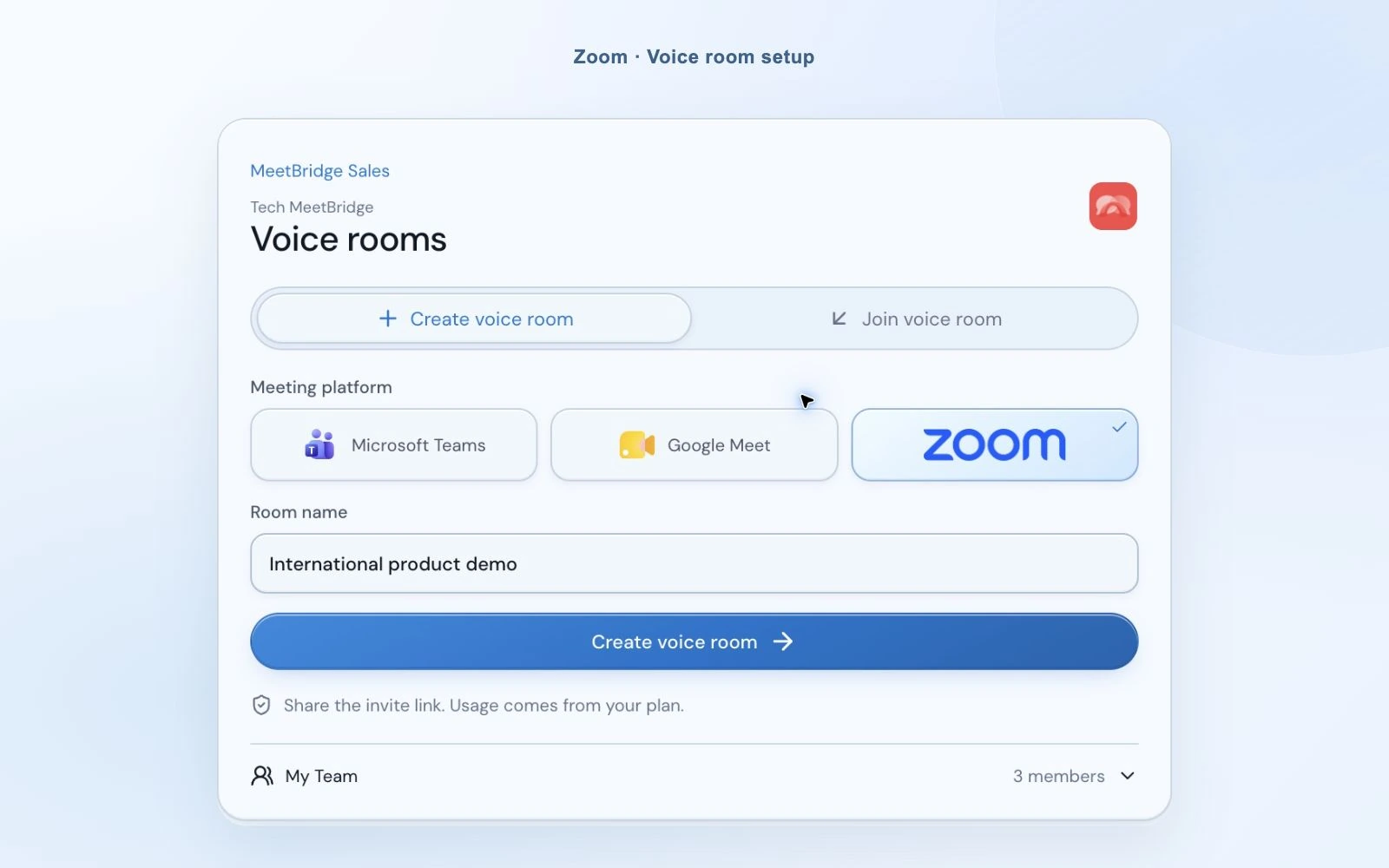
Melden Sie sich in der MeetBridge Voice-Desktop-App an. „Login with MeetBridge“ setzt die Anmeldung über Ihr Browserkonto fort; E-Mail-Anmeldung ist ebenfalls verfügbar. Wählen Sie „Create voice room“, wählen Sie Zoom und geben Sie einen sinnvollen Raumnamen wie „International product demo“ ein. Der erzeugte Link dient übersetztem Audio und ersetzt nicht die Zoom-Einladung.
Sprache und Audiogeräte wählen
Wählen Sie Ihre eigene Sprache und anschließend das Mikrofon und den Lautsprecher für Voice. In einem englisch-spanischen Gespräch wählt der englischsprachige Sprecher Englisch und der spanischsprachige Spanisch. Sie müssen nicht so tun, als sprächen Sie die Sprache des Zuhörers. Dessen Auswahl bestimmt die empfangene Übersetzung.
Verwenden Sie „Join with microphone off“, um beim Vorbereiten Ihrer Notizen leise beizutreten. Voice merkt sich frühere Geräteauswahlen, doch ein getrenntes Headset muss möglicherweise durch ein verfügbares Gerät ersetzt werden. Prüfen Sie vor dem Sprechen die aktuelle Auswahl.

Voice-Link mit denselben Zoom-Teilnehmenden teilen
Kopieren Sie den Einladungslink und senden Sie ihn im Zoom-Chat, Ihrer Kalendereinladung oder dem bereits genutzten Gästekanal. Eingeladene wählen zwischen MeetBridge Voice und dem Browser. Ein im Web angemeldeter Nutzer kann mit diesem Konto fortfahren; ein Gast gibt seinen Namen ein und fordert Zutritt an.
Der Voice-Raum im Browser kann geöffnet bleiben, während Zoom in einem anderen Fenster läuft. Gäste brauchen kein Zoom-Übersetzungs-Add-on für diesen separaten Audioraum. Sie benötigen jedoch Zugang zum Zoom-Meeting, um Kamerabilder und Präsentation zu sehen.
Anfrage genehmigen und beide Teilnehmerlisten prüfen
Der Gastgeber genehmigt oder lehnt die Voice-Beitrittsanfrage ab. Die Desktop-Benachrichtigung erscheint separat, sodass Sie auch mit der kleinen Voice-Leiste reagieren können. Stellen Sie sicher, dass alle Sprecher zu Voice zugelassen wurden und Zoom-Audio getrennt haben. Eine sichtbare Zoom-Kamerakachel beweist nicht, dass die übersetzte Audioverbindung bereit ist.

Mit einem kurzen Austausch in jeder Sprache beginnen
Warten Sie auf „Voice room live“, schalten Sie Ihr MeetBridge-Mikrofon ein und sagen Sie einen kurzen Satz. Bitten Sie die andere Person um eine Antwort in ihrer ausgewählten Sprache. Funktionieren beide Richtungen, beginnen Sie das Meeting. Lassen Sie vor der Antwort eine kurze Übersetzungspause; lange, überlappende Wortbeiträge sind schwerer zu verfolgen als klare Fragen und Antworten.
„Bitte treten Sie Zoom für Video und Präsentation bei und öffnen Sie den MeetBridge Voice-Link für unser Gespräch. Wählen Sie Ihre Sprache in Voice, fordern Sie Zutritt an und trennen Sie Zoom-Computeraudio. Wir sprechen und hören über MeetBridge.“
04 / Präsentation im Blick behalten
Dem Sprecher folgen, ohne den Zoom-Bildschirm zu füllen
Die kompakte Desktop-Leiste hält Raumstatus, Sprache und Sprecheraktivität in der Nähe des Anrufs. Sie sehen, wer spricht oder übersetzt wird, können das Voice-Mikrofon stummschalten oder ein größeres Panel für Teilnehmer- und Audioeinstellungen öffnen. Browsergäste verwenden die erweiterte Raumansicht mit demselben zugrunde liegenden Gespräch.

Eine leise Spur der Originalstimme behalten
Sobald eine fremdsprachige Übersetzung bereit ist, mischt Voice den Originalsprecher mit 10% Ihrer Hörlautstärke bei und spielt die Übersetzung mit normaler Lautstärke ab. So bleibt die Sprechweise wahrnehmbar, ohne dass Originalton und übersetzte Wörter miteinander konkurrieren. Deaktivieren Sie „Hear original voice at 10%“ in den Audioeinstellungen, wenn Sie nur die Übersetzung wünschen.
Diese Option ist in jedem neuen Raum zunächst aktiviert und beeinflusst nur Ihre Hörmischung. Sie verändert nicht das Mikrofon der anderen Person. Beim Übersetzungsstart oder bei nicht verfügbarer Übersetzungsverbindung bleibt Originalsprache normal hörbar. Auch das Ausschalten der Übersetzung stellt das Originalgespräch wieder her.
Ein Wort prüfen und einzelne Sprecher ausgleichen
Öffnen Sie den kleinen zweizeiligen Untertitelbereich für die neueste Übersetzung oder erweitern Sie das Live-Transkript für den Kontext der aktuellen Sitzung. Mit dem Hörlautstärkeregler eines Teilnehmers reduzieren Sie eine laute Stimme, ohne alle anderen leiser zu stellen. Das Verbindungsqualitätspanel hilft, Teilnehmer-Audioprobleme von Raum- oder Übersetzungsverbindungsproblemen zu unterscheiden.

Getrennte Gespräche bewusst planen
Der Wechsel in einen Zoom-Breakout-Raum verschiebt oder teilt Ihren Voice-Raum nicht. Personen im selben Voice-Raum teilen weiterhin dasselbe Gespräch, auch wenn sich ihr Zoom-Videobereich ändert. Organisieren Sie separate Voice-Räume und Einladungen für getrennte Gruppen oder behalten Sie die übersetzte Diskussion im Hauptmeeting.
Verwenden Sie am Ende das Voice-Verlassen-Symbol und bestätigen Sie. Der Gastgeber kann den Audioraum für alle beenden; ein Gast verlässt seine eigene Verbindung. Schließen Sie das Zoom-Meeting separat. Das Beenden eines Voice-Raums beendet nicht das Videomeeting, und allein Zoom zu verlassen beendet nicht die Voice-Sitzung.
05 / Mit der vorhandenen Einladung arbeiten
Wo eine Zoom-Übersetzungs-App in Ihren Ablauf passt
Der begleitende Ansatz eignet sich, wenn ein Kunde oder Partner einen Zoom-Anruf erwartet, das Gespräch aber für jede Person eine andere Sprache braucht. Eine kurze Erklärung vor dem Anruf macht den zusätzlichen Audiolink zum Bestandteil der Einladung statt zur Überraschung während der Demo.
Produktvorführungen und Bedarfsgespräche
Zeigen Sie das Produkt in Zoom und stellen Sie Fragen über Voice. Ein Kunde kann eine Anforderung mit eigenen Worten erklären, während Sie sie in Ihrer gewählten Sprache verfolgen. Schreiben Sie Produktnamen, Zahlen und Daten auch in den Chat und bestätigen Sie wichtige Details gemeinsam.
Vertriebsabläufe entdeckenInterviews mit internationalen Bewerbern
Behalten Sie die vertraute Videointerview-Einladung und geben Sie Bewerbern Raum, über ihre Erfahrung zu sprechen. Erklären Sie zuerst Audioeinrichtung und Übersetzungspausen. Sprachübersetzung unterstützt das Gespräch; der Interviewer muss weiterhin klare Fragen stellen und sein Verständnis prüfen.
HR-Abläufe entdeckenLieferantenbewertungen und Kundenübergaben
Besprechen Sie eine gemeinsame Spezifikation, einen Lieferplan oder ein Supportproblem mit mehreren Sprachoptionen in einem Raum. Lassen Sie das Dokument in Zoom sichtbar und gleichen Sie das Gespräch mit individuellen Hörlautstärken aus. Bestätigen Sie vereinbarte Mengen und Verantwortlichkeiten vor Gesprächsende.
Partnerabläufe entdecken06 / Die benötigte Ausgabe wählen
Zooms übersetzte Untertitel, Voice Translator oder MeetBridge Voice?
Zoom Live-Übersetzung kann verschiedene Werkzeuge bezeichnen. Übersetzte Untertitel zu lesen unterscheidet sich vom Hören übersetzter Sprache, und ein zugewiesener menschlicher Dolmetscher ist wieder ein anderer Ablauf. Entscheiden Sie vor der Auswahl, was Teilnehmende empfangen müssen.
| Option | Was Teilnehmende erhalten | Was zu prüfen ist |
|---|---|---|
| Zooms übersetzte Untertitel | Übersetzter Text innerhalb von Zoom. | Gastgeberkonfiguration, verfügbare Sprachen und Kontoanforderungen. |
| Zoom Voice Translator | KI-generierte übersetzte Sprache in der Zoom-Desktop-App. | Übersetzungsberechtigung, unterstützte Sprachen und Client-Anforderungen. |
| Menschliche Sprachdolmetschung | Audiokanäle durch zugewiesene Dolmetscher. | Dolmetscher organisieren und die geplante Sitzung konfigurieren. |
| MeetBridge Voice | Ein gemeinsamer übersetzter Audioraum neben Zoom-Video. | Alle treten Voice bei; Raumnutzung erfolgt über den MeetBridge-Tarif des Gastgebers. |
Zoom dokumentiert seinen eigenen Voice Translator mit Live Translation-Add-on oder ZoomMate-Berechtigung, aktivierter Funktion und kompatiblem Desktop-Client. Übersetzte Untertitel und menschliche Dolmetschung haben separate Einrichtungsvoraussetzungen. Nutzen Sie die offiziellen Leitfäden unten für aktuelle Zugangsbedingungen, statt gleiche Übersetzungsoptionen für jedes Zoom-Konto anzunehmen.
MeetBridge Voice hängt nicht von der Aktivierung dieser nativen Zoom-Übersetzungsfunktionen ab. Sein praktischer Unterschied liegt im separaten Audioraum und der Browser-Gasteinladung. Wählen Sie es, wenn dieser Beitrittsablauf zu Ihren Teilnehmenden passt, und erklären Sie, dass alle Sprecher in Voice sein müssen. Es ist kein reines Mithör-Aufnahmewerkzeug für ein Zoom-Meeting, dessen andere Teilnehmende nicht beitreten werden.
07 / Den Audioweg leicht diagnostizierbar machen
Echo, Stille und Beitrittsprobleme beheben
- Ich höre denselben Satz zweimal.
- Trennen Sie Zoom-Computeraudio, statt nur das Mikrofon stummzuschalten. Prüfen Sie, ob Sie Voice einmal auf einem Gerät beigetreten sind. Gelangt Lautsprecherton zurück ins Mikrofon, reduzieren Sie die Lautsprecherlautstärke oder versuchen Sie Kopfhörer.
- Ich sehe den Kunden, aber er hört mich nicht.
- Prüfen Sie Voice-Teilnehmerliste und Zutrittsanfrage. Prüfen Sie anschließend Voice-Mikrofon, ausgewählten Eingang und Mikrofonberechtigung. Zoom-Videozulassung und Voice-Audioverbindung sind separat.
- Die Originalstimme läuft, aber nichts wird übersetzt.
- Prüfen Sie, ob Übersetzung aktiviert ist und Ihre gewählte Sprache sich von der des Sprechers unterscheidet. Prüfen Sie den Übersetzungsverbindungsstatus. Originalsprache läuft normal, solange die Übersetzung vorbereitet wird oder nicht verfügbar ist; gleichsprachige Äußerungen hören Sie direkt.
- Der Browserraum ist stumm.
- Verwenden Sie „Enable room audio“, falls der Browser darum bittet. Prüfen Sie Voice-Lautsprechersteuerung, Ausgabegerät und Tonberechtigung der Website. Lassen Sie den Voice-Tab beim Wechsel zurück zu Zoom geöffnet.
- Personen aus einer anderen Breakout-Gruppe sind noch hörbar.
- Sie sind noch in Ihrem Voice-Raum. Verlassen Sie diesen und treten Sie über die separate Voice-Einladung der richtigen Gruppe bei. Ein Zoom-Breakout-Wechsel ändert die MeetBridge-Raumzugehörigkeit nicht.
Sprechen Sie in Ihrer ausgewählten Sprache und lassen Sie jede Person einen gut überschaubaren Beitrag beenden. Prüfen Sie ungewöhnliche Namen und wichtige Zahlen im Chat. KI-Übersetzung kann Fehler machen; bitten Sie bei unerwarteten Antworten um eine andere Formulierung, statt den Rest des Meetings auf einem zweifelhaften Satz aufzubauen.
Erklären Sie Teilnehmenden die Sprachverarbeitung in der Cloud und beachten Sie die Anforderungen Ihrer Organisation. Prüfen Sie unsere Sicherheitsinformationen und Informationen zur Verarbeitung von Meetingstimmen, bevor Sie den Ablauf in einem Team einführen.
08 / Ein Meeting, wenn Sie die Plattform wählen können
Sie können das gesamte Meeting auch in MeetBridge durchführen
Müssen Sie die Zoom-Einladung nicht behalten, erstellen Sie stattdessen ein vollständiges MeetBridge-Meeting. Teilnehmende betreten einen Raum für Video und übersetzte Sprache. So müssen Sie keine zwei Einladungen koordinieren oder erklären, welches Mikrofon zu welcher App gehört.
Der vollständige Meetingablauf kann je nach Tarif und aktivierten Funktionen auch Transkriptkontext, Zusammenfassungen, Entscheidungen und Aufgaben liefern. Diese Meetingdokumentation unterscheidet sich vom begleitenden Voice-Raum. Wählen Sie Voice für einen bestehenden Zoom-Anruf und ein vollständiges MeetBridge-Meeting, wenn Sie Gespräch und Nachbereitung zusammenführen möchten.
Nehmen Sie nicht an, dass ein Zoom-Transkript oder eine Aufzeichnung das Voice-Gespräch enthält. Der Ton wird in dieser Einrichtung außerhalb von Zoom übertragen. Die Voice-Live-Transkriptansicht hilft in der aktuellen Sitzung, verspricht aber nicht die gespeicherte Dokumentation und Zusammenfassung eines vollständigen MeetBridge-Meetings.
Live-Übersetzung in MeetBridge entdecken09 / Ihre Fragen beantwortet
FAQ zur Zoom Live-Übersetzung
Wie übersetze ich ein Zoom-Meeting in Echtzeit?
Erstellen Sie neben dem Zoom-Videoanruf einen MeetBridge Voice-Raum und laden Sie dieselben Sprecher ein. Alle treten Voice bei und wählen ihre Sprache. Trennen Sie Zoom-Computeraudio und verwenden Sie MeetBridge für Mikrofon und Lautsprecher. Voice übersetzt fremdsprachige Äußerungen in die gewählte Sprache jedes Zuhörers.
Reicht es, mein Zoom-Mikrofon stummzuschalten?
Nein. Ein stummgeschaltetes Mikrofon stoppt ausgehende Zoom-Sprache, verhindert aber nicht die Wiedergabe des Meetingtons durch Zoom. Trennen Sie auch Zoom-Computeraudio. Halten Sie Ihren Computerlautsprecher für MeetBridge Voice verfügbar und prüfen Sie, ob die anderen Teilnehmenden dieselbe Einrichtung vorgenommen haben.
Müssen alle die MeetBridge Voice-App installieren?
Der Gastgeber erstellt den Voice-Raum mit der Desktop-App. Eingeladene können über die öffentliche Einladung die App öffnen oder in einem unterstützten Browser fortfahren. Dennoch müssen alle Sprecher demselben Voice-Raum beitreten; eine Person, die ausschließlich Zoom-Audio nutzt, wird mit diesem Ablauf nicht übersetzt.
Benötige ich Zooms Live Translation-Add-on für MeetBridge Voice?
MeetBridge Voice betreibt seinen eigenen übersetzten Audioraum und benötigt deshalb kein Zoom-Übersetzungs-Add-on. Sie brauchen Zugang zum Zoom-Meeting und einen MeetBridge-Gastgebertarif mit Raumnutzung. Zooms eigene Übersetzungsfunktionen haben separate Anforderungen an Konto, Sprache und Client.
Wer bezahlt, wenn ein Gast dem übersetzten Gespräch beitritt?
Die Nutzung des Voice-Raums wird dem MeetBridge-Tarif des Gastgebers angerechnet. Gäste können ihren Namen angeben und um Zutritt bitten, ohne ein separates Abonnement zu kaufen. Der Gastgeber genehmigt die Anfrage. Aktuelle Tarife zeigen die enthaltene Nutzung und Grenzen.
Kann ich die Originalstimme leise hinter der Übersetzung hören?
Ja. Sobald die Übersetzung bereit ist, wird die Originalstimme standardmäßig mit 10% Ihrer Hörlautstärke beigemischt. Deaktivieren Sie Hear original voice at 10% in den Audioeinstellungen, um diese Mischung zu entfernen. In jedem neuen Raum ist sie zunächst aktiv; während des Übersetzungsstarts oder bei nicht verfügbarer Übersetzungsverbindung bleibt der Originalton normal hörbar.
Folgt Voice automatisch den Zoom-Breakout-Räumen?
Nein. Der Wechsel in einen Zoom-Breakout-Raum verschiebt oder teilt keinen MeetBridge Voice-Raum. Personen im selben Voice-Raum teilen diesen Audiobereich weiter. Planen und betreten Sie separate Voice-Räume für getrennte Gespräche oder führen Sie ein gemeinsames Gespräch im Hauptraum.
Enthält meine Zoom-Aufzeichnung die Voice-Übersetzung?
Verlassen Sie sich nicht darauf. Voice-Audio läuft außerhalb von Zoom, während Zoom-Computeraudio getrennt ist. Das Voice-Live-Transkript liefert Kontext der aktuellen Sitzung und ist weder eine Zoom-Aufzeichnung noch eine garantiert gespeicherte Meetingaufzeichnung. Erwägen Sie ein vollständiges MeetBridge-Meeting für den verfügbaren Transkript-, Zusammenfassungs- und Nachbereitungsablauf.
Kann ich MeetBridge ohne Zoom-Meeting nutzen?
Ja. Sie können ein vollständiges MeetBridge-Meeting mit Video und Live-Übersetzung im selben Raum erstellen. Transkript-, Zusammenfassungs- und Aktionsfunktionen hängen von Ihrem Tarif und den aktivierten Meetingfunktionen ab. Verwenden Sie Voice, wenn Sie eine bestehende Zoom-Videoeinladung beibehalten möchten.