
Auf dieser Seite
Das Produkt in der Praxis
Ein Buchungslink sollte das Gespräch vorbereiten.
Ein Kalendertermin zeigt Ihnen, wann jemand ein Meeting wünscht. Eine hilfreiche Anfrage zeigt außerdem, wer die Person ist, was sie benötigt und welche Sprache ihr beim Erklären hilft. MeetBridge führt diese Angaben in einem prüfbaren Buchungsablauf zusammen und verknüpft eine angenommene Anfrage anschließend mit einem vollständigen MeetBridge-Meeting.
Ein klarer erster Schritt
Geben Sie Menschen eine Möglichkeit, Ihre Zeit anzufragen.
Teilen Sie Ihren öffentlichen Buchungslink mit potenziellen Kunden, Bewerberinnen und Bewerbern oder Partnern. Sie wählen eine angebotene Dauer und Uhrzeit, geben ihre Angaben ein und senden eine Anfrage. Der Gastgeber kann Zweck und nötige Vorbereitung prüfen, bevor er die Sitzung annimmt.
Einreichung und Bestätigung sind getrennte Schritte. Eine offene Anfrage wartet auf eine Entscheidung; sie ist keine Erlaubnis, einem Meeting beizutreten. Eine erfolgreiche Annahme erstellt das geplante MeetBridge-Meeting und verknüpft dessen Meetingcode mit der Anfrage.
Diese Prüfung ist hilfreich, wenn ein Gespräch die richtige Fachperson, einen passenden Umfang oder etwas Vorbereitung benötigt. Machen Sie den Freigabeschritt überall deutlich, wo Sie den Link teilen, damit Besucher wissen, was als Nächstes passiert.
- Nutzen Sie einen öffentlichen /book/-Link für externe Meetinganfragen.
- Prüfen Sie Kontaktdaten, gewünschten Termin, Sprache und Antworten gemeinsam.
- Nehmen Sie eine geeignete Anfrage an oder lehnen Sie eine Anfrage ab, die Sie nicht erfüllen können.
Buchungseinstellungen
Bieten Sie Termine an, die zur übernehmbaren Arbeit passen.
Konfigurieren Sie den Link, bevor Sie ihn teilen. Öffentliche Adresse, Planungszeitzone, Gesprächsdauern und wöchentliche Zeitfenster bestimmen, was Besucher anfragen können. Eine gezielte Auswahl an Optionen macht die Einladung leichter verständlich.
Für ein Erstgespräch könnten Sie 30 Minuten in einigen Zeitfenstern an Werktagen anbieten. Eine längere Beratung benötigt möglicherweise eine andere Dauer und mehr Vorbereitung. Richten Sie die Einstellungen an der Sitzung aus, die Sie anbieten möchten, und halten Sie den Buchungshorizont kurz genug, um Ihre tatsächlichen Verpflichtungen abzubilden.
| Einstellung | Was sie steuert | Praktische Wahl |
|---|---|---|
| Öffentliche Linkadresse | Die Kurzbezeichnung in Ihrer teilbaren /book/-Adresse. | Wählen Sie einen wiedererkennbaren Namen und verwenden Sie den gespeicherten Link konsequent. |
| Planungszeitzone | Die Zeitzone für Ihre wöchentlichen Buchungsfenster. | Nutzen Sie die Region, in der Gastgeber oder Team ihren Arbeitstag planen. |
| Zulässige Gesprächsdauern | Die Meetinglängen, die Besucher wählen können. | Bieten Sie Längen an, die Sie ermöglichen können; die Einstellungen enthalten gängige Dauervorgaben. |
| Wöchentliche Zeitfenster | Aktivierte Tage und eine oder mehrere Zeitspannen pro Tag. | Lassen Sie außerhalb der veröffentlichten Fenster Raum für Vorbereitung und andere Arbeit. |
| Buchungshorizont | Wie weit im Voraus Anfragen gestellt werden können. | Wählen Sie einen Zeitraum, der zu Ihrem Planungszyklus passt. |
| Eigene Fragen | Den zusätzlich vor der Einreichung angefragten Kontext. | Fragen Sie nur nach Angaben, die bei Annahme und Vorbereitung der Sitzung helfen. |
Internationale Terminplanung
Machen Sie Datum, Uhrzeit und Zeitzone ausdrücklich deutlich.
Ihre wöchentlichen Zeitfenster verwenden die Planungszeitzone des Links. Auf der öffentlichen Seite können Besucher ihre Anzeigezeitzone und ein 12- oder 24-Stunden-Format wählen. Die Anfrage speichert die ausgewählte Zeitzone neben den tatsächlichen Start- und Endzeiten.
Ein Kunde auf Auslandsreise muss möglicherweise die vom Gerät vorgeschlagene Zeitzone ändern. Bitten Sie ihn, Region und Datum vor dem Absenden zu bestätigen. Benannte Regionen sind hilfreicher als die Annahme eines festen Zeitversatzes, insbesondere bei saisonalen Zeitumstellungen.
Angebotene Termine berücksichtigen konfigurierte Fenster, Dauern und Buchungshorizont sowie relevante MeetBridge-Meetings und offene oder angenommene Anfragen für geeignete Gastgeber. Die Kapazität kann sich während des Ausfüllens ändern; deshalb wird der ausgewählte Termin beim Absenden erneut geprüft.
- Bestätigen Sie die Anzeigezeitzone des Besuchers, wenn Sie den Termin besprechen.
- Wenn der gewählte Termin nicht mehr verfügbar ist, wählen Sie eine andere angebotene Zeit.
- Berücksichtigen Sie Verpflichtungen außerhalb von MeetBridge beim Festlegen der Buchungsfenster.
Die hier beschriebene Verfügbarkeit nutzt MeetBridge-Terminplanungsinformationen. Sie verspricht keine Synchronisierung mit einem externen Kalender. Veröffentlichen Sie Zeitfenster, die Sie einhalten können, und prüfen Sie den angefragten Termin vor der Annahme.
Gezielte Vorbereitung
Stellen Sie Fragen, die Ihre Vorbereitung beeinflussen.
Das Anfrageformular erfasst Vor- und Nachname, E-Mail-Adresse und eine Sprachauswahl; Unternehmen und Notizen stehen für zusätzlichen Kontext zur Verfügung. Eigene Fragen ermöglichen es Ihnen, die für Ihr Angebot oder Team wichtigen Details zu erfassen.
Nutzen Sie Kurztext, Langtext, eine Einzelauswahlliste, eine Zahl oder eine Ja/Nein-Frage. Ergänzen Sie einen hilfreichen Platzhalter und machen Sie eine Frage verpflichtend, wenn Sie die Antwort für eine Entscheidung benötigen. Ein kurzes, bewusst gestaltetes Formular ist leichter auszufüllen als ein umfassender Fragebogen.
Die Sprache dient als Vorbereitungskontext. Prüfen Sie, ob die benötigte Sprache im geplanten Meetingablauf verfügbar ist, und bestätigen Sie die Teilnehmendeneinstellungen bei Meetingbeginn. Eine Formularantwort belegt nicht, dass alle Anwesenden dieselbe Präferenz haben.
| Frage | Geeignete Eingabe | Wie der Gastgeber sie nutzt |
|---|---|---|
| Was möchten Sie in diesem Gespräch erreichen? | Langtext | Eine gezielte Einstiegsfrage vorbereiten und das erwartete Ergebnis erkennen. |
| Für welche Dienstleistung interessieren Sie sich? | Einzelauswahl | Entscheiden, ob die Anfrage zum Aufgabenbereich des Teams passt. |
| Wie viele Personen werden teilnehmen? | Zahl | Das Diskussionsformat vorbereiten und klären, wer eine Einladung benötigt. |
| Gibt es eine konkrete Frist? | Ja/Nein mit Details in den Notizen | Nach Dringlichkeit fragen, ohne sie als vereinbarten Liefertermin zu behandeln. |
| Welche Organisation vertreten Sie? | Unternehmensfeld oder Kurztext | Den Kundenkontext vor der Vorstellung verstehen. |
Nutzen Sie den Leitfaden, um diese Schritte umzusetzen:
Prüfung durch den Gastgeber
Machen Sie aus einer Anfrage eine durchdachte Entscheidung.
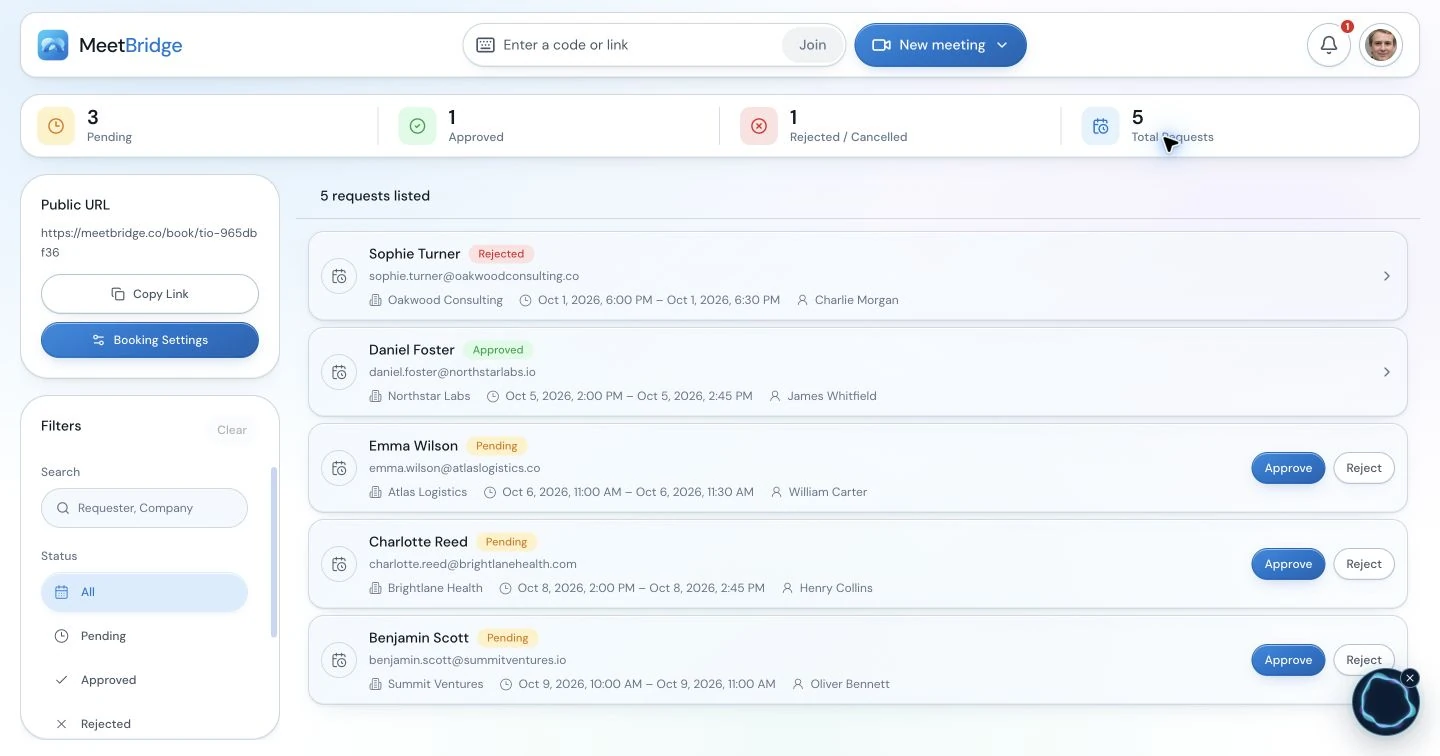
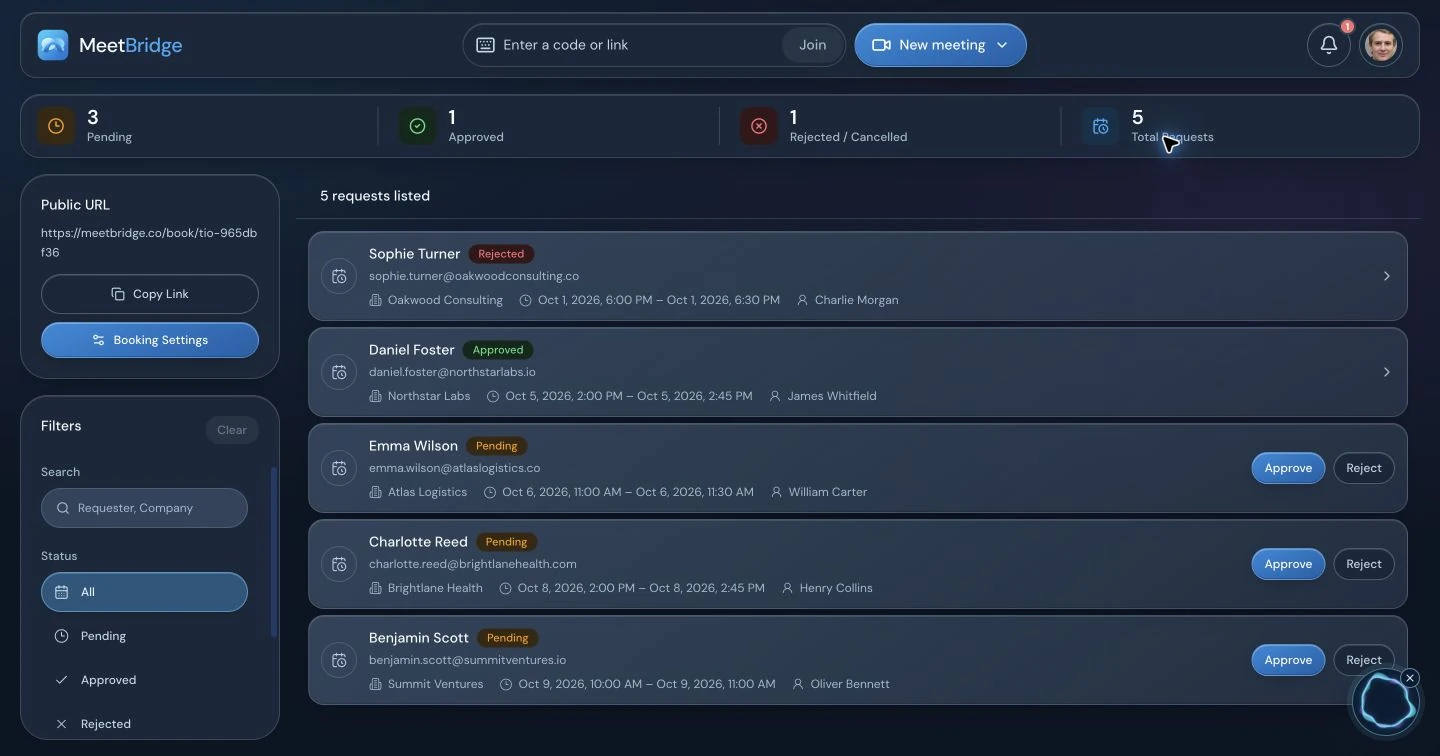
Im Buchungsbereich bleibt der Anfragestatus sichtbar. Öffnen Sie die Details, um Person, vorgeschlagenen Termin, zugewiesenen Gastgeber, Zeitzone, Sprache, Notizen und eigene Antworten zu prüfen. Entscheiden Sie, ob die Sitzung geeignet ist, solange noch Zeit zur Vorbereitung bleibt.
Die Annahme hängt davon ab, ob die Anfrage weiterhin zulässig und ein Gastgeber verfügbar ist. Ein bereits vergangener Termin kann nicht angenommen werden. Lesen Sie Hinweise zur Verfügbarkeit oder Gastgeberzuweisung, bevor Sie die Sitzung als bereit behandeln, insbesondere wenn mehrere Personen dieselbe Teamanfrageliste verwalten.
Ausstehend
Der Besucher hat die Sitzung angefragt. Prüfen Sie Angaben und gewünschten Termin und treffen Sie anschließend eine Entscheidung. Die Anfrage wartet auf Annahme.
Angenommen
Die Anfrage ist mit einem geplanten MeetBridge-Meeting verknüpft. Nutzen Sie dessen Meetingdetails zur Vorbereitung und bestätigen Sie den endgültigen Gastgeber.
Abgelehnt oder storniert
Die Anfrage wird in ihrer aktuellen Form nicht durchgeführt. Geben Sie gegebenenfalls einen hilfreichen Grund an und vereinbaren Sie einen anderen nächsten Schritt, wenn das Gespräch weiterhin benötigt wird.
Gemeinsame Teamanfragen
Halten Sie einen verantwortlichen Gastgeber hinter dem Teamlink.
Persönliche Buchungslinks sind an ihre Inhaber gebunden. Ein Organisationslink unterstützt einen Pool aktiver Mitglieder, die für den Empfang von Buchungen aktiviert sind. Berechtigte Teamverantwortliche können diesen Pool in den Buchungseinstellungen steuern und den gemeinsamen Link mit Personen verbinden, die tatsächlich Gastgeber sein können.
Eine Anfrage zeigt ihren zugewiesenen Gastgeber. Bei einer zulässigen Organisationsbuchung kann eine berechtigte Person ein anderes aktiviertes Mitglied wählen; dabei wird geprüft, ob diese Person den Termin übernehmen kann. Bei angenommenen Buchungen lässt sich der Gastgeber ändern, solange das zugehörige Meeting noch wartet, abhängig von Berechtigungen und Prüfungen des Ablaufs.
Legen Sie fest, wer Anfragen beobachtet und die endgültige Zuweisung prüft. Ein angebotener Teamtermin bildet die Kapazität geeigneter Gastgeber ab; er ist keine Zusage, dass eine bestimmte Fachperson frei ist. Prüfen Sie anhand der Angaben die Eignung und machen Sie die Zuweisung vor dem Gespräch deutlich.
- Aktivieren Sie nur Mitglieder, die Anfragen über den gemeinsamen Link erhalten sollen.
- Prüfen Sie den zugewiesenen Gastgeber, wenn Sie eine Teambuchung annehmen oder ändern.
- Nutzen Sie Verfügbarkeitshinweise, wenn eine vorgeschlagene Gastgeberänderung nicht möglich ist.
Von der Anfrage zum Gespräch
Fahren Sie im vollständigen MeetBridge-Meetingablauf fort.
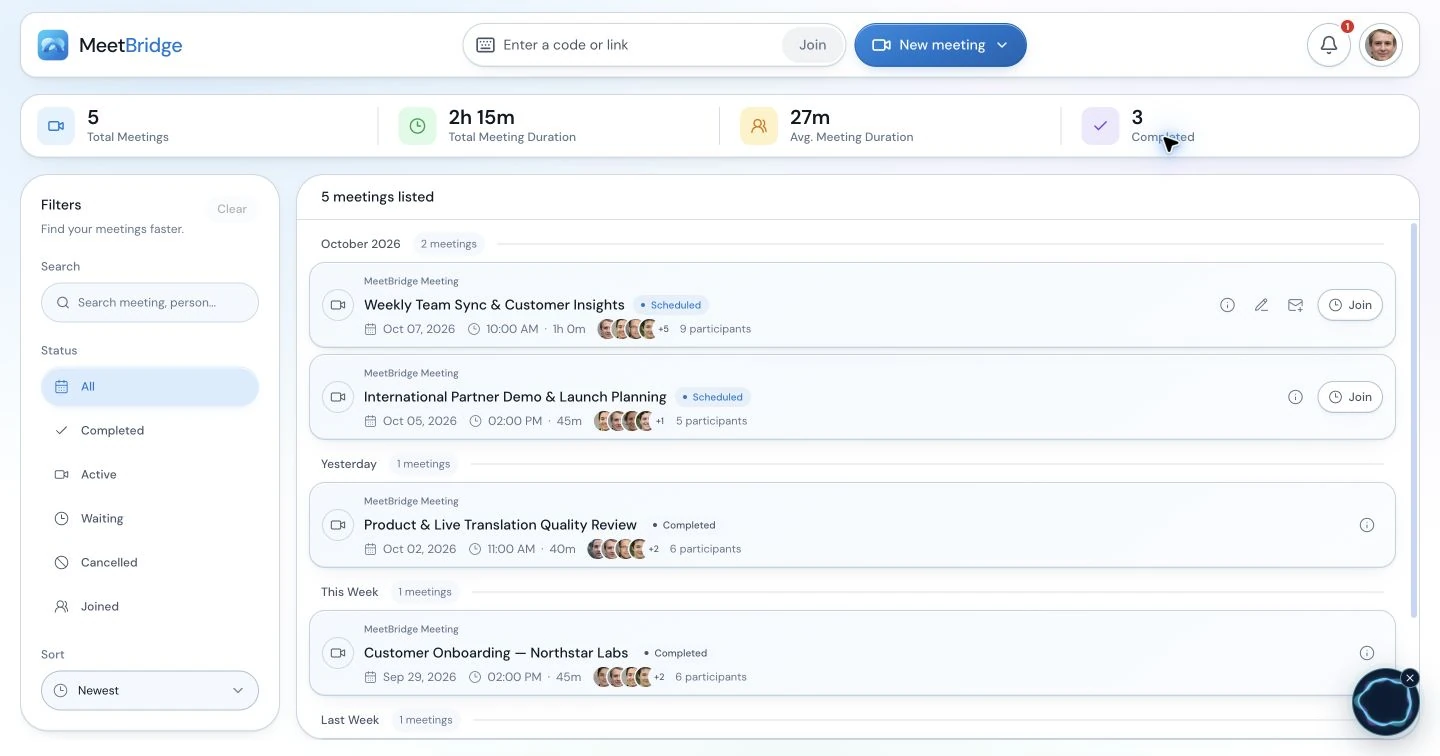
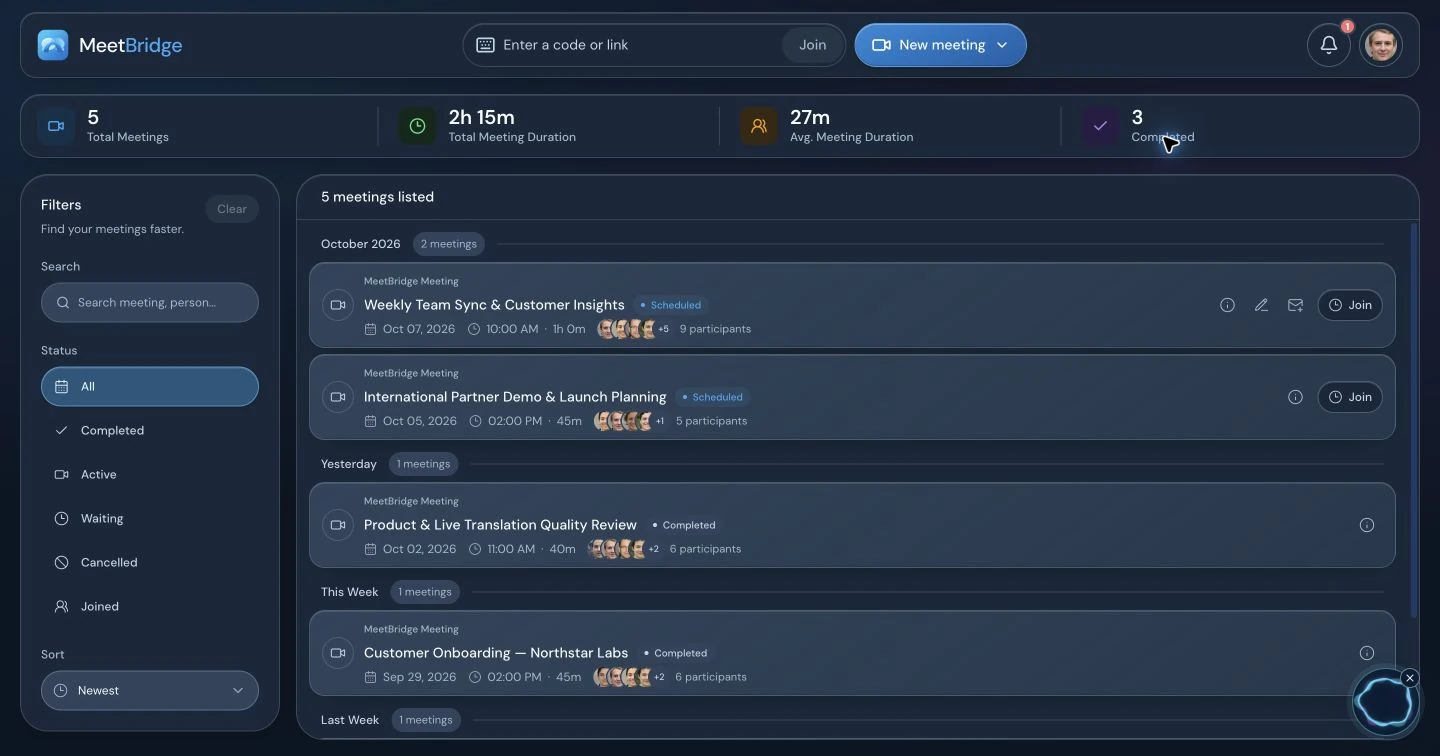
Eine angenommene Buchung erstellt ein vollständiges MeetBridge-Meeting. Der Gastgeber kann die Angaben nutzen, um die Agenda zu gestalten, Sprachoptionen zu bestätigen und mit dem genannten Ziel des Kunden zu beginnen. Klären Sie während der Sitzung alles, was sich seit der Anfrage verändert hat.
Verfügbare Live-Übersetzung, gespeicherte Transkripte, Meetingzusammenfassungen und Maßnahmen gehören zum Meetingablauf und hängen von Ihrem Tarif und den aktivierten Funktionen ab. Prüfen Sie die entstehende Dokumentation vor dem Teilen und bestätigen Sie Verantwortliche sowie Termine für die Nachbereitung. Die ursprünglichen Angaben beschreiben Erwartungen; die Meetingdokumentation sollte abbilden, was Teilnehmende tatsächlich besprochen haben.
MeetBridge Voice ist ein separater ergänzender Ablauf für gesprochene Gespräche neben Teams, Zoom oder Google Meet. Eine Buchungsanfrage plant diese Plattformen nicht automatisch und erstellt keinen ergänzenden Voice-Raum. Wenn Sie diesen Ansatz nutzen, bereiten Sie seine separate Einladung und Audioeinrichtung vor und vereinbaren Sie, wie Sie das Gespräch dokumentieren.
- Nutzen Sie nach erfolgreicher Annahme die verknüpften Meetingdetails.
- Bestätigen Sie die Angaben mit der teilnehmenden Person, statt davon auszugehen, dass sie weiterhin vollständig sind.
- Prüfen Sie verfügbare Meetingergebnisse, bevor Sie daraus einen Kundenrückblick erstellen.
Ein wiederholbarer Buchungsprozess
Halten Sie die Einladung hilfreich, wenn Ihre Arbeit sich verändert.
Prüfen Sie Buchungsfenster, Gastgeberpool und Fragen, wenn sich Angebot oder Personalbesetzung ändern. Ein Link, der heute die richtigen Informationen erfasst, benötigt für den nächsten Auftrag möglicherweise andere Fragen. Richten Sie das Formular an dem Gespräch aus, das Sie anbieten können.
Erklären Sie beim Platzieren des Links in einem Angebot, auf einer Website oder in einer E-Mail-Signatur, dass Anfragen geprüft werden müssen. Legen Sie eine praktische interne Routine zur Prüfung offener Anfragen fest und nutzen Sie die Kundenantworten für eine knappe Agenda. Wenn Termin oder Zweck nicht mehr passen, vereinbaren Sie den nächsten Schritt direkt mit der teilnehmenden Person.
- Fragen Sie mit klaren Formulierungen und hilfreichen Beispielen nach ausreichend Kontext zur Vorbereitung.
- Halten Sie Organisationsgastgeber und veröffentlichte Arbeitsfenster aktuell.
- Prüfen Sie offene Anfragen, bevor der vorgeschlagene Termin verstreicht.
- Ermitteln Sie nach jeder Sitzung, welche Antworten geholfen haben, und vereinfachen Sie den Rest.
Schritt für Schritt
Richten Sie einen Buchungslink in sechs bewussten Schritten ein.
Beginnen Sie mit dem Meeting, das Sie anbieten möchten, und gestalten Sie darum den Anfrageweg sowie den Prüfprozess des Gastgebers.
Sitzung definieren
Wählen Sie Zweck, passende Meetinglängen und die vor einer Annahme benötigten Informationen. Machen Sie das Ergebnis für erstmalige Besucher verständlich.
Öffentlichen Link konfigurieren
Speichern Sie eine wiedererkennbare Adresse, Planungszeitzone, zulässige Dauern, wöchentliche Fenster und Buchungshorizont. Schließen Sie die Einrichtung vor dem Teilen ab.
Gezielte Fragen formulieren
Nutzen Sie die integrierten Kontakt- und Sprachfelder und ergänzen Sie eigene Fragen für fehlenden Kontext. Wählen Sie Eingabetypen und Pflichtantworten bewusst.
Gastgeberprozess vorbereiten
Bestätigen Sie bei einem Teamlink den aktivierten Gastgeberpool und wer Anfragen prüft. Halten Sie die endgültige Zuweisung für die vorbereitende Person sichtbar.
Teilen und prüfen
Teilen Sie den öffentlichen Link mit einer klaren Erklärung der Annahme. Prüfen Sie jede eingereichte Anfrage, ihren Termin und ihre Angaben, bevor Sie sie annehmen oder ablehnen.
Angenommenes Meeting vorbereiten
Nutzen Sie die zugehörigen Meetingdetails, bestätigen Sie die Agenda und prüfen Sie den Sprachbedarf. Entscheiden Sie, welche Meetingergebnisse Sie zur Nachbereitung benötigen.
Beispielhafte Kundenanfrage
Ein Erstgespräch beginnt vor der Vorstellung.
Stellen Sie sich ein Beratungsteam vor, das eine Anfrage von einem potenziellen Kunden in einem anderen Land erhält. Der Kunde möchte über die Ausweitung einer Dienstleistung auf einen neuen Markt sprechen.
Der Kunde erklärt den Zweck
Er wählt einen angebotenen 30-Minuten-Termin in seiner Anzeigezeitzone, wählt seine Sprache und beschreibt den Zielmarkt in einer eigenen Antwort. Die Anfrage wird zur Prüfung eingereicht.
Das Team prüft Eignung und Zuständigkeit
Eine prüfende Person liest die Angaben, prüft den Termin und bestätigt einen geeigneten Gastgeber. Die Annahme erstellt das geplante MeetBridge-Meeting. Die Beratungsperson bereitet Fragen zum Markt und zu den Einschränkungen des Kunden vor.
Der Gastgeber beginnt mit hilfreichem Kontext
Im Meeting bestätigen Teilnehmende Sprachauswahl und genanntes Ziel. Sie klären die Frist und unterscheiden ein erkundendes Gespräch von einem vereinbarten Auftrag.
Der Rückblick bildet die tatsächliche Diskussion ab
Sofern aktiviert, prüft der Gastgeber das verfügbare Transkript, die Zusammenfassung und Maßnahmen. Er bestätigt den nächsten Schritt mit dem Kunden, bevor er einen Rückblick teilt oder ein Angebot vorbereitet.
Das Buchungsformular liefert einen Ausgangspunkt. Die Gastgeberprüfung macht den Termin bewusst, und das Meeting legt die Entscheidungen fest, die in die Nachbereitung gehören.
Praktische Ergebnisse
Was Ihr Team verbessern kann
- Kunden kommen mit einer klaren Anfrage, und der Gastgeber hat Kontext zur Vorbereitung.
- Teams können Termin, Umfang und Gastgeberzuständigkeit vor der Bestätigung prüfen.
- Angenommene Anfragen verbinden sich mit dem vollständigen MeetBridge-Meetingablauf.
Bevor Sie beginnen
Häufig gestellte Fragen
Bestätigt das Absenden einer Buchungsanfrage das Meeting sofort?
Nein. Eine eingereichte Anfrage beginnt als ausstehend und benötigt die Annahme des Gastgebers. Eine erfolgreiche Annahme erstellt das geplante MeetBridge-Meeting. Ein zugewiesener Gastgebername oder eine Erfolgsmeldung beim Absenden bedeutet für sich allein nicht, dass der Termin angenommen wurde.
Benötigt ein Besucher ein MeetBridge-Konto, um ein Meeting anzufragen?
Die öffentliche Buchungsseite nimmt Anfragen ohne Kontoanmeldung entgegen. Besucher wählen einen Termin, geben die erforderlichen Kontakt- und Sprachangaben an, beantworten verpflichtende eigene Fragen und durchlaufen die Absendeprüfungen der Seite. Der Beitritt zu einem angenommenen Meeting ist ein separater Schritt.
Können Besucher Termine in ihrer eigenen Zeitzone sehen?
Ja. Auf der öffentlichen Seite können sie eine Anzeigezeitzone und ein 12- oder 24-Stunden-Format wählen. Ihre wöchentlichen Fenster verwenden weiterhin die Planungszeitzone des Links. Bitten Sie reisende Teilnehmende, die ausgewählte Region und das Datum vor dem Absenden zu bestätigen.
Welche Typen eigener Fragen kann ich nutzen?
Sie können Kurztext, Langtext, Einzelauswahloptionen, Zahlen und Ja/Nein-Fragen nutzen. Fragen können Platzhalter haben und verpflichtend oder optional sein. Beginnen Sie mit Fragen, die bei der Beurteilung der Eignung oder der Agendavorbereitung helfen, und machen Sie optionale Hintergrundangaben leicht überspringbar.
Was bewirkt die Sprachauswahl in der Anfrage?
Sie erfasst die Sprache der anfragenden Person zur Vorbereitung des Gastgebers und erscheint mit ihren übrigen Angaben. Bestätigen Sie die Sprachverfügbarkeit im geplanten Meetingablauf. Teilnehmende sollten ihre eigenen Spracheinstellungen im Meeting dennoch prüfen; die Buchungsantwort ersetzt diese Prüfung nicht.
Wie werden verfügbare Termine bestimmt?
Termine nutzen konfigurierte wöchentliche Fenster, Dauern und Buchungshorizont zusammen mit relevanten MeetBridge-Meetings und offenen oder angenommenen Anfragen für geeignete Gastgeber. Der gewählte Termin wird beim Absenden erneut geprüft. Dies verspricht keine externe Kalendersynchronisierung; berücksichtigen Sie daher andere Verpflichtungen bei der Planung Ihrer Fenster.
Kann eine Organisation wählen, welche Mitglieder Buchungen erhalten?
Berechtigte Verantwortliche können Mitglieder im Buchungsgastgeberpool der Organisation aktivieren. Jede Anfrage zeigt ihren zugewiesenen Gastgeber. Zulässige Organisationsbuchungen unterstützen einen Wechsel zu einem anderen aktivierten Mitglied, wenn Berechtigungen, Status und Verfügbarkeitsprüfungen dies erlauben; auch ein angenommenes, noch wartendes Meeting kann diesen Prüfungen unterliegen.
Kann eine anfragende Person einen Termin stornieren?
Der öffentliche Anfrageverwaltungsablauf unterstützt das Stornieren einer offenen Anfrage oder eines angenommenen Meetings, solange es noch wartet. Die anfragende Person benötigt den Verwaltungszugriff auf ihre Anfrage. Wenn ein anderer Termin benötigt wird, vereinbaren Sie den nächsten Schritt mit dem Gastgeber; dieser Leitfaden verspricht keinen automatischen Umbuchungsablauf.
Enthält eine Buchung Transkripte, Zusammenfassungen und Maßnahmen?
Die Annahme verknüpft die Anfrage mit einem vollständigen MeetBridge-Meeting. Gespeicherte Transkripte, Zusammenfassungen und Maßnahmen hängen von Ihrem Tarif und den aktivierten Meetingfunktionen ab. Buchungsangaben sind Vorbereitungskontext; prüfen Sie die verfügbare Meetingdokumentation, bevor Sie damit Entscheidungen beschreiben oder Folgeaufgaben zuweisen.
Kann der Buchungslink eine Sitzung in Teams, Zoom oder Voice erstellen?
Die angenommene Buchung erstellt ein MeetBridge-Meeting. Sie plant nicht automatisch eine externe Videoplattform und erstellt keinen ergänzenden Voice-Raum. Wenn Sie Voice neben Teams, Zoom oder Google Meet wählen, bereiten Sie die separate Einladung, Audioeinrichtung und Dokumentation vor.
Mehr erfahren
Gestalten Sie den passenden Meetingablauf
Live-Übersetzung
Bereiten Sie Teilnehmende darauf vor, in ihren ausgewählten Sprachen zu sprechen und zuzuhören.
Transkripte und Meetinggedächtnis
Verstehen Sie die verfügbare Meetingdokumentation und kehren Sie zur Diskussion zurück.
Meetingzusammenfassungen und Maßnahmen
Prüfen Sie das Ergebnis, bevor Sie einen Rückblick teilen und nächste Schritte zuweisen.
Live-Übersetzung für Beratungsgespräche
Nutzen Sie den Ablauf für Erstgespräche, Workshops und Projektabstimmungen.