


Im Vertriebsablauf
01 / Starte beim Käufer
Der wichtigste Teil einer Demo ist oft die Frage danach.
Die Präsentation ist fertig. Dein Interessent sieht das Dashboard, den Ablauf und die Preisfolie. Dann beschreibt er ein Anliegen auf Deutsch, Spanisch oder Türkisch – und das Gespräch wird schwieriger als die Demo selbst. Du erkennst das Hauptthema, übersiehst aber vielleicht, warum es wichtig ist, welche Ausnahme er beschreibt oder welcher Einwand hinter einer höflichen Antwort steckt.
Live-Übersetzung für Vertriebsgespräche gibt diesem Austausch mehr Raum. Jede teilnehmende Person wählt ihre eigene Sprache und spricht darin. Wenn die zuhörende Person eine andere Sprache nutzt, liefert MeetBridge übersetzte Sprache in der vom Zuhörer gewählten Sprache. Der Käufer kann in eigenen Worten antworten; du kannst die nächste Frage in deiner Sprache stellen. Personen mit derselben Sprache hören einander direkt.
Für Account Executive, Sales Engineer oder Gründer:innen, die international verkaufen, ist das Ziel ein klareres Gespräch: was der Käufer braucht, was euer Produkt leisten kann und was beide Seiten als nächsten Schritt vereinbaren. Übersetzung unterstützt dieses Gespräch. Zuhören, Fragen und Produktwissen übernehmen weiterhin den eigentlichen Verkauf.
Namen, Mengen, Preise und Fristen verdienen eine zweite Prüfung. Schreib sie in den Meeting-Chat oder in ein geteiltes Dokument und bitte den Käufer um Bestätigung. KI-Übersetzung kann Fehler machen, besonders bei unbekannter Terminologie.
02 / Durch das ganze Vertriebsgespräch
Schaffe Raum für Bedarfsklärung, Demos und die Einwände, die zählen.
Live-Übersetzung kann internationale Vertriebsgespräche schon vor der Verhandlungsphase unterstützen. Ein Interessent kann seinen aktuellen Ablauf erklären, eine Fachperson eine technische Frage stellen und ein weiterer Beteiligter sich ins Gespräch einbringen. Nutze sie dort, wo es wichtiger ist, die Antwort zu verstehen, als den Verkaufspräsentationstext vorzutragen.
Salesforces Guide für Erstgespräche zur Bedarfsklärung stellt die Bedürfnisse, Motivation und den Kaufprozess des Interessenten in den Mittelpunkt des Gesprächs. Wende diese Disziplin in einem mehrsprachigen Call auf die übersetzte Antwort an: Kläre die Situation, bevor du eine Demo auswählst oder einen nächsten Schritt zusagst.
Finde die Anforderung hinter der Anfrage.
Ein Käufer fragt nach einer Integration, aber das eigentliche Problem ist eine manuelle Übergabe zwischen zwei Teams. Bitte ihn, den aktuellen Prozess zu beschreiben, die beteiligten Personen und den Punkt, an dem die Arbeit ins Stocken gerät. Lass ihn seine Sprache nutzen und wiederhole dann die Anforderung, bevor ihr entscheidet, welche Funktion ihr zeigt.
Frag zum Beispiel: „Was passiert heute, wenn diese Übergabe scheitert?“
Besprich die Fragen direkt am gezeigten Produkt.
Teile das Produkt und pausiere nach einem sinnvollen Schritt. Eine übersetzte Frage kann zeigen, dass der Käufer eine andere Berechtigung, einen Bericht oder einen Genehmigungsablauf braucht. Reagiere auf diese Anforderung, solange der relevante Bildschirm noch sichtbar ist, statt jede Frage bis zum Ende aufzuschieben.
Frag zum Beispiel: „Passt das zu der Arbeitsweise deines Teams?“
Verstehe den Einwand, bevor du ihn beantwortest.
„Es ist teuer“ kann Budget, Implementierungsaufwand oder Unsicherheit über den Nutzen bedeuten. Gib dem Käufer Raum zu erklären, und prüfe, ob du richtig verstanden hast. Schreibe bei einem Angebotsbesprechung Währung, Menge, Laufzeit und das nächste Entscheidungsdatum dorthin, wo alle es sehen können.
Frag zum Beispiel: „Welchen Teil sollen wir genauer erklären?“
Trage den Kontext des Käufers ins Onboarding.
Wenn Customer Success oder Implementierung ins Gespräch einsteigen, geht den vereinbarten Use Case und offene Fragen erneut durch. Unterschiedliche Teilnehmende können unterschiedliche Sprachwahl beibehalten. Bestätige, wer die nächste Aktion übernimmt, damit der Käufer denselben Kontext nicht in einem weiteren Call neu aufbauen muss.
03 / Wähle das passende Meeting
Bring den Käufer zu MeetBridge. Oder behalte die Einladung, die er bereits gesendet hat.
Manche Interessenten treten gern deinem Meeting-Link bei. Andere haben die Demo bereits in ihrer eigenen Teams-, Google-Meet- oder Zoom-Umgebung geplant. MeetBridge bietet zwei unterschiedliche Wege für diese Situationen. Wähle den Workflow vor dem Versand der Einladung, damit du die Beitrittsschritte klar erklären kannst.
| Deine Situation | Ein vollständiges MeetBridge-Meeting | MeetBridge Voice |
|---|---|---|
| Video und Präsentation | Im MeetBridge-Meeting. | In Teams, Google Meet oder Zoom, separat geöffnet. |
| Gesprochene Unterhaltung | Innerhalb dieses Meetings übersetzt. | In einem gemeinsamen Voice-Raum. Jede Person, die spricht, tritt ihm bei. |
| Einladung | Ein Meeting-Link. | Dein bestehender Video-Link plus ein Voice-Raum-Link. |
| Meeting-Dokumentation | Verfügbare Transkripte, Zusammenfassungen und Aktionen hängen von deinem Plan ab. | Das Live-Transkript liefert Kontext aus der aktuellen Sitzung. Gehe nicht davon aus, dass ein gespeicherter Datensatz wie bei einem vollständigen MeetBridge-Meeting vorliegt oder die Aufzeichnung der anderen Plattform die Übersetzung enthält. |
Behalte die Teams-Präsentation und Kamera; nutze einen gemeinsamen Voice-Raum für die Diskussion.
Einrichtungsanleitung lesen Google MeetLass Meet und geteilte Dokumente geöffnet; gib dem Gespräch seinen eigenen Voice-Audiopfad.
Einrichtungsanleitung lesen ZoomBehalte die Zoom-Demo-Einladung; trenne Zoom-Computer-Audio und sprich über Voice.
Einrichtungsanleitung lesenFür Voice schaltest du auf der ursprünglichen Videoplattform das Mikrofon und den eingehenden Meeting-Ton aus. Sprich und höre anschließend über MeetBridge. Die Plattformauswahl in Voice verbindet dein Konto nicht und importiert keine Teilnehmenden. Voice auf deinem Computer zu installieren, übersetzt keine Person, die ausschließlich im Audiogespräch der anderen Plattform bleibt.
04 / Vor dem Call
Bereite den Käufer vor – nicht nur das Deck.
Eine gute mehrsprachige Demo beginnt mit einer klaren Einladung. Frag, welche Sprache der Käufer nutzen möchte und wer sonst noch teilnimmt. Sammle die zentrale Frage, die die Session beantworten soll. Wenn du MeetBridge-Buchungslinks nutzt, verwende die verfügbaren Vorabfragen, um diesen Kontext in deine Vorbereitung zu bringen.
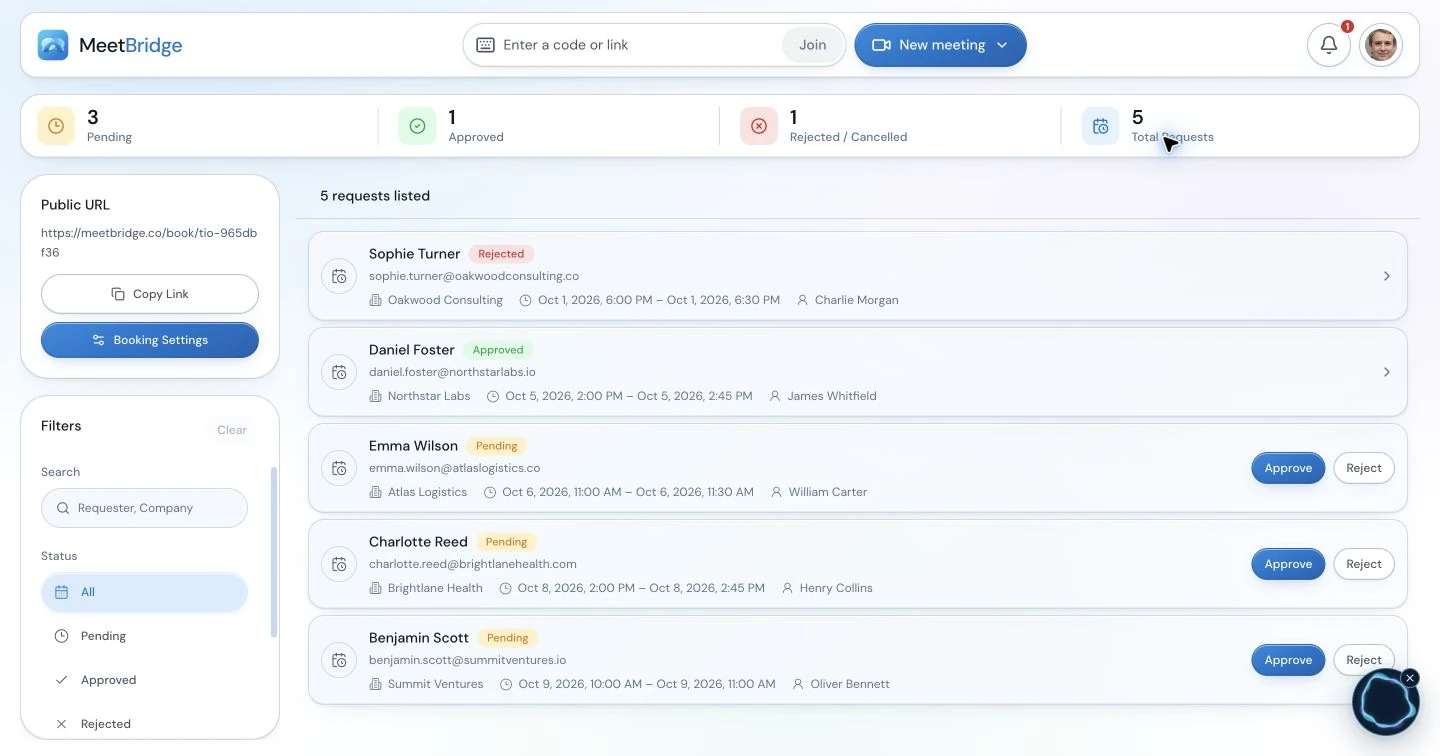
Richte einen übersetzten Vertriebsgespräch in sechs Schritten ein.
Diese Abfolge gilt für den begleitenden Voice-Ablauf. Für ein vollständiges MeetBridge-Meeting sende dessen eigenen Meeting-Link und nutze die Sprach- und Audio-Steuerung des Meetings; die zweite Video-Plattform und eine separate Voice-Einladung sind dann nicht nötig.
Einigt euch auf Meeting-Format und Teilnehmende.
Bestätige, ob der Käufer Teams, Google Meet oder Zoom beibehalten möchte. Frage nach der Sprache aller Personen, die sprechen werden, und kläre, wer das Vertriebsgespräch führt, wer die technische Präsentation übernimmt und wer auf Käuferseite teilnimmt. Lege fest, wer den Voice-Raum erstellt und Gäste zulässt. Teile das Gesprächsziel und die Materialien, die der Käufer geöffnet haben sollte.
Erstelle den Voice-Raum und sende beide Links.
Der Host meldet sich in der Desktop-App an, wählt die relevante Meeting-Plattform und erstellt einen benannten Voice-Raum. Kopiere den Einladungslink in den Kalendereintrag neben den Video-Meeting-Link. Die Plattformauswahl beschriftet den Raum; sie verbindet nicht das Plattformkonto des Käufers und importiert nicht das Video-Meeting. Halte die kurze Beitrittsnotiz sichtbar, statt sie in einem Anhang zu verstecken.
Lass den Käufer Browser- oder Desktop-Einstieg wählen.
Über die öffentliche Einladung kann ein Käufer „Continue in browser“ wählen oder die installierte Voice-App öffnen. Ein Gast gibt seinen Namen ein und fordert Zutritt an; der Host genehmigt die Anfrage. Ein bereits angemeldeter MeetBridge-Webnutzer kann mit diesem Account fortfahren. Gib dem Gast Zeit, die Mikrofonberechtigung zu erteilen. Die Voice-Zulassung ist getrennt von der Lobby des Video-Meetings.

Halte Video auf einer Plattform und Ton in Voice.
Jede sprechende Person schaltet das Mikrofon und den eingehenden Meeting-Ton der ursprünglichen Video-Plattform aus. Nur das Mikrofon stummzuschalten lässt die Lautsprecher aktiv. Nutze die plattformspezifischen Einrichtungsanleitungen oben: Bei einem Browser-Video-Call stummst du diese Website; schalte nicht den gesamten Browser-Ton aus – sonst kann ein Voice-Gast im Browser auch das übersetzte Audio verlieren. Lass Kamera, Bildschirmfreigabe und Präsentation im Video-Meeting.
Wähle die tatsächliche Sprache und die Audiogeräte.
Wähle in Voice die Sprache, in der du sprechen und zuhören willst, und dann das Mikrofon und Ausgabegerät, die du jetzt verwendest. Ein zuvor ausgewähltes Headset ist möglicherweise nicht mehr verbunden. „Join with microphone off“ gibt jemandem Zeit zur Vorbereitung; schalte das Voice-Mikrofon ein, wenn du bereit bist zu sprechen. Bestätige, dass jeder Käufer in der Voice-Teilnehmerliste erscheint – auch Kolleg:innen, die dem Video-Call spät beigetreten sind.
Warte auf Live-Status und probiert einen beidseitigen Austausch.
Stelle eine kurze Frage in deiner Sprache und lass den Käufer in seiner antworten. Beide Seiten sollten das beabsichtigte Gespräch genau einmal hören. Prüfe bei Bedarf den Übersetzungsstatus und die Untertitel. Beginne erst dann mit Bedarfsklärung oder Demo. Wenn eine Person fehlt oder doppelte Audioausgabe hört, löse es vor der Präsentation; der Troubleshooting-Abschnitt unten folgt demselben Audiopfad.
„Wir nutzen das Video-Meeting für die Produktpräsentation und MeetBridge Voice für unser Gespräch. Bitte öffne beide Links und wähle deine Sprache in Voice. Du kannst im Browser fortfahren. Schalte das Mikrofon und den Meeting-Ton der Video-Plattform aus – wir sprechen und hören über MeetBridge.“
Die Voice-Raumnutzung kommt aus dem MeetBridge-Plan des Hosts. Gäste müssen kein separates Abo kaufen, um Zutritt anzufragen. Prüfe aktuelle Pläne und Nutzung, bevor du eine Serie von Kundendemos planst.
Der Host verantwortet den Raum; jede Person ihre Audio-Einrichtung. Der Host sendet den richtigen Link, lässt die vorgesehenen Gäste zu und bestätigt die Teilnehmerliste. Der Präsentierende hält den geteilten Bildschirm lesbar und pausiert für Fragen. Jeder Käufer wählt seine eigene Sprache und Geräte. Diese Aufteilung macht es leichter, jemandem zu helfen, ohne die ganze Präsentation zu unterbrechen.
05 / Während des Calls
Halte das Produkt im Blick und den Käufer im Gespräch.
Mit der Desktop-App kann die kompakte Voice-Leiste während der Präsentation über deinem Video-Meeting bleiben. Sie zeigt Live-Raumstatus, deine Sprache und Sprech- bzw. Übersetzungsaktivität. Du kannst das Voice-Mikrofon stummschalten, die letzte Untertitelzeile prüfen oder Teilnehmer-Einstellungen öffnen, ohne jede Frage zu einer Tour durch die Controls zu machen. Browser-Teilnehmende nutzen den erweiterten Raum.

Lass die Antwort enden, bevor du die Folie wechselst.
Nutze klare Sprecherwechsel, besonders wenn ein Sales Engineer und mehrere Beteiligte auf Käuferseite dabei sind. Stelle eine Frage, lass den Käufer ausreden und warte, bis die übersetzte Sprache fertig ist, bevor du antwortest. Eine kurze Zusammenfassung – „Also ist der Freigabeschritt euer Hauptproblem?“ – gibt beiden Seiten die Chance, die Bedeutung zu korrigieren, bevor die Demo weitergeht.
Höre komfortabel zu und prüfe die wichtigen Wörter.
Wenn die Übersetzung bereit ist, lässt Voice die Originalstimme standardmäßig leise bei 10% deiner Hörlautstärke mitlaufen. Deaktiviere „Hear original voice at 10%“ in den Audio-Einstellungen, wenn du nur die Übersetzung hören möchtest. Das ändert deinen Hörmix, nicht das Mikrofon des Käufers. Während des Übersetzungsstarts oder bei nicht verfügbarer Verbindung bleibt die Originalstimme normal hörbar.
Der kleine zweizeilige Untertitelbereich hilft bei einem verpassten Wort; das ausführlichere Live-Transkript bietet Kontext aus der aktuellen Sitzung. Passe die Hörlautstärke einer Person an, wenn jemand deutlich lauter ist als andere. Das Anzeige zur Verbindungsqualität unterscheidet Raum-, Teilnehmer- und Übersetzungsverbindungen, sodass ein Audioproblem einen klareren Startpunkt hat.
Schreibe Produkt- und Integrationsnamen, Zahlen und vereinbarte Termine zusätzlich in den Chat. Sprachübersetzung erleichtert den Austausch. Eine schriftliche Bestätigung hilft dir, bevor du ein Angebot auf Grundlage eines einzelnen Details ausarbeitest.
06 / Sieh den Workflow im Kontext
Von „zeigt uns Freigaben“ zu einer Demo, die die eigentliche Frage beantwortet.
Betrachte ein beispielhaftes B2B-Softwaregespräch: Ein englischsprachiger Account Executive und ein Sales Engineer treffen einen Käufer, der Deutsch bevorzugt. Der Käufer hat bereits eine Teams-Einladung gesendet. Das Team behält Teams für den geteilten Produktbildschirm und tritt für das Gespräch einem Voice-Raum bei. Dies ist ein durchgearbeitetes Prozessbeispiel – kein Kunden-Testimonial und kein versprochenes Vertriebsergebnis.
Entdecke die Ausnahme, bevor du die Funktion zeigst.
Der Executive fragt: „What happens when an approver is away?“ Der Käufer erklärt, dass die Anfrage liegen bleibt, bis es jemand bemerkt. Statt direkt in eine generische Freigabe-Demo zu wechseln, fasst der Executive zusammen: „Ihr braucht eine sichtbare Vertretung und eine Möglichkeit zu sehen, welche Anfragen warten – stimmt das?“ Der Käufer korrigiert ein Detail: Vertretung ist nur für ein bestimmtes Team erlaubt. Diese Unterscheidung verändert, was der Engineer demonstrieren muss.
Halte die übersetzte Frage neben dem relevanten Bildschirm.
Der Engineer zeigt die Zuweisungsregel, pausiert und bittet den Käufer zu beschreiben, wer die Anfrage erhalten soll. Ein Produkt-Label wird im Chat notiert, damit alle sich auf dieselbe Einstellung beziehen. Als der Käufer nach einer Ausnahme fragt, die der Präsentierende nicht getestet hat, markiert das Team sie als offene technische Frage. Eine klar verstandene Frage macht eine nicht verifizierte Fähigkeit nicht zu einem bestätigten Feature.
Schließe mit einer Entscheidung zur nächsten Unterhaltung.
Der Executive liest die Anforderung, die ungeklärte Ausnahme und die nächste Aktion zurück. Der Engineer wird die Regel untersuchen; der Käufer liefert einen Beispiel-Workflow. Die Gruppe einigt sich, welche Personen für ein Follow-up benötigt werden. Sie schreiben diese Aktion in die geteilte Notiz, bevor sie beenden, damit der Käufer Zuständigkeit oder Datum korrigieren kann, solange alle noch anwesend sind.
| Separat halten | Beispielnotiz |
|---|---|
| Anforderung des Käufers | Ein Ersatz-Genehmiger muss auf das relevante Team begrenzt sein. |
| Demonstrierte Fähigkeit | Der Engineer zeigte die Zuweisungseinstellung, die in der Demo-Umgebung verwendet wurde. |
| Nicht verifiziertes Detail | Die team-spezifische Ausnahme braucht eine technische Antwort. |
| Vereinbarte Aktion | Der Engineer untersucht; der Käufer sendet vor dem nächsten Review einen Beispiel-Workflow. |
Der praktische Wert beidseitiger Vertriebsübersetzung zeigt sich in dieser Sequenz: Der Käufer kann die Ausnahme erklären, der Präsentierende kann nachfragen, und die nächste Aufgabe folgt der bestätigten Anforderung. Nutze dieselbe Struktur für eine Geräte-Demonstration, ein Service-Angebot oder ein Distributorengespräch.
07 / Halte die Gruppe der Kaufentscheider zusammen
Ein übersetztes Meeting funktioniert, wenn jede sprechende Person im Gespräch ist.
Ein erster Call kann nur einen Kontakt umfassen; ein technischer Review kann Procurement, Operations und einen lokalen Spezialisten dazuholen. Frag vor dem Versand der Einladung, wer teilnimmt. Jede Person wählt in Voice ihre eigene Sprache, daher muss nicht die gesamte Gruppe der Kaufentscheider die Sprache des Account Executives übernehmen. Der Host sollte wissen, wessen Fragen die Session beantworten muss.
Wenn jemand spät dazu kommt, pausiere an einer natürlichen Stelle. Sende denselben Voice-Link, genehmige die Anfrage, bestätige die Sprache und bitte um eine kurze Antwort. Jemanden in Teams oder Zoom auf Kamera zu sehen, bedeutet nicht, dass er Voice hören kann. Eine stille Person wartet möglicherweise auf Zulassung oder hört stattdessen das Audio der Video-Plattform.
Lass eine Person das Gespräch moderieren und die nächste Frage aufrufen. Ein Entscheider interessiert sich vielleicht für die Einführung, während eine technische Fachperson eine Einstellung prüfen möchte. Führe eine gemeinsame Liste offener Fragen und der jeweiligen Zuständigkeiten. Für getrennte vertrauliche Gespräche erstellt ihr eigene Voice-Räume; ein Gruppenraum der Videoplattform trennt den Voice-Ton nicht automatisch.
08 / Mache aus der Diskussion klare Bedingungen
Setze die wichtige Zahl dorthin, wo der Käufer sie bestätigen kann.
Ein Angebotsgespräch kombiniert Zahlen mit Annahmen: wie viele Nutzer, welche Standorte, welche Währung, was enthalten ist und wann die Arbeit starten kann. Nutze Live-Übersetzung, um diese Details zu besprechen, und halte dann die bestätigte Version in deinem normalen schriftlichen Angebot fest. Ein übersetzter Satz ist nützlicher Kontext für die Diskussion; das geprüfte Dokument ist die Referenz für die Vereinbarung.
| Besprechen | Schreiben und bestätigen |
|---|---|
| Preis | Betrag, Währung, Abrechnungszeitraum und was der zitierte Betrag abdeckt. |
| Scope | Produkt, Menge, Standorte, Services und alle Ausschlüsse, die geprüft werden. |
| Zeitplan | Vorgeschlagener Start, Abhängigkeiten und ob das Datum bestätigt oder vorläufig ist. |
| Freigabe | Wer das Angebot noch prüfen muss und was entschieden werden muss. |
Lies eine wichtige Zahl als vollständige Phrase vor, inklusive Einheit oder Währung, und bitte den Käufer, den geschriebenen Wert zu bestätigen. Für einen verhandelten Vertrag oder eine spezielle juristische Frage nutze die passende Prüfung und Sprachunterstützung für dieses Dokument. MeetBridge hilft den Parteien, das Angebot zu besprechen; es entscheidet nicht, was eine der Parteien anzunehmen autorisiert ist.
09 / Nach dem Gespräch
Ein nützliches Zusammenfassung beginnt damit, worauf der Käufer wirklich zugestimmt hat.
Nach einer Demo folgt meist ein Angebot, eine technische Antwort oder eine Übergabe. Prüfe in einem vollständigen MeetBridge-Meeting das verfügbare Transkript, die Zusammenfassung und die Aufgaben, bevor du die Nachbereitung erstellst. Diese Funktionen hängen von deinem Plan und den aktivierten Meeting-Optionen ab. Nutze den Datensatz, um den Kontext nachzuvollziehen, und prüfe ihn, bevor du ihn mit dem Käufer teilst.


Was ins Next-Step-Zusammenfassung gehört
- Das Ziel des Käufers: der Prozess oder das Problem, das er verbessern will.
- Der besprochene Fit: was du demonstriert hast und was noch geprüft werden muss.
- Die offene Frage: das Detail, das dein Team beantwortet – mit namentlich genanntem Verantwortlichen.
- Der nächste Schritt: Datum, Personen und Deliverable, die beide Seiten bestätigt haben.
Übertrage diese geprüften Details in dein CRM, Angebot oder Customer-Success-Handoff. Diese Seite verspricht keine automatische CRM-Synchronisierung oder eine automatisch übersetzte Zusammenfassung-E-Mail. Die nützliche Gewohnheit ist, eine bestätigte Zusage von einer Annahme zu unterscheiden und denselben Kontext für die nächste Person verfügbar zu halten.
Wenn du den begleitenden Voice-Ablauf genutzt hast, ist sein Live-Transkript Kontext für die aktuelle Sitzung. Gehe nicht davon aus, dass deine Teams-, Google-Meet- oder Zoom-Aufzeichnung das Voice-Gespräch enthält oder dass der Raum den gespeicherten Datensatz eines vollständigen MeetBridge-Meetings bereitstellt. Wähle den vollständigen Meeting-Workflow, wenn es Priorität hat, Gespräch und Follow-up zusammenzuführen.
„Ihr habt [Anforderung des Käufers] beschrieben. Wir haben [spezifischen Workflow] demonstriert. Wir müssen noch [offene Frage] bestätigen. [Benannter Verantwortlicher] liefert bis [vereinbartes Datum] [Deliverable]. Euer Team teilt [Input], und unsere nächste Diskussion umfasst [Teilnehmende]. Bitte korrigiert alles, was wir missverstanden haben.“
Fülle diese Notiz aus dem tatsächlichen Gespräch heraus aus, prüfe sie mit den für die Aktionen Verantwortlichen und nutze deinen üblichen Kundenkommunikationsprozess. Eine interne Annahme wie „der Käufer ist kaufbereit“ sollte nicht als bestätigte Kundenaussage erscheinen. Halte unbeantwortete Fragen für Customer Success sichtbar, statt nur die optimistische Interpretation des Calls weiterzugeben.
Meeting-Zusammenfassungen und Aktionen erkunden10 / Wähle die Ausgabe, die der Käufer braucht
Übersetzte Sprache, Untertitel und geprüfte Notizen lösen unterschiedliche Aufgaben.
„Vertriebsgespräch Translation“ kann bedeuten, übersetzte Sprache zu hören, während einer Demo eine Caption zu lesen oder das Transkript danach zu übersetzen. Starte bei der Aufgabe des Käufers. Kann er der Präsentation durch Mitlesen folgen, und kannst du die Frage verstehen, die er zurückstellt? Oder müssen beide Seiten in unterschiedlichen Sprachen sprechen und zuhören?
| Option | Nützlich, wenn | Vor dem Call prüfen |
|---|---|---|
| Übersetzte Untertitel | Der Käufer fühlt sich wohl, mitzulesen, während das Produkt auf dem Bildschirm ist. | Tatsächliche Feature-Verfügbarkeit, unterstütztes Setup und wie Fragen zurücklaufen. |
| Beidseitig übersetzte Sprache | Käufer und Präsentierende möchten in ihren eigenen Sprachen sprechen und zuhören. | Sprachen aller, gemeinsamer Raumzugang und ein funktionierender Audiopfad. |
| Transkript-Übersetzung nach dem Call | Dein Team muss ein vergangenes Gespräch prüfen oder teilen. | Verfügbarer Meeting-Datensatz, Review-Prozess und erlaubtes Teilen. |
| Qualifiziertes menschliches Dolmetschen | Das Meeting erfordert spezielle Sprachunterstützung oder einen Prozess, den eure Organisation vorgibt. | Rolle des Dolmetschers, Scope und wie das Meeting moderiert wird. |
Native Funktionen der Video-Plattformen ändern sich. Nutze die aktuelle offizielle Guidance, die in den Teams-, Meet- und Zoom-Guides verlinkt ist, wenn du ihre Anforderungen bewertest. MeetBridge Voice nutzt seinen eigenen gemeinsamen Raum, statt vorauszusetzen, dass diese native Funktion aktiviert ist. Für eine Einladung, Video und verfügbare Follow-up-Funktionen zusammen wähle ein vollständiges MeetBridge-Meeting.
11 / Folge dem Audiopfad
Behebe das Beitritts- oder Soundproblem, bevor du die Demo neu startest.
Behalte eine einfache Frage im Kopf: Liegt das Problem im Video-Meeting, im Voice-Raum, am Gerät der teilnehmenden Person oder an der Übersetzung? Prüfe zuerst den sichtbaren Raumstatus und die Anzeige zur Verbindungsqualität. Mehrere Controls wahllos auf einmal zu ändern, kann verbergen, welcher Schritt es tatsächlich gelöst hat.
| Was passiert | Prüfen und lösen |
|---|---|
| Der Käufer ist auf Kamera, kann aber das Gespräch nicht hören. | Bestätige denselben Voice-Link, die Zulassung und den Live-Raumstatus. Die Video-Zulassung fügt den Käufer nicht zu Voice hinzu. |
| Alle hören zwei Versionen oder ein Echo. | Deaktiviere auf der Video-Plattform den eingehenden Ton sowie das Mikrofon. Prüfe, ob ein zweiter Voice-Tab oder ein weiteres offenes Mikrofon im selben Raum aktiv ist. |
| Ein Browser-Gast sieht den Raum, hört aber nichts. | Erlaube Sound für die MeetBridge-Website, nutze „Enable room audio“, falls angeboten, und prüfe die gewählte Ausgabe. Den gesamten Browser-Ton stummzuschalten kann auch Voice stumm schalten. |
| Der Gast kann zuhören, aber nicht sprechen. | Prüfe die MeetBridge-Mikrofonberechtigung, das Eingabegerät und die Voice-Mute-Steuerung. „Join with microphone off“ erfordert das Entstummen vor dem Sprechen. |
| Die Originalsprache läuft ohne Übersetzung. | Bestätige, dass Übersetzung aktiviert ist und die Sprache jeder sprechenden Person korrekt ist. Gleichsprachiges Audio ist direkt; Originalsound kann hörbar bleiben, während die Übersetzung vorbereitet oder die Verbindung wiederhergestellt wird. |
| Ein Stakeholder ist deutlich lauter als ein anderer. | Passe die Hörlautstärke dieses Teilnehmers an. Das ändert deine Wiedergabe, nicht sein Mikrofon oder die Einstellungen der übrigen Käufer. |
| Ein Produktbegriff klingt falsch. | Schreibe den exakten Namen in den Chat, bitte den Sprecher um eine Umformulierung und bestätige die relevante Bedeutung, bevor du das Angebot darum herum scopen willst. |
Wenn du Lautsprecher verwendest, halte die Lautstärke angenehm und vermeide, dass nahe offene Mikrofone die übersetzte Wiedergabe aufnehmen. Ein Headset kann helfen, wenn der Raum Echo erzeugt. Stelle am Ende alle geänderten Toneinstellungen der Video-Website wieder her, damit das nächste normale Meeting des Käufers wieder sein gewohntes Audio hat.
12 / Mach es wiederholbar
Gib deinem Team einen gemeinsamen Weg, mehrsprachige Sales-Meetings durchzuführen.
Starte mit einem Meeting-Typ, den dein Team kennt: ein Gespräch zur Bedarfsklärung, eine Produktvorführung oder ein Partnergespräch. Einigt euch auf den Einladungstext, die Person, die den Raum erstellt, die Zulassung von Gästen und die Bestätigung wichtiger Details. Probiert den Ablauf mit Kollegen aus, bevor ihr einen Kunden einladet, und verwendet die Anleitung beim nächsten passenden Gespräch erneut.
Halte den ersten Rollout fokussiert. Frag, ob der Käufer sein Bedürfnis erklären konnte, ob alle dem richtigen Audio-Raum beigetreten sind und ob die nächste Aktion klar war. Diese Beobachtungen sagen mehr über den Workflow aus als ein Versprechen, dass Übersetzung eure Close Rate automatisch verbessert.
Was ein nützlicher Pilot dem Vertriebsteam zeigen sollte
- Beitritt: konnte der Käufer der Einladung folgen, ohne eine unerwartete Installation zu benötigen?
- Gespräch: hat der Käufer eine echte Frage gestellt und die Antwort verstanden?
- Präsentation: konnte der Präsentierende den relevanten Bildschirm sichtbar halten und gleichzeitig Sprecherwechsel steuern?
- Übergabe: hat die Zusammenfassung die bestätigte Anforderung von der offenen technischen Frage unterschieden?
- Ownership: weiß der nächste Host, wer den Raum erstellt, Gäste zulässt und ihn schließt?
Behalte die Anweisung, die funktioniert hat, überarbeite die, die Verwirrung erzeugt hat, und wähle den nächsten vertrauten Meeting-Typ. Vergleiche die Features und Nutzung des aktuellen Plans damit, wie häufig dein Team diese Calls voraussichtlich durchführen wird. Eine kleine, wiederholbare Routine lässt sich über Account Executives und Sales Engineers leichter vermitteln als ein anderes Audio-Setup für jeden Interessent.
Gib dem Gespräch einen klaren Anfang und ein klares Ende.
Erkläre, dass Sprache in der Cloud verarbeitet wird, und befolge die Anforderungen deiner Organisation. Prüfe MeetBridge-Sicherheitsinformationen und Meeting-Sprachverarbeitung bei der Rollout-Vorbereitung. Am Ende eines Voice-Calls kann der Host den Raum für alle schließen; beende auch das separate Video-Meeting.
MeetBridge unterstützt die mehrsprachige Diskussion. Halte schriftliche Preise, Scope und Zusagen in deinem üblichen Sales-Prozess klar, und bitte um Klärung, wann immer eine übersetzte Antwort unerwartet wirkt. Ein wiederholbarer Workflow gibt dem Team einen nützlichen Weg, über Sprachgrenzen hinweg zuzuhören, zu demonstrieren und nachzufassen.
Über den Vertriebsablauf deines Teams sprechen13 / Deine Fragen – beantwortet
FAQ zur Übersetzung von Vertriebsgesprächen
Wie hilft Live-Übersetzung bei einem internationalen Vertriebsgespräch?
Jede teilnehmende Person wählt ihre eigene Sprache und spricht darin. MeetBridge liefert übersetzte Sprache, wenn die zuhörende Person eine andere Sprache nutzt – so kann ein:e Vertriebsmitarbeiter:in eine Frage zur Bedarfsklärung stellen und der Käufer in eigenen Worten antworten. Teilnehmende mit derselben Sprache hören einander direkt. Sprecht nacheinander und lasst eine kurze Pause für die Übersetzung.
Kann ich die Teams-, Zoom- oder Google-Meet-Einladung des Kunden beibehalten?
Ja. Behalte diese Plattform für Video, Bildschirmfreigabe und Chat bei und erstelle einen MeetBridge Voice-Raum für das mündliche Gespräch. Lade jede sprechende Person in denselben Voice-Raum ein und schalte das Mikrofon sowie den eingehenden Meeting-Ton der ursprünglichen Plattform aus. Voice läuft separat; es erfasst nicht automatisch Personen, die nur im ursprünglichen Call bleiben.
Muss der Käufer MeetBridge Voice installieren?
Der Host erstellt den Voice-Raum in der Desktop-App. Eingeladene können über die öffentliche Einladung in einem unterstützten Browser fortfahren, ohne die App oder eine Erweiterung zu installieren. Ein Gast gibt seinen Namen ein, stellt eine Beitrittsanfrage und wird vom Host zugelassen. Alle, die sprechen, müssen dennoch demselben Voice-Raum beitreten.
Können mehrere Käufer und Vertriebskolleg:innen unterschiedliche Sprachen verwenden?
Ja. Jede Person wählt ihre eigene Sprache aus den im Raum verfügbaren Optionen. Die Übersetzung wird pro Zuhörer bereitgestellt, statt das ganze Meeting in eine Sprache zu zwingen. Achtet auf klare Sprechwechsel und nutzt die Teilnehmerliste, um zu bestätigen, dass alle Sprecher beigetreten sind.
Wer bezahlt dafür, dass ein Käufer einem Voice-Raum beitritt?
Die Nutzung des Voice-Raums wird über den MeetBridge-Plan des Raumgastgebers abgerechnet. Gäste müssen kein eigenes Abo kaufen, um eine Zulassung anzufragen. Sieh auf der aktuellen Pricing-Seite nach enthaltenem Kontingent, Limits und den Funktionen, die deinem Team zur Verfügung stehen.
Enthält meine bestehende Meeting-Aufzeichnung die Voice-Übersetzung?
Gehe nicht davon aus. Voice überträgt Audio außerhalb von Teams, Zoom oder Google Meet, wobei das Meeting-Audio dieser Plattform deaktiviert ist. Das Live-Voice-Transkript liefert Kontext für die aktuelle Sitzung und ist keine Garantie für einen gespeicherten Meeting-Datensatz. Wähle ein vollständiges MeetBridge-Meeting, wenn du Transkript, Zusammenfassung und Follow-up-Funktionen zusammen brauchst – abhängig von deinem Plan.
Ist das ein Übersetzer für ausgehende Telefonanrufe?
Dieser Guide behandelt Online-Meetings in MeetBridge und geteilte Voice-Räume neben Teams, Zoom oder Google Meet. Er beschreibt nicht die automatische Übersetzung eines normalen Telefonats oder Dialer-Calls. Wer nur über eine Telefonverbindung zu einer anderen Plattform verbunden bleibt, ist außerhalb des Voice-Raums.
Aktualisiert MeetBridge automatisch unser CRM?
Dieser Workflow verspricht keine automatische CRM-Synchronisierung. In einem vollständigen MeetBridge-Meeting prüfe das Transkript, die Zusammenfassung und die Aktionen, die in deinem Plan verfügbar sind, und übertrage dann bestätigte Details in deinen Sales-Prozess. Halte die exakten Anforderungen des Käufers, Verantwortlichkeiten und nächste Termine klar, bevor du die Zusammenfassung oder die Übergabe vorbereitest.
Was sollten wir prüfen, bevor wir es mit Kund:innen nutzen?
Einigt euch auf den Meeting-Workflow, bestätigt die Sprache des Käufers und die Mikrofonberechtigungen, und probiert vor der Präsentation einen kurzen Austausch. Erkläre Cloud-Sprachverarbeitung und befolge die Anforderungen deiner Organisation. Bestätige Preise, Termine, Namen und Zusagen schriftlich, wenn sie wichtig sind; KI-Übersetzung kann Fehler machen.
Reichen übersetzte Untertitel für eine Produktdemo aus?
Das kann ausreichen, wenn der Käufer gern mitliest und Fragen in einer Sprache stellen kann, die der Präsentierende versteht. Wähle übersetzte Sprache, wenn Teilnehmende in beide Richtungen in ihren eigenen Sprachen sprechen und zuhören möchten. Ein nach der Demo übersetztes Transkript hilft bei der Nachbereitung, kann aber dem Käufer nicht helfen, während des Calls die nächste Frage zu stellen. Prüfe die tatsächliche Ausgabe und die Beitrittsschritte des Workflows, den du auswählst.
Was passiert, wenn ein Käufer dem Video-Meeting zu spät beitritt?
Pausiere an einer passenden Stelle und sende denselben Voice-Einladungslink, wenn du den begleitenden Ablauf nutzt. Genehmige die Anfrage, bestätige die Sprache und tauscht einen kurzen Satz aus, bevor ihr fortfahrt. Die Teilnehmerliste der Video-Plattform fügt ihn nicht zu Voice hinzu. Bitte ihn, das Mikrofon und den eingehenden Meeting-Ton der Plattform auszuschalten; sonst hört er möglicherweise ein anderes Gespräch als der Rest der Gruppe.
Können wir einen Sales-Breakout oder ein privates Gespräch übersetzen?
Plane für eine separate Diskussion einen separaten Voice-Raum und teile seinen Link nur mit den vorgesehenen Teilnehmern. Der Wechsel in einen Teams- oder Zoom-Breakout verschiebt oder teilt das Voice-Gespräch nicht automatisch. Bestätige, wer im Audio-Raum anwesend ist, bevor du ein privates Thema besprichst, und führe dann die richtige Gruppe zurück in den Hauptraum. Wenn diese Koordination vom Meeting ablenken würde, bleibt als eine Gruppe im Gespräch oder plant einen separaten Call.