
Auf dieser Seite
Das Produkt in der Praxis
Erklären, Nachfragen und Bestätigen erleichtern
Eine teilnehmende Person kann einer Präsentation in einer Zweitsprache folgen und dennoch Schwierigkeiten haben zu erklären, warum eine Anforderung nicht funktionieren wird. Live-Übersetzung schafft Raum für diese Antwort. Das Ziel ist ein Gespräch in beide Richtungen: Menschen stellen Fragen in ihrer eigenen Sprache, hören die Antwort in ihrer Sprache und bestätigen die Bedeutung, bevor die Gruppe fortfährt.
So funktioniert die Übersetzung
Der Raum ist gemeinsam. Die Sprachauswahl ist individuell.
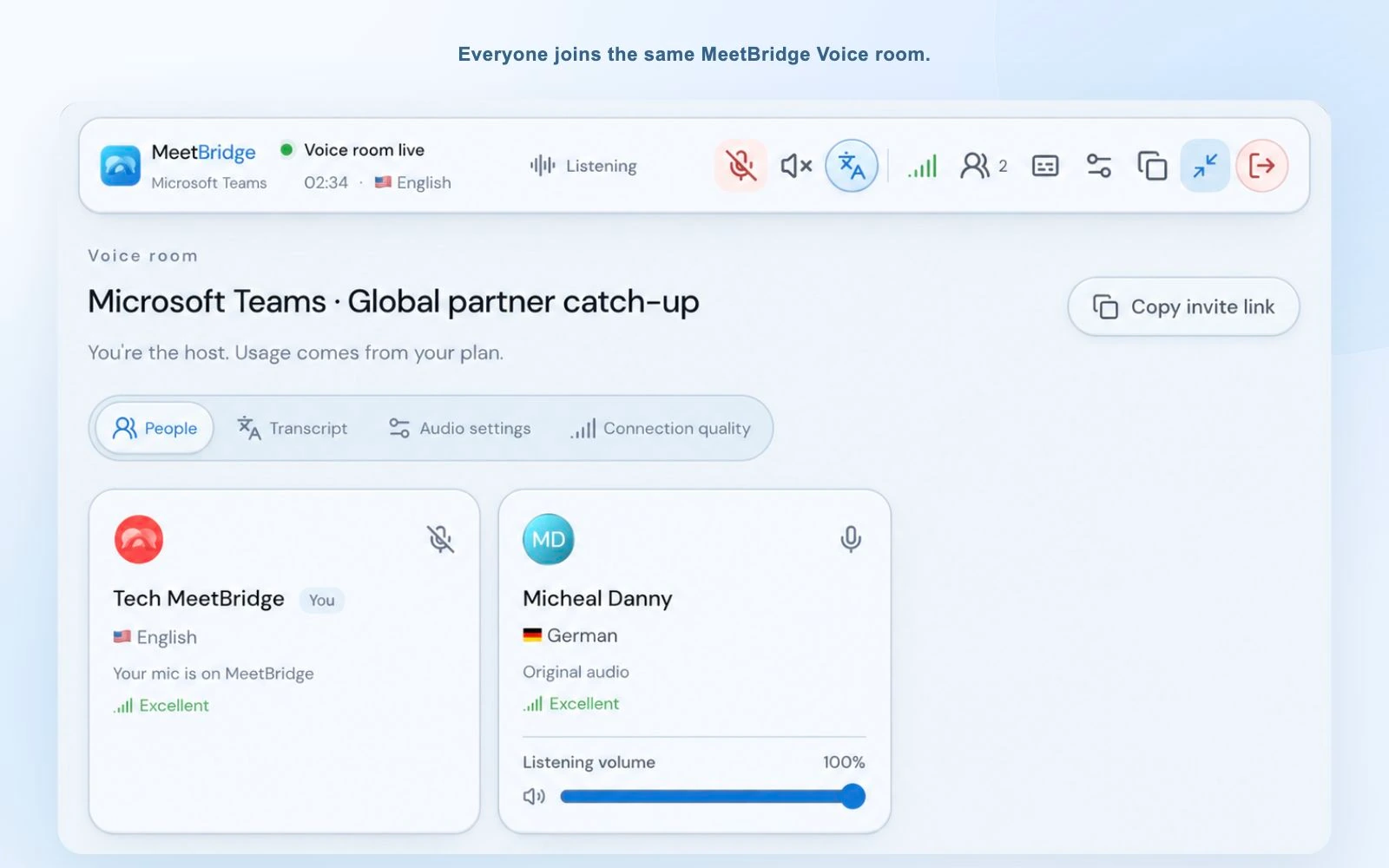
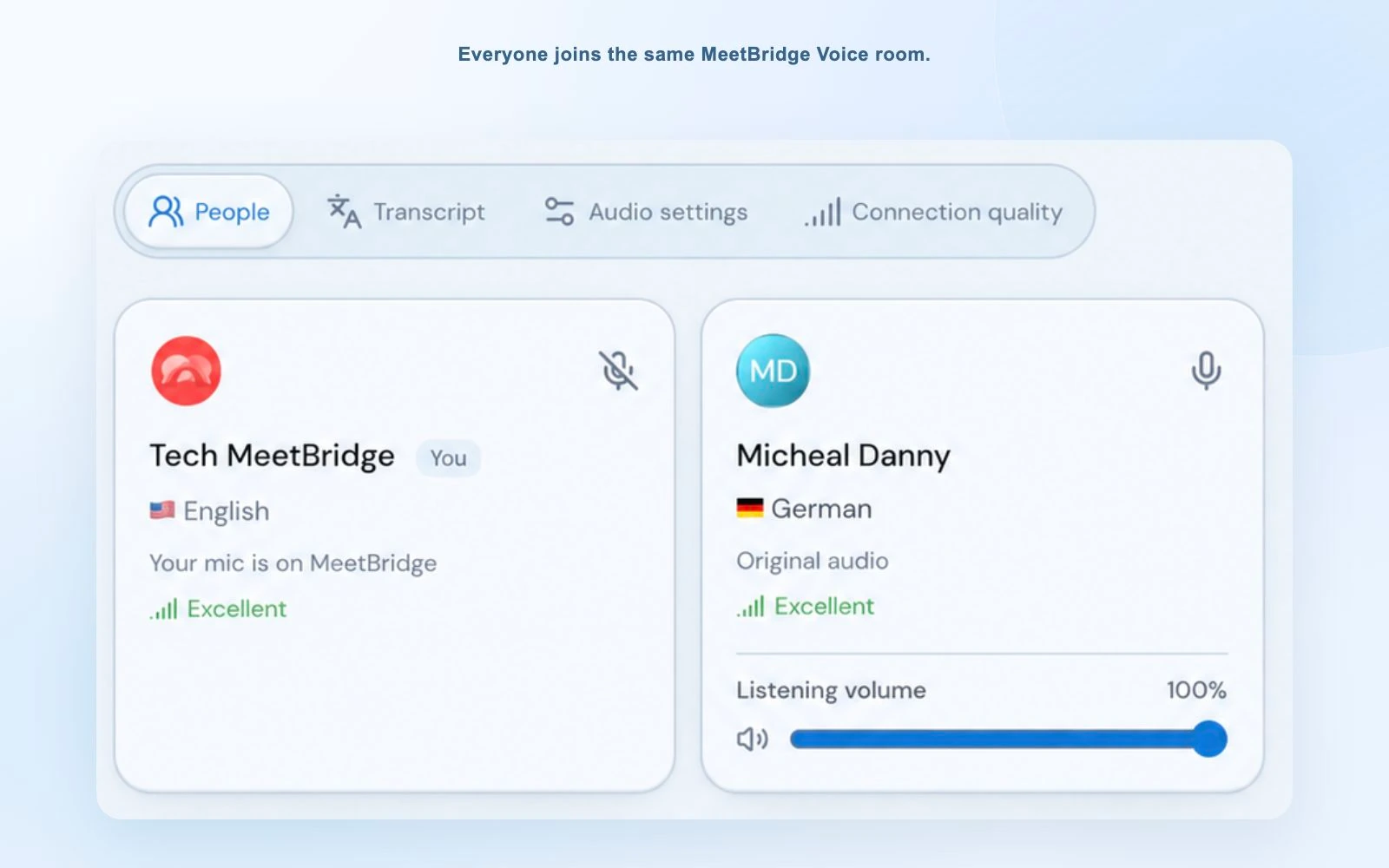
Jede teilnehmende Person wählt eine Sprache aus den verfügbaren Optionen des Raums und spricht in dieser Sprache. MeetBridge nutzt diese Auswahl, um übersetzte Sprache bereitzustellen, wenn Zuhörende und Sprechende unterschiedliche Sprachen verwenden. Personen mit derselben Sprache hören einander direkt.
Die Gruppe muss sich nicht auf eine gemeinsame Sprache festlegen. Ein englischsprachiger Gastgeber kann einen deutschsprachigen Kunden nach einer Anforderung fragen, und der Kunde kann auf Deutsch antworten. Prüfen Sie die ausgewählte Sprache vor dem ersten inhaltlichen Austausch; wenn Einstellung und gesprochene Sprache nicht übereinstimmen, lässt sich das Gespräch schwerer verfolgen.
Die Vorbereitung der Übersetzung benötigt Zeit. Lassen Sie eine Pause, damit die andere Person den vollständigen Gedanken hören und antworten kann. Klare Redebeiträge nacheinander funktionieren besser, als wenn mehrere Personen gegenseitig ihre Sätze vervollständigen, insbesondere wenn Zuhörende übersetzte Sprache hören.
- Prüfen Sie vor der Einladung, ob die benötigten Sprachen verfügbar sind.
- Sprechen Sie in der Sprache, die in Ihren Teilnehmendeneinstellungen ausgewählt ist.
- Machen Sie nach einem vollständigen Gedanken eine Pause und lassen Sie die andere Person antworten.
Meetingformat wählen
Treffen Sie sich in MeetBridge oder behalten Sie Ihr bisheriges Videogespräch bei
Ein vollständiges MeetBridge-Meeting vereint Video, Live-Übersetzung, Chat und Transkriptkontext in einem Meetingraum. Nutzen Sie es, wenn Sie den umfassenderen Ablauf mit Vorbereitung und Meetingdokumentation wünschen. MeetBridge Voice ist die ergänzende Option für eine Gruppe, die Teams, Zoom oder Google Meet für Video und Bildschirmfreigabe beibehalten möchte.
Voice ist ein separater Gesprächsraum. Es hört nicht automatisch allen Personen in der ursprünglichen Plattform zu und übersetzt sie. Teilen Sie die Voice-Einladung mit allen Personen, die sprechen werden, lassen Sie sie demselben Raum beitreten und deaktivieren Sie das Mikrofon sowie den eingehenden Meetington der ursprünglichen Plattform.
- Wählen Sie den vollständigen Meetingablauf, wenn eine gespeicherte Meetingdokumentation wichtig ist.
- Wählen Sie Voice, wenn das bestehende Videomeeting der passende Ort für Ihre visuelle Zusammenarbeit ist.
- Geben Sie bei einem ergänzenden Voice-Raum beide Einladungen und klare Audioanweisungen weiter.
| Frage | Vollständiges MeetBridge-Meeting | Ergänzendes MeetBridge Voice |
|---|---|---|
| Wo findet Video statt? | Im MeetBridge-Meetingraum | In Ihrer bestehenden Videoplattform |
| Wo findet das Gespräch statt? | Im MeetBridge-Meeting | In einem separaten gemeinsamen Voice-Raum |
| Wie treten Teilnehmende bei? | Über den MeetBridge-Meetinglink | Über die Voice-Einladung sowie den Videomeetinglink |
| Welcher Ton sollte aktiviert sein? | Mikrofon und Ausgabe des MeetBridge-Raums | Voice-Ton; Mikrofon und eingehender Ton der ursprünglichen Plattform ausgeschaltet |
| Welche Dokumentation kann ich erwarten? | Verfügbare Funktionen für Meetingtranskript, Chat und Zusammenfassung | Live-Kontext; gespeicherter Verlauf und KI-Zusammenfassung sind nicht garantiert |
Teilnehmende vorbereiten
Eine klare Einladung gehört zur Übersetzungseinrichtung
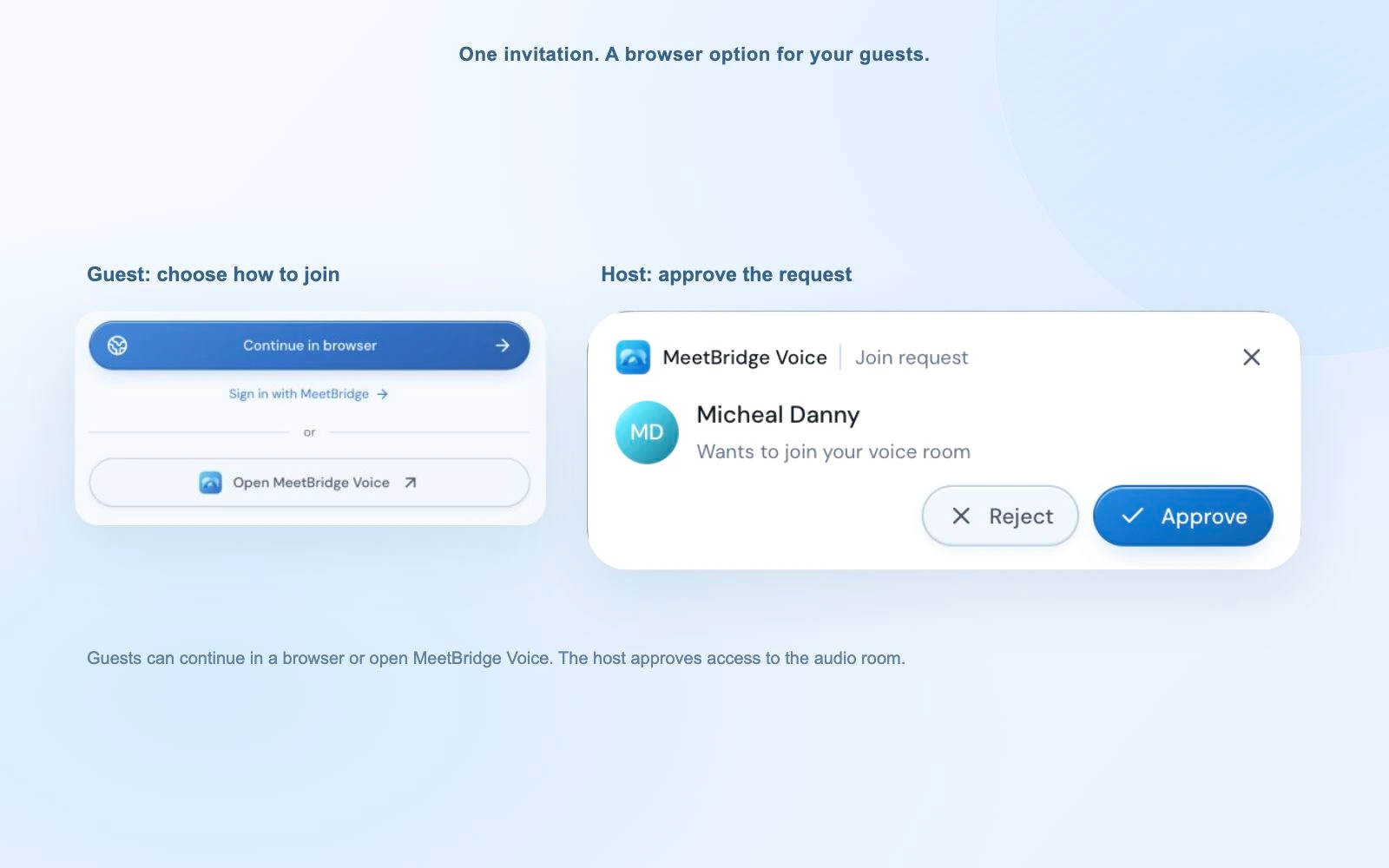
Der Voice-Gastgeber erstellt einen Raum in der Desktop-App für macOS oder Windows und teilt die Einladung. Ein eingeladener Gast kann die Desktop-App öffnen oder in einem unterstützten Browser fortfahren. Er gibt seinen Namen ein, erlaubt den Mikrofonzugriff und bittet um Zutritt; der Gastgeber genehmigt diesen unabhängig von der Lobby der Videoplattform.
Erklären Sie die Audioumstellung vor dem Meeting. Der Beitritt zu Voice allein verhindert nicht, dass Teams, Zoom oder Google Meet einen weiteren Audiostream wiedergeben. Alle Teilnehmenden sollten sowohl das ursprüngliche Mikrofon als auch den eingehenden Meetington ausschalten und anschließend über Voice sprechen und zuhören. Ein Headset hilft, Mikrofoneingang und Lautsprecherausgabe voneinander zu trennen.
Ein Browsergast sollte den Raumtab geöffnet lassen und den Raumton aktivieren, wenn er dazu aufgefordert wird. Wenn jemand das Video sehen, aber dem übersetzten Gespräch nicht folgen kann, prüfen Sie zunächst, ob die Person Voice beigetreten und zugelassen ist. Prüfen Sie anschließend Sprache, Mikrofonberechtigung und Wiedergabegerät.
- Der Gastgeber benötigt die Desktop-App; eingeladene Gäste können einen unterstützten Browser nutzen.
- Genehmigen Sie den Gastzutritt und prüfen Sie die Teilnehmendenliste, bevor Sie beginnen.
- Führen Sie einen kurzen Austausch zwischen zwei Sprachen durch, um den Audioweg zu prüfen.
Den Austausch verfolgen
Hören Sie die Übersetzung und prüfen Sie Details im Kontext
Übersetzte Sprache hilft Ihnen, im Gespräch zu bleiben, ohne jede Zeile lesen zu müssen. Der Live-Transkriptkontext bietet eine weitere Möglichkeit, eine unbekannte Formulierung zu prüfen oder den Wortlaut rund um eine Frage nachzulesen. Nutzen Sie beides gemeinsam, wenn Namen, Spezifikationen oder Termine besondere Aufmerksamkeit benötigen.
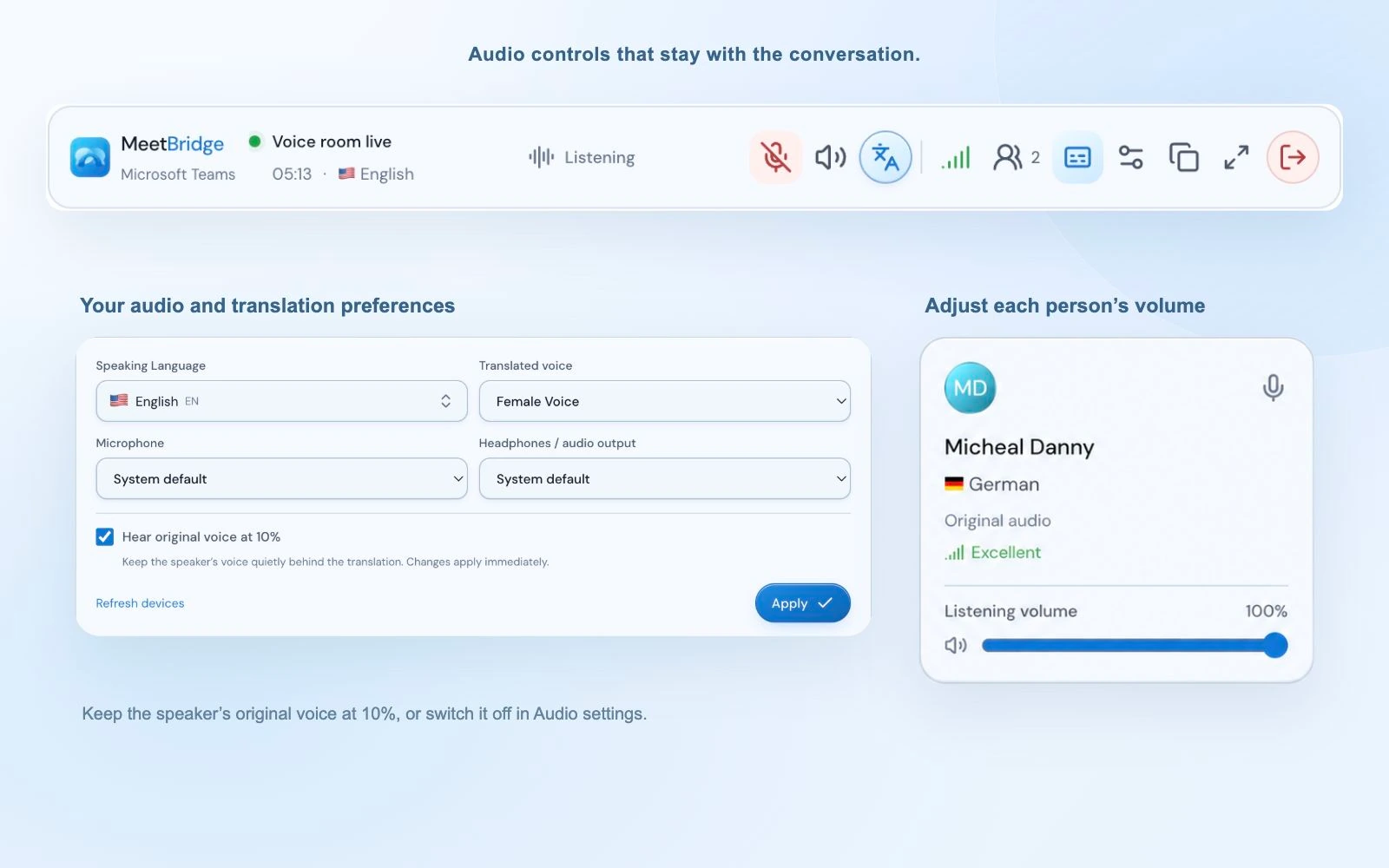
In Voice kann die Originalstimme leise mit 10% Ihrer Hörlautstärke hörbar bleiben, sobald die übersetzte Audioausgabe bereit ist. Deaktivieren Sie „Hear original voice at 10%“ in den Audioeinstellungen, wenn Sie nur die Übersetzung hören möchten. Diese Option ist in einem neuen Raum zunächst aktiviert. Während die Übersetzung vorbereitet wird oder nicht verfügbar ist, bleibt der Originalton in normaler Lautstärke hörbar.
Sie können außerdem die Hörlautstärke einzelner Teilnehmender für sich selbst anpassen. Die kompakte Desktop-Leiste hält Mikrofon-, Übersetzungs- und Untertitelsteuerung erreichbar, während Sie in einem anderen Fenster arbeiten. Browserteilnehmende nutzen den erweiterten Raum. Diese Steuerelemente unterstützen den laufenden Austausch; sie machen aus einer ergänzenden Voice-Sitzung keine garantiert gespeicherte Meetingdokumentation.
- Halten Sie genaue Namen, Beträge und Referenzen im Chat oder gemeinsamen Dokument fest.
- Klären Sie die Bedeutung mit der sprechenden Person, wenn Transkript oder Übersetzung ungewöhnlich wirken.
- Nutzen Sie persönliche Hörsteuerungen, um dem Raum angenehm zu folgen.
Passende Unterstützung nutzen
Übersetzte Sprache und schriftlicher Kontext helfen in unterschiedlichen Momenten
Eine Person, die einen Prozess erklärt, möchte vielleicht die Antwort hören und gleichzeitig das gemeinsame Diagramm im Blick behalten. Wer eine Teilenummer prüft, benötigt möglicherweise die genaue schriftliche Referenz. Sprachübersetzung, Transkriptkontext und ein sichtbares Dokument können dasselbe Meeting unterstützen, ohne austauschbar zu sein.
Sprachübersetzung
Hilft Menschen, während eines Gesprächs eine andere Sprache zu hören und darauf zu antworten. Geben Sie Sprechenden Zeit, einen Gedanken abzuschließen, bevor Sie antworten.
Live-Textkontext
Hilft Ihnen, den Wortlaut während des Meetings zu prüfen. Spracherkennung und Übersetzung können Fachsprache, Namen oder überlappende Stimmen dennoch falsch erfassen.
Geprüfte Nachbereitung
Bestätigt die Entscheidung nach der Diskussion. Prüfen Sie bei einem vollständigen Meeting die verfügbare Dokumentation und Zusammenfassung; nutzen Sie bei ergänzendem Voice Ihren vorbereiteten Dokumentationsplan.
- Nutzen Sie übersetzte Sprache, um der Diskussion in beide Richtungen zu folgen.
- Nutzen Sie Transkriptkontext, um eine Formulierung erneut nachzulesen oder die umgebende Erklärung zu finden.
- Nutzen Sie schriftliche Bestätigungen für Details, die das Team in seine Arbeit übernehmen muss.
Gehen Sie nicht davon aus, dass Voice geteilte Folien, Dokumente, den Chat Ihrer Videoplattform oder den Bildschirm automatisch übersetzt. Sorgen Sie dafür, dass wichtige schriftliche Inhalte verständlich sind, und nutzen Sie Ihren üblichen Prozess zur Dokumentenprüfung.
Nutzen Sie den Leitfaden, um diese Schritte umzusetzen:
Ein hilfreiches Meeting führen
Schaffen Sie Raum für Korrekturen, bevor Aussagen zu Zusagen werden
Gute Moderation ist ebenso wichtig wie die Spracheinstellungen. Erklären Sie jeweils einen Punkt, sprechen Sie nicht in Antworten hinein und lassen Sie die andere Person Ihre Interpretation korrigieren. Auch eine flüssig klingende Übersetzung ist eine KI-Ausgabe und kann falsch sein.
Halten Sie Fachbegriffe sichtbar fest und erläutern Sie lokale Abkürzungen bei der ersten Verwendung. Fragen Sie bei einer wichtigen Aussage konkret nach: „Ist Freitag der Termin, an dem Sie versenden können, oder der Termin, an dem Sie die Freigabe erwarten?“ Diese Antwort ist hilfreicher als eine allgemeine Bitte, den Satz zu wiederholen.
Der Ablauf eignet sich gut für Bedarfsermittlung mit Kunden, Projektabstimmungen, Interviews und Lieferantengespräche, in denen Teilnehmende erklären und nachfragen müssen. Wenn eine Aufgabe spezialisiertes Dolmetschen verlangt, nutzen Sie die dafür qualifizierte Unterstützung und prüfen Sie wesentliche Formulierungen im betreffenden Dokument.
- Sprechen Sie nacheinander und lassen Sie Zeit für die übersetzte Antwort.
- Unterscheiden Sie zwischen einer Schätzung, einem Vorschlag und einer vereinbarten Verpflichtung.
- Schließen Sie mit Verantwortlichen, Terminen und offenen Fragen ab, die die Teilnehmenden ausdrücklich bestätigen.
Über den Live-Raum hinaus
Entscheiden Sie vor Beginn, wie Sie das Meeting nachbereiten
Ein vollständiges MeetBridge-Meeting kann die mehrsprachige Diskussion mit verfügbaren Transkript-, Chat- und Zusammenfassungsfunktionen verbinden. Prüfen Sie diese Ergebnisse nach dem Gespräch, bevor Sie den Rückblick schreiben. Eine Zusammenfassung kann noch ausstehen oder auf zu wenig verwertbarem Inhalt beruhen; generierter Text sollte anhand des Gesprächs geprüft werden.
Planen Sie für eine ergänzende Voice-Sitzung manuelle Notizen oder eine andere vereinbarte Dokumentationsmethode. Gehen Sie nicht davon aus, dass die Aufzeichnung oder Untertitel der Videoplattform die übersetzte Diskussion enthalten: Ihr Ton ist in diesem Ablauf deaktiviert. Das Live-Transkript von Voice liefert aktuellen Kontext, statt die mit einem vollständigen Meeting verbundene gespeicherte Dokumentation zu versprechen.
Prüfen Sie vor wiederkehrenden Sitzungen den aktuellen Gastgebertarif, die verfügbare Nutzung und die Teilnehmendenkapazität. Voice-Gäste müssen keinen eigenen Tarif kaufen, um Zutritt anzufragen; die Raumnutzung wird dem MeetBridge-Tarif des Gastgebers angerechnet. Bestätigen Sie Geräte- und Sprachverfügbarkeit im Rahmen der Vorbereitung.
- Nutzen Sie den vollständigen Meetingablauf, wenn ein geprüfter Meetingverlauf für das Ergebnis entscheidend ist.
- Erklären Sie der Gruppe bei einer ergänzenden Voice-Sitzung den Plan für die Notizen.
- Übernehmen Sie bestätigte Maßnahmen nach der Prüfung in Ihren bestehenden Umsetzungsprozess.
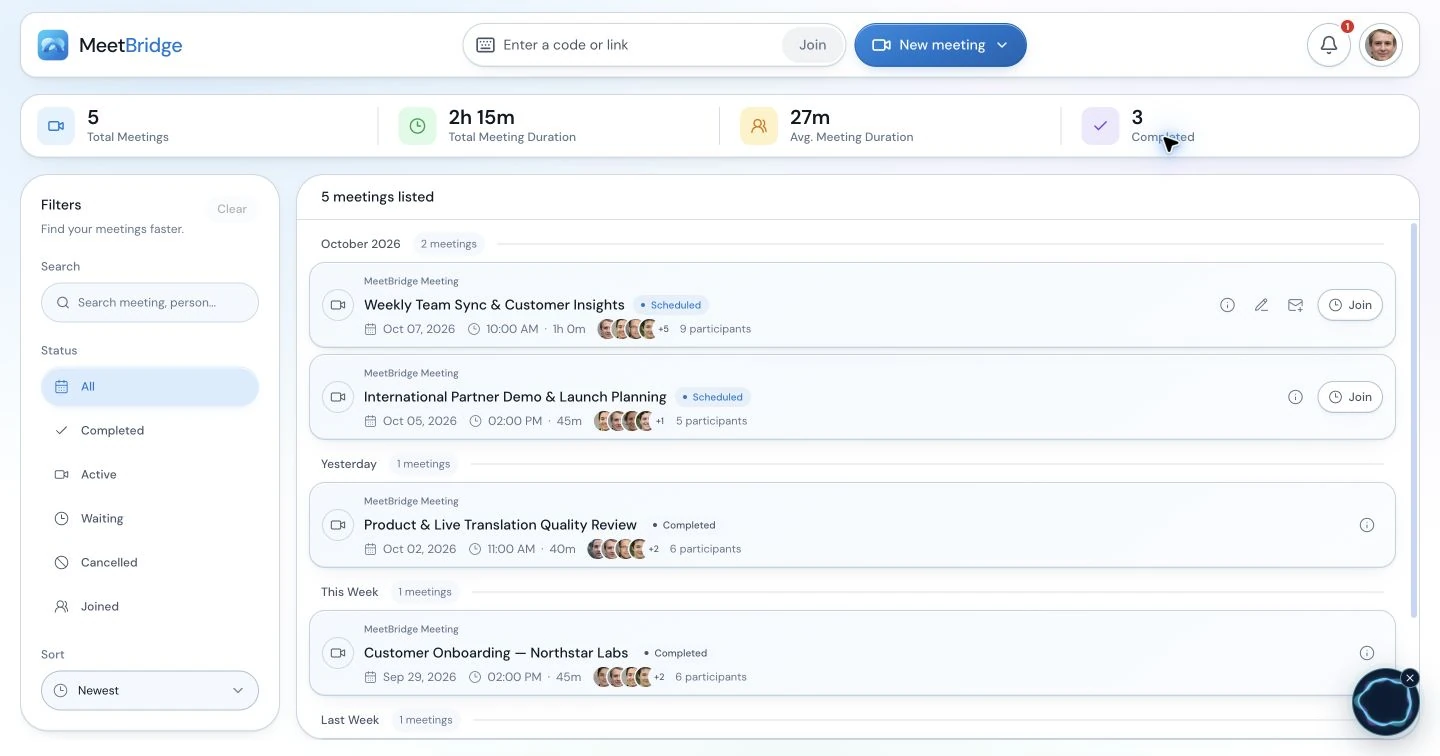
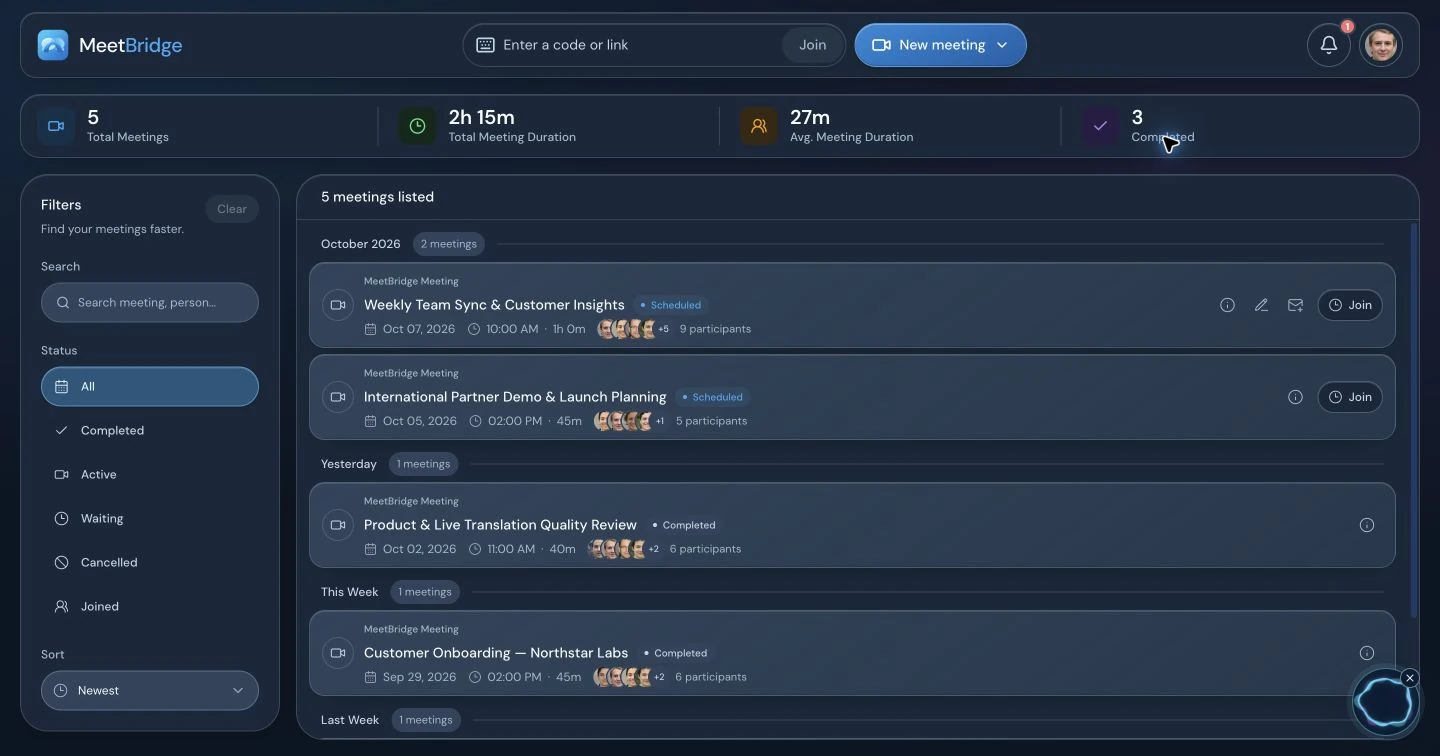
Schritt für Schritt
Ein übersetztes Gespräch einrichten, dem Personen beitreten können
Wählen Sie zuerst den vollständigen Meetingablauf oder ergänzendes Voice und bereiten Sie anschließend Einladung, Sprachen und Ton gemeinsam vor.
Raum wählen
Erstellen Sie ein vollständiges MeetBridge-Meeting für den umfassenderen Meetingablauf oder lassen Sie den Desktop-Gastgeber einen Voice-Raum neben dem bestehenden Videogespräch erstellen.
Alle Sprechenden einladen
Teilen Sie den Meetinglink. Teilen Sie für Voice auch die separate Voice-Einladung und erklären Sie Browserbeitritt, Gastgeberfreigabe und Audioeinstellungen der ursprünglichen Plattform.
Sprachen und Geräte auswählen
Prüfen Sie Sprache, Mikrofon und Audioausgabe jeder Person. Lassen Sie Mikrofone während der restlichen Einrichtung ausgeschaltet und schalten Sie bei Voice den Ton der ursprünglichen Plattform aus.
Gesprächsfunktion bestätigen
Lassen Sie Gäste zu und probieren Sie eine kurze Frage und Antwort über Sprachgrenzen hinweg. Beheben Sie fehlenden Ton oder eine falsche Sprachauswahl, bevor Sie mit der Agenda beginnen.
Besprechen, bestätigen und dokumentieren
Sprechen Sie klar nacheinander und halten Sie genaue Details schriftlich fest. Bestätigen Sie den nächsten Schritt und prüfen Sie anschließend die verfügbare Dokumentation des vollständigen Meetings oder die für Ihre Voice-Sitzung geplanten Notizen.
Beispielgespräch
Eine Lieferantenabstimmung, bei der ein geschätzter Termin geklärt werden muss
Ein englischsprachiger Einkäufer und ein deutschsprachiger Lieferant behalten ihr bestehendes Teams-Videomeeting für das Spezifikationsblatt bei. Sie ergänzen MeetBridge Voice, damit beide Lieferbedingungen in ihrer eigenen Sprache erklären können.
Alle betreten denselben Voice-Raum
Der Einkäufer erstellt den Raum in der Desktop-App. Der Lieferant folgt der Einladung in einem unterstützten Browser und wird zugelassen. Beide deaktivieren ihr Teams-Mikrofon und den eingehenden Ton, wählen ihre Sprachen in Voice und prüfen einen kurzen Austausch.
Termin und Bedingung sichtbar festhalten
Der Lieferant beschreibt einen möglichen Versand am Freitag. Der Einkäufer schreibt das Datum neben die Spezifikation und fragt, ob es bestätigt ist. Die Antwort erläutert, dass der Termin von einer Freigabe des Produktionsteams abhängt.
Die offene Freigabe korrekt dokumentieren
Anhand der für diese ergänzende Sitzung geplanten Notizen schreibt der Einkäufer „vorläufiger Versandtermin, Produktionsfreigabe steht aus“. Der Lieferant bestätigt, wer die Freigabe prüft und wann eine Rückmeldung erfolgt.
Die Übersetzung unterstützte den Austausch; eine direkte Bestätigung verhinderte, dass aus einer Schätzung ein Versprechen wurde. Das gemeinsame Videodokument und das separate Voice-Gespräch hatten jeweils eine klare Aufgabe.
Praktische Ergebnisse
Was Ihr Team verbessern kann
- Teilnehmende können Einschränkungen erklären und Fragen in ihrer eigenen Sprache stellen.
- Wichtige Details werden bewusst bestätigt, bevor die Gruppe fortfährt.
- Meetingformat und Dokumentationsplan passen zur benötigten Nachbereitung des Teams.
Bevor Sie beginnen
Häufig gestellte Fragen
Wie funktioniert die Live-Sprachübersetzung in MeetBridge?
Jede teilnehmende Person wählt eine verfügbare Sprache und spricht darin. MeetBridge nutzt diese Auswahl, um Beiträge von Personen mit anderer Sprache in die gewählte Sprache der Zuhörenden zu übersetzen. Personen mit derselben Sprache hören einander direkt. Sprechen Sie klar nacheinander und lassen Sie Zeit für die übersetzte Antwort.
Kann jede Person eine andere Sprache wählen?
Ja, die Sprachauswahl ist individuell. Die Gruppe benötigt keine gemeinsame gesprochene Sprache. Prüfen Sie die verfügbaren Optionen vor dem Meeting und stellen Sie sicher, dass die gewählte Sprache jeder Person mit der von ihr verwendeten Sprache übereinstimmt.
Kann ich ein Gespräch in Teams, Zoom oder Google Meet übersetzen?
Nutzen Sie MeetBridge Voice neben der ursprünglichen Plattform. Behalten Sie das Videogespräch für Video, Bildschirmfreigabe und Chat bei und laden Sie alle Sprechenden in denselben separaten Voice-Raum ein. Schalten Sie sowohl das ursprüngliche Mikrofon als auch den eingehenden Meetington aus. Voice erfasst keine Personen, die ausschließlich im ursprünglichen Audiogespräch bleiben.
Kann ein eingeladener Gast ohne Installation beitreten?
Ein Voice-Gast kann über die Einladung in einem unterstützten Browser fortfahren, seinen Namen eingeben, den Mikrofonzugriff erlauben und um Zutritt bitten. Der Desktop-Gastgeber genehmigt die Anfrage. Lassen Sie den Raumtab geöffnet und aktivieren Sie den Ton, wenn Sie dazu aufgefordert werden. Gäste benötigen weder eine Browsererweiterung noch ein eigenes kostenpflichtiges Abonnement, um Zutritt anzufragen.
Wer benötigt die Desktop-App und welche Geräte werden unterstützt?
Der Voice-Gastgeber erstellt den Raum in der Desktop-App für macOS oder Windows. Eingeladene Voice-Gäste können einen unterstützten Browser oder eine Desktop-App verwenden. Das vollständige MeetBridge-Produkt ist im Web und für iOS verfügbar; Android folgt demnächst. Aktuelle öffentliche Versionen finden Sie auf der Downloadseite.
Kann ich neben der Übersetzung auch die Originalstimme hören?
In Voice ist Hear original voice at 10% in jedem neuen Raum zunächst aktiviert. Sobald die übersetzte Audioausgabe bereit ist, wird die Originalstimme leise mit dieser Hörlautstärke beigemischt. Sie können die Option in den Audioeinstellungen ausschalten. Während die Übersetzung vorbereitet wird oder nicht verfügbar ist, bleibt der Originalton in normaler Lautstärke hörbar.
Was tun wir, wenn eine teilnehmende Person das Gespräch nicht hört?
Prüfen Sie zunächst, ob sie dem richtigen Voice-Raum beigetreten ist und vom Gastgeber zugelassen wurde. Prüfen Sie Wiedergabegerät, Berechtigung für den Raumton und Teilnehmendensprache. Ein Browsergast muss den Ton möglicherweise aktivieren. Bei Echo oder doppelter Sprache sollten Sie prüfen, ob sowohl Mikrofon als auch eingehender Ton in der ursprünglichen Videoplattform deaktiviert sind.
Verändert die Übersetzung auch unsere geteilten Folien oder Dokumente?
Dieser Ablauf übersetzt gesprochene Gespräche. Er verspricht keine automatische Übersetzung von Folien, Dokumenten, Bildschirminhalten oder dem Chat der ursprünglichen Plattform. Halten Sie genaue Begriffe und Zahlen schriftlich fest und sorgen Sie dafür, dass die Gruppe das besprochene Material versteht.
Erhalten wir nach einem Voice-Gespräch ein gespeichertes Transkript und eine KI-Zusammenfassung?
Voice bietet Live-Transkriptkontext, garantiert damit aber keinen gespeicherten Meetingverlauf oder eine KI-Zusammenfassung. Planen Sie die benötigte Dokumentation für ergänzende Sitzungen. Ein vollständiges MeetBridge-Meeting unterstützt den umfassenderen Ablauf mit verfügbaren Transkripten, Chat und Zusammenfassung; prüfen Sie aktivierte Funktionen und generierte Ergebnisse, bevor Sie sie teilen.
Wie sollten wir mit Fachbegriffen und wichtigen Zusagen umgehen?
Halten Sie Fachbegriffe sichtbar fest, erläutern Sie Abkürzungen und bitten Sie die sprechende Person, ungewöhnliche Formulierungen zu klären. KI-Übersetzung kann Fehler machen. Bestätigen Sie Termine, Beträge und Freigabestatus schriftlich, bevor Sie danach handeln, und nutzen Sie qualifiziertes spezialisiertes Dolmetschen, wenn die Aufgabe es verlangt. Eine klare Bestätigung gehört zum Meeting, auch wenn die übersetzte Sprache flüssig klingt.
Mehr erfahren
Gestalten Sie den passenden Meetingablauf
Live-Übersetzung für Microsoft Teams
Erfahren Sie, wie Sie Voice neben einem Teams-Videomeeting einrichten.
Live-Übersetzung für Zoom
Bereiten Sie den separaten Voice-Raum und die Zoom-Audioeinstellungen vor.
Live-Übersetzung für Google Meet
Behalten Sie Google Meet für Video bei und verlagern Sie das Gespräch nach Voice.
MeetBridge im Vergleich zu DeepL Voice
Vergleichen Sie Abläufe anhand Ihres Gesprächs und der benötigten Nachbereitung.
Produktübersicht
Verbinden Sie Vorbereitung, mehrsprachige Diskussion und geprüfte Nachbereitung.
Transkripte und Meetinggedächtnis
Verstehen Sie die verfügbare Dokumentation eines vollständigen MeetBridge-Meetings.