
 Von MeetBridge Team
Zoom, Teams und Google Meet: integrierte Übersetzung oder Apps?
Vergleichen Sie native Sprachübersetzung und übersetzte Untertitel in Zoom, Microsoft Teams und Google Meet. Erfahren Sie, wie Sprachabdeckung, Lizenzierung, Gastzugang und begleitende Audio-Räume die richtige Wahl für Ihr Meeting beeinflussen.
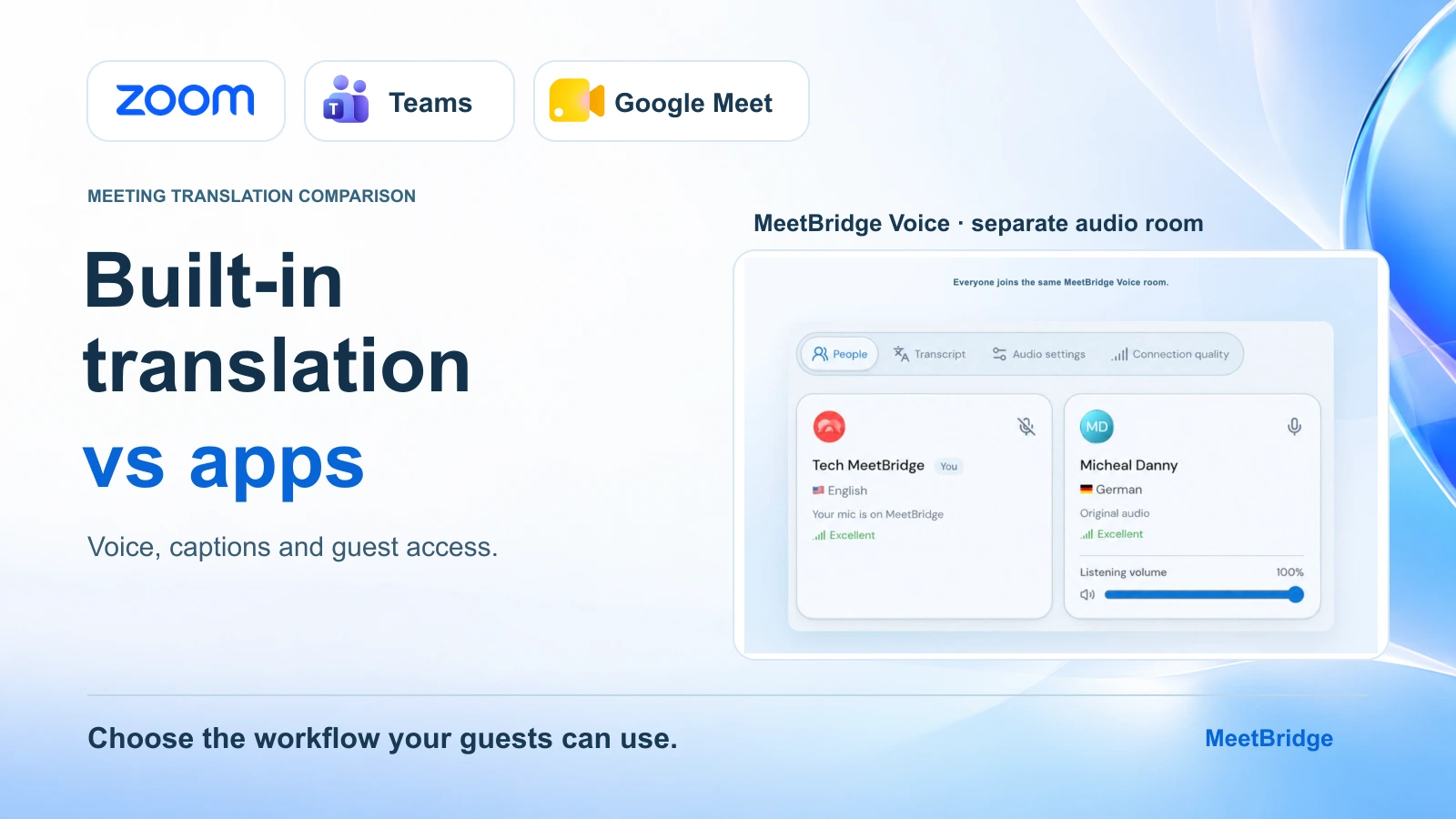
Ihr nächstes Meeting findet in Zoom, Microsoft Teams oder Google Meet statt. Einige Teilnehmende möchten in ihrer eigenen Sprache sprechen. Bevor Sie eine Meeting-Übersetzungs-App kaufen, lohnt sich die Frage: Kann die Plattform das Gespräch bereits abdecken?
Alle drei Plattformen bieten inzwischen native Optionen für gesprochene Übersetzung sowie übersetzte Untertitel. Die Entscheidung hängt von den Sprachen ab, die benötigt werden, von den Lizenzen, den Geräten und davon, wie die Teilnehmenden beitreten. Eine Funktion, die für Kolleginnen und Kollegen innerhalb einer Organisation funktioniert, kann für externe Kundschaft eine ganz andere Voraussetzungslage bedeuten.
Dieser Vergleich zur Meeting-Übersetzung erklärt, wo integrierte Funktionen passen, wann sich ein genauerer Blick auf eine App lohnt und wie MeetBridge Voice Ihr bestehendes Video-Meeting beibehält, während das übersetzte Gespräch in einen separaten Audio-Raum verlagert wird.
Schnelle Antwort: Starten Sie mit nativer Übersetzung, wenn sie Ihr genaues Sprachenpaar abdeckt und jede teilnehmende Person sie nutzen kann. Vergleichen Sie dedizierte Apps, wenn Sprachabdeckung, Gastzugang oder das Arbeiten plattformübergreifend Reibung erzeugt. Bei MeetBridge Voice müssen alle Personen, die Übersetzung benötigen, demselben Voice-Raum beitreten; nur am Zoom-, Teams- oder Meet-Anruf teilzunehmen, reicht nicht aus.
Die Plattformdetails unten wurden anhand offizieller Dokumentation am 3. Oktober 2026 geprüft. Prüfen Sie die verlinkten Anforderungen, bevor Sie ein Abo auswählen oder einen Rollout planen.
In diesem Vergleich
- Sprachübersetzung versus übersetzte Untertitel
- Was Zoom, Teams und Google Meet enthalten
- Was Meeting-Übersetzungs-Apps verändern
- Wie MeetBridge Voice neben Ihrer Plattform funktioniert
- Welche Option passt zu Ihrem Meeting?
- Frequently asked questions
Sprachübersetzung versus übersetzte Untertitel
Übersetzte Untertitel blenden übersetzten Text auf dem Bildschirm ein. Sprachübersetzung ermöglicht es einer teilnehmenden Person, Gesprochenes in einer anderen Sprache zu hören. Keine der beiden Bezeichnungen garantiert für sich genommen ein gespeichertes Transkript oder eine übersetzte Aufzeichnung.
Dieser Unterschied ist bei einer Produktdemo wichtig. Wer Untertitel lesen muss, teilt die Aufmerksamkeit zwischen der Erklärung, der Bildschirmfreigabe und der Untertitelzeile auf. Gesprochene Übersetzung kann für diese Person besser passen. Eine andere Person bevorzugt möglicherweise Text, um einen Fachbegriff genauer zu prüfen. Gehen Sie zuerst von dem Hörerlebnis aus, das die Menschen benötigen, nicht von der größten beworbenen Sprachanzahl.
| Erlebnis | Was die teilnehmende Person erhält | Was zu prüfen ist |
|---|---|---|
| Live-Untertitel | Text in der gesprochenen Sprache | Erkennung von Namen, Akzenten und Terminologie |
| Übersetzte Untertitel | Text in einer ausgewählten Zielsprache | Unterstützte Ausgangs- und Zielsprachen |
| Sprachübersetzung | Übersetzte Sprache (Audio) | Beide Sprechrichtungen, Wiedergabeverzögerung und Geräteunterstützung |
| Meeting-Aufzeichnungen | Gespeichertes Material nach dem Anruf | Ob Originalsprache, Übersetzung oder beides erhalten bleibt |
Sprachlisten können sich innerhalb desselben Produkts unterscheiden. So erscheint Türkisch beispielsweise in der Dokumentation zu übersetzten Untertiteln für Zoom, Teams und Google Meet. In den aktuellen Listen für native gesprochene Übersetzung, die für diesen Vergleich geprüft wurden, fehlt es. Die Aussage, eine Plattform „unterstützt Türkisch-Übersetzung“, braucht daher eine zweite Frage: in Untertiteln, im Audio oder in beidem? Siehe die offiziellen Untertitellisten für Zoom, Teams und Google Meet.
Für eine ausführlichere Erklärung dieser Ausgabetypen lesen Sie Live-Übersetzung versus übersetzte Untertitel.
Was Zoom, Teams und Google Meet enthalten
Nutzen Sie diese Tabelle als Shortlist. In den folgenden Abschnitten werden die Anforderungen hinter jeder Funktion erläutert; „in der Plattform verfügbar“ bedeutet nicht, dass sie in jedem Plan enthalten ist.
| Native Option | Umfang der gesprochenen Übersetzung | Zu prüfende Zugriffsanforderung | Untertitel-Alternative |
|---|---|---|---|
| Zoom Voice Translator | Englisch, Chinesisch, Französisch, Japanisch und Spanisch | Live Translation Add-on oder ZoomMate; unterstützter Desktop-Client | Übersetzte Untertitel mit separater Berechtigung |
| Microsoft Teams Interpreter | Zehn aufgeführte gesprochene Sprachen | Microsoft 365 Copilot; Identität der teilnehmenden Person ist relevant | Live-übersetzte Untertitel über Teams Premium oder Copilot |
| Google Meet speech translation | Englisch gepaart mit Französisch, Deutsch, Hindi, Italienisch, Portugiesisch oder Spanisch | Geeignetes Google AI- oder Workspace-Abo | Übersetzte Untertitel in geeigneten Workspace-Plänen |
Quellen: Zoom Voice Translator, Teams Interpreter, Google Meet speech translation sowie die oben verlinkte Untertitel-Dokumentation.
Zoom: Sprachübersetzer getrennt von Untertiteln prüfen
Zooms Voice Translator erfordert das Live Translation Add-on oder ZoomMate sowie einen Windows- oder macOS-Desktop-Client ab Version 7.0.0. In der Dokumentation werden Englisch, Chinesisch, Französisch, Japanisch und Spanisch genannt. Teilnehmende konfigurieren Sprech- und Hörsprachen; längere Passagen können nach einer Pause wiedergegeben werden. Die Nutzung von ZoomMate kann außerdem AI Credits erfordern. Zoom Voice Translator requirements.
Zooms übersetzte Untertitel liefern Text, mit eigenen Plan- oder Add-on-Anforderungen und verfügbaren Sprachenpaaren. Prüfen Sie die Berechtigung (Entitlement) des Hosts, statt anzunehmen, dass gewöhnliche Untertitel automatisch Untertitelübersetzung einschließen. Zoom translated captions.
Ein sinnvoller Einsatzfall: ein Team, das Zoom bereits nutzt, in einem unterstützten Sprachenpaar für gesprochene Übersetzung arbeitet und kompatible Desktop-Clients hat. Für Kundenmeetings sollte das tatsächliche Gerät der Kundin bzw. des Kunden und die Beitrittsmethode Teil der Bewertung sein.
Wenn Sie stattdessen einen begleitenden Sprachraum nutzen möchten, erklärt der Leitfaden zur Live-Übersetzung in Zoom, wie MeetBridge Voice parallel zu Zoom-Video funktioniert.
Microsoft Teams: Dolmetscher und übersetzte Untertitel haben unterschiedliche Zugriffsregeln
Teams Interpreter bietet gesprochene Übersetzung mit Microsoft 365 Copilot und einer dokumentierten Freigrenze von 20 Stunden pro Person und Monat. Es führt zehn Sprachen auf. Verifizierte externe Microsoft 365-Nutzer mit gültigen Copilot-Lizenzen können es verwenden; anonyme und Gastnutzer nicht. Interpreter-Audio ist von Meetingaufzeichnungen ausgeschlossen, und das übersetzte Transkript ist während des Meetings verfügbar, nicht als Transkript nach dem Meeting. Microsofts Interpreter-Dokumentation.
Übersetzte Untertitel folgen einem anderen Berechtigungsmodell. Ein berechtigter Teams Premium- oder Copilot-Organisator kann die Untertitelübersetzung für Teilnehmer verfügbar machen, ohne dass jeder diese Lizenz kaufen muss. Wenn nur ein Teilnehmer lizenziert ist, gilt seine Berechtigung nur für ihn. Microsofts Dokumentation zu Untertiteln.
Eine passende Option: eine Organisation, deren Teilnehmer die Identitäts- und Lizenzanforderungen von Interpreter erfüllen. Für ein externes Meeting: Unterscheiden Sie zwischen einem verifizierten externen Nutzer und jemandem, der anonym über einen Link beitritt.
Der Leitfaden zur Live-Übersetzung in Microsoft Teams behandelt den Separate-Room-Ansatz von MeetBridge Voice und die Audioeinstellungen in Teams.
Google Meet: Sprachpaar und Meetingdauer bestätigen
Die Sprachübersetzung in Google Meet unterstützt pro Meeting ein aktives Sprachpaar: Englisch mit Französisch, Deutsch, Hindi, Italienisch, Portugiesisch oder Spanisch. Zu den berechtigten Abos gehören Google AI Pro und Ultra, Workspace Business Standard und Plus sowie Enterprise Standard und Plus. Die Funktion hat ein Meeting-Limit von 90 Minuten und eine kurze Übersetzungsverzögerung. Teilnehmer müssen aktiv zustimmen (Opt-in); Raumhardware kann Übersetzungen wiedergeben, aber ihre ausgehende Sprache kann nicht übersetzt werden. Sprachübersetzung ist in Aufzeichnungen und Livestreams nicht verfügbar. Googles Anforderungen für Sprachübersetzung.
Meet bietet auf berechtigten Workspace-Plänen außerdem übersetzte Untertitel mit einer breiteren Sprachenliste. Lesen Sie die Berechtigung für Untertitel unabhängig von der Berechtigung für gesprochene Übersetzung. Googles Dokumentation zu übersetzten Untertiteln.
Eine passende Option: ein Meeting, das um ein unterstütztes englischbasiertes Sprachpaar herum organisiert ist und berechtigte Konten sowie unterstützte Geräte nutzt. Eine Diskussion mit mehreren Sprachpaaren erfordert eine separate Bewertung.
Für den Companion-Workflow nutzen Sie den Leitfaden zur Live-Übersetzung in Google Meet.
Was Meeting-Übersetzungs-Apps verändern
„Meeting-Übersetzungs-App“ beschreibt mehrere Workflows. Manche Anwendungen fügen ein Untertitel-Overlay hinzu. Andere bieten übersetzten Ton parallel zum Meeting, stellen eine Plattformintegration bereit oder hosten das gesamte Meeting selbst. Vergleichen Sie, wie Teilnehmer beitreten und wohin Sprache übertragen wird, bevor Sie Feature-Listen vergleichen.
DeepL beschreibt zum Beispiel inzwischen eine Voice-Desktop-App, die übersetzten Ton und Untertitel für Zoom, Teams und Google Meet anbietet. Auf der App-Seite steht, dass sie unterstützte Anrufe erkennt und anderen den Beitritt über einen geteilten Link ermöglicht. Das ist der Workflow eines Anbieters, keine Regel für jede Übersetzungs-App. DeepL Voice Desktop-App.
Stellen Sie bei jeder App diese Fragen:
- Wer hört die Übersetzung? Nur die Person, die die App ausführt, oder jeder Teilnehmer, der ihrem Übersetzungs-Workflow beitritt?
- Was müssen Gäste tun? Software installieren, sich anmelden, eine Browser-Einladung öffnen oder eine Identitätsanforderung der Plattform erfüllen?
- Wo findet das Gespräch statt? In der Plattform-Audioverbindung, über den Audiorouting-Weg einer App oder in einem separaten gemeinsamen Raum?
- Was deckt die Rechnung ab? Host-Nutzung, Teilnehmerplätze, Minuten, Credits oder ein separates Plattform-Upgrade?
- Was bleibt nach dem Call? Live-Untertitel, ein gespeichertes Transkript, eine Aufnahme oder eine separate Meeting-Zusammenfassung?
Eine App lohnt sich, wenn ihre Antwort auf eine wichtige Frage besser zu Ihrem Meeting passt. „Funktioniert mit drei Plattformen“ ist ein Ausgangspunkt; es sagt Ihnen nicht, ob ein Gast bequem beitreten kann oder ob eine Aufzeichnung das übersetzte Gespräch erfasst.
Wie MeetBridge Voice parallel zu Ihrer Plattform funktioniert
MeetBridge Voice ist ein separater gemeinsamer Audioraum. Sie lassen Zoom, Teams oder Google Meet für Video und Bildschirmfreigabe geöffnet. Das übersetzte Gespräch findet in Voice statt, wo Teilnehmer ihre eigene Sprache sowie ihre Hör-/Listen-Steuerung auswählen.
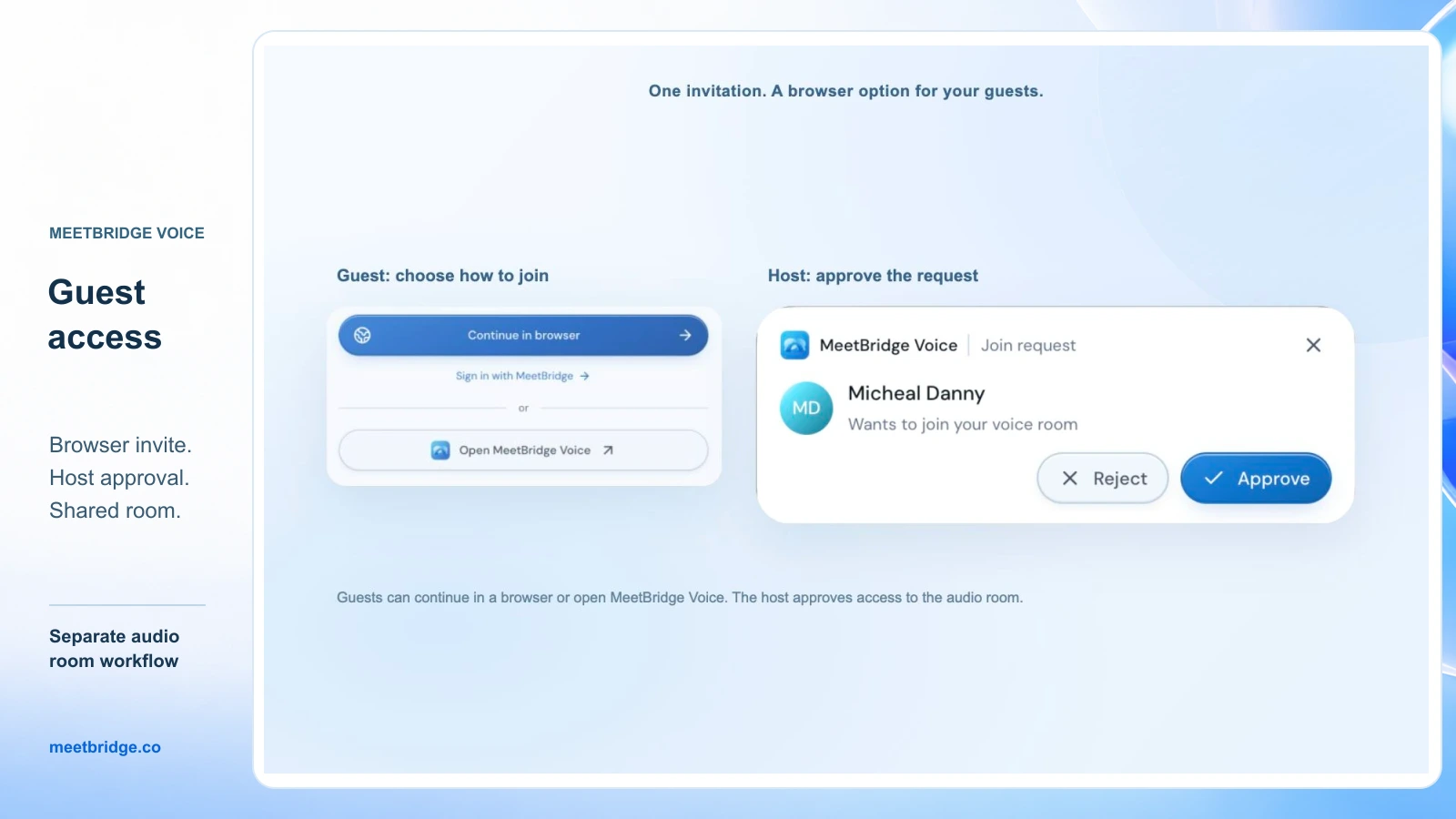
Der Host erstellt den Raum in der MeetBridge Voice Desktop-App und teilt die Einladung. Eingeladene können die App nutzen oder in einem unterstützten Browser fortfahren, ihren Namen eingeben und um Zulassung bitten. Der Host genehmigt den Zugriff. Gäste müssen kein eigenes MeetBridge-Abo erwerben; die Raumnutzung läuft über den Tarif des Hosts. Prüfen Sie die aktuelle Freigrenze und Limits unter MeetBridge-Preise.
Verfügbarkeit: Auf der öffentlichen Download-Seite sind macOS und Windows derzeit als „coming soon“ angegeben. Bestätigen Sie die Verfügbarkeit für Voice-Hosts und Ihre benötigten Geräte über die MeetBridge-Download-Seite oder kontaktieren Sie das Team, bevor Sie diesen Workflow für ein Live-Kundenmeeting planen.
Die Auswahl von Zoom, Teams oder Google Meet in Voice bereitet den Raum-Workflow vor. Dabei werden keine Plattformkonten verbunden und Teilnehmer nicht automatisch importiert. Jeder Sprecher, der teilnehmen muss, muss diesem Voice-Raum beitreten – einschließlich des Hosts. Zulassung in der Plattform und Zulassung in Voice sind getrennt.
Dieser Ansatz kann für Teams geeignet sein, die ihre gewohnte Videoplattform beibehalten und zugleich einen übersetzten Audio-Workflow nutzen möchten. Der Kompromiss sind eine zusätzliche Einladung und ein bewusstes Audio-Setup. Machen Sie diese beiden Schritte zum Bestandteil der Meeting-Planung.
Parallel zu Zoom
Lassen Sie Zoom-Video und Bildschirmfreigabe laufen und trennen Sie den Zoom-Computer-Audiozugriff, damit eingehendes und ausgehendes Gespräch über Voice läuft. Nur das Stummschalten des Zoom-Mikrofons würde weiterhin einen zweiten eingehenden Audiopfad lassen.
Das unten gezeigte, freigegebene Guide-Bild zeigt das Raum-Setup von MeetBridge Voice, mit ausgewähltem Zoom. Es ist ein begleitender Raum und nicht der native Übersetzer von Zoom.
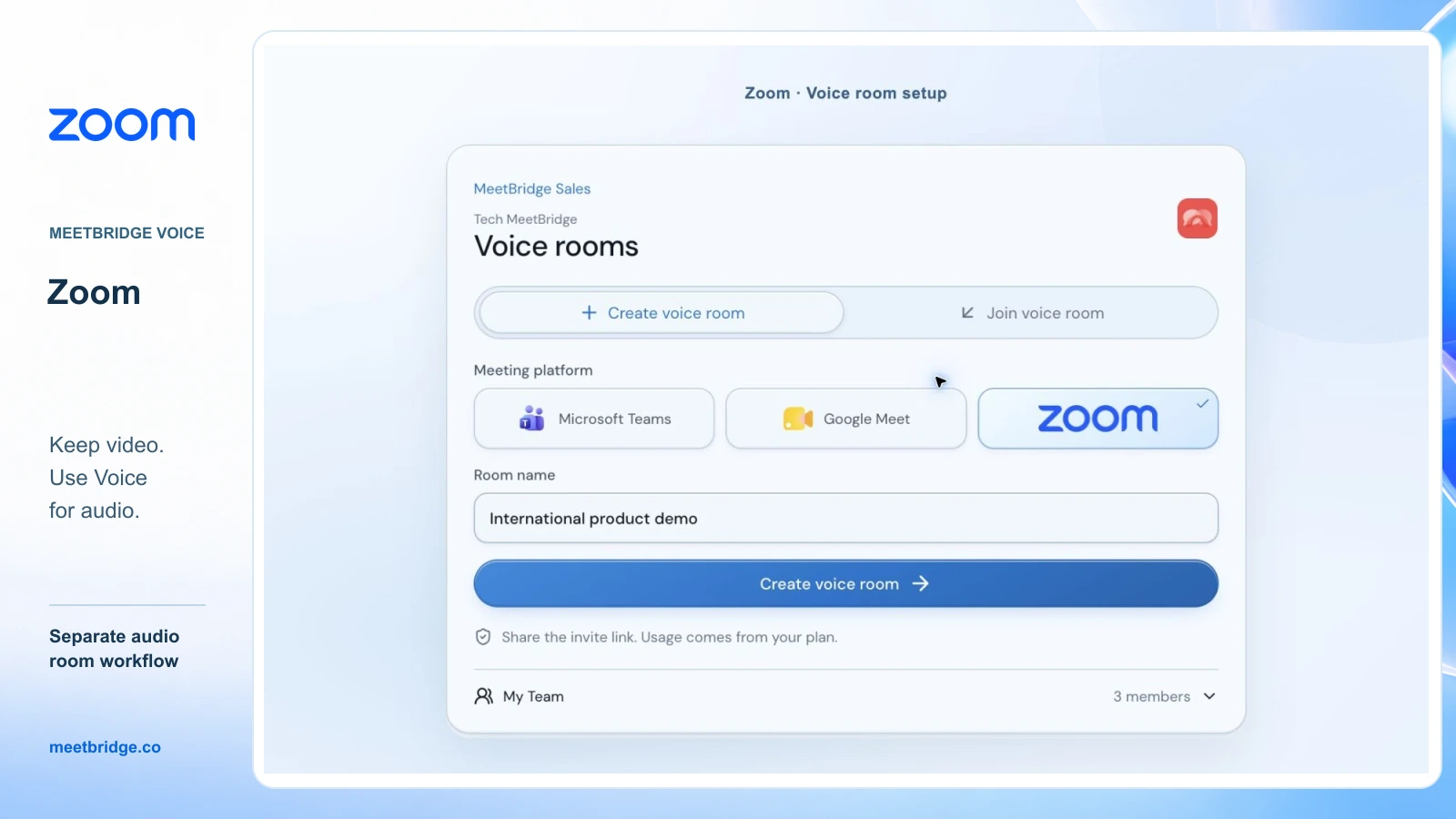
Folgen Sie der Zoom-Einrichtungsanleitung für Live-Übersetzung für die Einladungs- und Audio-Schritte. Wenn Sie Zoom-Breakout-Räume verwenden, planen Sie auch separate Voice-Unterhaltungen: Ein Wechsel in einen Zoom-Breakout-Raum verschiebt oder teilt den Voice-Raum nicht automatisch.
Parallel zu Microsoft Teams
Behalten Sie Teams-Video und Bildschirmfreigabe bei und schalten Sie dann sowohl das Teams-Mikrofon als auch den eingehenden Meeting-Ton aus. Führen Sie das übersetzte Gespräch im gemeinsamen Voice-Raum fort.
Dadurch erhält ein Host für Voice-Gäste einen separaten Einladungs- und Zulassungsprozess. Eine Person, die in Teams zugelassen ist, benötigt dennoch die Zulassung in Voice, um am übersetzten Audio teilzunehmen.
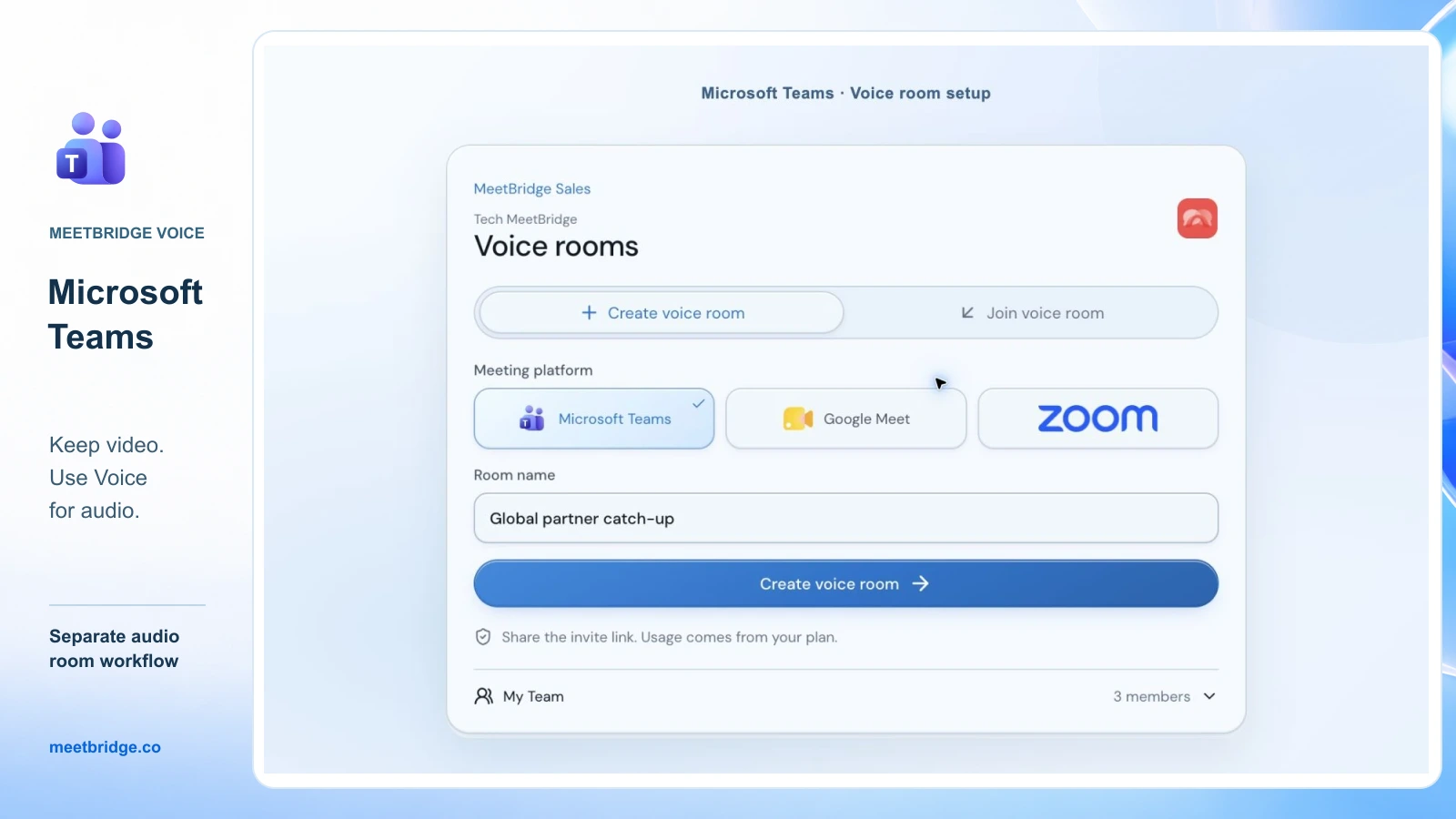
Verwenden Sie die Microsoft Teams-Einrichtungsanleitung für Live-Übersetzung, um die beiden Audio-Steuerelemente vorzubereiten und Teilnehmende einzuladen.
Parallel zu Google Meet
Schalten Sie Ihr Mikrofon in Meet aus und deaktivieren Sie den Ton speziell für meet.google.com in den Website-Einstellungen des Browsers. Lassen Sie der Voice-Website die Wiedergabe von Ton erlauben, wenn Sie über einen Browser zuhören. Stellen Sie den Meet-Ton wieder her, wenn Sie zu einem normalen Meet-Anruf zurückkehren.
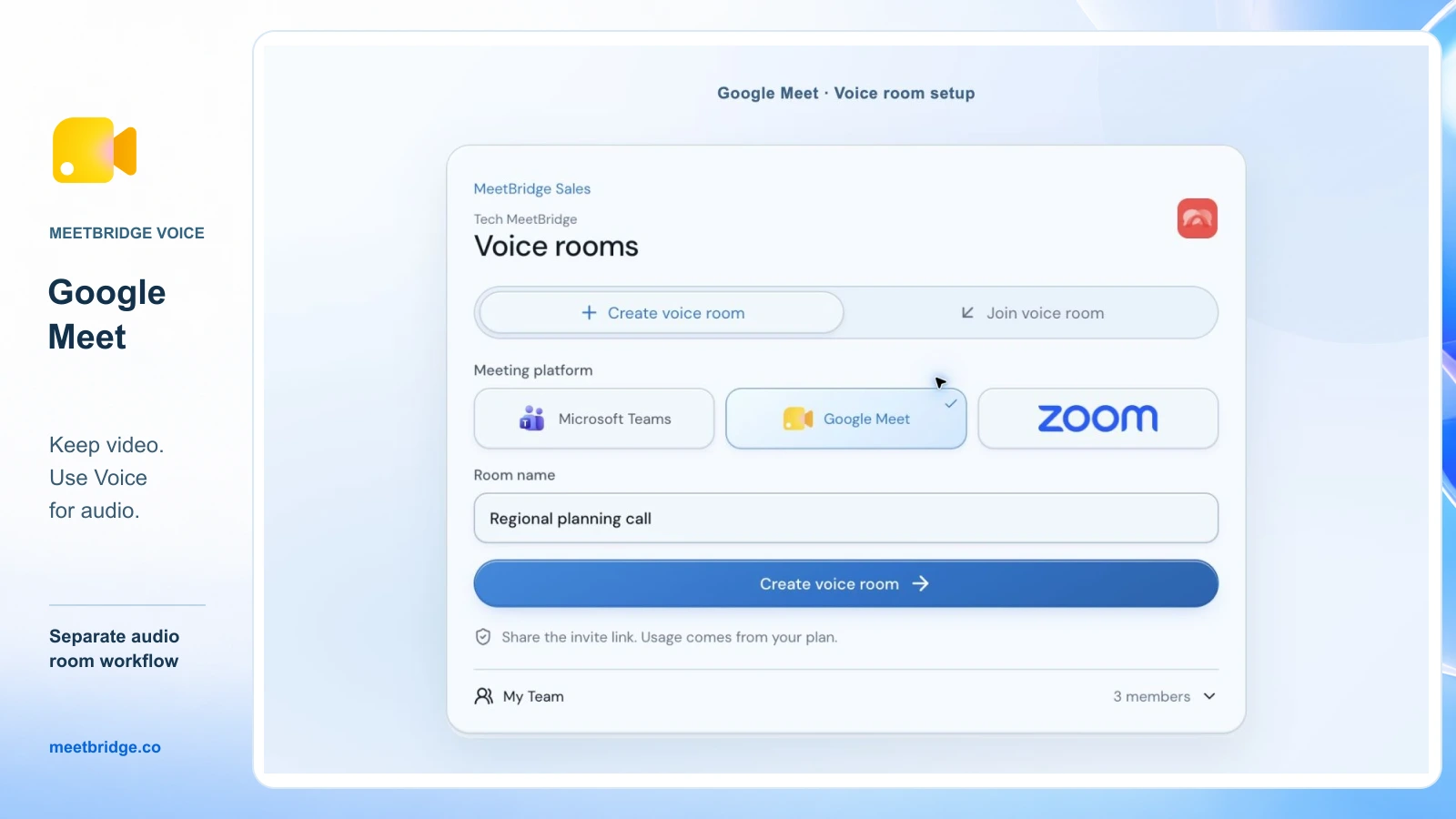
Die Google Meet-Einrichtungsanleitung für Live-Übersetzung erklärt das Beitreten im Browser und website-spezifische Audio-Einstellungen. Diese Unterscheidung ist wichtig, weil das Stummschalten des gesamten Browsers auch einen browserbasierten Voice-Raum stumm schalten würde.
Gastzugang und Hör-/Wiedergabe-Steuerungen
Eine Einladung für einen unterstützten Browser bietet Gästen einen Weg in Voice, ohne dass eine Desktop-Installation erforderlich ist. Der Host genehmigt ihre Anfrage; die Meeting-Plattform behält ihre eigenen Beitrittsregeln bei.
In Voice wählen Teilnehmende ihre Sprache und können anpassen, wie laut sie eine andere Person hören. Wenn die Übersetzung bereit ist, wird die Originalstimme standardmäßig leise mit 10% beigemischt. Jede zuhörende Person kann diese Beimischung in den Audio-Einstellungen deaktivieren. Originalsprache bleibt normalerweise hörbar, während die Übersetzung startet oder nicht verfügbar ist; Teilnehmende mit derselben Sprache werden direkt gehört.
Voice-Untertitel (Captions) liefern Live-Kontext zur Sitzung. Gehen Sie nicht davon aus, dass Zoom-, Teams- oder Meet-Aufzeichnungen dieses separate Audio-Gespräch erfassen. Wenn gespeicherte Protokolle zentral für Ihren Workflow sind, vergleichen Sie ein vollständiges MeetBridge-Meeting mit den planabhängigen Funktionen Transkript und Meeting Memory und Zusammenfassung und Action-Funktionen.
Welche Option passt zu Ihrem Meeting?
Wählen Sie anhand des Meetings, das Sie tatsächlich durchführen. Die folgenden Empfehlungen sind eine Interpretation der dokumentierten Workflows und kein Benchmark für Übersetzungsqualität.
| Ihre Situation | Beginnen Sie mit der Bewertung von | Warum |
|---|---|---|
| Internes Meeting; unterstützte Sprachen; berechtigte Teilnehmende | Native Funktion Ihrer Plattform | Teilnehmende können in einem bestehenden Workflow bleiben |
| Zuhörende lesen lieber mit, während sie die Originalsprecherin/den Originalsprecher hören | Übersetzte Untertitel | Text kann den Bedarf auch ohne übersetztes Audio abdecken |
| Externe Teilnehmende haben unterschiedliche Konten oder Geräte | Gastzugang für jede potenzielle Person | Die Erfahrung der eingeladenen Person kann darüber entscheiden, ob die Funktion nutzbar ist |
| Ihr Team wechselt zwischen Zoom, Teams und Meet | Eine dedizierte Übersetzungs-App oder ein Companion-Workflow | Ein konsistenter Prozess kann Umschulungen über Plattformen hinweg reduzieren |
| Aktuelles Video beibehalten, aber ein separates übersetztes Gespräch führen | MeetBridge Voice, abhängig von der Verfügbarkeit des Hosts | Video bleibt in der bestehenden Plattform; Audio wechselt in einen gemeinsamen Voice-Raum |
| Live-Übersetzung und gespeicherte Meeting-Ergebnisse an einem Ort | Ein vollständiges MeetBridge-Meeting | Bewerten Sie das Live-Meeting und die aktivierten Aufzeichnungsfunktionen gemeinsam |
Berücksichtigen Sie beim Kostenvergleich die Personen, die Zugriff benötigen, und die erwartete Nutzung. Ein Abonnement, das für eine Mitarbeiterin oder einen Mitarbeiter günstig wirkt, kann insgesamt anders ausfallen, wenn mehrere Teilnehmende Lizenzen benötigen. Ein host-finanzierter Workflow benötigt außerdem genügend Raumnutzung für die Meetings, die Sie erwarten. Verwenden Sie aktuelle Plan-Details, statt anzunehmen, dass eines der Modelle immer günstiger ist.
Führen Sie vor der Entscheidung einen kurzen Vergleich durch
Testen Sie dasselbe Gespräch mit den tatsächlichen Beitrittsmethoden der Teilnehmenden. Eine erfolgreiche Demonstration zwischen zwei Mitarbeitenden sagt wenig darüber aus, wie eine Kundin oder ein Kunde mit einem anderen Konto oder Gerät beitritt.
- Bitten Sie eine externe eingeladene Person, über die Einladung beizutreten, die Sie später tatsächlich versenden wollen. Notieren Sie alle Schritte zu Konto, Installation oder Genehmigung.
- Lassen Sie jede Person nacheinander sprechen und bestätigen, dass die andere Person den vorgesehenen Text oder das Audio erhält. Decken Sie jede erforderliche Sprachrichtung ab.
- Teilen Sie einen Bildschirm und erklären Sie eine vertraute Aufgabe. Fragen Sie, ob die zuhörende Person sowohl Präsentation als auch Übersetzung komfortabel verfolgen kann.
- Nennen Sie einen Produktnamen, eine Zahl, ein Datum und den nächsten Schritt. Lassen Sie die zuhörende Person diese Punkte bestätigen, statt flüssige Ausgabe als Beweis für Genauigkeit zu werten.
- Prüfen Sie den erwarteten Meeting-Datensatz und die Nutzungsregeln des Plans. Bestätigen Sie, was gespeichert wird und welche Funktion oder welcher Dienst dies erzeugt.
Halten Sie das Ergebnis für jede Anforderung fest. Wenn ein Tool eine Anforderung nicht erfüllt, die Sie nicht ändern können, streichen Sie es von der Shortlist. Wenn zwei Tools die Anforderungen erfüllen, sollten Komfort für Teilnehmende und Betriebskosten entscheiden. Das ist eine praktische Methode, Meeting-Übersetzungs-Apps zu bewerten, ohne zu behaupten, dass eine davon universell die beste ist.
FAQ
Gibt es in Google Meet einen integrierten Übersetzer?
Ja. Google Meet bietet sowohl Sprachübersetzung als auch übersetzte Untertitel, mit unterschiedlicher Berechtigung und Sprachunterstützung. Bestätigen Sie Ihr genaues Sprachenpaar und Ihr Konto in der Dokumentation zur Sprachübersetzung von Google.
Übersetzt Zoom gesprochene Audiosignale oder nur Untertitel?
Zoom bietet einen Voice Translator sowie übersetzte Untertitel. Dafür gelten jeweils unterschiedliche Anforderungen und Sprachabdeckungen. Prüfen Sie in der Voice-Translator-Dokumentation den Ablauf für gesprochene Audiosignale.
Können anonyme Gäste Teams Interpreter nutzen?
Microsofts aktuelle Dokumentation schließt anonyme und Gastnutzer von Interpreter aus. Verifizierte externe Nutzer sind eine eigene Kategorie mit eigenen Anforderungen. Prüfen Sie die Zugriffsregeln für Interpreter; übersetzte Untertitel verwenden ein anderes Lizenzmodell.
Welche App kann ich nutzen, um Meetings über Zoom, Teams und Google Meet hinweg zu übersetzen?
Vergleichen Sie Apps nach Sprachrichtung, Gastbeitritt und Audio-Workflow. MeetBridge Voice stellt neben diesen Plattformen einen separaten gemeinsamen Audioraum bereit, abhängig von der Verfügbarkeit beim Host. Alle, die die übersetzte Unterhaltung nutzen müssen, müssen Voice beitreten. Starten Sie mit dem Plattformleitfaden für Ihr Meeting und bestätigen Sie die Verfügbarkeit mit dem Team.
Sind integrierte Übersetzungsfunktionen für Meetings kostenlos?
Gehen Sie nicht davon aus, dass gewöhnliche Live-Untertitel übersetzte Untertitel oder gesprochene Übersetzung enthalten. Die Berechtigung kann von einem kostenpflichtigen Abonnement, Add-on oder Nutzungsanspruch abhängen. Prüfen Sie die aktuellen Anforderungen der jeweiligen Funktion und vergleichen Sie die Gesamtkosten für Ihre Meeting-Teilnehmenden.
Benötigen alle Gäste einen MeetBridge-Plan oder eine Desktop-App?
Nein. Voice-Eingeladene können über einen unterstützten Browser um Zulassung bitten, ohne einen eigenen Plan zu kaufen. Der Host erstellt den Raum in der Desktop-App, genehmigt den Zutritt und stellt die Nutzung über seinen Plan bereit. Bestätigen Sie die aktuelle Verfügbarkeit des Desktop-Hosts, bevor Sie den Ablauf planen.
Enthält meine Meeting-Aufzeichnung die Übersetzung?
Klären Sie dies separat von der Live-Übersetzung. Bei MeetBridge Voice findet die Unterhaltung außerhalb des Audio-Pfads der Meeting-Plattform statt; gehen Sie daher nicht davon aus, dass die Aufzeichnung Voice enthält. Vergleichen Sie Ihre benötigte Aufzeichnung mit dem dokumentierten Aufzeichnungs- und Transkriptverhalten des Dienstes.
Wählen Sie eine Übersetzung, die Ihre Teilnehmenden tatsächlich nutzen können
Der beste Einstieg ist der kleinste Workflow, der Ihre Anforderungen an Sprache, Zugriff und Zuhören erfüllt. Native Übersetzung kann den Zweck bereits erfüllen. Eine App ist dann einen Blick wert, wenn sie eine konkrete Lücke schließt, ohne die Teilnahme zu erschweren.
Um MeetBridge Voice zu evaluieren, öffnen Sie den Leitfaden für Teams, Google Meet oder Zoom und kontaktieren Sie MeetBridge anschließend mit Ihrem Sprachenpaar, den Geräten der Gäste und dem Meeting-Volumen. Damit erhält das Team die Informationen, die es braucht, um Verfügbarkeit und einen passenden Host-Plan zu besprechen.
Praktische Schritte zur Kundeneinladung, Audioeinrichtung und Produktdemo finden Sie in So übersetzen Sie Verkaufsgespräche auf Zoom, Teams und Google Meet.