
 Von MeetBridge Team
So übersetzen Sie Verkaufsgespräche auf Zoom, Teams und Google Meet
Ein praxisnaher Leitfaden für übersetzte Discovery-Calls und Produkt-Demos: Käufer-Einladungen vorbereiten, individuelle Sprachen festlegen, Audio korrekt routen und den nächsten Schritt bestätigen – bei gleichbleibendem Video in Zoom, Teams oder Google Meet.
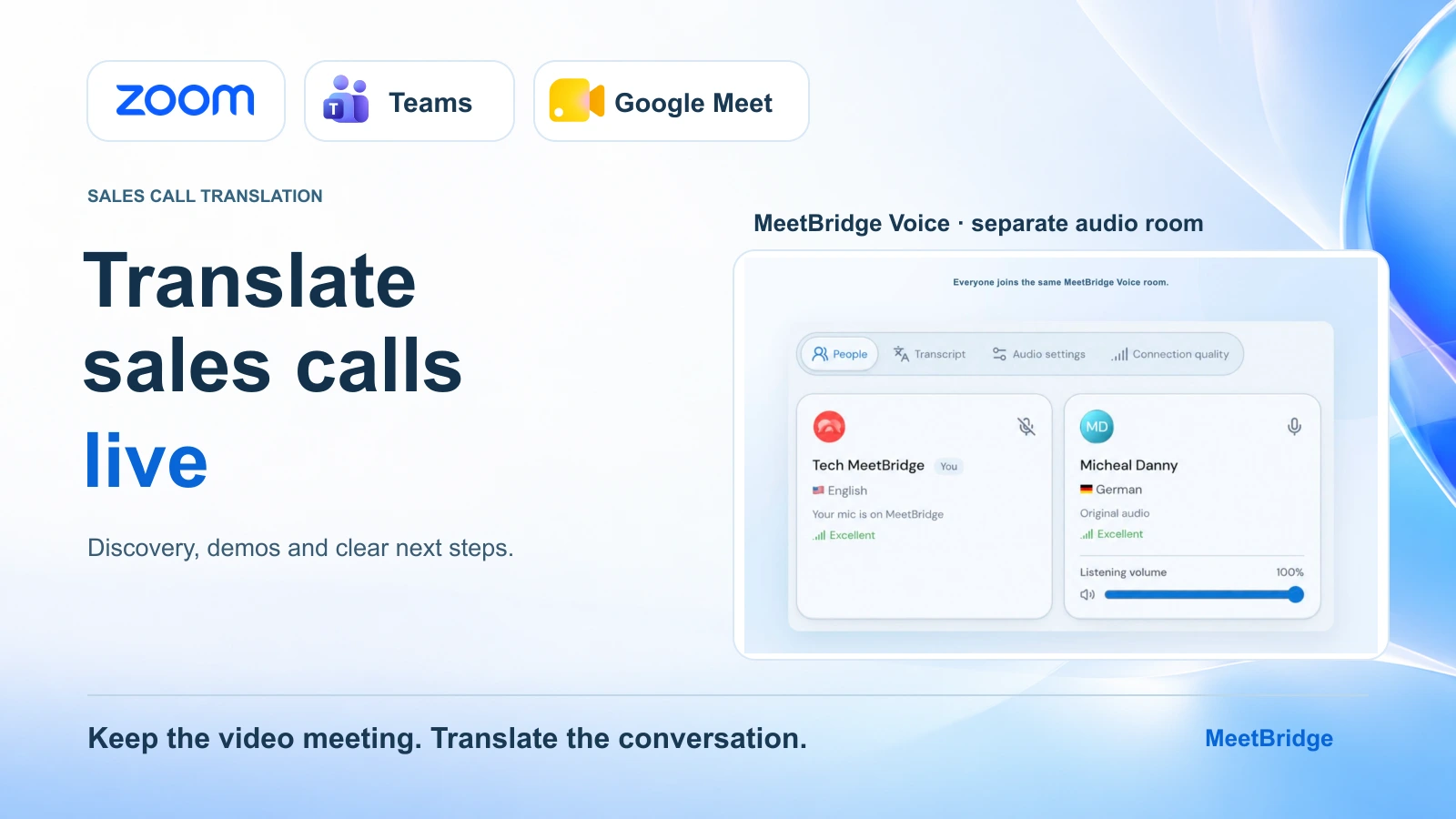
Ein internationaler Interessent stimmt einer Demo zu. Er möchte Deutsch sprechen; Ihr Vertriebsmitarbeiter und Ihr Sales Engineer arbeiten auf Englisch. Der Kunde hat bereits eine Zoom-, Teams- oder Google-Meet-Einladung gesendet. Wie sorgen Sie dafür, dass das Gespräch in beide Richtungen funktioniert?
Beginnen Sie damit, festzulegen, wo die Übersetzung stattfinden soll. Sie können die nativen Funktionen der Plattform verwenden, wenn die benötigten Sprachen sowie der Teilnehmerzugang unterstützt werden. Alternativ behalten Sie Video und Bildschirmfreigabe bei und nutzen für das Audio einen gemeinsamen Übersetzungs-Workflow wie MeetBridge Voice.
Dieser Leitfaden führt durch den begleitenden Voice-Workflow: den Interessenten vorbereiten, die richtigen Einladungen teilen, Sprachen auswählen, konkurrierende Audiowege entfernen und Discovery, eine Produktdemo sowie das Abschlussgespräch durchführen. Er behandelt Online-Video-Meetings und nicht die automatische Übersetzung gewöhnlicher Telefon- oder Dialer-Anrufe.
Die Kurzfassung: Der Host erstellt einen MeetBridge-Voice-Raum und sendet dessen Einladung zusammen mit dem Video-Meeting-Link. Jeder Sprecher tritt demselben Voice-Raum bei, wählt seine Sprache und schaltet Mikrofon und eingehendes Audio der ursprünglichen Plattform aus. Zoom, Teams oder Meet übernimmt die Präsentation; Voice transportiert das übersetzte Gespräch.
Verfügbarkeit zuerst prüfen: Das Hosting in Voice nutzt die Desktop-App. Auf der öffentlichen Download-Seite von MeetBridge sind macOS und Windows derzeit als „coming soon“ aufgeführt. Bestätigen Sie daher die Verfügbarkeit für den Host und die Geräte des Interessenten, bevor Sie dieses Setup für einen Kundencall zusagen. Siehe die aktuellen Download-Optionen.
Wählen Sie den Übersetzungsweg, bevor Sie die Einladung versenden
Die erste Entscheidung ist, ob der Interessent übersetzten Text, übersetzte Sprache oder beides benötigt. Untertitel können für jemanden passen, der sich wohl dabei fühlt, während der Präsentation zu lesen. Ein Discovery-Call mit häufigen Rückfragen kann von gesprochener Übersetzung profitieren, sodass beide Seiten in ihrer eigenen Sprache antworten können.
Native Funktionen können ausreichen. Zooms Voice Translator hat eine Liste unterstützter Sprachen und Client-Anforderungen; Teams Interpreter hat Anforderungen an Teilnehmeridentität und Lizenzen; Google Meet Sprachübersetzung erfordert berechtigte Konten und ein aktives Sprachenpaar pro Meeting. Prüfen Sie die Anforderungen für alle, die sprechen werden – einschließlich des Kunden. Offizielle Anleitungen: Zoom Voice Translator, Teams Interpreter, Google Meet speech translation.
Für den aktuellen Vergleich zu Sprache, Untertiteln und Gastzugang lesen Sie Zoom, Teams & Google Meet: Built-In Translation vs Apps. Dieser Leitfaden setzt mit einem separaten Voice-Raum fort, nachdem Sie bestätigt haben, dass dieser Workflow verfügbar und geeignet ist.
Fragen Sie den Interessenten vor dem Gespräch nach folgenden Details:
- Bevorzugte Sprech- und Hörsprache.
- Das Gerät und den Browser, den er voraussichtlich nutzen wird.
- Wer sonst noch teilnimmt, einschließlich eines Kollegen, der erst zur Hälfte der Demo dazukommt.
- Ob er Sprache, Untertitel oder eine Kombination bevorzugt.
- Die Frage oder Aufgabe, die die Demonstration beantworten soll.
Ein Account Executive kann diese Fragen mit der Buchungsbestätigung versenden. Ein Sales Engineer kann die Antworten nutzen, um Produktnamen und passende Beispiele vorzubereiten. Sie können auch MeetBridge-Buchungslinks in einem vollständigen Meeting-Workflow verwenden, um den Kontext des Interessenten zu erfassen.
Schritt 1: Erstellen Sie den Voice-Raum und laden Sie jeden Sprecher ein
Der Host erstellt einen Raum in MeetBridge Voice, wählt die Meeting-Plattform aus und gibt dem Raum einen gut erkennbaren Namen. Die Auswahl von Zoom, Teams oder Google Meet bereitet den begleitenden Workflow vor; sie verbindet keine Plattform-Konten und importiert auch nicht die Teilnehmer der Plattform.
Teilen Sie die Voice-Einladung mit dem Vertriebsmitarbeiter, dem Sales Engineer, dem Interessenten und jedem weiteren Sprecher. Eingeladene können die App öffnen oder in einem unterstützten Browser fortfahren. Ein Browser-Gast gibt seinen Namen ein und beantragt den Zutritt, den der Host genehmigt. Gäste müssen keinen separaten MeetBridge-Plan kaufen; die Nutzung läuft über den Plan des Hosts. Prüfen Sie aktuelle Pläne und Raumnutzung.
Der Kunde erhält zwei Links: einen für das bestehende Video-Meeting und einen für den Voice-Raum. Erklären Sie in einer einzigen klaren Nachricht, wofür jeder Link da ist.
Eine Einladung an den Interessenten, die Sie anpassen können
Wir verwenden Ihren Zoom-, Teams- oder Google-Meet-Link für Video und die Produktdemonstration. Bitte öffnen Sie zusätzlich die MeetBridge-Voice-Einladung für das übersetzte Gespräch. Sie können in einem unterstützten Browser „Im Browser fortfahren“ (Continue in browser) auswählen, Ihren Namen eingeben und den Zutritt beantragen. Ich genehmige Ihre Anfrage. Sobald Sie beigetreten sind, wählen Sie die Sprache, die Sie sprechen und hören möchten. Wir nehmen uns vor der Demo gemeinsam eine Minute Zeit, um das Audio einzurichten.
Unter dieser Nachricht platzieren Sie den Video-Meeting-Link, die Voice-Einladung und die vereinbarte Startzeit. Senden Sie sie an jeden Teilnehmer, der das Gespräch benötigt, statt davon auszugehen, dass der Interessent die Audio-Anweisungen an einen Kollegen weiterleitet.
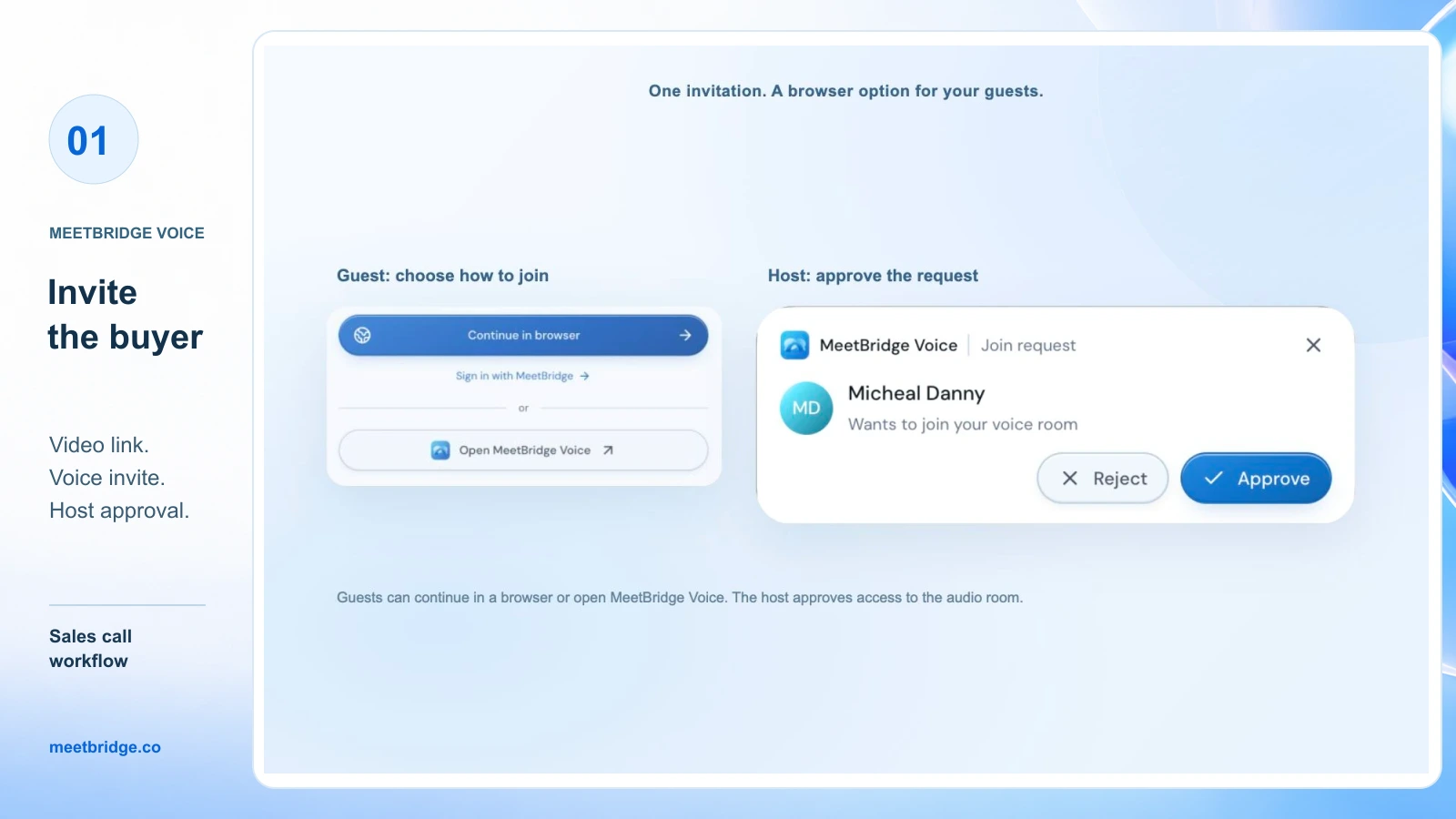
Nur dem Video-Call beizutreten, bringt niemand automatisch in Voice. Bevor das Discovery beginnt, gleichen Sie die Personen, die Sie zu hören erwarten, mit der Teilnehmerliste in Voice ab. Ein Kollege, der nur dem Teams-Audio beitritt, kann an diesem übersetzten Gespräch nicht teilnehmen.
Schritt 2: Legen Sie die Sprache jedes Teilnehmers fest
Jede Person wählt ihre Sprache aus den verfügbaren Optionen im Voice-Raum aus. Bestätigen Sie die tatsächlich benötigten Sprachen während der Vorbereitung; dieser Leitfaden verspricht nicht, dass jede beliebige Sprach- oder Gerätekombination unterstützt wird.
Bei einem englischsprachigen Vertriebsmitarbeiter und einem deutschsprachigen Interessenten wählt der Vertriebsmitarbeiter Englisch und der Interessent Deutsch. Teilnehmer mit unterschiedlichen Sprachen erhalten das Gespräch in ihre ausgewählte Sprache übersetzt. Personen mit derselben Sprache hören einander direkt.
Machen Sie dasselbe für den Sales Engineer und alle weiteren Stakeholder. Die Sprache des Unternehmens des Kunden, des Browsers oder der Kalendereinladung ersetzt nicht die Auswahl, die jede teilnehmende Person in Voice selbst trifft.
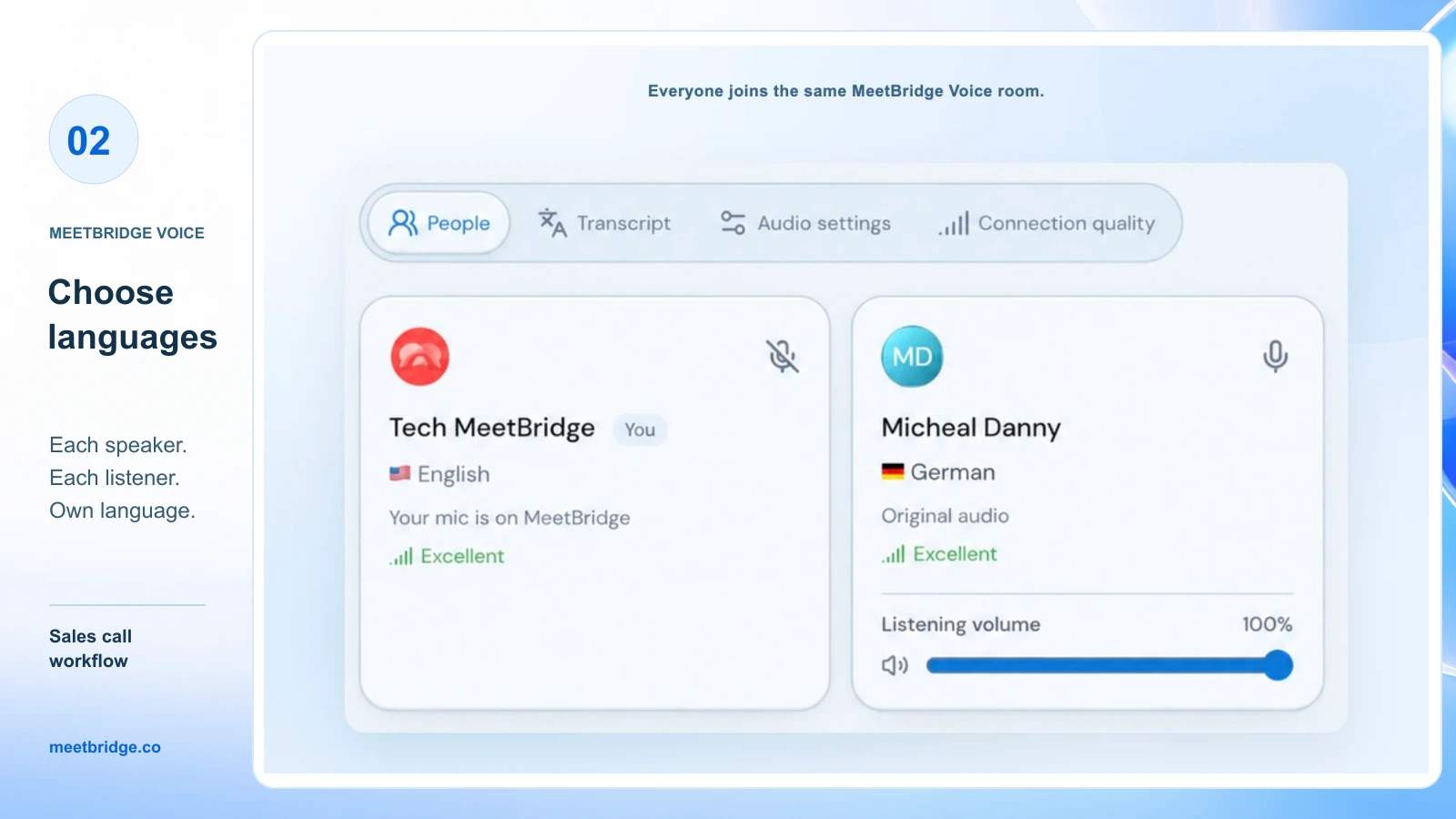
Testen Sie dann einen kurzen Austausch. Der Rep fragt: „Welchen Workflow sollen wir als Erstes demonstrieren?“ Der Buyer antwortet in der bevorzugten Sprache. Vergewissern Sie sich, dass beide die Antwort verstehen können, bevor Sie das Deck öffnen. Dieser Austausch ist außerdem eine hilfreiche Discovery-Frage – so bringt diese Setup-Minute das Meeting bereits voran.
Schritt 3: Nur einen Audiopfad verwenden und das Video-Meeting beibehalten
Wenn zwei Anwendungen dasselbe Gespräch übertragen, hören Teilnehmende die Originalsprache möglicherweise doppelt oder hören überlappende Original- und Übersetzungsaudios. Bereiten Sie Mikrofon und eingehendes Audio der Plattform gemeinsam vor.
| Videoplattform | Weiterhin nutzen für | Audio-Änderung für den Voice-Workflow | Vollständige Einrichtungsanleitung |
|---|---|---|---|
| Zoom | Kamera, Bildschirmfreigabe und Chat | Zoom-Computer-Audio trennen | Zoom Live-Übersetzung |
| Microsoft Teams | Kamera, Bildschirmfreigabe und Chat | Teams-Mikrofon und eingehendes Meeting-Audio ausschalten | Microsoft Teams Live-Übersetzung |
| Google Meet | Kamera, Bildschirmfreigabe und Chat | Meet-Mikrofon ausschalten; Ton speziell für meet.google.com deaktivieren | Google Meet Live-Übersetzung |
Nur das Mikrofon der ursprünglichen Plattform stummzuschalten, entfernt das eingehende Meeting-Audio nicht. Vermeiden Sie bei Google Meet, den gesamten Chrome-Browser oder die Systemausgabe stummzuschalten, wenn der Buyer Voice im Browser hört; die Voice-Website muss weiterhin hörbar bleiben. Stellen Sie den Website-Ton für Meet wieder her, nachdem Sie zu einem normalen Meet-Call zurückkehren.
Halten Sie das Voice-Mikrofon und die Voice-Lautsprecher für das Gespräch verfügbar. Kopfhörer können helfen, Rückkopplungen zu reduzieren, bei denen Lautsprecherklang wieder ins Mikrofon gelangt. Wenn der Buyer nicht zu hören ist, prüfen Sie, ob er sich im richtigen Voice-Raum befindet, ob der Host ihn freigegeben hat und ob der Browser Mikrofonberechtigungen hat.
Den Originalstimmen-Mix für den Zuhörer anpassen
Sobald die Übersetzung bereit ist, mischt Voice die Originalstimme standardmäßig leise mit 10% bei. Ein Zuhörer kann „Originalstimme mit 10% hören“ in den Audio-Einstellungen deaktivieren oder die Hörlautstärke einzelner Teilnehmender anpassen. Das sind persönliche Hör-Einstellungen – fragen Sie den Buyer, was sich angenehm anfühlt.
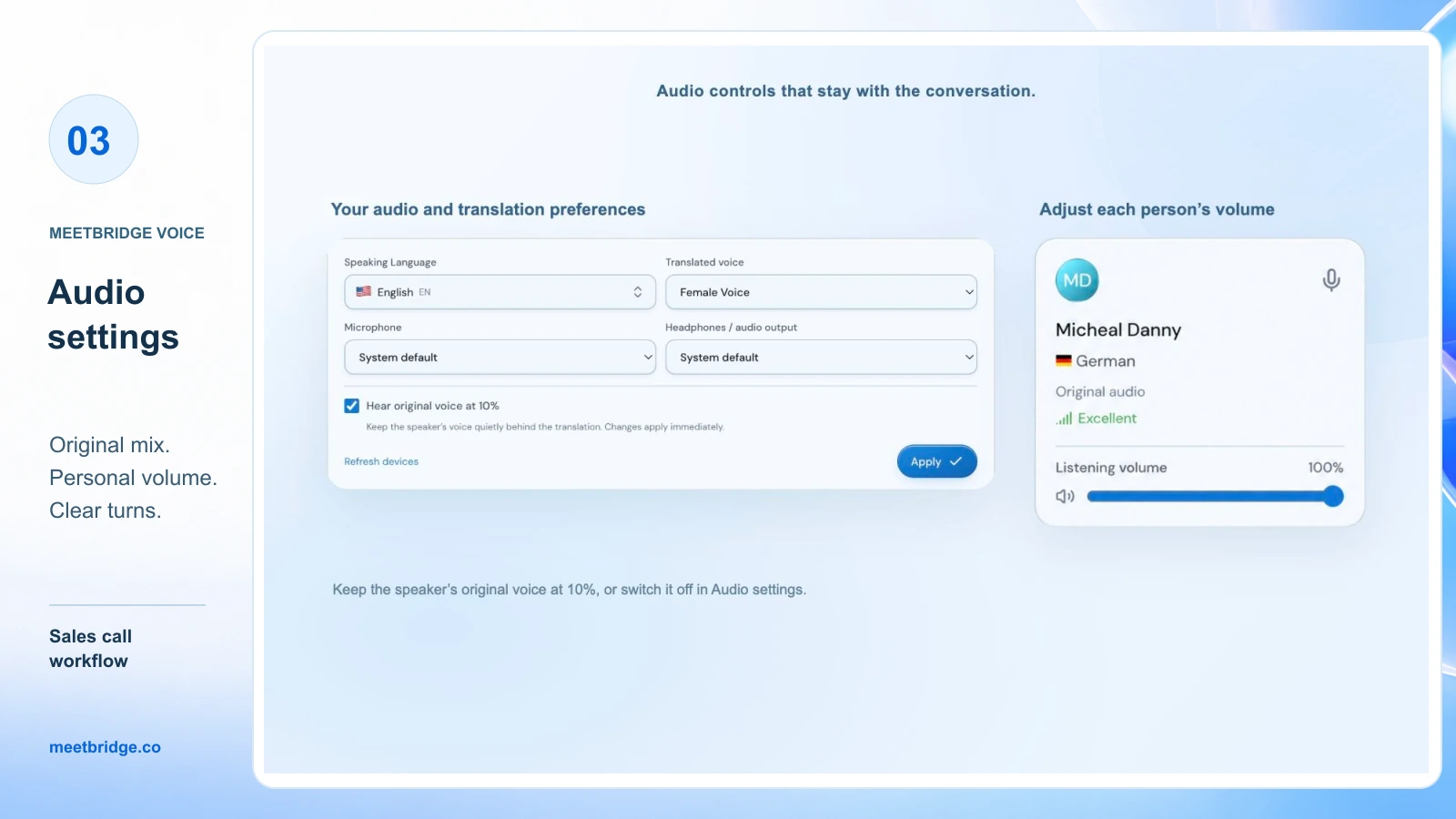
Während die Übersetzung startet oder nicht verfügbar ist, bleibt Originalaudio normalerweise hörbar. Gleichsprachige Sprache wird direkt gehört. Wenn jemand plötzlich die Originalsprache hört, machen Sie kurz Pause und prüfen Sie Raum- und Übersetzungsstatus, bevor Sie mit der Erklärung fortfahren.
Schritt 4: Discovery Frage für Frage durchführen
Nach dem Audioaustausch erklären Sie den Gesprächsrhythmus: Eine Person spricht, die andere hört die Übersetzung und antwortet dann. Lassen Sie zwischen den Sprecherwechseln eine kurze Pause. Ziel ist es, die Antwort des Buyers zu erhalten – einschließlich des Teils, der Ihre nächste Frage verändert.
Stellen Sie eine Frage zu einer konkreten Aufgabe, statt mehrere Qualifizierungsfragen in einen Satz zu packen. Zum Beispiel:
Welcher Schritt kostet Ihr Team heute am meisten Zeit?
Nachdem der Buyer geantwortet hat, haken Sie entlang dieses Fadens nach:
Wer übernimmt diesen Schritt, und was passiert, wenn er sich verzögert?
Trennen Sie den Bedarf des Buyers von Ihrer Interpretation davon. Wenn er sagt, eine Prüfung sei „langsam“, fragen Sie, was „langsam“ in seinem Prozess bedeutet. Eine Verzögerung von einer Stunde und eine Verzögerung von einer Woche erfordern unterschiedliche Demos. Schreiben Sie bei Bedarf wichtige Namen, Zahlen und Begriffe in den Chat des Video-Meetings oder auf den geteilten Bildschirm, damit beide Seiten sie bestätigen können.
Wenn zwei Kolleg:innen anwesend sind, benennen Sie eine Person, die die Fragen führt, und eine weitere, die die vereinbarten Details festhält. Vermeiden Sie, dass Rep und Sales Engineer sich gegenseitig ins Wort fallen. Übersetzung ersetzt nicht die Notwendigkeit klarer Sprecherwechsel.
Schritt 5: Einen relevanten Workflow demonstrieren und dann zu einer Frage einladen
Lassen Sie die Bildschirmfreigabe in Zoom, Teams oder Meet aktiv. Kündigen Sie die Aktion an, die Sie zeigen werden, führen Sie sie aus und stoppen Sie bei einem klar erkennbaren Ergebnis. Geben Sie dem Buyer Raum zu reagieren, bevor Sie zur nächsten Funktion übergehen.
Eine hilfreiche Abfolge ist:
- Aufgabe benennen: „Ich zeige, wie der Reviewer die Anfrage findet.“
- Aufgabe am Bildschirm zeigen.
- Auf das Ergebnis zeigen, das der Buyer sehen kann.
- Fragen, wie dieses Ergebnis im Vergleich zum aktuellen Prozess ist.
- Den Buyer ausreden lassen und die übersetzte Antwort abwarten, bevor Sie fortfahren.
Wenn der Sales Engineer in eine Antwort einsteigt, stellen Sie ihn namentlich vor und lassen Sie jeweils eine Person erklären. Wenn ein unbekannter Begriff auftaucht, schreiben Sie die exakte Schreibweise in den Chat und beschreiben Sie die Funktion in einem einfachen Satz. Gehen Sie nicht davon aus, dass eine flüssige Übersetzung bedeutet, dass ein Produktakronym verstanden wurde.
Ein beispielhafter Discovery-zu-Demo-Austausch
Stellen Sie sich einen deutschsprachigen Buyer vor, der Genehmigungssoftware evaluiert. Der englischsprachige Rep plant, ein Dashboard zu zeigen, aber der Buyer erklärt, dass regionale Manager keine Anfragen finden können, die auf ihre Genehmigung warten. Der Sales Engineer reagiert, indem er genau diese Anfrage-Warteschlange zeigt.
Der Rep fragt dann, ob Sichtbarkeit oder Genehmigungsbefugnis das eigentliche Problem ist. Der Buyer sagt, es gehe um Befugnis: Nur bestimmte Manager sollen Anfragen genehmigen. Diese Antwort verändert die nächste Demo von einer Dashboard-Ansicht hin zu Rollenberechtigungen.
Dies ist ein Beispiel dafür, wie man das Gespräch führt, und kein gemessener Kundenerfolg und auch kein tatsächlich aufgezeichneter Call. Übersetzung unterstützt den Austausch; der Seller muss weiterhin zuhören, klären und den passenden nächsten Schritt wählen.
Schritt 6: Einwände und späte Teilnehmende behandeln, ohne das Gespräch aufzuteilen
Wenn ein Käufer einen Einwand vorbringt, wiederholen Sie Ihr Verständnis in einem kurzen Satz und bitten Sie um Bestätigung. „Ihre Sorge ist, ob der Regionalleiter ohne Einsicht in andere Regionen genehmigen kann. Habe ich das richtig verstanden?“ ist hilfreicher, als sofort ein weiteres Feature zu präsentieren.
Bei einer verspätet teilnehmenden Person halten Sie an einer natürlichen Stelle kurz inne, senden dieselbe Voice-Einladung, genehmigen die Anfrage und bestätigen die Sprache. Versuchen Sie es mit einem Satz, bevor Sie zur Demo zurückkehren. Die Videoteilnehmerliste fügt sie nicht automatisch dem Audioraum hinzu.
Wenn für das Gespräch eine separate Diskussion nötig ist, planen Sie einen separaten Voice-Raum und bestätigen Sie, wer beigetreten ist. Das Wechseln in einen Zoom- oder Teams-Breakout verschiebt oder teilt Voice nicht automatisch. Halten Sie eine Gruppe zusammen, wenn die Verwaltung mehrerer Audio-Räume von den Fragen des Käufers ablenken würde.
Für wiederkehrende Meeting-Vorbereitung bietet die Checkliste für mehrsprachige Kundentermine einen breiteren Kontext.
Schritt 7: Den nächsten Schritt bestätigen, sodass beide Seiten ihn sehen können
Teilen Sie vor dem Abschluss eine kurze schriftliche Zusammenfassung auf dem Bildschirm oder im Chat. Lesen Sie jeden Punkt einzeln vor und bitten Sie den Käufer, ihn zu bestätigen. Halten Sie neben der Aufgabe auch Verantwortliche und Zeitrahmen fest.
| Detail | Beispiel zur Bestätigung |
|---|---|
| Anforderung | Regionalleiter genehmigen nur Anfragen innerhalb ihrer Region |
| Offene Frage | Welchen bestehenden Identity Provider wird der Pilot verwenden? |
| Aktion des Verkäufers | Der Sales Engineer sendet Dokumentation zu Rollen und Berechtigungen |
| Aktion des Käufers | Die Operations-Verantwortliche bestätigt die Pilot-Teilnehmenden |
| Nächstes Gespräch | 13. Oktober, 14:00 UTC, mit dem technischen Ansprechpartner des Käufers |
Dies sind illustrative Details, kein echtes Angebot. Wenn ein Gespräch Mengen, Preise, Daten oder Zusagen enthält, machen Sie den exakten Wert sichtbar und lassen Sie ihn vom Käufer bestätigen. Trennen Sie eine Frage, die das Team noch untersucht, von einer Fähigkeit, die der Verkäufer bereits belegt hat.
Voice-Untertitel liefern Live-Kontext für die Sitzung. Der Companion-Workflow führt Audio außerhalb von Zoom, Teams oder Meet, daher sollten Sie nicht davon ausgehen, dass deren Aufzeichnung das übersetzte Gespräch enthält. Planen Sie vor dem Call, wie das Team vereinbarte Details festhält.
Wenn Sie Video, Live-Übersetzung und die verfügbaren Funktionen zum Speichern des Meetings zusammen benötigen, ziehen Sie ein vollständiges MeetBridge-Meeting in Betracht. Transkripte und Meeting Memory sowie Zusammenfassungen und Aktionen hängen vom Plan und den aktivierten Funktionen ab. Prüfen Sie den verfügbaren Datensatz, bevor Sie eine Zusammenfassung schreiben oder Details in Ihr CRM übertragen; dieser Workflow verspricht keine automatischen CRM-Updates.
Das Problem beheben, bevor Sie mit dem Pitch fortfahren
| Was passiert | Was als Nächstes zu tun ist |
|---|---|
| Der Käufer hört überlappende Stimmen | Prüfen Sie den eingehenden Ton und das Mikrofon der ursprünglichen Plattform; lassen Sie Voice als Gesprächspfad |
| Ein Käufer ist im Video sichtbar, kann aber nicht an der Übersetzung teilnehmen | Bestätigen Sie, dass er demselben Voice-Raum beigetreten ist und dass seine Anfrage genehmigt wurde |
| Ein Browser-Gast ist nicht zu hören | Prüfen Sie Mikrofonberechtigung, gewählten Eingang und den Voice-Stummschaltungsstatus |
| Die Übersetzung klingt anders als die Absicht des Käufers | Bitten Sie um eine kürzere Neuformulierung und bestätigen Sie die Bedeutung schriftlich |
| Ein Produktname oder eine Zahl ist unklar | Schreiben Sie die genaue Schreibweise oder den Wert in den Chat und lassen Sie den Käufer bestätigen |
| Eine spät hinzukommende Stakeholder-Person verpasst das Audio-Setup | Pausieren Sie, senden Sie die Voice-Einladung, genehmigen Sie den Eintritt und wiederholen Sie den kurzen Austausch |
| Der Kunde wechselt in einen Breakout | Koordinieren Sie einen separaten Voice-Raum oder halten Sie die Diskussion in einer Hauptgruppe |
Wenn das übersetzte Gespräch nicht wiederhergestellt werden kann, einigen Sie sich auf eine praktikable Ausweichlösung oder einen neuen Termin. Eine Demo fortzusetzen, der eine Seite nicht folgen kann, verschenkt die Gelegenheit, die Fragen des Käufers zu hören.
FAQ
Kann ich Sales Calls automatisch übersetzen?
Live-Übersetzung kann die Sprachübersetzung automatisieren, nachdem der erforderliche Workflow eingerichtet ist. Teilnehmende benötigen weiterhin die passende Funktion bzw. den passenden Raum, Sprachauswahl und Audio-Einstellungen. Dieser Leitfaden behandelt Online-Meetings, nicht die automatische Übersetzung eines gewöhnlichen Telefon- oder Dialer-Anrufs.
Kann ich die Zoom-, Teams- oder Google-Meet-Einladung des Kunden beibehalten?
Ja. Im Companion-Workflow dient die bestehende Einladung weiterhin für Video und Bildschirmfreigabe. Fügen Sie eine separate Voice-Einladung für das Gespräch hinzu und stellen Sie sicher, dass jede sprechende Person diesem Raum beitritt. Verwenden Sie die Audio-Anweisungen für die Plattform des Kunden.
Muss der Käufer MeetBridge Voice installieren?
Der Host erstellt den Raum in der Desktop-App. Eingeladene Personen können in einem unterstützten Browser fortfahren, ihren Namen eingeben und um Zulassung bitten. Bestätigen Sie vor dem Kundengespräch das tatsächliche Gerät und den Browser; gehen Sie nicht davon aus, dass jede Beitrittsmethode unterstützt wird.
Benötigt jeder Käufer ein kostenpflichtiges MeetBridge-Konto?
Voice-Gäste können ohne den Kauf eines eigenen Abonnements um Zulassung bitten. Die Raumnutzung wird über den Plan des Hosts abgedeckt, und der Host genehmigt den Eintritt. Prüfen Sie bei der Vorbereitung die aktuellen Plan-Kontingente, Raumlimits und die Verfügbarkeit eines Desktop-Hosts.
Reicht native Übersetzung für eine Sales-Demo aus?
Das kann sein, wenn Sprachen, Geräte und Teilnehmendenzugang zu den Anforderungen der Plattform passen. Nutzen Sie den Vergleich integrierte Übersetzung vs. Apps, um den Weg zu wählen, bevor Sie die Einladung versenden.
Erfasst die Plattform-Aufzeichnung die Voice-Übersetzung?
Gehen Sie nicht davon aus. Voice ist ein separater Audio-Raum, und das Meeting-Audio der ursprünglichen Plattform ist in diesem Workflow deaktiviert. Die Live-Untertitel liefern Sitzungs-Kontext; gespeicherte Aufzeichnungen sollten separat geplant werden oder in einem vollständigen MeetBridge-Meeting mit den entsprechenden aktivierten Funktionen bewertet werden.
Wie sollte ich einen mehrsprachigen Sales Call vorbereiten?
Bestätigen Sie Sprachen, Geräte der Gäste, Teilnehmende und die Hauptfrage des Käufers. Senden Sie beide Einladungen mit klaren Beitrittsanweisungen. Testen Sie einen kurzen Austausch in beide Richtungen, wählen Sie eine relevante Demonstration und schließen Sie ab, indem Sie nächste Aktion, Verantwortliche und Zeitpunkt schriftlich bestätigen.
Bereiten Sie Ihre nächste internationale Demo vor
Beginnen Sie mit der Anleitung für die Plattform Ihres Kunden: Live-Übersetzung in Zoom, Live-Übersetzung in Microsoft Teams oder Live-Übersetzung in Google Meet. Jede erklärt den Begleitraum und dessen Audio-Setup.
Für einen Team-Rollout kontaktieren Sie MeetBridge mit Ihren Sprachpaaren, Gastgeräten und dem erwarteten Anrufvolumen. Die Sales-Lösung erläutert den umfassenderen Meeting-Workflow; der Leitfaden zur Übersetzungssoftware für Vertriebsgespräche hilft dabei, Anforderungen zu bewerten, bevor Sie einen Plan auswählen.