


Auf dieser Seite
Die praktische Entscheidung
Benötigen Sie eine Meeting-Plattform, einen ergänzenden Audioraum oder eine Übersetzungssitzung?
Eine Suche nach einer Maestra-Alternative kann verschiedene Aufgaben meinen. Ein Käufer braucht übersetzte Sprache bei einer Lieferantenbesprechung. Ein anderer benötigt Untertitel für ein hochgeladenes Schulungsvideo. Diese Seite behandelt die erste Aufgabe: mehrsprachige Live-Meetings und die Inhalte, die das Team nach dem Gespräch nutzen kann.
Sowohl MeetBridge als auch Maestra unterstützen Live-Übersetzung. Der hilfreiche Unterschied besteht darin, wo Teilnehmer zusammenkommen, wie jede Person das Gespräch empfängt und wie Sie die Nachbereitung vorbereiten. Beginnen Sie mit diesen Entscheidungen, bevor Sie einzelne Funktionen vergleichen.
Wählen Sie ein vollständiges MeetBridge-Meeting
Bringen Sie Teilnehmer für Video, Live-Übersetzung und verfügbaren gespeicherten Meeting-Kontext in MeetBridge zusammen. Dies ist das Hauptprodukt von MeetBridge, sinnvoll, wenn Ihr Team das Meeting-Format bestimmt und Vorbereitung, Gespräch und Prüfung im selben Arbeitsbereich möchte.
Die MeetBridge-Meeting-Plattform entdeckenWählen Sie MeetBridge Voice neben dem Kundengespräch
Behalten Sie Zoom, Teams oder Google Meet für Video und Bildschirmfreigabe. Verlegen Sie das gesprochene Gespräch in einen separaten Voice-Raum, dem alle Sprechenden beitreten. Dieser ergänzende Weg passt zu Kunden, die ihre bestehende Videoplattform behalten möchten.
MeetBridge Voice und Desktop-Zugang entdeckenErwägen Sie Maestras Live-Übersetzungssitzung
Maestra dokumentiert übersetzten Ton, Untertitel und teilbare Browser-Sitzungen für Online-Meetings, Räume und Veranstaltungen. Bewerten Sie es, wenn Sie eine vorhandene Audioquelle um Übersetzung ergänzen möchten.
Wer Untertitel liest, wer zum Sprechen eingeladen ist und wer das Meeting organisiert, hat unterschiedliche Anforderungen. Ihre Bewertung sollte alle drei Rollen und das genaue Ergebnis nach dem Anruf umfassen.
Meetingübersetzung im Vergleich
MeetBridge vs Maestra: Meeting-Abläufe vergleichen
Die beiden MeetBridge-Spalten stehen für unterschiedliche Produkte. Nutzen Sie die Spalte für vollständige Meetings zur Plattformauswahl und die Voice-Spalte, wenn Sie einen separaten Videoanruf beibehalten.
| Entscheidung | MeetBridge-Meeting | MeetBridge Voice | Maestra |
|---|---|---|---|
| Wo das Gespräch stattfindet | In einem vollständigen MeetBridge-Meeting mit Video und Live-Übersetzung. | In einem gemeinsamen Voice-Audioraum neben einem separaten Videomeeting. | In a live translation session connected to a microphone, meeting or other supported audio source.Maestra Live-Meeting-Übersetzung |
| Übersetzte Sprache und Text | Live-Meeting-Übersetzung innerhalb des MeetBridge-Gesprächs. | Übersetzte Sprache und Live-Text im gemeinsamen Voice-Raum. | Live translated captions and spoken output through real-time dubbing, subject to the selected mode and plan.Maestra-Anleitung zur Echtzeitvertonung |
| Gastzugang | Teilnehmer treten über die MeetBridge-Meeting-Einladung bei. | Der Gastgeber erstellt einen Raum in der Desktop-App. Gäste können über einen unterstützten Browser den Zutritt anfragen; alle Sprechenden treten Voice bei. | Shared translation sessions offer browser access through a link or QR code. Confirm the host’s sharing entitlement.Maestra-Anleitung zum Erstellen und Teilen einer Sitzung; Maestra-Live-Preise |
| Zoom, Teams und Meet | Verwenden Sie MeetBridge als Meeting-Plattform. | Nutzen Sie die bestehende Plattform für Kameras, Bildschirmfreigabe und Chat; Mikrofon und eingehender Meeting-Ton bleiben ausgeschaltet. | Official Zoom and Teams pages document caption integrations. Confirm the spoken-audio route and any Google Meet setup separately.Maestra-Übersetzungsdienste für Zoom; Maestra Live-Übersetzung für Microsoft Teams; Maestra Live: Konferenzvergleich und Tarife |
| Gespeicherte Transkripte und Notizen | Verfügbare gespeicherte Transkripte und Zusammenfassungen bleiben mit dem vollständigen Meeting-Kontext verbunden, abhängig von Tarif und aktivierten Funktionen. | Live-Voice-Text ist getrennt; setzen Sie keinen gespeicherten vollständigen Meeting-Datensatz oder eine Aufnahme in der Videoplattform voraus. | Saved transcripts, recording options and AI summaries are documented; product, plan and session settings determine availability.Maestra Live-Meeting-Übersetzung; Maestra Live; Maestra-Übersicht zum KI-Notizassistenten |
| Vor und nach dem Anruf | Prüfen Sie Buchungsanfragen, führen Sie das Meeting durch und kehren Sie für eine bestätigte Nachbereitung zum verfügbaren Kontext zurück. | Koordinieren Sie beide Einladungen und entscheiden Sie separat, wie das Gespräch erhalten und bestätigt wird. | Configure the translation session and its outputs; the existing meeting and business follow-up remain part of your wider workflow.Maestra-Anleitung zum Erstellen und Teilen einer Sitzung |
| Was in den Kostenvergleich gehört | Aktueller MeetBridge-Tarif, enthaltene Nutzung und die Speicherfunktionen, die Ihr Team benötigt. | Übersetzung wird vom MeetBridge-Tarif des Gastgebers genutzt; Gäste brauchen kein eigenes Abo, um den Zutritt anzufragen. | The actual real-time plan and checkout terms, including captions, translation, dubbing, sharing and language allowances.Maestra-Live-Preise; Preise auf der Maestra-Website; Maestra Live: Konferenzvergleich und Tarife |
Das Hauptprodukt MeetBridge
Meeting, Live-Übersetzung und Nachbereitung in MeetBridge zusammenführen
Wenn Sie eine Kundendemo, Lieferantenbesprechung oder internationale Teamkonferenz organisieren, bewerten Sie zunächst ein vollständiges MeetBridge-Meeting. Das Meeting findet direkt in MeetBridge statt; Live-Übersetzung ist Teil des Gesprächs. Sie wählen diesen Weg, weil Sie einen Meeting-Arbeitsbereich möchten, statt eine Übersetzungssitzung neben einem anderen Raum einzurichten.
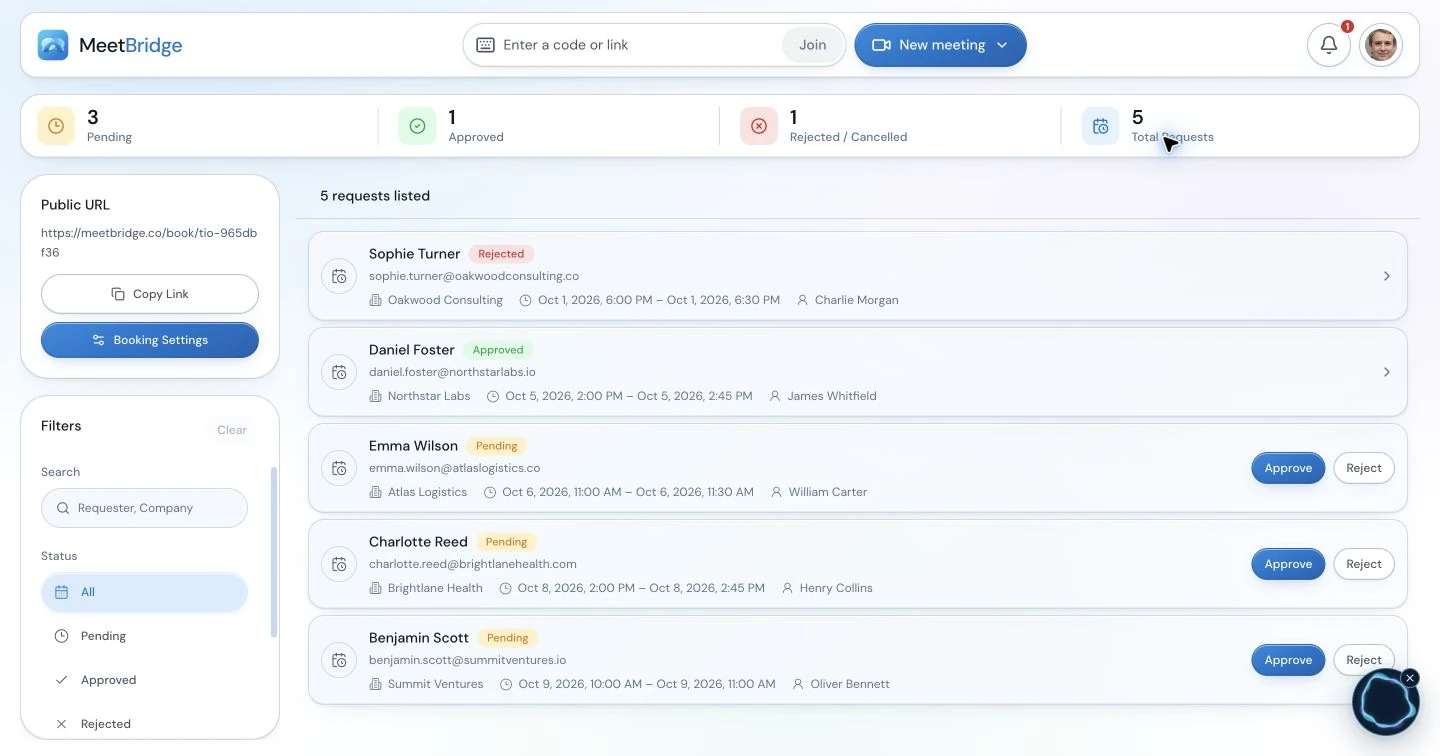
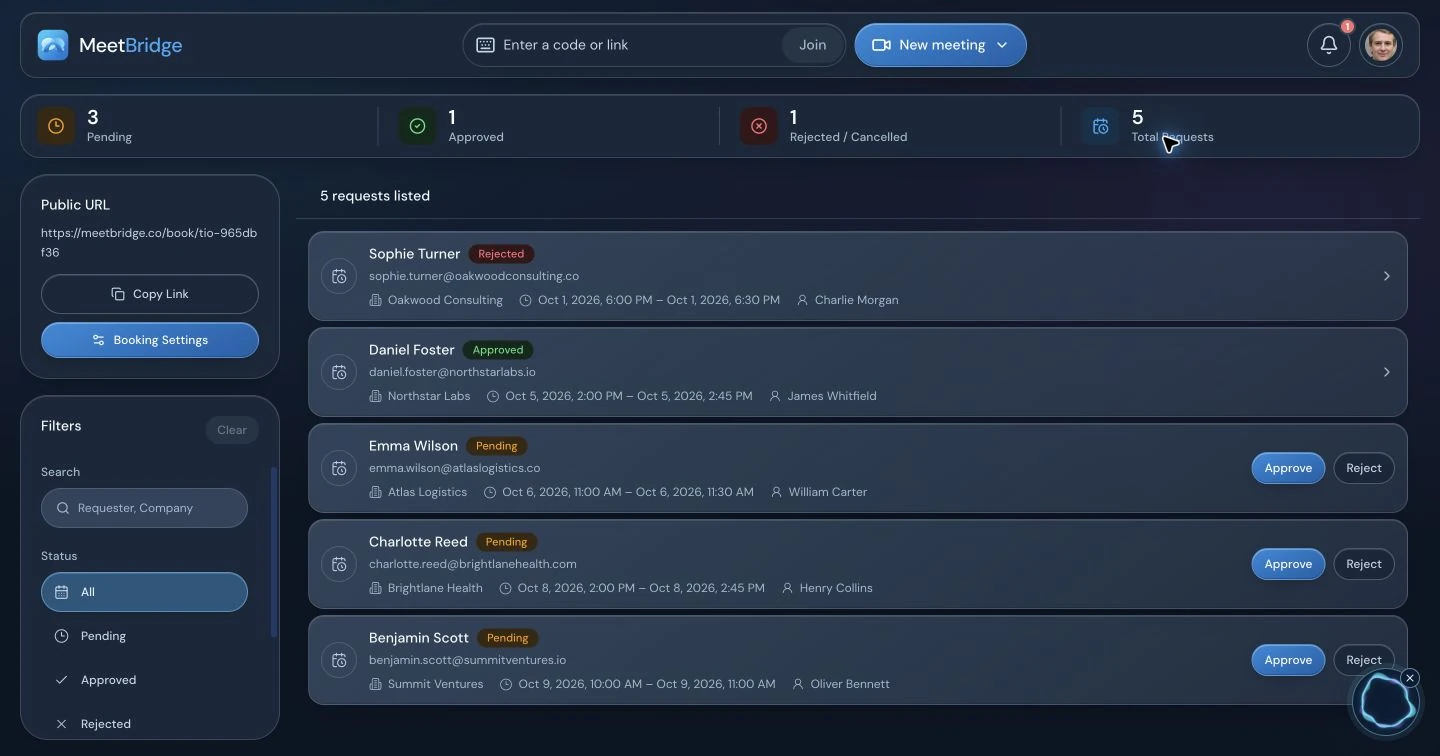
Auch Vorbereitung zählt. Ein öffentlicher Buchungslink kann Zweck, Sprache und Antworten auf Ihre Fragen erfassen, bevor Sie eine Anfrage bestätigen. Eine genehmigte Anfrage wird mit einem geplanten MeetBridge-Meeting verknüpft. Nutzen Sie diesen Kontext, um passende Teilnehmer und Dokumente vorzubereiten; Buchungen folgen einem Anfrage- und Genehmigungsablauf.
Kehren Sie nach einem abgeschlossenen Meeting zum verfügbaren gespeicherten Transkript und zur Zusammenfassung zurück. Prüfen Sie eine Anforderung anhand der erfassten Formulierung, bewahren Sie die Bedingung einer Vereinbarung und bereiten Sie den nächsten Schritt vor. Speicherfunktionen hängen vom Tarif und aktivierten Meeting-Ablauf ab.
- Nutzen Sie Meeting-Titel und Sprache zur Vorbereitung eines regelmäßigen Gesprächs.
- Prüfen Sie die Buchungsanfrage, bevor Sie die Sitzung bestätigen.
- Halten Sie Transkript und Zusammenfassung mit dem beschriebenen Meeting verbunden.
Das ergänzende Produkt
Behalten Sie die Videoplattform des Kunden und nutzen Sie einen gemeinsamen Voice-Audioraum
Manchmal steht die Videoplattform bereits fest. Ein Kunde sendet eine Teams-Einladung oder ein Lieferant möchte eine Zeichnung in Zoom zeigen. MeetBridge Voice ermöglicht, dieses Videomeeting für Kameras, Bildschirmfreigabe und Chat beizubehalten, während das Gespräch in Voice stattfindet.
Dies ist ein separater gemeinsamer Raum. Er erfasst keine Personen, die nur im ursprünglichen Videoanruf bleiben, importiert nicht die Teilnehmerliste dieser Plattform und überträgt übersetzte Sprache nicht automatisch in deren Aufnahme. Nehmen Sie Voice-Einladung und Audioanweisungen in die Meeting-Vorbereitung auf.
Voice-Raum erstellen
Der Gastgeber verwendet die MeetBridge-Voice-Desktop-App und teilt die Raumeinladung mit allen, die sprechen werden.
Alle Sprechenden zulassen
Eingeladene können die Desktop-App oder einen unterstützten Browser nutzen, einen Namen eingeben und den Zutritt anfragen. Der Gastgeber bestätigt die Teilnahme.
Einen Weg für gesprochene Sprache wählen
Schalten Sie Mikrofon und eingehenden Meeting-Ton in Zoom, Teams oder Meet aus. Behalten Sie die Plattform für Video und Bildschirmfreigabe und verwenden Sie Voice für das Gespräch.
Sprache jedes Teilnehmers bestätigen
Alle treten demselben Voice-Raum mit ihrer ausgewählten Sprache bei. Probieren Sie vor dem Hauptthema einen kurzen Austausch in beide Richtungen.


Die Alternative verstehen
Maestra ergänzt Meetings und Medienabläufe um Live-Übersetzung
Maestras umfassendere Plattform deckt Live- und bedarfsgesteuerte Übersetzung, Transkription, Untertitel und Vertonung ab. Diese Breite kann wichtig sein, wenn dieselbe Organisation Meetings übersetzt und aufgezeichnete Audio- oder Videoinhalte lokalisiert. Ein Ablauf für hochgeladene Videos beantwortet jedoch eine andere Anforderung als ein Live-Lieferantengespräch.
Für Live-Nutzung beschreibt die Vertonungsanleitung gesprochene Übersetzungen mit KI-Stimmen und optionalem Stimmklonen. Die Anleitung zu gemeinsamen Sitzungen beschreibt Sprachauswahl sowie Link- oder QR-Zugang. Dies sind echte, relevante Funktionen; Maestra sollte nicht als reines Untertitelprodukt betrachtet werden.
Prüfen Sie genau, wie eine Integration die Ausgabe liefert. Maestras Zoom-Anleitung beschreibt manuelle Untertitel und ein meetingspezifisches API-Token. Die Teams-Anleitung beschreibt einen CART-Untertitelweg. Diese Schritte erklären die Untertitelübertragung in das bestehende Meeting, legen für sich genommen aber nicht die genaue Einrichtung übersetzter Sprachausgabe fest.
Wann Maestra auf die Auswahlliste gehört
Sie wünschen Browser-Übersetzungssitzungen für Meetings, Veranstaltungen oder Medienarbeit, und benötigte Audio-, Freigabe- und Speicherfunktionen sind im gewählten Tarif enthalten.
Wann ein vollständiges MeetBridge-Meeting näher betrachtet werden sollte
Ihr Team bestimmt das Meeting-Format und möchte Vorbereitung, mehrsprachiges Gespräch und prüfbaren Meeting-Kontext in einem Arbeitsbereich verbinden.
Nach dem Gespräch
Vergleichen Sie den Datensatz, den Sie tatsächlich nutzen werden, nicht nur die Live-Übersetzung
Betrachten Sie ein beispielhaftes Lieferantengespräch: Ein Käufer fragt 500 Einheiten an, der Lieferant bespricht einen möglichen Liefertermin. Eine hilfreiche Nachbereitung unterscheidet angefragte Menge, Lieferantenbedingung und tatsächlich bestätigtes Datum. Dies ist ein Ablaufbeispiel, kein Kundenergebnis oder Genauigkeitstest.
In einem vollständigen MeetBridge-Meeting ermöglichen verfügbare gespeicherte Transkripteinträge die erneute Prüfung von Text mit Sprecherzuordnung und erfassten Übersetzungen. Lesen Sie den umgebenden Austausch, wenn eine spätere Korrektur einen früheren Vorschlag ändert. Eine verfügbare Zusammenfassung stellt den roten Faden wieder her; sie macht einen vorgeschlagenen Termin nicht zur angenommenen Zusage.
Maestra beschreibt ebenfalls Meeting-Notizen und KI-Zusammenfassungen; seine Live-Meeting-Seite bindet das Speichern von Transkripten und übersetztem Ton an relevante Sitzungseinstellungen. Entscheiden Sie vor dem Anruf, wer danach Zugriff braucht und was aktiviert werden muss. Ein sichtbarer Live-Untertitel ist nicht dasselbe wie ein gespeicherter zugänglicher Datensatz.
Bestätigen Sie unabhängig vom gewählten Ablauf die verantwortliche Person, das erwartete Ergebnis und das vereinbarte Datum einer Aktion. Übernehmen Sie die geprüfte Aktion in Ihr bestehendes Teamsystem. Der hier beschriebene MeetBridge-Zusammenfassungsablauf weist keine Aufgaben automatisch zu, erstellt keine Fristen und synchronisiert Aktionen nicht mit einem CRM.
- Bewahren Sie ursprüngliche Kennungen, Mengen und Daten neben der geprüften Formulierung auf.
- Unterscheiden Sie Diskussion, Entscheidung und angenommene Aktion.
- Prüfen Sie Datensatzzugriff und Speichereinstellungen, bevor Teilnehmer das Meeting verlassen.


Nutzen Sie den Leitfaden, um diese Schritte umzusetzen:
Den Ablauf kalkulieren
Vergleichen Sie den Echtzeittarif, der Ihre Meeting-Anforderungen erfüllt
Beginnen Sie mit einem normalen Monat: Zahl und Dauer der Meetings, Anzahl Sprechender und benötigte Sprachen. Ergänzen Sie die benötigten Ergebnisse: Sprachausgabe, gemeinsame Sitzung, Transkript und Zusammenfassung. Ein günstiger Einstiegspreis für Transkription oder hochgeladene Untertitel beziffert nicht diesen vollständigen Live-Ablauf.
Maestras öffentliche Preisbeschreibungen unterscheiden sich zwischen Hauptwebsite, Live-App-Seite und neueren Tarifbeschreibungen. Sie trennen Untertitel, Übersetzung und Vertonung und ordnen Freigaben oder weitere Funktionen bestimmten Tarifen zu. Bestätigen Sie Produkt und Zahlungsbedingungen Ihres Kontos, statt einen beworbenen Preis oder kostenlosen Browser-Modus als vollständige Erfüllung Ihrer Anforderungen zu betrachten.
Prüfen Sie bei MeetBridge den aktuellen Tarif anhand der erwarteten vollständigen Meeting-Funktionen und Übersetzungsnutzung. In Voice wird der Tarif des Gastgebers genutzt; eingeladene Gäste benötigen kein eigenes Abo, um den Zutritt anzufragen. Berücksichtigen Sie Meeting-Tarif und Teilnehmereinrichtung in Ihrer Entscheidung.
- Bestätigen Sie Sprachausgabe und gemeinsamen Gastzugang im gewählten Tarif.
- Prüfen Sie, wie Dauer, Zielsprachen und Nutzung das Kontingent beeinflussen.
- Bestätigen Sie die Verfügbarkeit gespeicherter Datensätze und den späteren Zugriff.
Ein repräsentatives Gespräch
Treffen Sie die Entscheidung mit einem realistischen Meeting
Verwenden Sie in jedem ausgewählten Ablauf dieselben Teilnehmer, Sprachen, Geräte und eine kurze Agenda. Sie möchten feststellen, ob das ganze Meeting für Ihr Team funktioniert.
Einen externen Teilnehmer einladen
Senden Sie die übliche Einladung und beobachten Sie den Gastweg: Links, Berechtigungen, Namenseingabe, Sprachauswahl und nötige Gastgeberfreigabe. Ergänzen Sie bei Voice die separate Videoeinladung.
Ein Gespräch in beide Richtungen ausprobieren
Stellen Sie eine Frage, beantworten Sie sie in der anderen Sprache und fügen Sie eine dritte sprechende Person hinzu. Nutzen Sie die üblichen Mikrofone und Kopfhörer Ihres Teams einschließlich Plattform-Audioeinstellungen.
Ein bestätigungsbedürftiges Detail besprechen
Nehmen Sie Produktcode, Menge, Einheit, Terminvorschlag und eine Bedingung auf. Prüfen Sie, ob Teilnehmer das Detail klären und die endgültige Formulierung ausdrücklich bestätigen können.
Die gespeicherte Ausgabe prüfen
Beenden Sie das Meeting und prüfen Sie den Datensatz, auf den die zuständige Person zugreifen kann. Vergleichen Sie die relevante Transkriptstelle und Zusammenfassung mit tatsächlich bestätigten Aussagen.
Den nächsten Schritt vorbereiten
Schreiben Sie eine kurze Zusammenfassung mit vereinbarter Aktion, verantwortlicher Person und Datum. Notieren Sie zusätzliche Arbeit für Kontextsuche, Zugriffsgewährung oder die Bestätigung eines unklaren Details.
Wählen Sie den Weg, an dem Ihre Teilnehmer teilnehmen und den Ihr Team danach nutzen kann. Diese Seite behauptet nicht, dass eines der Produkte in jedem Meeting schneller, genauer oder günstiger ist.
Nutzen Sie den Leitfaden, um diese Schritte umzusetzen:
Fragen vor der Auswahl
Maestra und MeetBridge: häufige Fragen
Ist MeetBridge eine Maestra-Alternative für Live-Meeting-Übersetzung?
Ja, für Teams, die regelmäßige mehrsprachige Meetings bewerten. MeetBridge ist eine vollständige Meeting-Plattform mit Live-Übersetzung und verfügbarem gespeichertem Meeting-Kontext. MeetBridge Voice ist ein ergänzendes Produkt für einen separaten gemeinsamen Audioraum neben Teams, Zoom oder Google Meet. Auch Maestra bietet Live-Übersetzung. Wählen Sie deshalb anhand des Meeting-Formats, Gastzugangs und der benötigten Nachbereitung.
Übersetzt Maestra gesprochene Sprache oder zeigt es nur Untertitel?
Maestra unterstützt gesprochene Übersetzungen sowie Live-Untertitel. Die Anleitung zur Echtzeitvertonung beschreibt KI-Stimmen und Stimmklonen unter den jeweiligen Einstellungen und Tarifbedingungen. Eine Untertitelintegration innerhalb einer Videoplattform ist ein bestimmter Ausgabeweg; sie belegt nicht, dass das gesamte Produkt nur Untertitel bietet.
Müssen Gäste eine App installieren?
Maestra dokumentiert Browser-Zugang zu gemeinsamen Übersetzungssitzungen per Link oder QR-Code. Auch MeetBridge-Voice-Gäste können ohne Installation der Desktop-App in einem unterstützten Browser fortfahren. Der MeetBridge-Voice-Gastgeber erstellt den Raum in der Desktop-App, und alle Sprechenden müssen dem gemeinsamen Raum beitreten. Die Teilnahme an einem separaten Videoanruf bleibt ein eigener Schritt.
Kann Maestra Transkripte speichern und Meeting-Zusammenfassungen erstellen?
Ja. Maestra dokumentiert gespeicherte Transkripte, Aufnahmeoptionen und KI-Zusammenfassungen. Die Verfügbarkeit hängt von Produkt, Tarif und Sitzungseinstellungen ab. Vollständige MeetBridge-Meetings bieten ebenfalls verfügbare gespeicherte Transkripte und Zusammenfassungen gemäß Tarif und aktivierten Funktionen. Legen Sie vor dem Meeting den benötigten Datensatz fest und prüfen Sie wichtige Zusagen anhand des erfassten Gesprächs.
Kann ich MeetBridge Voice mit Zoom, Teams und Google Meet verwenden?
Ja. Nutzen Sie die Videoplattform für Kameras, Bildschirmfreigabe und Chat. Schalten Sie anschließend dort Mikrofon und eingehenden Meeting-Ton aus. Führen Sie das Gespräch in MeetBridge Voice und lassen Sie alle Sprechenden in denselben Voice-Raum eintreten. Voice übersetzt niemanden, der ausschließlich im ursprünglichen Videomeeting bleibt.
Speichert MeetBridge Voice automatisch denselben Datensatz wie ein vollständiges MeetBridge-Meeting?
Gehen Sie nicht davon aus. Ein Live-Voice-Transkript ist vom vollständigen Meeting-Datensatz getrennt, und übersetzter Voice-Ton wird nicht automatisch in die Aufnahme der anderen Plattform aufgenommen. Nutzen Sie ein vollständiges MeetBridge-Meeting, wenn das verfügbare gespeicherte Transkript und die Zusammenfassung für Ihren Ablauf wesentlich sind, und bestätigen Sie die aktivierten Funktionen vor dem Anruf.
Welchen Maestra-Tarif sollte ich mit MeetBridge vergleichen?
Vergleichen Sie den Tarif, der die benötigte Live-Übersetzung, Sprachausgabe, den gemeinsamen Sitzungszugang und gespeicherte Datensätze enthält. Maestra veröffentlicht getrennte Angebote für Transkription, Untertitel, Vertonung und Echtzeitnutzung; die öffentlichen Tarifbeschreibungen unterscheiden sich zwischen Website und Live-App. Bestätigen Sie die Zahlungsbedingungen des tatsächlich genutzten Produkts einschließlich Nutzungs- und Sprachlimits.
Ist MeetBridge günstiger oder genauer als Maestra?
Diese Seite belegt keine der beiden Aussagen. Vergleichen Sie aktuelle Tarife anhand von Meeting-Häufigkeit, Dauer, Teilnehmern und Zielsprachen. Bewerten Sie in beiden Abläufen dasselbe Gespräch mit denselben Geräten. Funktionslisten und Sprachzahlen messen weder Ihre Übersetzungsqualität noch die gesamten monatlichen Kosten.
Quellen und Methode
Worauf dieser Vergleich beruht
Von MeetBridge anhand seiner dokumentierten Produktabläufe und der offiziellen Produkt-, Hilfe- und Preisseiten von Maestra erstellt und am 9. Oktober 2026 geprüft. Dies ist ein Vergleich von Arbeitsabläufen, kein unabhängiger Test von Genauigkeit, Geschwindigkeit oder Kosten. Funktionen, Grenzen und Abrechnung hängen vom gewählten Produkt und Tarif ab.
Die Oberflächenbilder zeigen MeetBridge. Sie zeigen weder Maestra noch belegen sie einen Leistungsvergleich. Die folgenden Quellennamen nennen die für diesen Vergleich verwendete offizielle Dokumentation.
- Maestra Live-Meeting-ÜbersetzungOffizielle Beschreibung von Meeting-Sitzungen, Browser-Gastzugang, Gesprächen in beide Richtungen und Bedingungen der Aufnahmeeinstellungen.Geprüft am
- Maestra-Anleitung zur EchtzeitvertonungOffizielle Einrichtung übersetzter Sprache, KI-Stimmen und optionalen Stimmklonens.Geprüft am
- Maestra-Anleitung zum Erstellen und Teilen einer SitzungSitzungseinrichtung mit kostenpflichtigem Konto, Konfiguration von Sprecher- und Zielsprachen sowie Link- und QR-Freigabe.Geprüft am
- Maestra-Übersetzungsdienste für ZoomÜbertragung in Zoom per API-Token für manuelle Untertitel; getrennt von der allgemeinen Sprachausgabe.Geprüft am
- Maestra Live-Übersetzung für Microsoft TeamsOffizielle CART-Untertiteleinrichtung sowie separat beschriebene Vertonungs- und Transkriptfunktionen.Geprüft am
- Maestra LiveBrowser-App, Funktionen zum Speichern und Zusammenfassen sowie sichtbare Bedingungen der Produktmodi.Geprüft am
- Maestra-Übersicht zum KI-NotizassistentenMaestras eigene Beschreibung von Meeting-Notizen, zweisprachigen Untertiteln, KI-Zusammenfassungen und Team-Arbeitsbereich.Geprüft am
- Maestra-Live-PreiseKontingente für Echtzeituntertitel, Übersetzung und Vertonung; Tarifzuordnung von gemeinsamen Sitzungen und Glossar. Bestätigen Sie die tatsächlichen Zahlungsbedingungen.Geprüft am
- Preise auf der Maestra-WebsiteGetrennte Angebote für Transkription, Untertitel, Vertonung und Echtzeitnutzung. Die öffentlichen Bedingungen unterscheiden sich von der Live-App-Seite.Geprüft am
- Maestra Live: Konferenzvergleich und TarifeEine neuere Anbieterbeschreibung der Tarife Personal, Meetings und Events. Die sitzungsbasierten Bedingungen unterscheiden sich von öffentlichen minutenbasierten Preisseiten.Geprüft am
- Maestra-ProduktübersichtDas umfassendere Angebot für Live- und bedarfsgesteuerte Medienlokalisierung einschließlich hochgeladener Audio-/Videodateien, Untertitel und Vertonung.Geprüft am