

MeetBridge vs. Teams Interpreter: Lizenzen & Gäste
Vergleichen Sie Lizenzen und Gastzugang bei Teams Interpreter und MeetBridge Voice: übersetzte Audiokonversation oder vollständiges Meeting mit Nachbereitung.
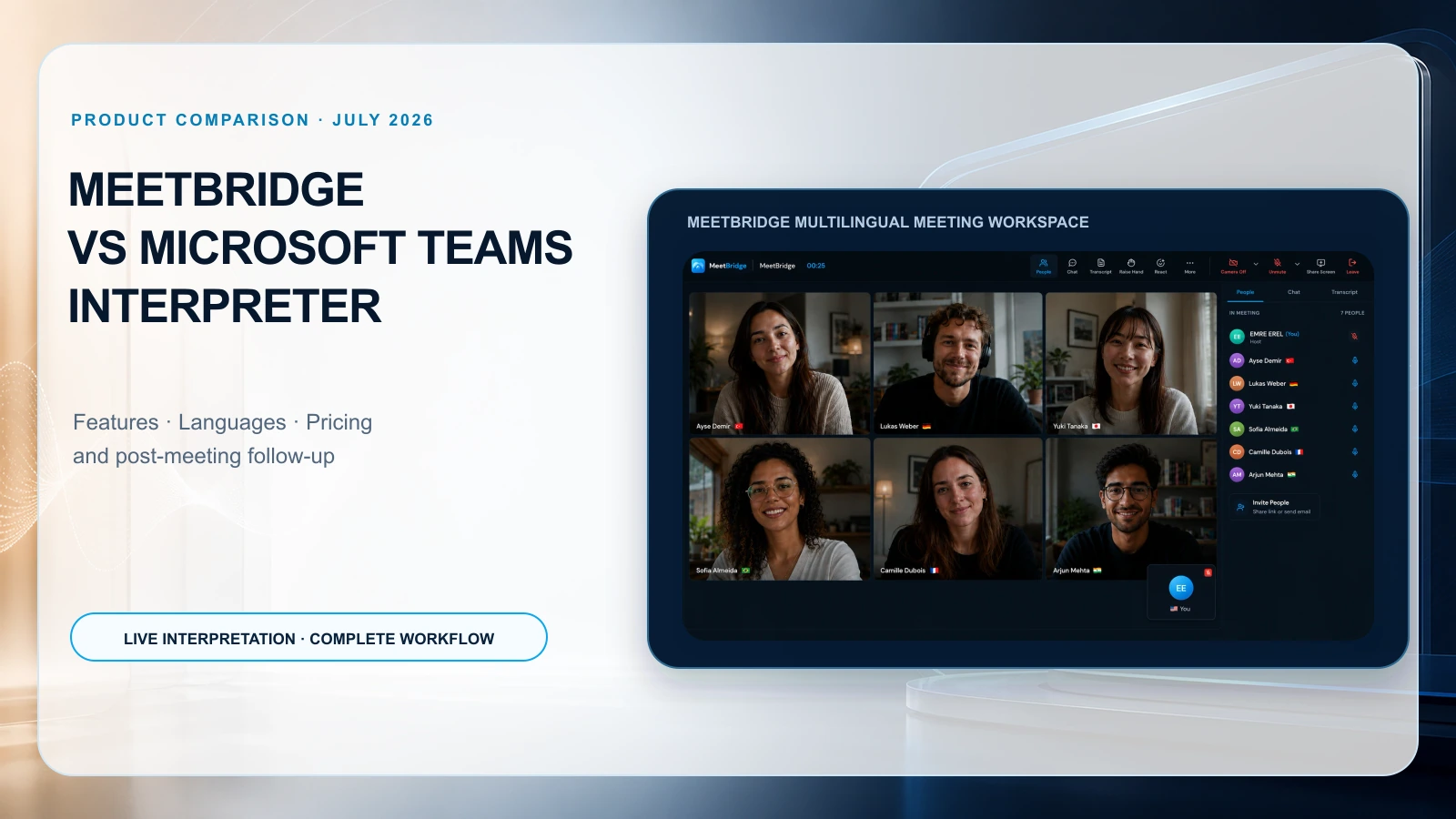
MeetBridge vs. Teams Interpreter: Lizenzen & Gäste
Beginnen Sie mit Teams Interpreter, wenn jeder Hörer übersetzter Sprache Microsofts Voraussetzungen erfüllt und der native Audioweg passt. Mit MeetBridge Voice bleibt Video in Teams, während alle Sprecher einen separaten Audioraum nutzen; das vollständige MeetBridge-Meeting bietet den umfassenderen Dokumentationsablauf.
Voice übersetzt niemanden, der nur in Teams bleibt. Folgen Sie der Teams-Einrichtung für Live-Übersetzung mit zwei Einladungen. Der MeetBridge–Teams-Vergleich bietet die Kurzfassung; hier stehen Lizenzen, externe Zugänge, Sprachrichtungen und Pilotplanung im Mittelpunkt.
Redaktionelle Prüfung: 4. Oktober 2026. Produktinformationen vom MeetBridge-Team geprüft; dies ist ein Vergleich von Arbeitsabläufen, kein unabhängiger Test der Übersetzungsqualität oder Latenz.
Workflow-Vergleich auf einen Blick
Die MeetBridge-Produktübersicht beschreibt zwei Gesprächsformate. Ein vollständiges MeetBridge-Meeting verbindet Video, Übersetzung, Chat und verfügbare Besprechungsunterlagen in einem Raum. MeetBridge Voice ist ein separater gemeinsamer Audioraum neben Zoom, Microsoft Teams oder Google Meet für Video und Bildschirmfreigabe.
Alle Personen, die sprechen, müssen demselben Voice-Raum beitreten. Schalten Sie sowohl das Mikrofon als auch den eingehenden Besprechungston der ursprünglichen Plattform aus und sprechen und hören Sie über Voice. Voice erfasst Personen, die nur im Videoanruf bleiben, nicht automatisch, importiert keine Teilnehmer und speist keine Übersetzung in die Plattform ein. Prüfen Sie vor der Auswahl den Ablauf der Live-Übersetzung.
Lizenzierung und Nutzung des Teams Interpreter: Was zu prüfen ist
Der Administrator‑Guide von Microsoft listet berechtigte Microsoft 365‑, Teams‑ und Copilot‑Lizenzen als Voraussetzungen auf. Er beinhaltet 20 Interpretations‑Stunden pro Nutzer und Monat, weitere Zugriffe unterliegen Kapazitätsbeschränkungen. Ein Basis‑Teams‑Abonnement oder eine Untertitel‑Funktion sollten nicht als Nachweis für Interpreter‑Berechtigung gelten. Offizielle Lizenzanforderungen
Bevor Sie kaufen, bitten Sie Ihren Administrator, die genauen Nutzer zu ermitteln, die über den Interpreter hören müssen. Die Berechtigung des Gastgebers und die des Teilnehmers sind separate Fragen. Fordern Sie eine Bestätigung anhand einer echten Meeting‑Einladung an, nicht nur anhand eines Lizenznamens im Angebot.
Verwenden Sie dieses Beschaffungs‑Arbeitsblatt:
| Element | Aufzeichnung für Ihren Piloten |
|---|---|
| Meeting‑Organisator | Konto, Organisation und relevante Richtlinien |
| Zuhörer, die übersetztes Audio benötigen | Kontotyp und berechtigte Lizenz jeder Person |
| Erwartete Nutzung | Übersetzte Hörzeit pro Nutzer pro Monat |
| Bestehende Abonnements | Welche erforderlichen Lizenzen Sie bereits bezahlen |
| Fehlende Abonnements | Zusätzliche Lizenzen oder Dienste, die der Workflow erfordert |
| Über das enthaltene Nutzungskontingent hinaus | Kommerzielle Bedingungen und Verfügbarkeit, vom Anbieter bestätigt |
| Erforderliche Aufzeichnung | Transkript, Recap, Zusammenfassung und Freigabeanforderungen |
Können externe Gäste den Teams Interpreter nutzen?
Der End‑User‑Guide von Microsoft unterscheidet verifizierte externe Microsoft 365‑Nutzer mit gültigen Copilot‑Lizenzen von anonymen Teilnehmenden und Gästen, die den Interpreter nicht nutzen können. Diese Einschränkung bezieht sich auf die Nutzung des Interpreters; sie bedeutet nicht, dass diese Personen nicht an einem Teams‑Meeting teilnehmen dürfen. Microsoft‑Leitfaden für externe Teilnehmende
Der Voice-Gastgeber erstellt den Raum in der macOS- oder Windows-App unter MeetBridge Download. Gäste können über die Einladung in einem unterstützten Browser fortfahren, ihren Namen eingeben, Mikrofonzugriff erlauben und um Einlass bitten. Der Gastgeber bestätigt dies getrennt von der Lobby der Videoplattform. Gäste benötigen kein eigenes Abonnement; die Raumnutzung wird über den Tarif des Gastgebers abgerechnet.
Testen Sie mit dem tatsächlichen Gerät des Gastes. Prüfen Sie, ob alle Sprecher Voice beigetreten sind, beide Audiowege der ursprünglichen Plattform ausgeschaltet sind und Spracheinstellungen in beide Richtungen funktionieren.
Unterstützte Sprachen: Prüfen Sie die genaue Übersetzungsrichtung
Die Administrator‑Seite von Microsoft listet neun Sprachen auf: Mandarin (Chinesisch), Englisch, Französisch, Deutsch, Italienisch, Japanisch, Koreanisch, Portugiesisch und Spanisch. Die End‑User‑Seite ergänzt zusätzlich Taiwanesisch. Diese offiziellen Listen unterscheiden sich zum Zeitpunkt dieser Überprüfung; prüfen Sie die in Ihrem Mandanten sichtbaren Ausgabeoptionen, anstatt eine universelle Anzahl zu versprechen. Sprachliste für Administratoren · Sprachliste für Endbenutzer
Für MeetBridge nutzen Sie die in der tatsächlichen Meeting‑Konfiguration verfügbaren Sprachen und testen beide Richtungen. Elf übersetzte Webseiten‑Versionen bedeuten nicht elf unterstützte Sprach‑Übersetzungen. Eine erfolgreiche Quell‑Sprach‑Transkription bestätigt ebenfalls nicht automatisch die von Ihnen benötigte Sprach‑Ausgabe‑Funktion.
Formulieren Sie Ihre Anforderung als konkreten Satz: „Teilnehmer A spricht [Sprache]; Teilnehmer B hört [Sprache]; beide können antworten.“ Wiederholen Sie den Test in umgekehrter Richtung. Integrieren Sie Namen, Zahlen, Korrekturen und Fachvokabular aus Ihrem tatsächlichen Geschäftsgespräch.
Übersetzte Sprache, Untertitel und Aufzeichnungen sind unterschiedliche Ausgaben
Microsoft gibt an, dass Interpreter‑Audio nicht in Meeting‑Aufzeichnungen enthalten ist. Das dokumentierte Live‑Übersetzungs‑Transkript bleibt nach dem Meeting nicht in übersetzter Form erhalten; das ursprüngliche Transkript in der Ausgangssprache bleibt bestehen. Interpreter‑Einschränkungen
Für eine Kaufentscheidung prüfen Sie drei separate Artefakte: was ein Teilnehmender live hört, was er live lesen kann und worauf das Team nach der Sitzung zugreifen kann. Bitten Sie jemanden, der das Meeting verpasst hat, das gespeicherte Protokoll zu prüfen und eine Entscheidung, den Verantwortlichen und eine offene Frage zu identifizieren. Diese Übung offenbart oft mehr als eine reine Feature‑Checkliste.
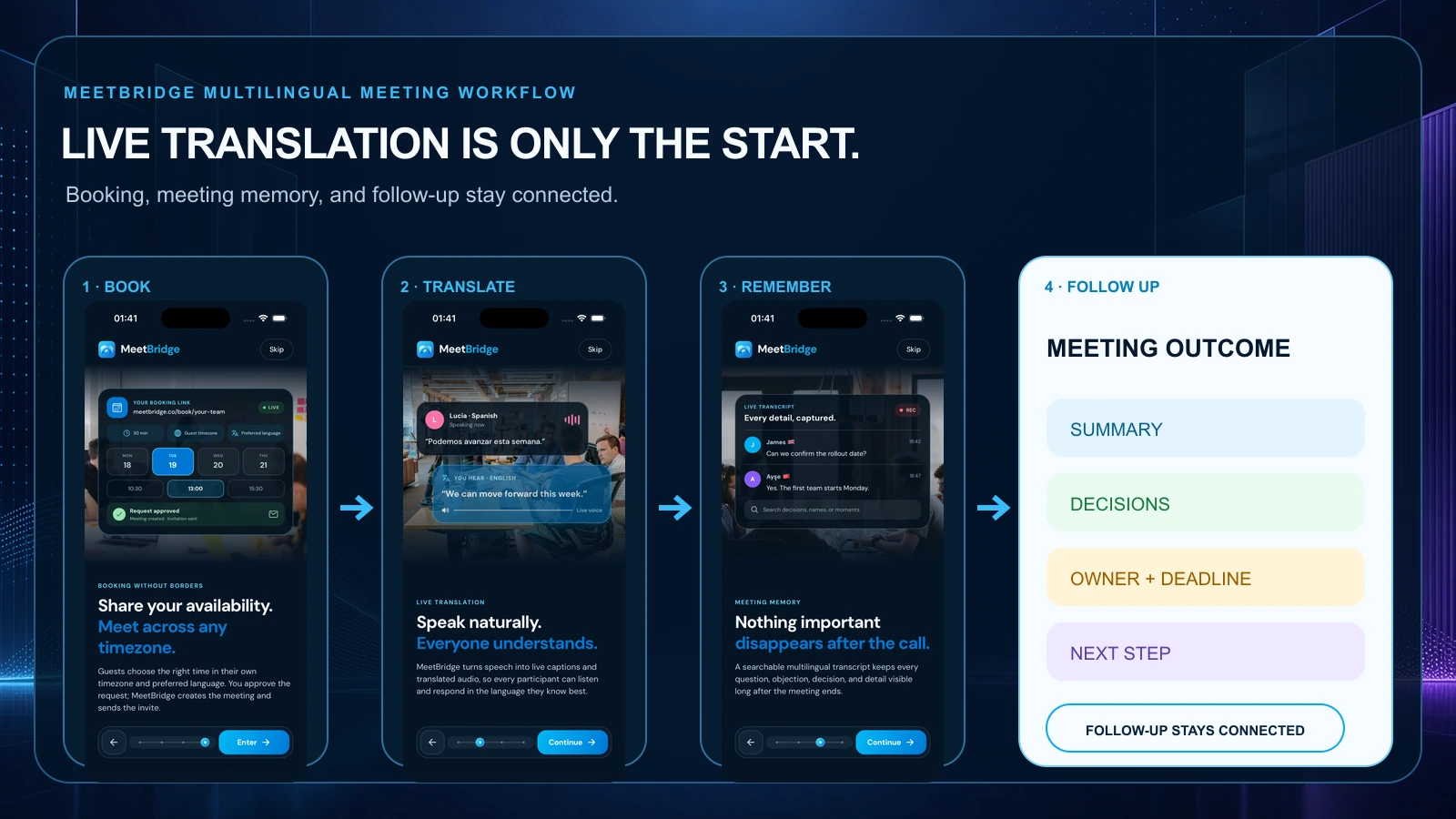
In einem vollständigen MeetBridge-Meeting hängen gespeicherte Transkripte, Chat, Zeitachse und Zusammenfassungen vom Tarif und den aktivierten Funktionen ab. Über Transkripte und Besprechungsgedächtnis finden Sie zunächst das Meeting und suchen dann Text innerhalb dieses geöffneten Meetings. Das ist keine globale semantische Suche in sämtlichen Gesprächen.
Lesen Sie benachbarte Einträge und vergleichen Sie den Originaltext mit verfügbaren gespeicherten Übersetzungen, bevor Sie zitieren. Ein begleitender Voice-Raum bietet Live-Kontext; gespeicherter Verlauf, Aufzeichnung und KI-Zusammenfassung sind nicht garantiert. Planen Sie die Dokumentation separat.
Teams‑Zusammenfassungen und Nachbereitung verdienen eine gesonderte Bewertung
Teams bietet ein umfangreicheres Post‑Meeting‑Umfeld, einschließlich Recap und Copilot. Verfügbarkeit und erzeugter Inhalt hängen von den jeweiligen Features, Lizenzen und Meeting‑Einstellungen ab. Interpreter sollte nicht als Synonym für alles verwendet werden, was die Microsoft‑Suite kann oder nicht kann. Microsoft‑Dokumentation zum Meeting‑Recap
Besprechungszusammenfassungen und nächste Schritte unterstützen die Prüfung verfügbarer Unterlagen eines vollständigen Meetings. Behandeln Sie generierte Notizen als Entwurf: prüfen Sie Entscheidungen, Bedingungen und offene Fragen am Gespräch und bestätigen Sie Verantwortliche und Termine mit den Beteiligten. Automatische Aufgabenverteilung, CRM-Aktualisierungen oder die Ausführung von Zusagen dürfen nicht vorausgesetzt werden. Begleitendes Voice garantiert diese gespeicherten Funktionen nicht.
Preisgestaltung: Kosten für Ihre tatsächlichen Teilnehmenden vergleichen
Es gibt keinen einheitlichen Preis, der diesen Vergleich für jede Organisation beantwortet. Microsoft‑Abonnements variieren nach Kundentyp, Geografie, Vertragslaufzeit und bestehenden Berechtigungen. MeetBridge‑Pläne haben ebenfalls veröffentlichte Limits, die zum Kaufzeitpunkt geprüft werden sollten. Nutzen Sie die offizielle Microsoft‑Preisübersicht und die MeetBridge‑Preise für aktuelle Konditionen.
Berechnen Sie für jede Option die zusätzlich erforderlichen Abonnements, die erwartete Nutzung, etwaige separate Meeting‑Aufzeichnungs‑Features und den Aufwand für Einrichtung bzw. Review. Zählen Sie die Personen, die übersetztes Hören benötigen, anstatt die gesamte Unternehmens‑Mitarbeiterzahl zu multiplizieren. Dokumentieren Sie bei externen Meetings, welche Kosten Sie kontrollieren und welche Anforderungen beim Besucher liegen.
Beispielsweise hat ein Team, das bereits über berechtigte Microsoft‑Lizenzen verfügt, andere Ausgangskosten als ein Team, das diese ausschließlich für die Interpretation erwirbt. Umgekehrt verursacht das Verschieben eines etablierten Meeting‑Prozesses in einen anderen Raum Implementierungskosten. Keine der beiden Vergleiche lässt sich auf den günstigsten Headline‑Betrag reduzieren.
Welchen Workflow sollten Sie zuerst pilotieren?
Interne Meetings, die in Microsoft Teams bleiben müssen
Beginnen Sie mit Teams Interpreter, wenn die erforderlichen Sprachen und die Teilnehmenden‑Berechtigungen passen. Prüfen Sie den tatsächlichen Meeting‑Typ und Client. Die Support‑ und Administrator‑Seiten von Microsoft beschreiben nicht jedes Anruf‑Szenario identisch, vermeiden Sie also die Annahme, dass ein geplantes‑Meeting‑Test die Kompatibilität mit jedem Call‑ oder Raum‑Gerät beweist.
Verkaufsgespräche, Kandidateninterviews und Lieferantengespräche
Nutzen Sie ein repräsentatives externes Gespräch. Prüfen Sie im Vertrieb Anforderungen, Einwände und bedingte Zusagen, im HR-Bereich strukturierte Fragen und menschliche Bewertung, im Customer Success das nächste Kundenupdate. Prüfen Sie in Beratung und Export Umfang, Mengen und Termine.
Wählen Sie das Format vor einer Speicherzusage. Prüfen Sie im vollständigen Meeting verfügbare Transkripte und Zusammenfassungen; planen Sie bei Voice Notizen und Übergabe separat. Die Software verteilt Verantwortlichkeiten und erfüllt Zusagen nicht automatisch.
Fachliche oder sensible Gespräche
Wenn Fehler nicht zuverlässig geklärt werden können, ziehen Sie einen qualifizierten menschlichen Dolmetscher oder Spezialisten hinzu. Kein Produktvergleich stellt fest, dass automatisierte Übersetzung für jede rechtliche, medizinische, arbeitsrechtliche oder vertragliche Diskussion geeignet ist.
Eine Pilot‑Checkliste vor dem Commitment
Die folgende Vorlage dient als Evaluations‑Template, nicht als Testergebnis:
- Laden Sie einen internen und einen externen Teilnehmenden mit deren tatsächlicher Beitrittsmethode ein.
- Testen Sie das erforderliche Sprachpaar in beide Richtungen mit Namen, Daten, Zahlen und Fachbegriffen.
- Stellen Sie während des Gesprächs eine Klärungsfrage und prüfen Sie, ob die Korrektur verstanden wurde.
- Notieren Sie Unterbrechungen, fehlende Sprache und die Zeit, die jeder Zuhörer zum Antworten benötigt.
- Überprüfen Sie das Transkript und die Zusammenfassung auf eine Entscheidung, einen Verantwortlichen und einen offenen Punkt.
- Bestätigen Sie, wer auf die gespeicherten Inhalte zugreifen kann und wie Ihre Organisation die Aufbewahrung handhabt.
- Vergleichen Sie die tatsächlichen Lizenzen, Nutzungslimits und den erforderlichen Personalaufwand für jeden Workflow.
Ein genauerer Blick auf das Live‑Meeting‑Erlebnis
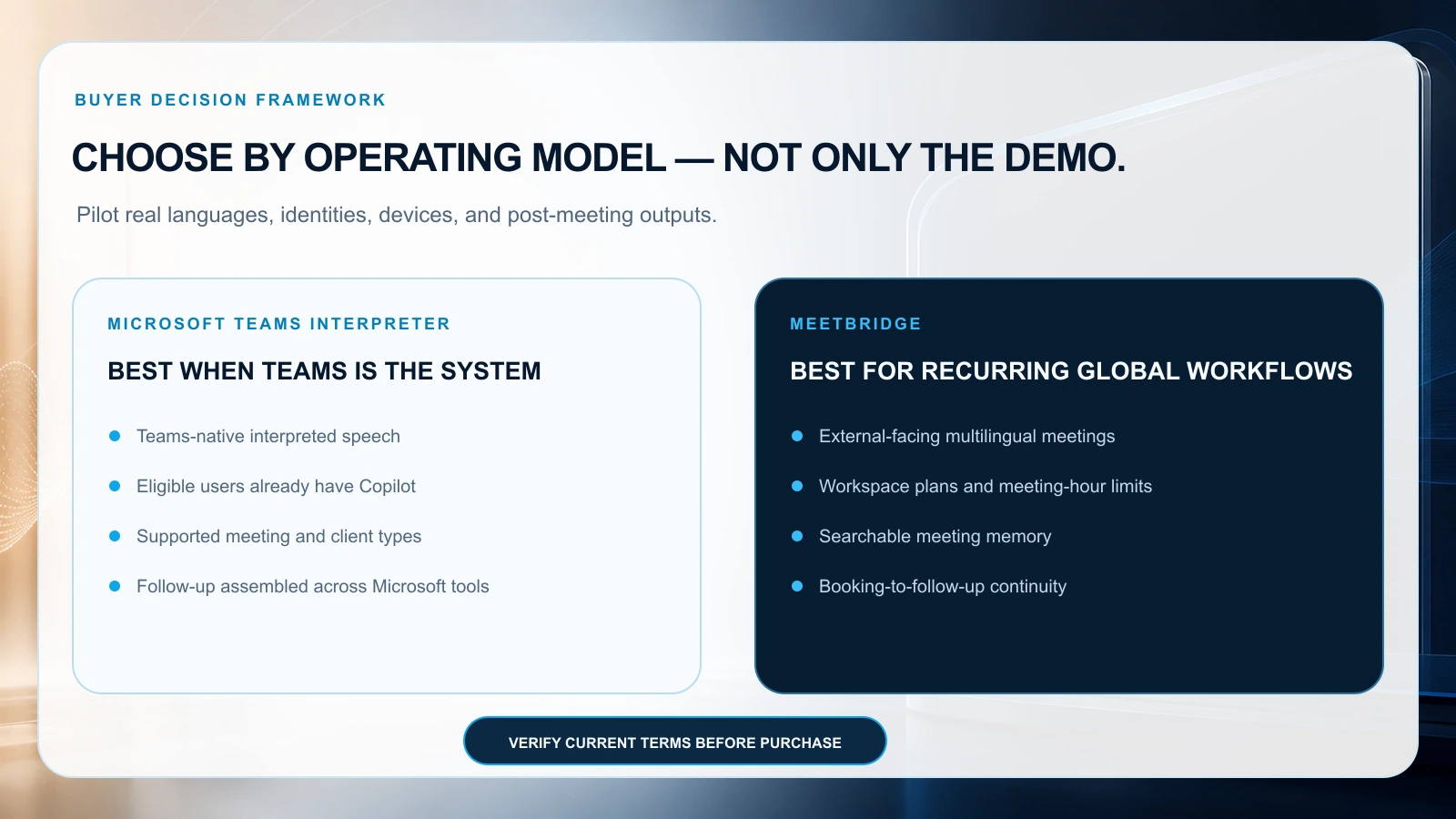
Teams Interpreter bietet einen wertvollen nativen Vorteil: Personen, die bereits in einer berechtigten Teams‑Umgebung arbeiten, können interpretierte Sprache in dem Collaboration‑Tool nutzen, das sie kennen. Ein Käufer sollte den Sprach‑Auswahl‑Schalter für die Hörsprache, das Gleichgewicht zwischen Original‑ und übersetztem Audio sowie die Wechsel‑Hinweise im tatsächlichen Mandanten testen. Die Erfahrung des Zuhörenden ist wichtiger als ein Funktions‑Schalter auf dem Bildschirm des Organisators. Verwende sowohl kurze als auch lange Antworten; frage die Zuhörenden, wann sie glauben, dass der Sprecher fertig ist.
Keines der Produkte sollte aufgrund seiner Architektur als schneller oder genauer bezeichnet werden. Verwende identische Sprachproben, Mikrofone, Akzente und Sprachrichtungen. Inkludiere eine unterbrochene Antwort, einen korrigierten Betrag und ein Eigenname. Lass einen zweisprachigen Prüfer jede Bedeutungsänderung markieren und einen Moderator festhalten, wie oft die Gruppe wiederholen oder pausieren muss. Eine angenehme Stimme ersetzt nicht ein korrektes Datum, einen Preis oder eine Verpflichtung.
Was zu testen ist, wenn ein Satz die Richtung ändert
Versuche: „Das Lieferdatum ist der fünfzehnte – eigentlich der neunzehnte, vorbehaltlich der Qualitätsfreigabe.“ Frage den Zuhörenden, welches Datum er zu jedem Zeitpunkt verstanden hat und was das endgültige Protokoll enthält. Wiederhole das mit einer negativen Aussage („wir können es noch nicht genehmigen") sowie mit einer Zahl und Währung. Das zeigt, ob die Interpretation zu früh kommt, stabil genug bleibt, um zu folgen, und den Teilnehmenden ermöglicht, das Protokoll zu korrigieren. Ein erfolgreicher Test ist nicht unbedingt eine sofortige Ausgabe; es ist ein gemeinsames Verständnis, bevor das Meeting auf die Aussage reagiert.
Kombiniere nicht vier Microsoft‑Funktionen zu einer Behauptung
Teams Interpreter übernimmt die Live‑Sprachinterpretation. Übersetzte Untertitel, Transkription, Copilot oder Intelligent Recap sowie kollaborative Notizen oder Aufgaben sind separate Bestandteile der Microsoft‑Meeting‑Umgebung. Ihre Verfügbarkeit kann von unterschiedlichen Lizenzen, Einstellungen, Meeting‑Typen und Aufbewahrungsregeln abhängen. Ein Käufer, der während eines Meetings einen übersetzten Satz sieht, sollte nicht davon ausgehen, dass derselbe Text im Nach‑Meeting‑Transkript gespeichert wird.
Bitte den Microsoft‑Administrator, den genauen Ablauf Schritt für Schritt zu zeigen: die relevante Richtlinie aktivieren, als jeder Teilnehmende beitreten, Interpreter aktivieren, aufnehmen oder transkribieren, falls erlaubt, das Meeting beenden und das resultierende Protokoll öffnen. Prüfe, ob die Aufzeichnung das Original‑ oder das interpretierte Audio enthält und welche Sprache das gespeicherte Transkript verwendet. Wenn die Organisation eine übersetzte Zusammenfassung oder Aufgabenübergabe benötigt, demonstriere dies separat mit dem vorgesehenen Copilot‑ oder Teams‑Feature. Dokumentiere, welche Person jedes Artefakt einsehen kann, einschließlich jemandem außerhalb der Organisation des Organisators.
| Artefakt | Frage des Käufers | Warum es wichtig ist |
|---|---|---|
| Original‑Audio | Wird es aufgezeichnet und wer kann es abspielen? | Es kann klären, was gesagt wurde, wenn die Übersetzung bestritten wird |
| Interpretiertes Audio | Ist es nur live oder wird es gespeichert? | Ein Zuhörender könnte erwarten, das Gehörte erneut abzuspielen |
| Untertitel | Sind sie nur live oder werden sie danach behalten? | Sichtbarer Text ist nicht immer ein dauerhaftes Protokoll |
| Transkript | Welche Sprache wird gespeichert und können Korrekturen vorgenommen werden? | Prüfer müssen die Quellsprache vom generierten Text unterscheiden |
| Zusammenfassung | Welche Quellabschnitte unterstützen jede Entscheidung? | Fließender Text kann eine falsche Menge oder Verpflichtung verbergen |
| Aktionen | Wer genehmigt Eigentümer und Fristen? | Automatisches Follow‑Up sollte keine ungeprüfte Verpflichtung erzeugen |
Diese Unterscheidung ist besonders wichtig bei Einstellungen, Beschaffungen und Kunden‑Eskalationen, wo das Nach‑Meeting‑Protokoll folgenschwere Entscheidungen beeinflussen kann. Für diese Kontexte sollte vor dem Pilotbetrieb eine menschliche Prüfungsregel festgelegt werden.
Drei Szenarien mit unterschiedlichen wahrscheinlichen Ausgangspunkten
Ein internes Teams‑Meeting über zwei Sprachen hinweg
Das Meeting ist bereits in Teams geplant. Alle Personen, die interpretierte Sprache benötigen, gehören zur selben Organisation und besitzen berechtigte Konten. Teams Interpreter ist ein sinnvoller erster Pilot, da er den Meeting‑Ort beibehält. Überprüfe die genauen Sprachrichtungen, die Berechtigung der Zuhörenden und wie die Organisation die Diskussion aufbewahren oder zusammenfassen wird. Wenn das Meeting fortlaufende Aufgaben benötigt, bewerte die relevanten Microsoft‑Notiz‑ und Zusammenfassungs‑Tools als separate Komponenten.
Ein Vertriebs‑Discovery‑Call mit einem neuen externen Käufer
MeetBridge-Buchungslinks unterstützen die Vorbereitung vollständiger Meetings. Fragen Sie nur Nützliches ab, etwa bevorzugte Sprache, Zeitzone und Gesprächsziel. Bei begleitendem Voice senden Sie Video- und Voice-Einladung mit klaren Audioanweisungen; eine Buchung macht aus einem Voice-Raum kein gespeichertes vollständiges Meeting.
Ein Interview mit einem Kandidaten und einem Bewertungsgremium
Wählen Sie das Interviewformat, bevor Sie Unterlagen zusagen. Nutzen Sie ein vollständiges MeetBridge-Meeting, wenn verfügbare gespeicherte Transkripte und Zusammenfassungen zum Einstellungsprozess gehören. Nutzen Sie begleitendes Voice, wenn Zoom, Teams oder Google Meet für Video bleiben soll; alle sprechenden Interviewer und Bewerber müssen Voice beitreten. Folgen Sie der Einrichtung für Zoom, Teams oder Google Meet.
Senden Sie Sprach-, Geräte-, Zugangs- und Audioanweisungen vorab. Erklären Sie Verarbeitung und Aufbewahrung. Prüfen Sie im vollständigen Meeting verfügbare Transkriptstellen und Zusammenfassungen vor der menschlichen, evidenzbasierten Bewertung. Nutzen Sie bei Voice das vereinbarte Notizverfahren, statt gespeicherte Transkripte oder KI-Zusammenfassungen zu versprechen. Bestätigen Sie organisatorische Schritte selbst; Übersetzung und generierte Notizen dürfen keine Einstellungsentscheidung treffen.
Wie man Gesamtkosten sinnvoll berechnet
Liste die Personen auf, die Übersetzung benötigen, nicht nur die Meeting‑Organisatoren. Für Microsoft bestimme, welche berechtigten Lizenzen bereits vorhanden sind und welche hinzugefügt werden würden; prüfe die aktuelle inkludierte Nutzung, Überziehungs‑Regeln und etwaige separate Zusammenfassungs‑, Transkript‑Übersetzungs‑ oder Aufgaben‑Features. Für MeetBridge fordere den aktuellen Plan und etwaige Nutzungs‑ oder Teilnehmenden‑Grenzen für das geplante Meeting‑Volumen an. Verlasse dich nicht auf einen Preis, der aus einem älteren Vergleichs‑Artikel kopiert wurde: Planbedingungen, Berechtigungen und Aktionen können sich ändern.
Verwende drei repräsentative Monatstypen: einen normalen Monat, einen geschäftigen Monat und einen Monat mit vielen externen Teilnehmenden. Schätze die Stunden für Live‑Übersetzung, die Anzahl der Zuhörenden, gleichzeitige Meetings und die für Konfiguration, Prüfung und Verteilung der Ergebnisse aufgewendete Zeit. Addiere etwaige Kosten für einen menschlichen Dolmetscher oder Fachprüfer, wenn das Gespräch einen solchen erfordert. Eine Plattform kann pro Organisator günstiger erscheinen, aber scheitern, weil die vorgesehenen Zuhörenden die Funktion nicht nutzen können. Eine andere kann pro Meeting teurer sein, reduziert jedoch den manuellen Übergang. Die korrekte Berechnung ist an den tatsächlichen Workflow gekoppelt.
Ein zweiwöchiger Entscheidungs‑Pilot
In der ersten Woche definiere den Anwendungsfall und teste den Zugriff. Identifiziere die Meeting‑Typen, genauen Sprachpaare und alle Teilnehmenden‑Rollen. Lass einen Administrator die aktuellen Microsoft‑Anforderungen in deinem Mandanten bestätigen. Führe das gleiche fiktive Gespräch in beiden Kandidaten‑Workflows durch, wo beide machbar sind, mit denselben Geräten, Skripten und Prüfern. Dokumentiere die Einrichtungszeit, das Verständnis, Material‑Übersetzungsfehler und was die Personen nach dem Anruf einsehen können.
In der zweiten Woche teste den vollständigen Betriebsprozess. Sende eine realistisch aussehende Einladung an einen externen Testteilnehmer, der zugestimmt hat zu helfen. Bitte einen abwesenden Kollegen, das gespeicherte Protokoll zu nutzen, um ein Follow‑Up vorzubereiten. Prüfe Berechtigungen und Aufbewahrungseinstellungen mit den Verantwortlichen für Sicherheit und Datenschutz. Preis das erwartete monatliche Nutzungsszenario. Am Ende triff eine Entscheidung nach Meeting‑Typ: interne Teams‑Gespräche können einen Weg nutzen, externe Kunden‑Meetings einen anderen. Es besteht keine Verpflichtung, einen Anbieter als universellen Sieger zu deklarieren.
Veröffentliche das Pilot‑Ergebnis mit Datum, Lizenzen, Client‑Versionen, Sprachpaaren, Teilnehmenden‑Rollen und bekannten Grenzen. Ohne diesen Kontext ist „funktioniert mit Teams“ oder „unterstützt Übersetzung“ zu allgemein, um das nächste Team zu leiten. Überprüfe die entscheidenden Berechtigungs‑ und Sprachfragen vor einer Verlängerung oder einem größeren Rollout erneut, da die Dokumentation des Anbieters und die Produktverfügbarkeit sich ändern können.
Häufig gestellte Fragen
Ist MeetBridge ein Add‑On für Microsoft Teams Interpreter?
Die MeetBridge-Produktübersicht beschreibt zwei Gesprächsformate. Ein vollständiges MeetBridge-Meeting verbindet Video, Übersetzung, Chat und verfügbare Besprechungsunterlagen in einem Raum. MeetBridge Voice ist ein separater gemeinsamer Audioraum neben Zoom, Microsoft Teams oder Google Meet für Video und Bildschirmfreigabe.
Alle Personen, die sprechen, müssen demselben Voice-Raum beitreten. Schalten Sie sowohl das Mikrofon als auch den eingehenden Besprechungston der ursprünglichen Plattform aus und sprechen und hören Sie über Voice. Voice erfasst Personen, die nur im Videoanruf bleiben, nicht automatisch, importiert keine Teilnehmer und speist keine Übersetzung in die Plattform ein. Prüfen Sie vor der Auswahl den Ablauf der Live-Übersetzung.
Belegt ein Teams‑Premium‑ oder Untertitel‑Anspruch den Zugriff auf den Interpreter?
Nein. Prüfen Sie die Interpreter‑spezifische Berechtigung anhand der aktuellen Microsoft‑Anforderungen. Untertitel, Transkription und übersetzte Sprache sind separate Features mit eigenen Bedingungen.
Warum könnte der Interpreter für einen Teilnehmenden nicht verfügbar sein?
Prüfen Sie dessen Konten‑Identität, zugewiesene Lizenzen, Administrator‑Einstellungen, Meeting‑Typ, Client und ausgewählte Sprache. Bitten Sie Ihren Administrator, die tatsächliche Konfiguration mit der offiziellen Dokumentation zu vergleichen, anstatt anzunehmen, dass der Zugriff des Organisators alle abdeckt.
Ist MeetBridge genauer oder schneller als Teams Interpreter?
Wir haben keinen kontrollierten Vergleich veröffentlicht, der das belegt. Verwenden Sie eine zweisprachige Bewertung repräsentativer Gespräche und messen Sie konsequent, wenn Genauigkeit oder Latenz entscheidend sind.
Wie vergleiche ich Teams, DeepL Voice, Zoom und andere Optionen?
Nutzen Sie den umfassenden Käuferleitfaden für Meeting‑Übersetzungssoftware. Er trennt native Features, Begleit‑Übersetzungstools und dedizierte Meeting‑Räume.
Planen Sie Ihr mehrsprachiges Meeting
Entdecken Sie MeetBridge Live‑Übersetzung, Sicherheitsinformationen und Aktuelle Pläne. Wenn Sie Hilfe bei der Bewertung des Zugriffs der Teilnehmenden und der Workflow‑Passung benötigen, MeetBridge kontaktieren mit Ihrem gewünschten Sprachpaar und Meeting‑Format.