
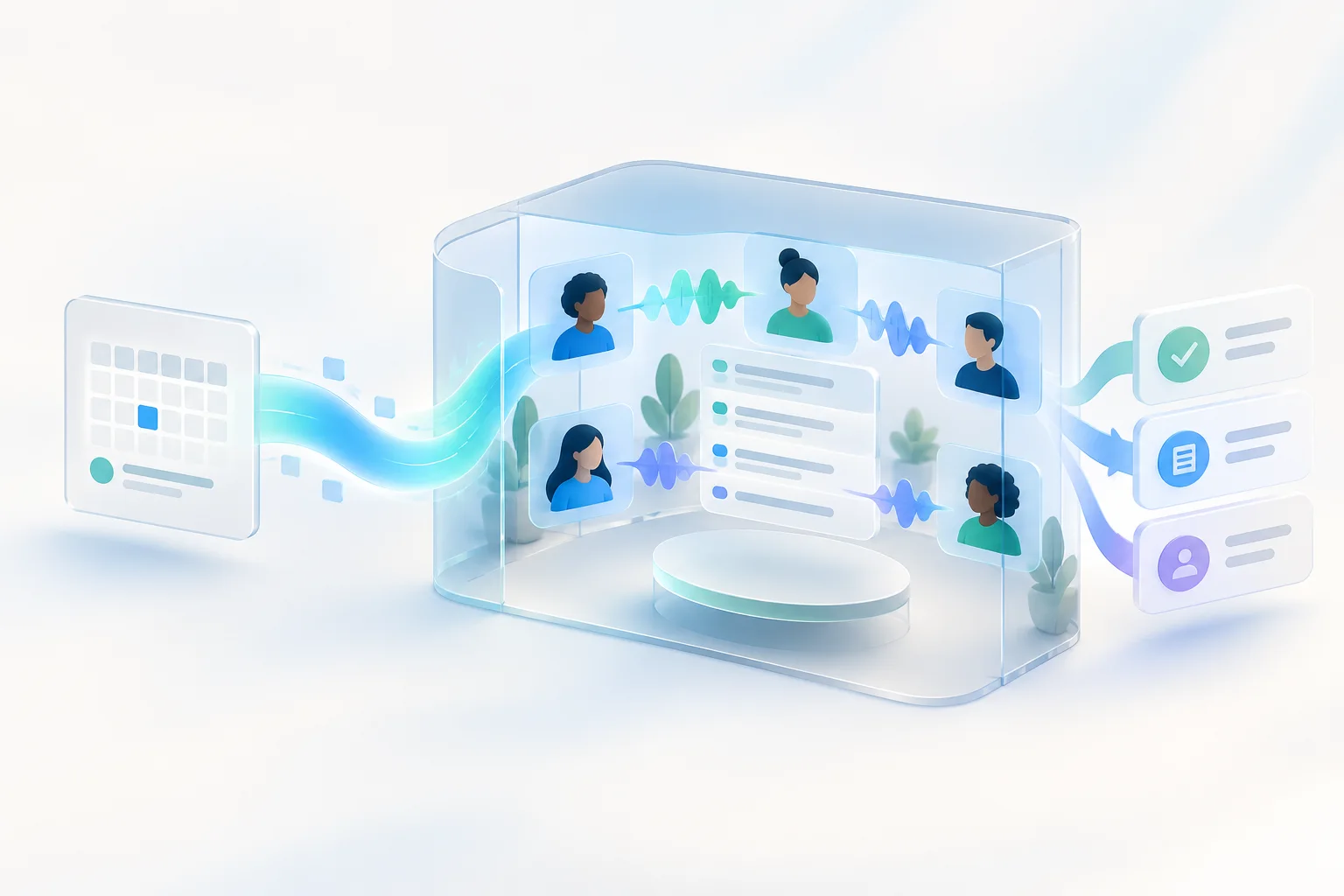
Parcours de traduction pour Google Meet

Besoin d’une traduction en direct pour un appel Google Meet ?

Utilisez une salle MeetBridge lorsque les participants doivent parler et suivre la conversation dans différentes langues, puis conservez la transcription et le suivi au même endroit.

Utilisez une salle MeetBridge lorsque les participants doivent parler et suivre la conversation dans différentes langues, puis conservez la transcription et le suivi au même endroit.
  • Chaque participant choisit sa langue parlée et sa langue d’écoute.

  • Associez l’audio traduit au contexte de la transcription en direct.

  • Reliez résumés, décisions et actions au compte rendu de la réunion.

Google Meet ·

Compatibilité

MeetBridge fonctionne comme une salle multilingue séparée, à utiliser à la place de la salle Google Meet lorsqu’une traduction en temps réel est nécessaire.

Comment l’utiliser

  1. 1

    Créez la salle multilingue

    Planifiez ou démarrez la conversation dans MeetBridge et partagez son invitation avec les personnes qui se seraient réunies dans Google Meet.

  2. 2

    Choisissez langues et appareils

    Chaque participant rejoint MeetBridge, choisit ses langues de parole et d’écoute, puis confirme micro, caméra et préférences vocales.

  3. 3

    Échangez puis consultez le compte rendu

    Menez l’appel avec traduction en direct, puis retrouvez transcription, résumé, décisions et actions.

Un passage clair depuis l’invitation Google Meet

Si les langues risquent de ralentir l’appel prévu, déplacez la conversation vers MeetBridge avant le début et partagez le bon lien.

  • Utilisez une salle dédiée à la conversation multilingue.
  • Précisez dans l’invitation quel lien ouvrir.
  • Conservez le contexte du calendrier tout en menant l’appel traduit dans MeetBridge.

Suivez la conversation par la voix et le texte

MeetBridge associe audio traduit et transcription pour garder le rythme tout en vérifiant noms, chiffres et termes techniques.

  • Écoutez la parole traduite pendant l’échange.
  • Consultez la transcription lorsqu’un détail doit être vérifié.
  • Laissez chacun s’exprimer naturellement dans la langue choisie.

Pour les échanges avec clients et candidats

Ce parcours répond aux conversations multilingues dont les besoins, objections, expériences et engagements doivent rester clairs après l’appel.

  • Menez des appels de découverte et des démonstrations internationales.
  • Organisez des entretiens et l’intégration d’équipes internationales.
  • Conservez les questions et prochaines étapes pour l’équipe responsable.

Poursuivez le travail après l’appel

La traduction reste liée au compte rendu, ce qui facilite la relecture et un suivi plus fiable.

  • Revenez à la transcription et au contexte du chat.
  • Consultez résumés, décisions et actions.
  • Évitez de reconstruire de mémoire des notes multilingues.

Limites importantes

  • MeetBridge n’est ni un module complémentaire natif, ni une extension, ni un bot Google Meet.
  • Il ne traduit pas l’audio à l’intérieur d’un appel Google Meet en cours.
  • Les participants doivent rejoindre la salle MeetBridge et y choisir leur langue et leurs appareils.

FAQ sur la traduction Google Meet

MeetBridge traduit-il directement dans Google Meet ?

Non. MeetBridge est une salle multilingue distincte, et non un module, une extension ou un bot Google Meet. Les participants rejoignent MeetBridge pour l’échange traduit.

Puis-je conserver mon invitation Google Agenda ?

Vous pouvez conserver le contexte du calendrier, mais les participants ont besoin du lien MeetBridge pour l’appel traduit. Indiquez clairement la destination.

Que doit faire chaque participant ?

Ouvrir le lien MeetBridge, choisir sa langue parlée et sa langue d’écoute, puis confirmer micro, caméra et préférences vocales.

Que reste-t-il après la réunion ?

Selon votre parcours et votre offre MeetBridge, le compte rendu peut inclure transcription, résumés, décisions et actions pour la relecture et le suivi.