
Sur cette page
Le produit en pratique
Le détail utile tient souvent dans une phrase, pas dans toute la réunion.
Un client mentionne une exception. Un collègue corrige une date. Quelqu’un explique pourquoi la première proposition ne fonctionne pas. La mémoire des réunions permet de retrouver ces détails plutôt que de demander à tous de reconstruire l’appel. Commencez par la bonne réunion, trouvez le passage pertinent et vérifiez la discussion autour avant de l’utiliser pour le suivi.
Gardez le contexte
Un dossier de réunion, plusieurs façons de le comprendre
La transcription indique ce qui a été capturé dans les paroles. La liste identifie les participants. Le chat conserve les contributions écrites et la chronologie ordonne arrivées, départs et événements de session. Ensemble, ces vues aident à distinguer un accord final d’une suggestion antérieure.
Utilisez l’historique comme point d’entrée. Un titre descriptif facilite l’identification d’une revue récurrente de projet davantage qu’un simple « appel hebdomadaire ». Vérifiez date et participants avant de reprendre un passage dans vos notes, surtout si la même équipe a abordé plusieurs fois le même sujet.
- Gardez titre, date et participants associés au passage utilisé.
- Lisez les lignes autour lorsqu’une citation courte laisse le sens incertain.
- Utilisez le résumé disponible pour vous orienter, puis revenez à la transcription pour les détails.
Suivez l’intervenant
Vérifiez la formulation originale et le texte traduit disponible
Les entrées enregistrées apparaissent chronologiquement avec noms et heures. Dans les réunions multilingues, la vue détaillée utilise une traduction conservée disponible dans votre langue préférée, sinon le texte original. La commande du texte original aide à comparer la formulation capturée à la traduction affichée.
Cela compte lorsqu’une exigence traduite contient un nom de produit, une mesure ou une condition. Comparez l’entrée pertinente, gardez l’identifiant exact du document de référence et faites confirmer un détail important si nécessaire. Changer de vue modifie la lecture de l’entrée ; cela ne crée pas une traduction jamais capturée.
- Les noms d’intervenants distinguent la demande client de l’interprétation d’un collègue.
- Les badges de langue indiquent l’original ou la traduction source-cible affichée.
- L’original reste une sortie de reconnaissance vocale : vérifiez noms et nombres importants.
Retrouvez le détail
Trouvez d’abord la réunion, puis recherchez dans sa transcription
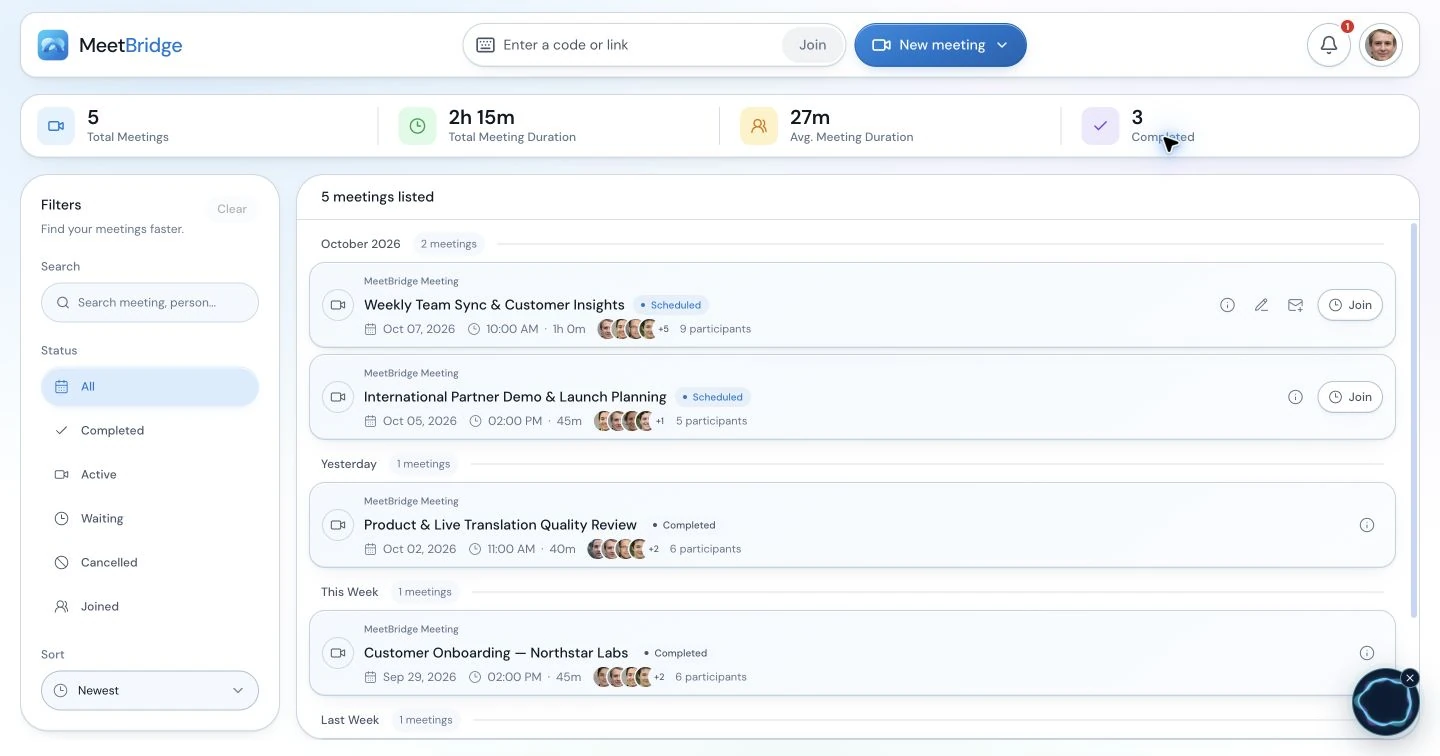
La recherche dans My Meets filtre l’historique par titre, code de réunion ou nom de participant. Dans une réunion ouverte, la recherche de transcription filtre les entrées selon le texte trouvé dans le nom de l’intervenant, le texte affiché, l’original et les traductions conservées. Un terme précis comme une référence de modèle ou « livraison » est souvent le départ le plus rapide.
Si la recherche est vide, essayez une expression plus courte, une autre orthographe ou un terme de la langue originale. Une entrée traduite peut employer d’autres mots que ceux dont vous vous souvenez. Effacez le filtre après avoir trouvé une ligne utile pour lire les entrées voisines et voir si une personne l’a ensuite corrigée ou nuancée.
- Utilisez la recherche d’historique pour choisir la session, pas pour chercher dans toutes les paroles.
- Utilisez la recherche de transcription pour les correspondances textuelles dans la réunion ouverte.
- Considérez les résultats comme un chemin vers le contexte, pas comme une réponse complète à eux seuls.
Si vous vous souvenez d’une exception de livraison, retrouvez la revue client par titre ou participant, recherchez « livraison » dans sa transcription, puis lisez l’échange autour. La recherche est un filtre textuel dans cette réunion, pas un assistant répondant aux questions sur l’ensemble de vos archives.
Pour mettre ces étapes en pratique, consultez le guide :
Choisissez la bonne vue
Paroles, messages écrits et événements apportent des contextes différents
Une transmission utile s’appuie souvent sur plusieurs parties de la réunion. Une explication parlée peut renvoyer à un lien envoyé dans le chat, tandis que la chronologie des participants explique pourquoi un collègue a manqué la fin. Consultez la vue contenant le détail nécessaire plutôt que d’attendre tout de la transcription.
- Vérifiez le chat si quelqu’un dit « le lien que je viens d’envoyer ».
- Consultez arrivées et départs avant de supposer que tous ont entendu une décision.
- Précisez par écrit ce qui a été convenu et ce qui reste ouvert.
| Vue | Éléments à chercher | Suivi utile |
|---|---|---|
| Transcription | Paroles capturées, noms, heures et texte traduit disponible | Vérifiez la formulation d’une exigence ou d’un engagement. |
| Chat | Messages écrits contribués pendant la réunion | Retrouvez une référence partagée ou clarifiez un identifiant. |
| Chronologie | Début et fin de session, événements des participants et activité de transcription | Comprenez l’ordre des événements et le contexte de présence. |
| Résumé | Un bref compte rendu IA disponible de la conversation capturée | Orientez-vous avant de vérifier la source détaillée. |
Réutilisez les éléments
Téléchargez le texte ou exportez un SRT pour la suite
La vue de transcription enregistrée propose un téléchargement TXT et un export SRT lorsque des entrées sont disponibles. TXT conserve le texte affiché avec noms et heures. SRT organise les entrées en segments textuels numérotés, utiles si votre prochain outil accepte un fichier de sous-titres.
Choisissez l’affichage original ou traduit avant l’export : celui-ci suit la vue textuelle et comprend toutes les entrées chargées, même si une recherche filtre l’écran. Les temps SRT dérivent des horodatages capturés ; vérifiez donc l’alignement avant de l’associer à un enregistrement séparé. Un export de transcription n’est pas un enregistrement audio ou vidéo.
- Utilisez TXT pour une copie de travail lisible ou une vérification documentaire.
- Utilisez SRT pour des segments horodatés dont vous pouvez vérifier le timing.
- Identifiez le contenu exporté avec la réunion et la vue linguistique choisie.
- Vérifiez les destinataires avant de sortir le fichier de l’espace de réunion.
Utilisez le dossier
Facilitez le travail de la personne suivante
La mémoire des réunions est surtout utile pour résoudre une question concrète. Donnez au collègue suivant une explication concise, le contexte pertinent et ce qui demande encore confirmation. Une transcription entière peut être trop détaillée, tandis qu’un bref compte rendu sans contexte de soutien peut être insuffisant.
Des ventes à la réalisation
Relisez l’exigence de l’acheteur, une objection et les limites de la discussion. Donnez à l’équipe de réalisation un récit vérifié pour éviter qu’un échange exploratoire devienne une promesse non étayée.
Du conseil au projet
Reliez une proposition de changement de périmètre à la discussion client. Portez condition et approbation dans le document de mission plutôt que de considérer chaque suggestion comme un livrable convenu.
Du suivi client au support
Retrouvez l’exemple décrit par le client et vérifiez les identifiants dans le chat. Joignez le contexte au problème pour que le collègue suivant agisse sans répéter tout l’échange de découverte.
- Séparez les mots du client de l’interprétation de votre équipe.
- Gardez exceptions et exclusions avec la demande principale.
- Vérifiez l’accès du destinataire à la réunion ou fournissez un extrait vérifié adapté.
Choisissez le parcours
Prévoyez la conservation avant le début de la conversation
Utilisez la réunion MeetBridge complète si vous avez besoin de sa transcription enregistrée, du chat, de la chronologie et du résumé disponibles après la session. Vérifiez forfait et fonctions activées avant d’intégrer ce dossier à un processus client ou d’équipe. Il ne peut contenir que les paroles et messages capturés par le parcours choisi.
MeetBridge Voice peut fonctionner à côté de Teams, Zoom ou Google Meet pour la conversation parlée traduite. Sa transcription en direct fournit le contexte de la session actuelle. Ce fonctionnement complémentaire est distinct : ne supposez pas que réunion, enregistrement ou chat de la plateforme vidéo apparaîtront comme un dossier MeetBridge enregistré complet. Décidez de la documentation avant d’inviter.
- Choisissez la réunion complète pour une vérification prévue du dossier conservé.
- Utilisez Voice avec une plateforme vidéo existante lorsque cette configuration convient.
- Prévoyez des notes manuelles de suivi si vous choisissez Voice complémentaire.
Créez une habitude utile
Une transmission fiable commence par une conversation vérifiable
Tours clairs, corrections explicites et bref rappel de la prochaine étape facilitent l’interprétation ultérieure. Demandez de prononcer clairement identifiants, noms et dates importants. Si un détail change, dites la correction à voix haute et confirmez la version à utiliser.
Ensuite, vérifiez le passage important avec la discussion autour et les documents de référence. La mémoire des réunions est une référence de travail, pas une garantie que chaque mot a été correctement capturé ou conservé sans limite. Vérifiez le dossier réellement disponible, utilisez l’accès de votre compte et suivez votre procédure d’export.
- Confirmez les décisions dans la conversation au lieu de laisser l’accord implicite.
- Associez le dossier à une réunion et une date précises.
- Partagez un compte rendu pertinent et vérifié avec les personnes qui doivent agir.
Étape par étape
D’une réunion terminée à une transmission utile
Utilisez cette séquence lorsqu’un collègue a besoin du détail derrière une demande ou décision.
Choisissez la réunion
Ouvrez My Meets, retrouvez la session par titre, code ou participant et vérifiez la date avant d’examiner le dossier.
Lisez le compte rendu disponible
Utilisez le résumé pour vous orienter lorsqu’il est prêt. Identifiez la question à résoudre dans le suivi.
Retrouvez l’échange pertinent
Recherchez dans la transcription, puis lisez les entrées autour avec intervenants et heures. Comparez l’original si utile.
Vérifiez le contexte de soutien
Consultez le chat pour les références et la chronologie pour la présence ou l’ordre. Confirmez un détail important avec l’intervenant s’il reste incertain.
Préparez la transmission
Notez la demande confirmée et la question ouverte dans votre processus habituel. Exportez TXT ou SRT si la suite nécessite un fichier séparé.
Parcours illustratif
L’exception de livraison à préserver dans la transmission
Une revue client internationale traite d’un nouveau déploiement. Le client accepte le plan général mais explique qu’un site ne peut recevoir de livraisons le vendredi. Voici comment exploiter les éléments disponibles ensuite.
Rendez l’exception explicite
L’hôte répète le nom du site et la restriction du vendredi, puis demande confirmation. Un collègue ajoute l’identifiant du site au chat pour une référence écrite.
Retrouvez la bonne session
Le responsable ouvre la revue client datée, recherche « vendredi » dans la transcription et vérifie la phrase du client avec la confirmation de l’hôte.
Gardez la condition avec la demande
Le responsable compare l’original si la traduction est ambiguë, vérifie l’identifiant dans le chat et distingue la restriction convenue d’un planning de livraison proposé auparavant.
Envoyez une note opérationnelle exploitable
L’équipe inscrit la restriction confirmée dans son processus de livraison et ajoute la date de réunion. Toute question de planning non résolue reste ouverte jusqu’à confirmation du client.
La valeur réside dans l’exception conservée et son contexte. La transcription soutient une transmission vérifiée ; l’équipe réalise toujours le changement opérationnel dans son propre processus.
Résultats concrets
Ce que votre équipe peut améliorer
- Retrouvez les formulations importantes sans reconstruire l’échange de mémoire.
- Gardez ensemble les exigences multilingues et leurs nuances.
- Préparez des transmissions plus claires avec transcription, chat et présence.
Avant de commencer
Questions fréquentes
Que comprend la mémoire des réunions ?
Dans le parcours complet MeetBridge, une vue détaillée accessible rassemble entrées enregistrées disponibles, participants, chat, chronologie et résumé IA. Chaque vue sert un besoin : paroles capturées dans la transcription, écrits dans le chat, événements dans la chronologie. Les dossiers disponibles dépendent du forfait et des fonctions activées.
Puis-je rechercher tout ce qui a été dit dans toutes les réunions ?
La recherche d’historique retrouve une réunion par titre, code ou noms de participants. La recherche de transcription travaille dans la réunion ouverte et recherche le texte dans noms d’intervenants, original, affichage et traductions conservées. Ce parcours ne promet ni recherche sémantique ni réponses sur toutes vos archives.
Puis-je voir qui a dit quoi et quand ?
Les entrées enregistrées présentent nom et horodatage, dans l’ordre chronologique. Utilisez-les pour localiser l’échange et distinguer les intervenants. Lisez les lignes autour avant d’attribuer un engagement et confirmez les points importants si le texte ou l’identification manque de clarté.
Puis-je vérifier original et traduction ?
Oui. La vue peut alterner entre original et texte affiché. L’affichage utilise une traduction enregistrée disponible dans votre langue préférée, sinon l’original. Le changement ne génère pas les traductions manquantes ; l’original est une transcription vocale, pas un enregistrement audio.
Quels formats d’export sont disponibles ?
La vue enregistrée propose TXT et SRT lorsque des entrées existent. TXT inclut noms, heures et texte. SRT crée des segments horodatés depuis les entrées. Ces exports suivent la vue originale ou traduite et incluent toutes les entrées chargées, pas seulement les résultats visibles.
Le SRT fournit-il un enregistrement de réunion ?
Non. SRT est un fichier texte avec indications temporelles, pas un audio ou une vidéo enregistrés. Ses temps viennent des horodatages des entrées. Pour l’associer à un enregistrement séparé, vérifiez texte et alignement dans votre montage avant de publier les sous-titres.
Une session Voice complémentaire crée-t-elle le même dossier enregistré ?
Ne le supposez pas. Voice à côté de Teams, Zoom ou Google Meet fournit du contexte de transcription pour la session actuelle dans son propre parcours. Choisissez la réunion MeetBridge complète pour transcription enregistrée, résumé et détails disponibles, et vérifiez forfait et fonctions avant.
Qui peut ouvrir un dossier enregistré ?
Les détails nécessitent un compte connecté ayant accès à la réunion. L’accès peut venir du lien avec la réunion ou d’un rôle autorisé de gestion de l’organisation. Une invitation ou un export ne garantit pas que chaque destinataire puisse ouvrir le dossier. Vérifiez son accès lors de la transmission.
Que faire si un passage manque ou paraît incorrect ?
Essayez un autre terme ou effacez d’abord le filtre. Comparez original et traduction, cherchez une référence écrite dans le chat et faites confirmer le détail. Le dossier reflète ce qui a été capturé ; ce n’est pas une preuve qu’une discussion non enregistrée n’a pas eu lieu.
Comment commencer en équipe ?
Choisissez une revue ordinaire et une question concrète de suivi. Vérifiez si vous pouvez identifier la session, trouver le passage, comprendre son contexte et préparer une transmission utile. Confirmez fonctions et accès avant de vous appuyer sur le parcours, puis consultez les conditions actuelles d’utilisation et de disponibilité des dossiers.
Poursuivez votre découverte
Construisez le bon déroulement de réunion
Résumés et actions de réunion
Transformez le compte rendu disponible en décisions vérifiées et suivi clair.
Traduction en direct
Choisissez comment les participants parlent et écoutent entre les langues.
Traduction en direct pour le conseil
Reliez contexte client, périmètre et suivi de réalisation.
Présentation de MeetBridge
Découvrez comment préparation, conversation et vérification s’articulent.