

Dans ce guide
01 / Garder l'appel. Changer la conversation.
Comment la traduction vocale en direct fonctionne à côté de Zoom
Votre client a déjà envoyé une invitation Zoom. La démonstration est prête, la caméra fonctionne et l'équipe produit est présente. La difficulté est la conversation : l'un est à l'aise en anglais, l'autre en espagnol, et un troisième veut répondre en turc. MeetBridge Voice leur propose une salle audio partagée où chacun peut utiliser sa propre langue.
Zoom reste ouvert pour la vidéo, les présentations et le chat. MeetBridge Voice transmet séparément la discussion orale. Lorsqu'un participant parle une langue différente de la vôtre, vous entendez la traduction dans la langue choisie. Quand vous répondez, les autres reçoivent la version adaptée à leur propre langue. Les personnes parlant la même langue s'entendent directement.
Tous les interlocuteurs doivent rejoindre la même salle MeetBridge Voice. Déconnectez l'audio de l'ordinateur dans Zoom, puis utilisez MeetBridge pour le microphone et le haut-parleur. Installer Voice sur un seul ordinateur ne traduit pas les personnes restant uniquement sur l'audio Zoom.
C'est un fonctionnement complémentaire avec une invitation de salle et une liste de participants visibles. Voice ne rejoint pas Zoom comme un bot, ne lit pas la liste des présents et n'injecte pas d'audio traduit dans Zoom. Choisir Zoom lors de la création d'une salle indique simplement la plateforme vidéo utilisée. Votre lien de réunion Zoom et ses règles d'admission restent sous votre contrôle.
02 / Donner une invitation claire aux invités
Ce qu'il faut pour une conversation Zoom traduite
L'hôte a besoin d'un compte MeetBridge, d'un accès à l'application Voice pour ordinateur et d'un forfait avec assez d'utilisation de salle. Consultez la page de téléchargement pour connaître les clients actuellement disponibles ou discutez avec nous d'un déploiement Voice. Chaque participant doit avoir un microphone disponible, un haut-parleur ou un casque et une connexion capable de prendre en charge l'appel vidéo et la salle Voice.
- L'invitation Zoom : ouvrez et distribuez le lien de réunion vidéo par votre processus habituel de planification.
- Une invitation Voice distincte : partagez-la avec chaque personne qui parlera ou écoutera la conversation traduite.
- Un choix de langue pour chacun : choisissez la langue dans laquelle vous parlerez et écouterez parmi les options disponibles dans la salle.
- Un court temps de préparation : prévoyez les autorisations du navigateur, l'approbation des invités et une phrase d'essai avant le début de la présentation.
Un invité n'a pas besoin d'acheter son propre abonnement MeetBridge. Il peut utiliser l'invitation publique dans un navigateur compatible et demander l'accès. L'utilisation vient du forfait de l'hôte. C'est utile pour un client présent à un seul rendez-vous qui préfère ne pas installer une autre application.
Expliquez les deux liens dans la note du calendrier. Quelqu'un peut être dans la salle d'attente Zoom tout en demandant déjà l'accès à Voice, ou inversement. Aucun système n'admet automatiquement la personne dans l'autre. Vérifiez les deux avant d'aborder l'ordre du jour.
03 / Configurer le chemin audio une seule fois
Configurer la traduction en direct Zoom avec MeetBridge Voice
Utilisez ces étapes pour un appel client interactif, un entretien ou une discussion en petite équipe. Vous conservez la réunion vidéo Zoom et déplacez la conversation dans une salle Voice ; chacun doit donc recevoir les mêmes instructions d'accès.
Rejoindre Zoom pour la vidéo et déconnecter l'audio de l'ordinateur
Ouvrez votre réunion Zoom comme d'habitude. Gardez la caméra, la présentation partagée et le chat disponibles. Si Zoom vous propose de rejoindre l'audio de l'ordinateur, laissez cette connexion désactivée. Si elle est déjà active, utilisez les commandes audio Zoom pour quitter ou déconnecter l'audio de l'ordinateur. L'intitulé exact du menu dépend de la version de votre client.
Couper seulement le microphone Zoom laisse le son entrant jouer. Déconnectez le chemin audio de Zoom plutôt que de baisser le son de tout l'ordinateur : MeetBridge a toujours besoin du haut-parleur pour la conversation traduite. Le guide Zoom sur l'écho audio explique cette distinction.
Créer une salle Voice et sélectionner Zoom
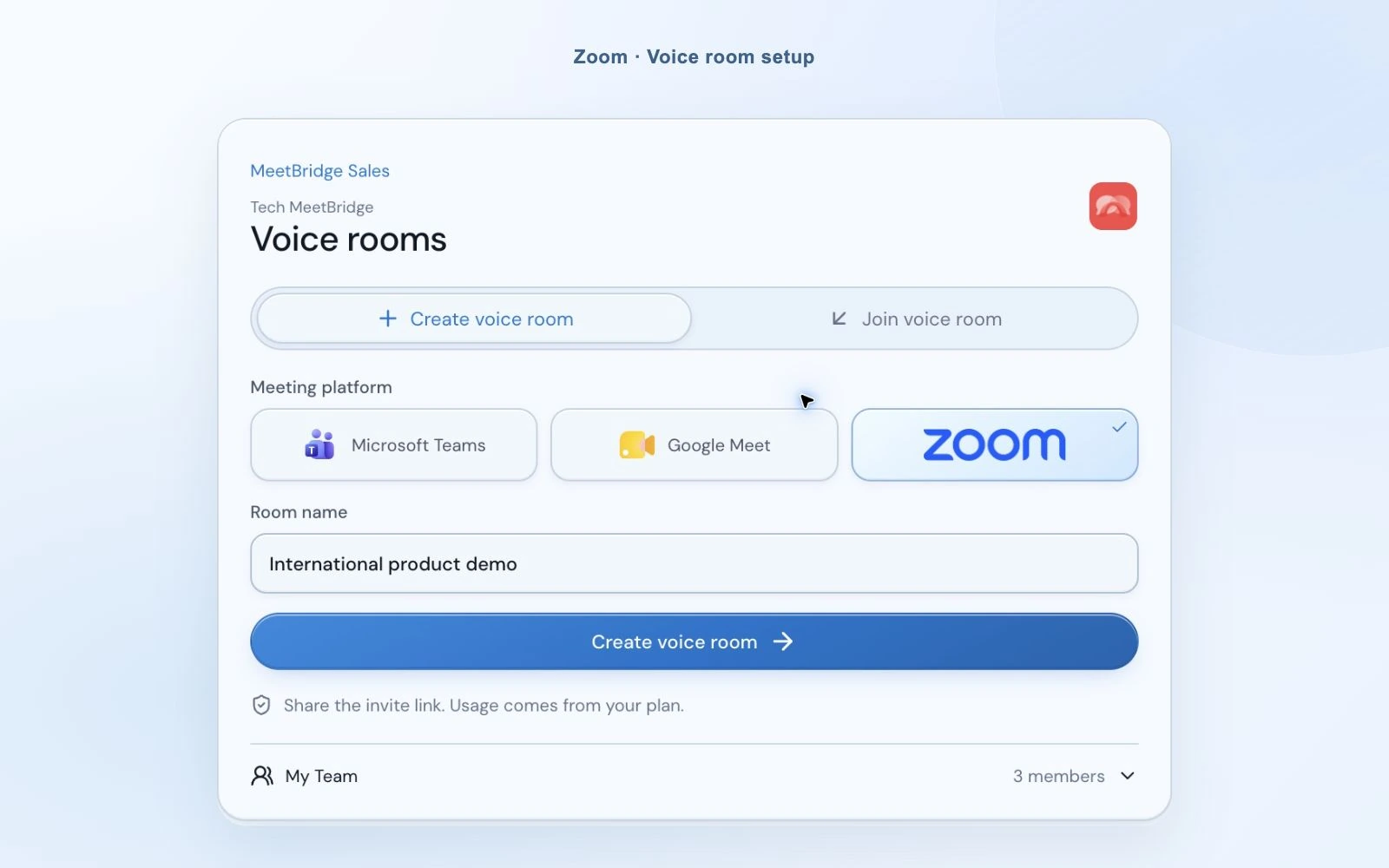
Connectez-vous à l'application MeetBridge Voice pour ordinateur. « Login with MeetBridge » poursuit avec votre compte dans le navigateur ; la connexion par e-mail est aussi disponible. Choisissez « Create voice room », sélectionnez Zoom et indiquez un nom utile comme « International product demo ». Le lien obtenu sert à l'audio traduit et ne remplace pas l'invitation Zoom.
Choisir sa langue et ses appareils audio
Sélectionnez votre langue, puis le microphone et le haut-parleur que Voice utilisera. Pour un appel anglais–espagnol, l'anglophone choisit l'anglais et l'hispanophone l'espagnol. Vous n'avez pas à prétendre parler la langue de l'auditeur. Le choix de chaque auditeur détermine la traduction qu'il reçoit.
Utilisez « Join with microphone off » pour entrer discrètement pendant la préparation de vos notes. Voice mémorise les appareils précédemment choisis, mais un casque déconnecté peut devoir être remplacé par un appareil disponible. Vérifiez la sélection actuelle avant de parler.

Partager le lien Voice avec les mêmes participants Zoom
Copiez le lien d'invitation et envoyez-le par le chat Zoom, votre invitation de calendrier ou le canal déjà utilisé par vos invités. Ils choisissent d'ouvrir MeetBridge Voice ou de continuer dans leur navigateur. Un utilisateur connecté sur le web peut poursuivre avec ce compte ; un invité saisit son nom et demande l'accès.
La salle Voice du navigateur peut rester ouverte lorsque Zoom fonctionne dans une autre fenêtre. Les invités n'ont pas besoin d'un module de traduction Zoom pour utiliser cette salle audio séparée. Ils ont besoin d'accéder à la réunion Zoom pour voir les caméras et la présentation.
Approuver la demande et vérifier les deux listes de participants
L'hôte approuve ou refuse la demande d'accès Voice. La notification sur ordinateur apparaît séparément, ce qui permet de répondre en utilisant la petite barre Voice. Vérifiez que chaque interlocuteur est admis dans Voice et a déconnecté l'audio Zoom. Voir sa vignette caméra dans Zoom ne prouve pas que sa connexion audio traduite est prête.

Commencer par un court échange dans chaque langue
Attendez « Voice room live », activez votre microphone MeetBridge et dites une phrase courte. Demandez à l'autre personne de répondre dans sa langue sélectionnée. Une fois les deux sens opérationnels, commencez la réunion. Laissez une courte pause pour la traduction avant de répondre ; de longs échanges qui se chevauchent sont moins faciles à suivre qu'une question et une réponse claires.
« Rejoignez Zoom pour la vidéo et la présentation et ouvrez le lien MeetBridge Voice pour notre conversation. Choisissez votre langue dans Voice, demandez l'accès et déconnectez l'audio de l'ordinateur dans Zoom. Nous parlerons et écouterons via MeetBridge. »
04 / Garder la présentation visible
Suivre l'interlocuteur sans remplir l'écran Zoom
La barre compacte sur ordinateur garde l'état de la salle, votre langue et l'activité des interlocuteurs près de l'appel. Vous voyez qui parle ou est traduit, pouvez couper le microphone Voice ou ouvrir un panneau plus grand pour les réglages des participants et de l'audio. Les invités sur navigateur utilisent la vue agrandie avec la même conversation.

Conserver une trace discrète de la voix originale
Lorsqu'une traduction étrangère est prête, Voice mélange la voix originale à 10 % de votre niveau d'écoute et joue la traduction à votre niveau normal. Vous percevez ainsi la manière de parler sans que l'audio original concurrence les mots traduits. Désactivez « Hear original voice at 10% » dans les réglages audio si vous préférez uniquement la traduction.
Cette option est activée au début de chaque nouvelle salle et modifie votre propre mélange d'écoute. Elle ne change pas le microphone de l'autre personne. Pendant le démarrage de la traduction ou si sa connexion est indisponible, la parole originale reste normalement audible. Désactiver la traduction rétablit aussi la conversation originale.
Vérifier un mot et équilibrer les interlocuteurs
Ouvrez la petite zone de sous-titres de deux lignes pour la dernière traduction, ou agrandissez la transcription en direct pour le contexte de la session. Le curseur de volume d'écoute d'un participant réduit une voix forte sans diminuer les autres. Utilisez le panneau de qualité de connexion pour distinguer les problèmes audio d'un participant de ceux de la salle ou de la connexion de traduction.

Planifier volontairement les conversations séparées
Passer dans une salle de répartition Zoom ne déplace ni ne divise votre salle Voice. Les personnes restant dans la même salle Voice partagent toujours la conversation, même si leur emplacement vidéo Zoom change. Organisez des salles et invitations Voice distinctes pour des groupes séparés ou gardez la discussion traduite dans la réunion principale.
À la fin, utilisez l'icône de sortie de Voice et confirmez. L'hôte peut terminer la salle audio pour tous ; un invité quitte sa propre connexion. Fermez la réunion Zoom séparément. Terminer une salle Voice ne termine pas la réunion vidéo, et quitter seulement Zoom ne termine pas la session Voice.
05 / Utiliser l'invitation que vous avez déjà
Quand une application de traduction Zoom s'intègre à votre travail
L'approche complémentaire convient quand un client ou partenaire attend un appel Zoom, mais que la discussion nécessite une langue différente pour chacun. Une courte explication avant l'appel fait du lien audio supplémentaire un élément de l'invitation plutôt qu'une surprise pendant la démonstration.
Démonstrations produit et appels de découverte
Montrez le produit dans Zoom et posez les questions via Voice. Un client peut expliquer un besoin avec ses propres mots pendant que vous le suivez dans votre langue. Ajoutez aussi les noms de produits, chiffres et dates dans le chat et confirmez ensemble les détails importants.
Explorer les usages commerciauxEntretiens avec des candidats internationaux
Conservez l'invitation familière de l'entretien vidéo en donnant au candidat la possibilité de parler de son expérience. Expliquez d'abord les réglages audio et les pauses de traduction. La traduction soutient la conversation ; le recruteur doit toujours poser des questions claires et vérifier sa compréhension.
Explorer les usages RHÉvaluations fournisseurs et transmissions aux clients
Discutez d'une spécification commune, d'un plan de livraison ou d'un problème de support avec plusieurs choix de langue dans une salle. Gardez le document visible dans Zoom et équilibrez la discussion avec des niveaux d'écoute individuels. Confirmez les quantités et responsabilités convenues avant de terminer l'appel.
Explorer les usages partenaires06 / Choisir le résultat nécessaire à votre réunion
Sous-titres traduits Zoom, Voice Translator ou MeetBridge Voice ?
La traduction en direct Zoom peut désigner plusieurs outils. Lire des sous-titres traduits diffère de l'écoute de paroles traduites, et un interprète humain désigné représente encore un autre fonctionnement. Décidez ce que les participants doivent recevoir avant de choisir.
| Option | Ce que les participants reçoivent | Points à vérifier |
|---|---|---|
| Sous-titres traduits Zoom | Texte traduit affiché dans Zoom. | Configuration de l'hôte, langues disponibles et exigences de compte. |
| Zoom Voice Translator | Parole traduite générée par l'IA dans l'application Zoom pour ordinateur. | Droit à la traduction, langues prises en charge et exigences du client. |
| Interprétation humaine des langues | Canaux audio fournis par des interprètes désignés. | Prévoir les interprètes et configurer la session programmée. |
| MeetBridge Voice | Une salle audio traduite partagée à côté de la vidéo Zoom. | Tous rejoignent Voice ; l'utilisation provient du forfait MeetBridge de l'hôte. |
Zoom documente son propre Voice Translator, avec un module Live Translation ou un droit ZoomMate, une fonction activée et un client pour ordinateur compatible. Les sous-titres traduits et l'interprétation humaine ont des exigences de configuration distinctes. Utilisez les guides officiels ci-dessous pour connaître les conditions actuelles plutôt que de supposer que tous les comptes Zoom proposent les mêmes options.
MeetBridge Voice ne dépend pas de l'activation de ces fonctions de traduction natives de Zoom. Sa différence pratique est la salle audio séparée et l'invitation des invités par navigateur. Choisissez-le quand ce parcours d'accès convient à vos participants et expliquez que toute personne qui parle doit être dans Voice. Ce n'est pas un outil de capture en écoute seule pour une réunion Zoom dont les autres participants ne rejoindront pas Voice.
07 / Faciliter le diagnostic du chemin audio
Résoudre l'écho, le silence et les problèmes d'accès
- J'entends deux fois la même phrase.
- Déconnectez l'audio de l'ordinateur dans Zoom au lieu de couper seulement son microphone. Vérifiez que vous avez rejoint Voice une seule fois, sur un seul appareil. Si le son du haut-parleur revient dans le microphone, réduisez son volume ou essayez un casque.
- Je vois le client, mais il ne m'entend pas.
- Vérifiez la liste des participants Voice et la demande d'accès. Contrôlez ensuite votre microphone Voice, l'entrée sélectionnée et l'autorisation du microphone. L'admission vidéo Zoom et la connexion audio Voice sont distinctes.
- La voix originale est diffusée, mais rien n'est traduit.
- Vérifiez que la traduction est activée et que votre langue sélectionnée diffère de celle de l'interlocuteur. Vérifiez l'état de la connexion de traduction. La parole originale est diffusée normalement pendant la préparation ou l'indisponibilité de la traduction ; une même langue est entendue directement.
- La salle dans le navigateur est silencieuse.
- Utilisez « Enable room audio » si le navigateur le demande. Vérifiez la commande du haut-parleur Voice, le périphérique de sortie et l'autorisation sonore du site. Gardez l'onglet Voice ouvert lorsque vous revenez à Zoom.
- Les personnes d'un autre groupe sont encore audibles.
- Elles sont toujours dans votre salle Voice. Quittez-la et rejoignez l'invitation Voice distincte du bon groupe. Un déplacement entre groupes Zoom ne modifie pas l'appartenance à une salle MeetBridge.
Parlez dans la langue sélectionnée et laissez chacun terminer un tour de parole raisonnable. Vérifiez les noms inhabituels et les chiffres importants dans le chat. La traduction par IA peut se tromper ; demandez une reformulation si une réponse semble inattendue plutôt que de baser le reste de la réunion sur une phrase douteuse.
Expliquez le traitement vocal dans le cloud aux participants et respectez les exigences de votre organisation. Consultez nos informations de sécurité et informations sur le traitement vocal des réunions avant de présenter ce fonctionnement à une équipe.
08 / Une réunion lorsque vous choisissez la plateforme
Vous pouvez aussi organiser toute la réunion dans MeetBridge
Si vous n'avez pas besoin de conserver l'invitation Zoom, créez plutôt une réunion MeetBridge complète. Les participants rejoignent une seule salle pour la vidéo et la parole traduite. Vous n'avez donc plus à coordonner deux invitations ou expliquer quel microphone appartient à quelle application.
Le fonctionnement complet peut aussi fournir le contexte de transcription, des résumés, décisions et actions, selon votre forfait et les fonctions activées. Ce compte rendu diffère de la salle Voice complémentaire. Choisissez Voice pour un appel Zoom existant, et une réunion MeetBridge complète lorsque vous souhaitez réunir la conversation et son suivi.
Ne supposez pas qu'une transcription ou un enregistrement Zoom comprend la conversation Voice. Dans cette configuration, l'audio circule hors de Zoom. La transcription en direct Voice aide pendant la session actuelle, mais ne garantit pas les fonctions d'enregistrement conservé et de résumé d'une réunion MeetBridge complète.
Explorer la traduction en direct dans MeetBridge09 / Les réponses à vos questions
FAQ sur la traduction en direct Zoom
Comment traduire une réunion Zoom en temps réel ?
Créez une salle MeetBridge Voice à côté de l'appel vidéo Zoom et invitez les mêmes interlocuteurs. Tous rejoignent Voice et choisissent leur langue. Déconnectez l'audio de l'ordinateur dans Zoom et utilisez MeetBridge pour le microphone et le haut-parleur. Voice traduit les paroles étrangères dans la langue choisie par chaque auditeur.
Couper mon microphone Zoom suffit-il ?
Non. Couper un microphone arrête la parole envoyée dans Zoom, mais n'empêche pas Zoom de diffuser le son de la réunion. Déconnectez aussi l'audio de l'ordinateur dans Zoom. Laissez le haut-parleur de l'ordinateur disponible pour MeetBridge Voice et vérifiez que les autres participants ont adopté la même configuration.
Tout le monde doit-il installer l'application MeetBridge Voice ?
L'hôte utilise l'application pour ordinateur afin de créer la salle Voice. Les invités peuvent ouvrir l'application ou continuer dans un navigateur compatible depuis l'invitation publique. Chaque interlocuteur doit néanmoins rejoindre la même salle Voice ; une personne utilisant uniquement l'audio Zoom n'est pas traduite par ce fonctionnement.
Faut-il le module Live Translation de Zoom pour utiliser MeetBridge Voice ?
MeetBridge Voice utilise sa propre salle audio traduite et ne nécessite donc pas le module de traduction Zoom. Il faut avoir accès à la réunion Zoom et disposer d'un forfait hôte MeetBridge avec de l'utilisation de salle. Les fonctions de traduction de Zoom ont leurs propres exigences de compte, de langue et de client.
Qui paie lorsqu'un invité rejoint la conversation traduite ?
L'utilisation de la salle Voice est décomptée du forfait MeetBridge de l'hôte. Les invités peuvent donner leur nom et demander l'accès sans acheter d'abonnement distinct. L'hôte approuve la demande. Consultez les forfaits actuels pour connaître l'utilisation incluse et les limites.
Puis-je entendre discrètement la voix originale derrière la traduction ?
Oui. Lorsque la traduction est prête, la voix originale est mélangée par défaut à 10 % de votre niveau d'écoute. Désactivez Hear original voice at 10% dans les réglages audio pour retirer ce mélange. L'option est activée au début de chaque nouvelle salle ; l'audio original reste normalement audible au démarrage de la traduction ou si sa connexion est indisponible.
Voice suit-il automatiquement les salles de répartition Zoom ?
Non. Un déplacement vers une salle de répartition Zoom ne déplace ni ne divise une salle MeetBridge Voice. Les personnes dans la même salle Voice continuent de partager cet espace audio. Prévoyez et rejoignez des salles Voice distinctes pour les conversations séparées, ou gardez une discussion unique dans la salle principale.
Mon enregistrement Zoom contiendra-t-il la traduction Voice ?
Ne le supposez pas. L'audio Voice fonctionne en dehors de Zoom, dont l'audio de l'ordinateur est déconnecté. La transcription en direct Voice fournit le contexte de la session actuelle ; ce n'est ni un enregistrement Zoom ni un compte rendu conservé garanti. Envisagez une réunion MeetBridge complète pour les fonctions disponibles de transcription, de résumé et de suivi.
Puis-je utiliser MeetBridge sans réunion Zoom ?
Oui. Vous pouvez créer une réunion MeetBridge complète avec la vidéo et la traduction en direct dans une même salle. Les fonctions de transcription, de résumé et d'actions dépendent de votre forfait et des fonctions de réunion activées. Utilisez Voice pour conserver une invitation vidéo Zoom existante.