

Dans ce guide
01 / Gardez l'écran partagé. Ouvrez la conversation.
Comment fonctionne la traduction vocale en direct en parallèle de Google Meet
Un partenaire vous envoie un lien Google Meet et ouvre un document de planification partagé. Vous suivez les diapositives, mais la conversation passe dans une langue dans laquelle vous n'êtes pas à l'aise. Vous voulez poser une vraie question, entendre la réponse et réagir sans traduire vous-même chaque phrase. MeetBridge Voice ajoute une salle audio multilingue partagée à cette réunion vidéo.
Google Meet continue de transmettre les caméras, les présentations et la discussion. Chaque interlocuteur rejoint aussi la même salle MeetBridge Voice et sélectionne sa langue. Voice fournit de la parole traduite lorsque l'interlocuteur utilise une autre langue : vous écoutez donc dans la langue choisie et pouvez également répondre dans celle-ci. Les participants utilisant la même langue s'entendent directement.
Tous ceux qui parlent doivent rejoindre la salle Voice. Désactivez le microphone Google Meet et l'audio entrant de Meet, tout en laissant disponibles le microphone et le haut-parleur MeetBridge. Couper uniquement le son de Meet n'invite pas ses participants dans Voice.
La salle fonctionne séparément de Google Meet. Elle ne capture pas l'audio Meet d'un inconnu, n'importe pas son identité Google et n'installe pas de commandes dans la réunion. Sélectionner Google Meet lors de la création est une étiquette de plateforme, pas une autorisation d'accès à Google Calendar. Les étapes de participation restent ainsi explicites : un lien pour l'appel vidéo et un autre pour sa conversation traduite.
02 / Un plan clair avant la première phrase
Préparez votre lien Google Meet, l'invitation Voice et vos appareils
L'hôte doit avoir un compte MeetBridge, accès à MeetBridge Voice et suffisamment d'utilisation de salle dans son forfait. Consultez la page de téléchargement pour les clients actuellement disponibles ou contactez-nous au sujet d'un déploiement Voice. Les invités peuvent continuer depuis l'invitation publique dans un navigateur compatible, sans installer l'application de bureau ni une extension Chrome.
- Une invitation vidéo : ouvrez et partagez votre lien Google Meet avec votre procédure habituelle de calendrier ou de réunion.
- Une invitation à la salle Voice : envoyez-la à chaque interlocuteur, y compris aux personnes externes à votre organisation.
- Un microphone et un appareil d'écoute : vérifiez quel casque, haut-parleur ou appareil intégré la salle Voice doit utiliser.
- Une langue pour chaque participant : choisissez la langue dans laquelle vous parlerez et écouterez parmi les options disponibles dans la salle.
Les invités indiquent leur nom et demandent l'accès ; l'hôte les approuve. Leur utilisation Voice est déduite du forfait MeetBridge de l'hôte : ils n'ont donc pas besoin d'acheter un abonnement individuel pour l'appel. Un utilisateur connecté au site MeetBridge peut continuer avec son compte existant.
Prévoyez quelques minutes pour votre premier appel. Une personne peut déjà être visible dans Meet mais attendre encore son approbation dans Voice. L'admission à Google Meet et à Voice est indépendante. Vérifiez que chacun a ouvert les deux liens avant de commencer l'échange traduit.
03 / Deux liens, un seul circuit de parole
Comment configurer la traduction en direct Google Meet avec MeetBridge Voice
L'essentiel est de conserver l'appel vidéo intact tout en donnant à la conversation un unique circuit de microphone et d'écoute. Suivez ces étapes sur un ordinateur et partagez les mêmes instructions avec les autres participants.
Ouvrez Google Meet et désactivez son microphone
Rejoignez votre appel Google Meet existant. Gardez la caméra et le document partagé disponibles, puis coupez votre microphone dans Meet. Vous parlerez avec le microphone Voice distinct une fois la salle audio traduite prête. Gardez le lien Meet ouvert pour la partie visuelle de la réunion.
Désactivez le son Meet sans couper tout le navigateur
Dans Chrome, ouvrez les informations du site à côté de l'adresse meet.google.com, choisissez Site settings et bloquez Sound pour ce site. Le son des autres sites reste disponible. Autorisez le site MeetBridge à émettre du son, surtout si vous rejoignez Voice dans un deuxième onglet. Le guide Chrome des autorisations de site est lié ci-dessous.
Ne baissez pas le volume de tout Chrome et ne coupez pas le haut-parleur de votre ordinateur pour faire taire Meet : cela couperait également votre salle Voice dans le navigateur. Rétablissez l'autorisation sonore du site Meet en revenant à un appel Google Meet ordinaire. Utilisez une commande audio propre au site dans un autre navigateur compatible.
Créez la salle audio traduite dans MeetBridge Voice
Ouvrez l'application de bureau Voice et connectez-vous avec votre compte MeetBridge. Utilisez « Login with MeetBridge » pour continuer via le navigateur ou connectez-vous par e-mail. Choisissez « Create voice room », sélectionnez Google Meet et donnez un nom identifiable à la salle. Voice crée une invitation audio ; votre lien Google Meet existant reste distinct.
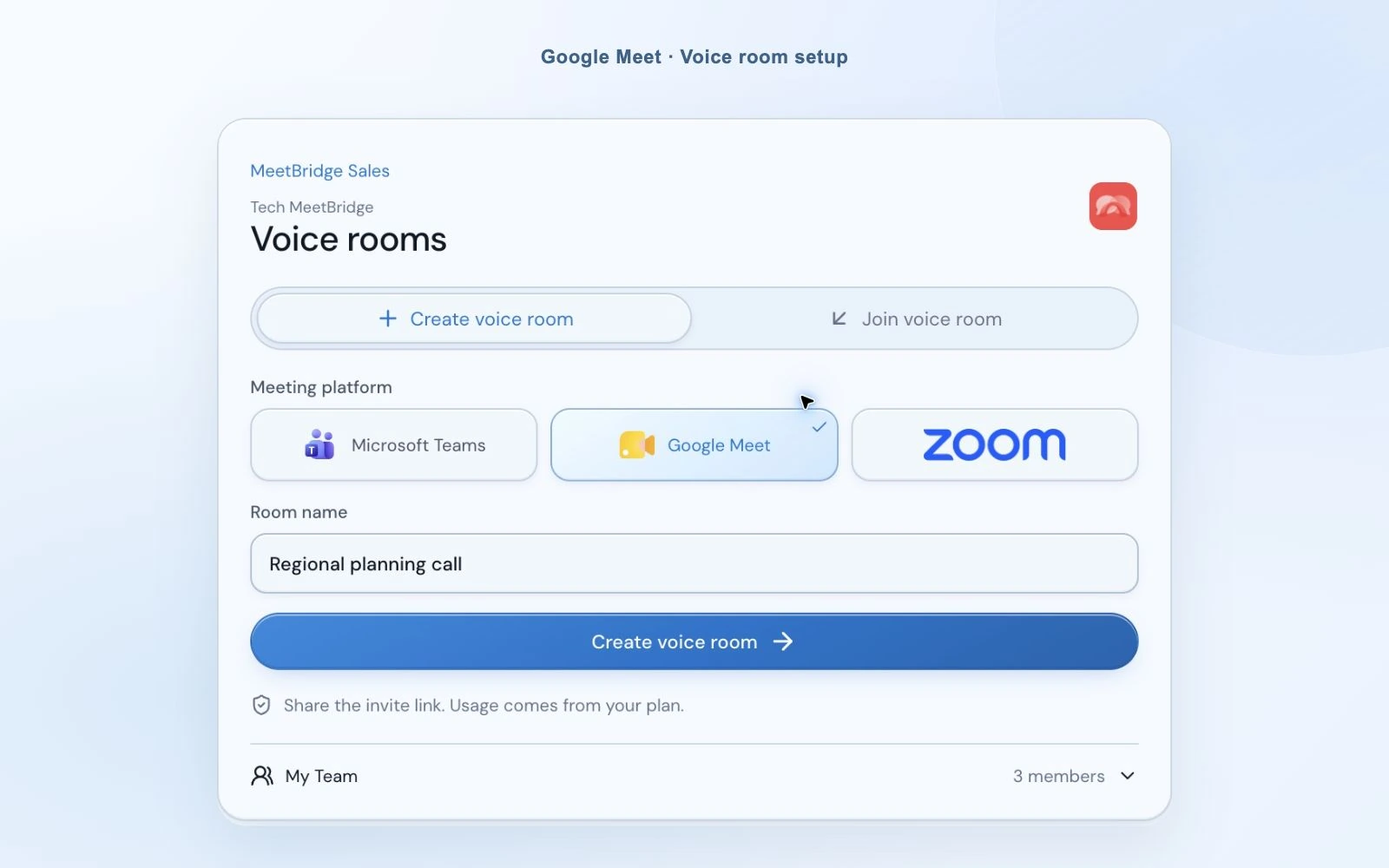
Sélectionnez votre langue, votre microphone et votre haut-parleur
Choisissez la langue que vous parlerez réellement. Dans une conversation anglais–turc, une personne sélectionne l'anglais et l'autre le turc. Choisissez les appareils d'entrée et de sortie que Voice doit utiliser et une voix de traduction si vous souhaitez la modifier. La salle utilise le choix de langue de chaque participant pour transmettre la conversation.
« Join with microphone off » vous permet d'entrer pendant vos préparatifs sans transmettre les conversations de fond. Les appareils sélectionnés sont mémorisés, mais un casque absent peut nécessiter de choisir un appareil disponible ou celui par défaut du système. Vérifiez le microphone choisi avant de l'activer.

Invitez vos participants Meet et approuvez les demandes Voice
Copiez le lien Voice dans la discussion Meet, l'invitation du calendrier ou votre canal de communication habituel. Le destinataire choisit d'ouvrir l'application de bureau ou de continuer dans un navigateur compatible. Les invités du navigateur autorisent l'accès au microphone pour MeetBridge, saisissent leurs informations et demandent l'accès. Ces autorisations sont distinctes des choix de caméra ou de microphone faits dans Google Meet.
L'hôte traite la notification de demande Voice et vérifie la liste des participants. La demande de bureau apparaît dans une fenêtre de notification séparée, permettant l'approbation même lorsque la barre est compacte. Confirmez que chaque interlocuteur a choisi la bonne langue et désactivé l'audio Meet.

Activez la lecture audio Voice et échangez une courte phrase de test
Attendez « Voice room live ». Si le navigateur vous demande d'activer l'audio de la salle, sélectionnez cette commande pour qu'il puisse lire la conversation. Activez le microphone MeetBridge et commencez par une courte phrase dans votre langue. Demandez à l'autre personne de répondre avant de passer à l'ordre du jour.
Gardez l'onglet Voice ouvert pendant votre travail dans Meet. Laissez un petit intervalle entre les interventions pour que la parole traduite puisse se terminer. La barre de bureau peut rester au-dessus de la fenêtre de réunion ; les participants dans le navigateur disposent de la vue développée de la salle.
« Ouvrez Google Meet pour la vidéo et notre document partagé, puis le lien MeetBridge Voice pour la conversation. Choisissez votre langue et demandez l'accès dans Voice. Gardez le microphone Meet et le son du site Meet désactivés, en laissant le son MeetBridge activé. »
Et le Companion mode de Google Meet ?
Google propose également Companion mode, qui désactive le microphone Meet et l'audio de la réunion. Il modifie certains aspects de l'expérience vidéo et des participants ; il ne remplace donc pas directement les étapes d'appel vidéo ordinaire ci-dessus. Consultez le guide Google si votre réunion est organisée autour de ce mode. Dans tous les cas, la conversation traduite exige que chacun rejoigne Voice.
04 / Restez concentré sur le travail partagé
Suivez la conversation traduite sans perdre le document de vue
Un appel de planification fonctionne mieux lorsque vous pouvez regarder la feuille de calcul partagée et écouter, au lieu de changer d'écran à chaque phrase. La barre compacte Voice de bureau montre l'état en direct, votre langue et l'activité de parole ou de traduction. Développez-la pour les détails des participants ou les réglages si nécessaire. Les invités dans le navigateur utilisent la salle développée à côté de leur onglet Meet.

Écoutez la parole traduite avec une voix originale discrète
Lorsque la traduction est prête, Voice joue la voix originale à 10 % de votre niveau d'écoute et la traduction à votre niveau normal. Vous gardez ainsi une partie de l'expression de l'interlocuteur tout en suivant le sens dans votre langue. Désactivez « Hear original voice at 10% » dans Audio settings si vous préférez uniquement la traduction.
Ce réglage s'applique à votre mélange d'écoute et est activé au début de chaque nouvelle salle. Il ne coupe pas le microphone d'une autre personne. L'audio original reste normalement audible lorsque la traduction se prépare ou est indisponible, et les participants parlant votre langue sont entendus directement.
Lisez un sous-titre rapide et équilibrez chaque personne
La zone compacte de sous-titres sur deux lignes affiche la dernière traduction. Ouvrez la vue de transcription en direct plus large pour davantage de contexte de la session actuelle. Pour un nom de produit, une date de livraison ou un chiffre, demandez aussi confirmation dans la discussion Meet : le texte généré peut contenir des erreurs.
Ajustez le curseur de volume d'écoute d'un participant si son son est plus fort que celui des autres. Le panneau de qualité de connexion distingue la connexion de la salle, celle des participants et celle de la traduction. C'est plus utile que de changer sans cesse le volume de l'ordinateur lorsqu'un seul interlocuteur pose problème.

Distinguez contenu partagé et traduction de la parole
Voice traduit la parole des participants de sa salle audio. Une vidéo lue dans votre présentation Meet ne devient pas automatiquement de la parole traduite Voice. Prévoyez séparément le son des médias et gardez la conversation sur le circuit audio convenu. Une personne rejoignant Meet par téléphone sans jamais rejoindre Voice est aussi en dehors de cette salle traduite.
À la fin, utilisez l'icône de sortie Voice et confirmez l'action. L'hôte peut terminer la salle Voice pour tous ; un invité quitte sa propre connexion. Quittez Google Meet séparément et rétablissez le son du site Meet si vous l'aviez changé. Fermer une application ne ferme pas l'autre réunion.
05 / Conservez les habitudes de réunion familières
Quand la traduction vocale en direct Google Meet convient
Ce fonctionnement complémentaire est utile lorsqu'une équipe collabore déjà dans Google Meet et des documents partagés. Gardez ces outils visuels et donnez aux participants un choix de langue distinct pour l'échange oral. Envoyez tôt l'explication des deux liens pour que les invités sachent à quoi s'attendre.
Planification régionale et échanges avec les fournisseurs
Examinez un calendrier de livraison ou une spécification partagée dans Meet pendant que vos partenaires expliquent les problèmes dans leur langue. Interrogez une personne à la fois et notez les chiffres et dates convenus dans le document partagé. La traduction facilite la discussion ; vérifier les détails ensemble la complète.
Découvrir les échanges avec les partenairesAccueil des clients et démonstrations produit
Gardez une présentation dans le navigateur familière pour le client, puis faites passer les questions et réponses par Voice. Un invité peut choisir de continuer dans le navigateur depuis l'invitation au lieu d'installer un autre client. Laissez-lui le temps d'autoriser le microphone et de choisir sa langue.
Découvrir les parcours de réussite clientEntretiens entre plusieurs langues
Utilisez l'appel vidéo Meet pour les indices visuels de la conversation et laissez le candidat répondre via Voice dans sa langue choisie. Expliquez les pauses de traduction et invitez à demander des précisions. Une configuration claire recentre l'entretien sur l'expérience de la personne plutôt que sur les étapes de participation.
Découvrir les parcours RH06 / La traduction orale diffère des sous-titres
Traduction vocale Google Meet, sous-titres traduits ou MeetBridge Voice ?
Les personnes recherchant une traduction en direct Google Meet peuvent vouloir de l'audio traduit, des sous-titres lisibles ou les deux. Google propose traduction vocale native et sous-titres traduits, avec des critères d'éligibilité et conditions linguistiques différents. MeetBridge Voice propose un autre fonctionnement : une salle audio distincte en parallèle de la réunion vidéo.
| Option | Ce que reçoivent les participants | Ce qu'il faut vérifier |
|---|---|---|
| Sous-titres traduits Google Meet | Du texte traduit dans l'interface Meet. | Édition Workspace éligible et langues de sous-titres disponibles. |
| Traduction vocale Google Meet | De la parole traduite au sein de la conversation Meet. | Éligibilité du compte, réglages administrateur, combinaisons de langues et conditions pour les participants. |
| MeetBridge Voice | De la parole traduite dans une salle partagée à côté de la vidéo Meet. | Tous rejoignent Voice ; le forfait MeetBridge de l'hôte fournit l'utilisation de la salle. |
| Une réunion MeetBridge complète | Vidéo et traduction en direct dans une seule réunion. | Fonctionnalités de réunion et utilisation disponibles dans votre forfait MeetBridge. |
Le guide de traduction vocale de Google décrit les comptes éligibles, les combinaisons de langues prises en charge et la configuration des participants. Son guide de sous-titres porte sur le texte traduit à l'écran. Consultez ces sources officielles pour les conditions actuelles : la présence de sous-titres dans un appel Meet ne signifie pas à elle seule que la traduction vocale est activée.
Voice ne nécessite pas d'activer la fonction de traduction native de Google. Son avantage dans ce fonctionnement est une invitation explicite et des choix de langue individuels au sein de la même conversation Voice. Évaluez-le selon les personnes invitées et la configuration qu'elles peuvent suivre, plutôt que de supposer qu'il capture automatiquement n'importe quel appel Meet.
07 / Vérifiez le site et la salle séparément
Résolvez les autorisations du navigateur, l'audio en double et les salles silencieuses
- J'ai coupé le son de Meet, mais j'entends encore deux versions de la conversation.
- Couper le microphone Meet ne désactive pas l'audio entrant. Bloquez le son spécifiquement pour le site Meet ou utilisez la commande audio équivalente du navigateur. Gardez le son Voice disponible et vérifiez que vous n'êtes pas connecté deux fois à Voice.
- Mon invité dans le navigateur n'entend aucun son Voice.
- Autorisez le site MeetBridge à jouer du son et utilisez « Enable room audio » si proposé. Vérifiez le bouton du haut-parleur de la salle et l'appareil de sortie. Couper tout Chrome pour faire taire Meet peut aussi couper Voice.
- La caméra fonctionne dans Meet, mais Voice ne m'entend pas.
- Vérifiez l'autorisation du microphone pour le site MeetBridge, l'appareil d'entrée choisi et le bouton microphone Voice. Les autorisations accordées à Google Meet ne donnent pas automatiquement l'accès au microphone à un autre site.
- La personne est dans Meet, mais absente de Voice.
- Envoyez l'invitation Voice distincte, vérifiez sa demande et approuvez-la. La liste des participants Google Meet n'est pas importée dans Voice. Confirmez que vous utilisez tous les deux le même lien Voice.
- La langue originale est jouée sans traduction.
- Vérifiez l'état de la traduction et la langue sélectionnée par chaque interlocuteur. La parole dans la même langue est directe et l'audio original reste audible pendant la préparation de la traduction ou si sa connexion est indisponible.
- Mon prochain appel Meet ordinaire n'a plus de son entrant.
- Rétablissez le réglage Sound propre à meet.google.com. Il peut persister dans le navigateur après l'appel traduit ; revenez donc à votre préférence habituelle lorsque vous cessez d'utiliser le circuit audio Voice.
Parlez chacun votre tour, utilisez des phrases faciles à suivre et confirmez les noms ou chiffres par écrit. Si une traduction semble incorrecte, demandez une reformulation. Vérifiez les exigences de votre organisation pour le traitement vocal dans le cloud et expliquez la salle distincte aux participants avant la réunion. Nos informations de sécurité et informations sur le traitement vocal des réunions peuvent aider cette présentation.
08 / Réunissez toute la réunion au même endroit
Vous pouvez aussi vous réunir directement dans MeetBridge
Lorsque votre équipe peut choisir sa plateforme, une réunion MeetBridge complète réunit vidéo et traduction en direct dans la même salle. Vous partagez un seul lien au lieu de coordonner une invitation Google Meet et une salle Voice séparée. Les participants peuvent suivre ensemble la conversation et son contexte de réunion.
Selon votre forfait et les fonctionnalités de réunion activées, ce fonctionnement complet peut aussi fournir du contexte de transcription, des résumés, des décisions et des actions à mener. Choisissez le complément Voice lorsque l'appel vidéo Meet existant doit rester. Choisissez une réunion MeetBridge complète lorsque vous voulez la conversation traduite et son suivi au même endroit.
Les comptes rendus diffèrent. Il ne faut pas supposer que les sous-titres ou enregistrements Google Meet incluent la conversation Voice, car son audio passe hors de Meet. La vue de transcription Voice fournit le contexte de la session actuelle ; elle ne promet pas le résumé et l'enregistrement sauvegardés d'une réunion complète.
Découvrir la traduction en direct dans MeetBridge09 / Les réponses à vos questions
FAQ sur la traduction en direct Google Meet
Comment traduire une conversation Google Meet en temps réel ?
Conservez Google Meet pour la vidéo et le contenu partagé, puis créez une salle MeetBridge Voice et invitez les mêmes interlocuteurs. Chacun rejoint Voice et choisit sa langue. Désactivez le microphone Meet et l'audio entrant de Meet tout en laissant disponibles la lecture audio et le microphone de Voice.
Mes invités ont-ils besoin d'une extension Chrome ou de l'application de bureau ?
Un invité peut continuer dans un navigateur compatible depuis l'invitation Voice sans installer d'extension ni d'application de bureau. L'hôte crée la salle dans MeetBridge Voice. Tous les interlocuteurs doivent rejoindre cette salle Voice ; les personnes utilisant uniquement l'audio Google Meet restent en dehors de sa conversation traduite.
Comment couper le son de Google Meet sans couper celui de MeetBridge ?
Désactivez votre microphone dans Meet, puis le son de meet.google.com avec les commandes audio propres au site dans le navigateur. Laissez le site MeetBridge autorisé à émettre du son. Ne coupez pas tout Chrome ni la sortie système si vous écoutez la salle Voice dans un navigateur. Rétablissez le son Meet lorsque vous revenez à un appel Meet ordinaire.
Ai-je besoin d'un abonnement Google éligible à la traduction vocale ?
MeetBridge Voice utilise une salle audio distincte et ne nécessite pas la fonction de traduction native de Google. Il faut néanmoins accéder à l'appel Google Meet et disposer d'un forfait hôte MeetBridge avec de l'utilisation de salle. La traduction vocale et les sous-titres traduits de Google ont leurs propres critères d'éligibilité et conditions linguistiques.
L'admission à Google Meet équivaut-elle à l'approbation dans la salle Voice ?
Non. L'accès à Google Meet et l'admission à MeetBridge Voice sont indépendants. Un invité peut être admis à l'appel vidéo tout en attendant encore l'approbation Voice. Partagez les deux liens, vérifiez les deux listes de participants et approuvez la demande Voice avant de commencer la conversation traduite.
Un invité doit-il payer pour MeetBridge ?
Un invité peut saisir son nom et demander à rejoindre sans acheter son propre abonnement. L'utilisation Voice est déduite du forfait MeetBridge de l'hôte de la salle. L'hôte approuve sa demande. Consultez les tarifs actuels pour connaître l'utilisation incluse et les limites de salle de l'hôte.
Puis-je désactiver la voix originale à 10 % ?
Oui. Désactivez Hear original voice at 10% dans les réglages audio de Voice. Ce mélange est activé par défaut dans chaque nouvelle salle et s'applique quand la traduction est prête. Au démarrage ou si la connexion de traduction est indisponible, l'audio original reste normalement audible. Les participants parlant la même langue sont également entendus directement.
Les sous-titres ou un enregistrement Google Meet incluront-ils l'audio Voice ?
Ne le présumez pas. La conversation traduite circule hors de Google Meet, avec l'audio Meet désactivé. Les sous-titres Voice apportent le contexte de la session en direct, plutôt qu'un enregistrement Google ou une garantie de notes enregistrées. Pour des comptes rendus plus complets, envisagez une réunion MeetBridge complète avec les fonctionnalités activées pour votre forfait.
Puis-je déplacer toute la réunion vers MeetBridge ?
Oui. Une réunion MeetBridge complète combine vidéo et traduction en direct dans une seule salle. Les transcriptions, résumés et actions disponibles dépendent de votre forfait et des fonctionnalités de réunion activées. Le fonctionnement complémentaire Voice convient aux conversations où la réunion vidéo Google Meet doit être conservée.