
Dans ce guide
01 / Une réunion familière, un nouveau chemin audio
Comment la traduction en direct fonctionne aux côtés de Microsoft Teams
Un client explique ses priorités en allemand. Vous souhaitez répondre en anglais. Tout le monde voit la même présentation dans Teams, mais la différence de langue rend une simple discussion laborieuse. La traduction en direct Microsoft Teams avec MeetBridge Voice donne à cette conversation sa propre salle audio multilingue.
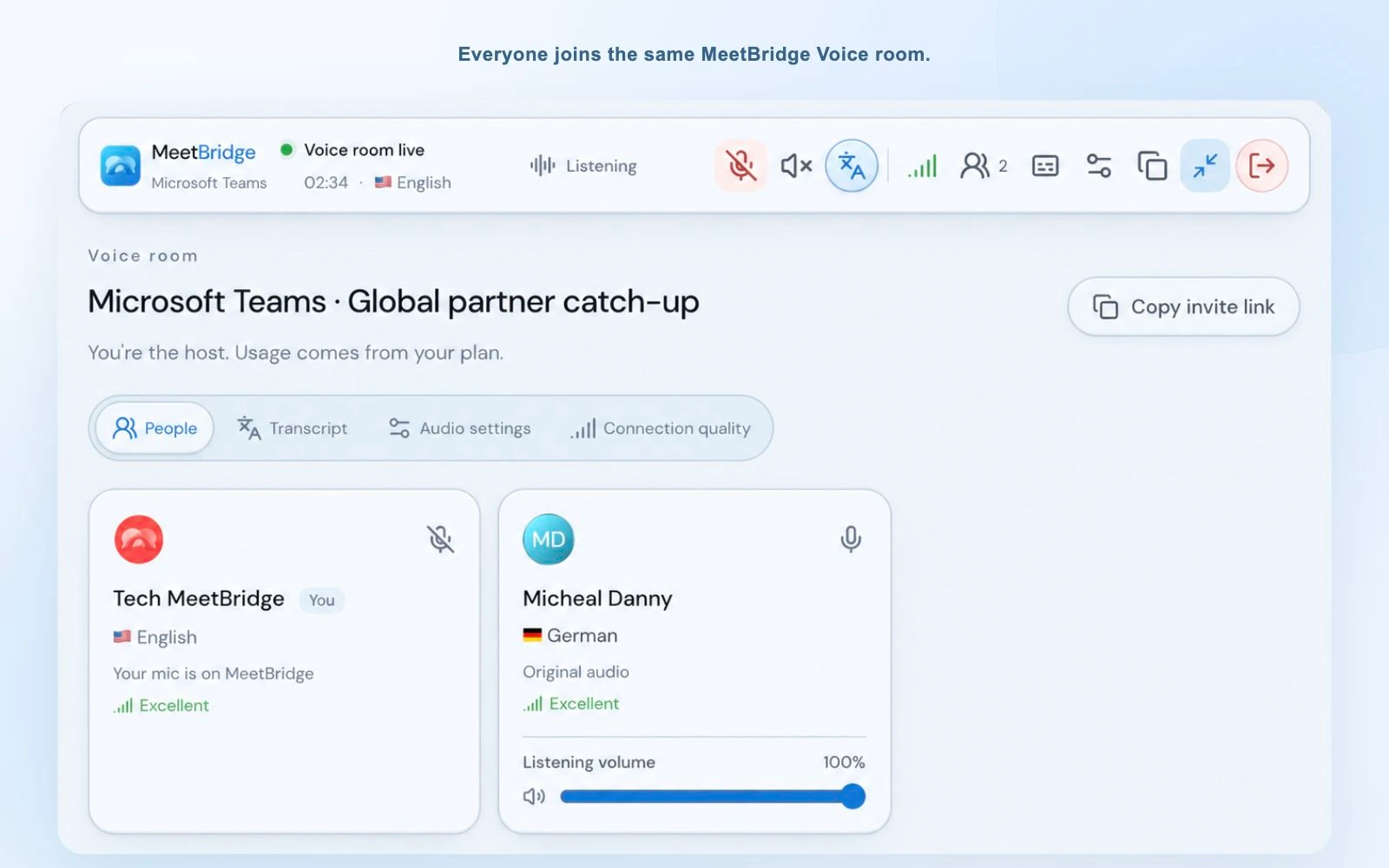
Vous gardez Teams ouvert pour la caméra, l’écran partagé et la discussion. En parallèle, les mêmes participants rejoignent une salle MeetBridge Voice. Chacun choisit sa langue. Lorsqu’une personne parle une autre langue, MeetBridge transmet la parole traduite dans la langue sélectionnée par l’auditeur. L’autre personne peut répondre dans sa langue et la conversation continue dans les deux sens.
Chaque personne participant à la conversation traduite doit rejoindre la salle Voice. Désactivez à la fois le microphone et l’audio de réunion Teams, puis parlez et écoutez via MeetBridge Voice.
Voice fonctionne aux côtés de Teams comme une application ou une salle de navigateur distincte. Il n’insère pas de traducteur dans Teams, ne capture pas l’audio Teams d’un autre participant et n’importe pas la liste des participants Teams. Sélectionner “Microsoft Teams” dans Voice indique votre plateforme de réunion ; cela ne connecte pas votre compte Microsoft. Vous obtenez ainsi une configuration claire à expliquer à un client avant l’appel.
02 / Préparer la salle
Ce qu’il vous faut avant votre premier appel Teams traduit
L’hôte a besoin d’un compte MeetBridge, d’un accès à MeetBridge Voice et d’une formule offrant assez d’utilisation de salle pour la conversation. Consultez la page de téléchargement pour connaître la disponibilité actuelle des clients ou contactez-nous au sujet d’un déploiement de Voice. Il vous faut également un microphone, des haut-parleurs ou un casque et une connexion internet pour la réunion vidéo et la salle Voice.
- Un lien de réunion Teams : ouvrez-le vous-même et partagez-le via votre invitation habituelle. Voice n’ouvre pas et ne gère pas la réunion Teams à votre place.
- Une invitation à la salle Voice : il s’agit du lien distinct qui transporte la conversation traduite. Incluez les deux liens et une courte consigne audio dans votre invitation.
- Le choix de langue de chacun : chaque personne choisit la langue dans laquelle elle parlera et écoutera, parmi les options disponibles dans la salle.
- Une vérification audio rapide : les haut-parleurs fonctionnent aussi. Si vous remarquez un écho ou que votre pièce est bruyante, un casque peut faciliter le suivi de la conversation.
Pour une première réunion avec un client externe, prévoyez quelques minutes pour l’accès. Indiquez qu’il peut utiliser le navigateur depuis l’invitation Voice et que l’hôte approuvera sa demande. Il n’a pas besoin d’acheter son propre abonnement MeetBridge pour rejoindre votre salle ; l’utilisation est déduite de la formule de l’hôte.
03 / Le mode d’emploi pratique
Configurer la traduction vocale en direct Microsoft Teams
Suivez cette séquence pour une conversation individuelle ou une petite équipe multilingue. Le but est simple : garder une réunion vidéo et une salle audio commune, avec tous les intervenants sur le même chemin audio.
Ouvrir Teams et préparer votre réunion vidéo
Rejoignez votre réunion Teams existante comme d’habitude. Gardez la caméra et le partage d’écran disponibles. Avant de commencer la conversation traduite, désactivez le microphone et l’audio de réunion Teams. Couper uniquement le microphone ne suffit pas : si Teams continue à jouer du son pendant que Voice en joue aussi, les personnes peuvent entendre la conversation deux fois.
Se connecter à MeetBridge Voice et créer une salle
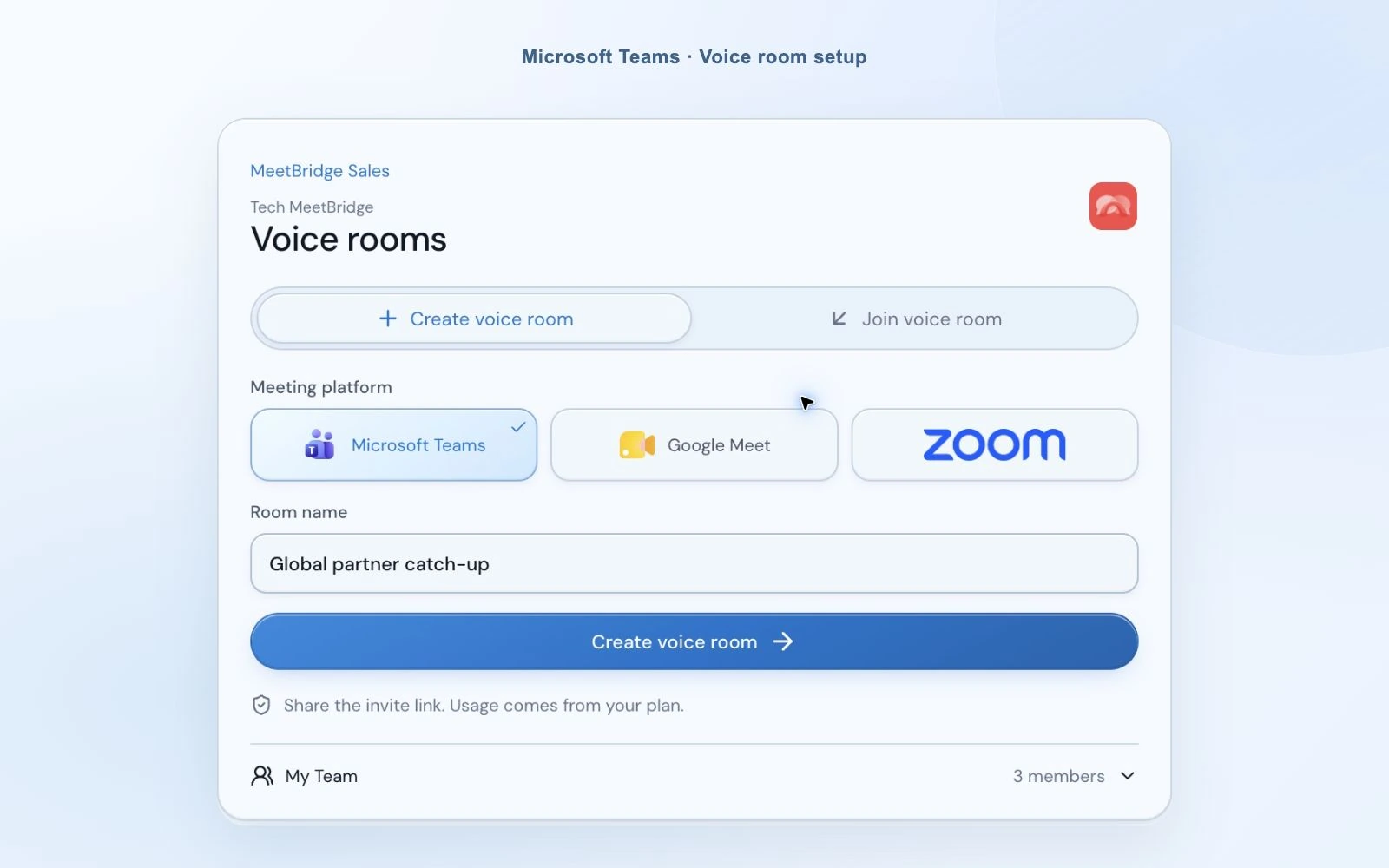
Ouvrez l’application de bureau avec votre compte MeetBridge. Vous pouvez sélectionner “Login with MeetBridge” pour poursuivre la connexion dans le navigateur ou vous connecter par e-mail. Choisissez “Create voice room”, sélectionnez Microsoft Teams et donnez à la salle un nom reconnaissable par vos invités. Créer une salle Voice crée l’espace audio traduit ; cela ne crée pas une nouvelle réunion Teams.
Choisir votre langue, votre microphone et votre haut-parleur
Sélectionnez votre langue et les appareils que MeetBridge doit utiliser. Si vous parlez turc et l’autre personne anglais, vous choisissez turc et elle anglais. Voice utilise ces choix pour déterminer quelle parole doit être traduite pour chaque auditeur. Choisissez une voix de traduction si vous voulez changer la voix utilisée pour la traduction.
Utilisez “Join with microphone off” si vous avez besoin d’un moment pour vous préparer. Votre microphone reste coupé à l’entrée ; activez-le depuis la barre Voice lorsque vous êtes prêt à parler. Les appareils sélectionnés précédemment sont mémorisés, mais si un appareil manque, choisissez-en un disponible ou utilisez celui par défaut du système.

Envoyer l’invitation de la salle Voice aux autres participants
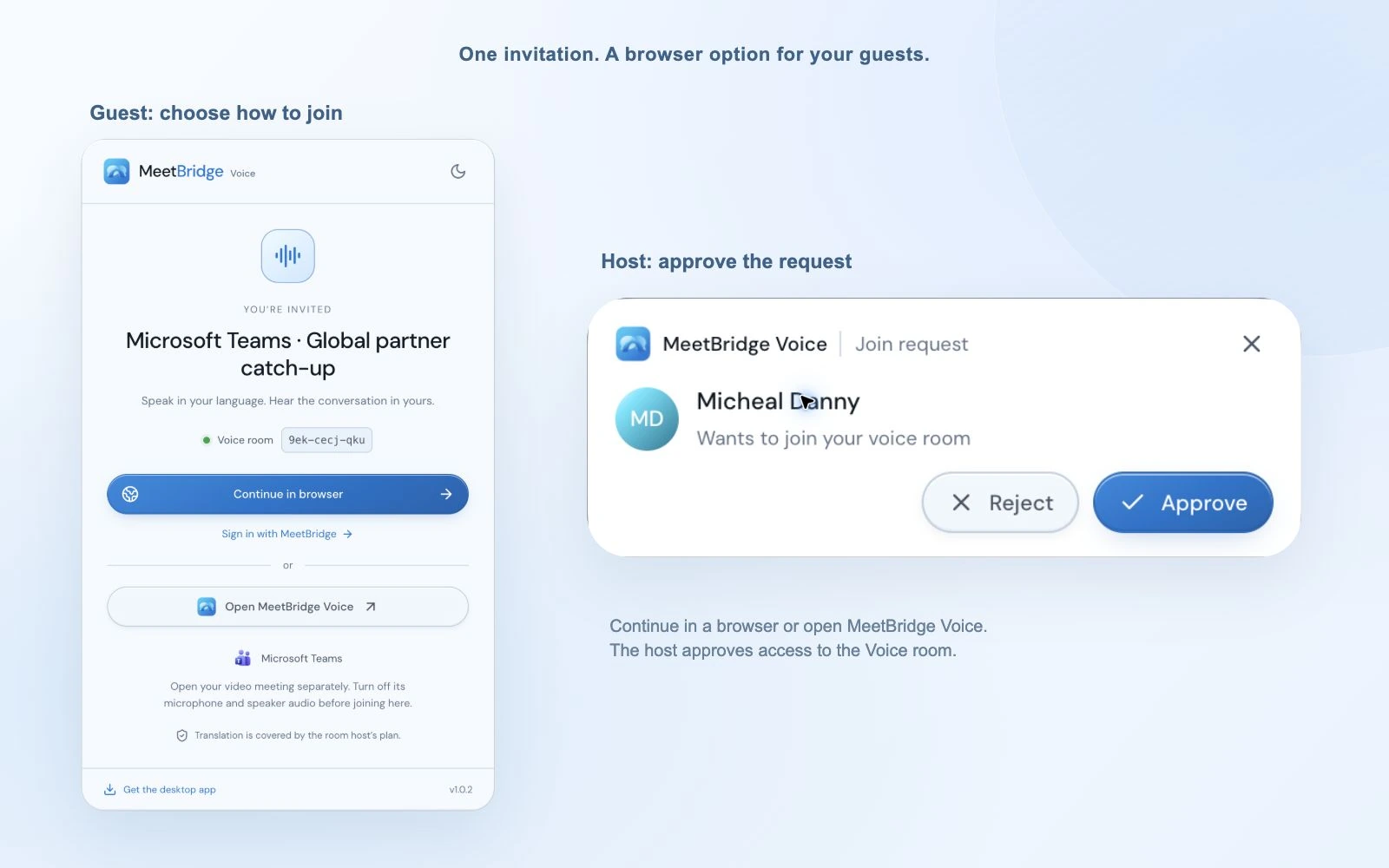
Copiez le lien d’invitation et partagez-le dans la discussion Teams, l’invitation de calendrier ou votre canal de communication habituel. L’autre personne ouvre le lien et choisit d’ouvrir MeetBridge Voice ou de continuer dans un navigateur compatible. Sa réunion vidéo Teams peut rester ouverte. Un utilisateur connecté sur le web peut continuer avec son compte MeetBridge ; un invité indique son nom.
Approuver la demande et vérifier le chemin audio de chacun
L’hôte reçoit une demande d’accès qu’il peut approuver ou refuser. Dans l’application de bureau, elle apparaît dans une notification distincte, ce qui permet de la traiter même en utilisant la barre compacte. Avant la première phrase, confirmez que chacun a rejoint la même salle Voice, choisi la bonne langue et désactivé le microphone et l’audio de réunion Teams.
Parler naturellement, puis laisser un peu de temps à la traduction
Attendez “Voice room live”, activez votre microphone MeetBridge et commencez par une courte phrase de test. Parlez dans la langue sélectionnée. Si l’auditeur utilise une autre langue, il entend la parole traduite ; si vos langues sont identiques, il vous entend directement. Parlez à tour de rôle et laissez une courte pause pour terminer la traduction avant de répondre. La traduction en direct nécessite un temps de traitement ; des voix qui se chevauchent rendent la conversation plus difficile à suivre.
« Nous utiliserons Teams pour la vidéo et le partage d’écran, et MeetBridge Voice pour la conversation traduite. Ouvrez les deux liens, rejoignez la salle Voice et choisissez votre langue. Gardez votre microphone et l’audio de réunion Teams désactivés et utilisez plutôt le microphone de MeetBridge. »
04 / Rester concentré sur la conversation
Une petite barre de traduction avec les commandes utiles
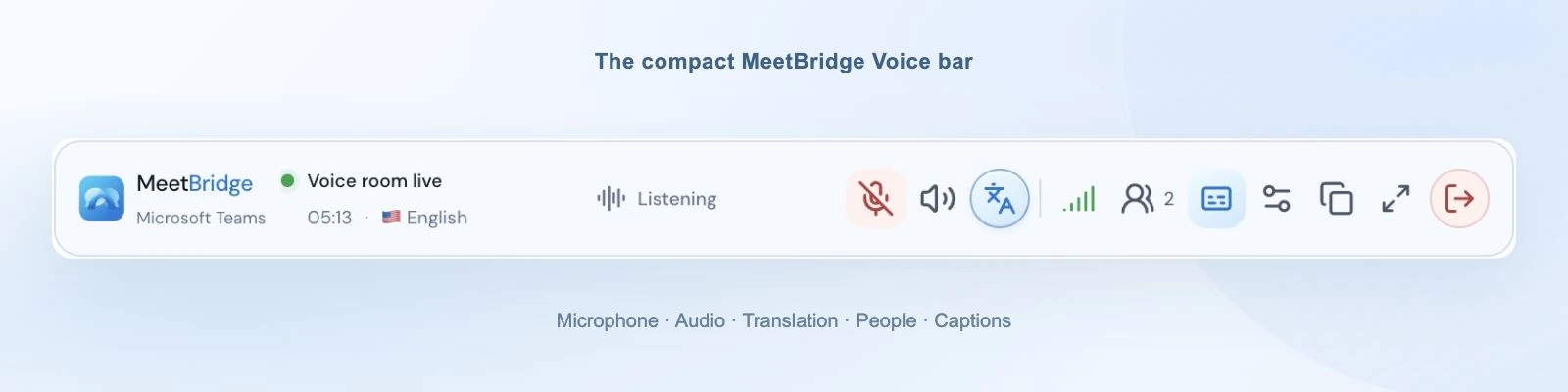
Une fois connectée, l’application de bureau peut rester sous forme de barre compacte au-dessus de votre fenêtre Teams. Vous voyez si la salle est active, qui parle ou est traduit et quelle langue vous utilisez. Gardez la présentation en vue lorsque vous coupez votre microphone, ajustez la conversation ou ouvrez un panneau plus large pour obtenir davantage de détails. Les participants sur navigateur utilisent la vue développée de la salle.
Écouter la traduction tout en gardant un peu de la voix originale
Lorsqu’une traduction est prête, MeetBridge Voice joue la voix originale discrètement à 10 % de votre niveau d’écoute et la traduction à votre niveau normal. Cela conserve une partie de l’expression du locuteur pendant que vous suivez les mots dans votre langue. Si vous préférez uniquement la traduction, désactivez “Hear original voice at 10%” dans les réglages audio. Le changement s’applique immédiatement et l’option démarre activée dans chaque nouvelle salle.
Pendant la préparation de la traduction ou si sa connexion est indisponible, l’audio original reste audible normalement. Désactiver la traduction vous ramène également à la conversation originale. L’option de 10 % modifie ce que vous entendez localement ; elle ne baisse pas le microphone d’un autre participant et ne change pas ce qu’entendent les autres.
Vérifier un mot sans perdre le fil de la réunion
Ouvrez la zone compacte de sous-titres sur deux lignes pour consulter la dernière traduction, ou développez la transcription pour obtenir plus de contexte de la session actuelle. Les sous-titres aident à vérifier un nom de produit, un chiffre ou une phrase manquée. Confirmez les nombres et engagements importants à voix haute ou dans la discussion Teams, plutôt que de traiter le texte généré comme un compte rendu parfait.
Équilibrer les personnes, pas tout votre ordinateur
Utilisez le curseur de volume d’écoute d’un participant si une personne parle plus fort qu’une autre. Ce réglage ajuste cette personne uniquement pour vous. Le panneau de qualité de connexion distingue aussi la connexion de salle, celles des participants et celle de la traduction, afin de vous aider à savoir s’il faut vérifier votre réseau, le microphone de l’autre personne ou le service de traduction.
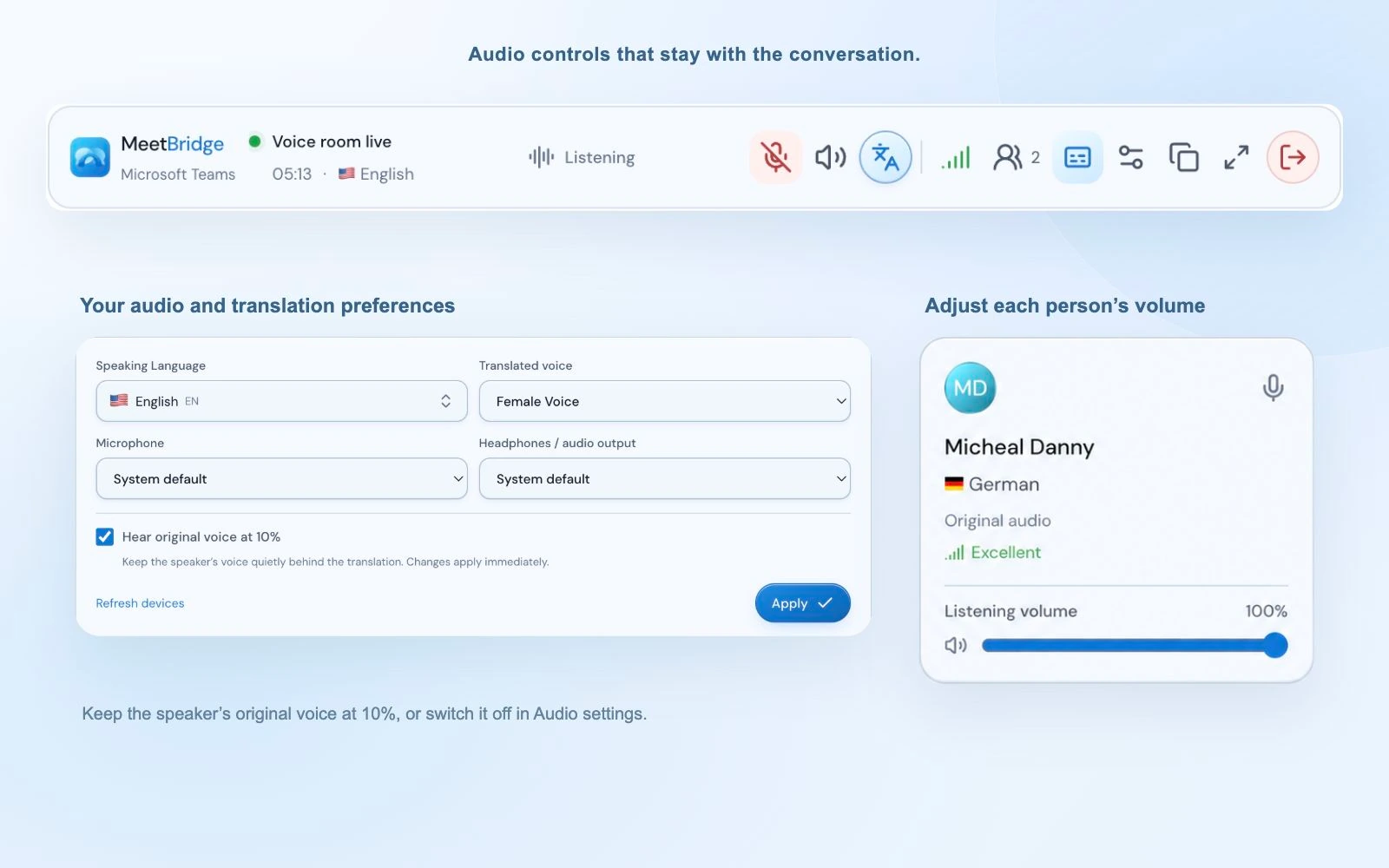
Lorsque la conversation se termine, utilisez l’icône de sortie de Voice et confirmez l’action. L’hôte peut terminer la salle Voice pour tout le monde ; un invité ferme sa propre connexion. Quittez la réunion Teams séparément à la fin de l’appel vidéo. Terminer une salle ne ferme pas l’autre application.
05 / Les usages adaptés
Conserver votre fonctionnement Teams existant pour les conversations multilingues
Une application de traduction Teams est surtout utile lorsqu’elle s’adapte aux habitudes de réunion. Voice vous permet de garder l’invitation vidéo existante d’un client tout en donnant à la discussion un réglage de langue propre à chaque participant.
Appels commerciaux et clients
Présentez un produit via le partage d’écran Teams, posez vos questions de découverte dans votre langue et laissez le client répondre dans la sienne. Répétez les prix, dates et caractéristiques pour confirmer ensemble les détails.
Découvrir les parcours commerciauxEntretiens et intégration
Laissez au candidat la possibilité d’expliquer son expérience sans transformer chaque réponse en test linguistique. Expliquez d’abord la configuration de traduction et laissez-le demander des répétitions ou des précisions selon ses besoins.
Découvrir les parcours RHPartenaires et équipes réparties
Utilisez l’ordre du jour et les documents partagés Teams pour une revue fournisseur ou un point régional, puis faites passer la conversation par Voice. Chaque participant garde sa langue et son volume d’écoute personnel.
Découvrir les parcours partenaires06 / Choisir le bon type de traduction
Sous-titres traduits Teams, Interpreter ou MeetBridge Voice ?
« Traduction en direct » peut signifier lire du texte traduit, entendre une voix d’IA ou écouter un interprète humain. Ce sont des expériences différentes. Choisissez celle qui convient à votre conversation et aux personnes présentes.
| Option | Ce qu’utilisent les participants | Ce qu’il faut vérifier |
|---|---|---|
| Sous-titres traduits Teams | Texte traduit à l’écran dans Teams. | La licence Microsoft admissible de l’organisateur et les politiques Teams. |
| Teams Interpreter | Interprétation vocale par l’IA de Microsoft dans Teams. | Licences Copilot, langues prises en charge et admissibilité des participants. |
| Interprétation humaine des langues | Un interprète affecté à la réunion Teams. | Organisez vos interprètes et les canaux de langue correspondants. |
| MeetBridge Voice | Une salle audio traduite commune aux côtés de la vidéo Teams. | Tout le monde rejoint la salle Voice ; l’utilisation de l’hôte provient de MeetBridge. |
Microsoft documente les sous-titres traduits avec des licences Teams Premium ou Copilot admissibles. Sa fonction Interpreter propose une interprétation orale avec ses propres exigences de langue et d’accès. L’interprétation humaine exige que votre organisation prévoie des interprètes. Consultez les guides officiels ci-dessous pour connaître la disponibilité actuelle. MeetBridge Voice suit un parcours de salle distinct ; sa traduction ne dépend donc pas de l’activation d’une fonction de traduction Teams.
Pour les clients ou partenaires extérieurs à votre organisation, une invitation de navigateur peut faciliter l’explication du parcours Voice. Les invités doivent tout de même rejoindre la salle ; installer Voice uniquement sur votre ordinateur ne traduit pas les personnes qui continuent à parler seulement dans Teams. Cette distinction compte plus qu’une liste de fonctions.
07 / Faciliter le premier appel
Si le son semble anormal, vérifiez d’abord ces points
- J’entends un écho ou deux fois la même phrase.
- Vérifiez que l’audio de réunion Teams est désactivé, en plus du microphone. Ne gardez qu’une seule salle Voice ouverte pour vous. Si les haut-parleurs renvoient du son dans votre microphone, réduisez leur volume ou essayez un casque.
- L’autre personne ne m’entend pas.
- Vérifiez qu’elle a rejoint la salle Voice et que l’hôte l’a approuvée. Contrôlez le bouton du microphone MeetBridge, le périphérique d’entrée choisi et l’autorisation du microphone dans votre système ou navigateur. Réactiver le microphone Teams ne répare pas le chemin audio de Voice.
- J’entends la langue originale, mais pas de traduction.
- Confirmez que la traduction est activée et que la langue sélectionnée par le locuteur diffère de la vôtre. Vérifiez l’état de connexion de traduction. L’audio original est joué normalement pendant la préparation ou l’indisponibilité de la traduction ; une personne de la même langue est aussi entendue directement.
- La salle du navigateur est silencieuse.
- Si le navigateur affiche “Enable room audio”, sélectionnez cette commande pour autoriser la lecture. Vérifiez l’autorisation du microphone du navigateur, le périphérique de sortie choisi et la commande de haut-parleur de la salle. Gardez la salle Voice ouverte pendant l’utilisation de Teams.
- Je ne trouve pas l’autre personne dans Voice.
- Un participant Teams n’est pas automatiquement un participant Voice. Envoyez l’invitation Voice, demandez à la personne de l’ouvrir et approuvez sa demande. Confirmez que vous utilisez le même lien de salle plutôt que deux salles créées séparément.
Pour des traductions plus claires, utilisez une seule langue de manière cohérente, parlez en phrases de longueur raisonnable et évitez les interruptions. Écrivez les noms inhabituels, termes techniques et nombres importants dans la discussion si nécessaire. La traduction vocale par IA peut se tromper ; vérifier ensemble un détail fait partie d’une bonne réunion multilingue.
Expliquez la salle audio distincte avant d’inviter les personnes et examinez les exigences de votre organisation concernant le traitement audio dans le cloud. Nos informations de sécurité et informations sur le traitement de la voix en réunion peuvent accompagner cette discussion.
08 / Ou tout réunir dans une seule salle
Vous pouvez aussi vous réunir directement dans MeetBridge
Vous n’avez pas besoin de Teams pour utiliser la traduction en direct MeetBridge. Si votre équipe peut choisir sa plateforme, créez une réunion MeetBridge complète et invitez les participants. La vidéo et la parole traduite appartiennent alors à la même réunion, sans coordonner un lien Teams et un lien Voice distinct.
Selon la formule et les fonctions de réunion activées, le parcours complet peut aussi offrir du contexte de transcription, des résumés, des décisions et des actions à mener pour le suivi. Choisissez Voice si votre vidéo doit rester dans un appel Teams existant. Choisissez une réunion MeetBridge lorsque vous voulez réunir la conversation et son contexte de travail.
Les deux parcours aident les participants à parler dans leur langue, mais leurs comptes rendus de réunion diffèrent. Ne supposez pas que les sous-titres ou un enregistrement Teams contiendront la conversation Voice : dans cette configuration, l’audio passe en dehors de Teams. La transcription en direct de Voice ne promet pas non plus le compte rendu enregistré d’une réunion complète.
Découvrir la traduction en direct dans MeetBridge09 / Les réponses à vos questions
Questions fréquentes sur la traduction en direct Microsoft Teams
Comment traduire une réunion Microsoft Teams en temps réel ?
Gardez Teams ouvert pour la vidéo et le partage d’écran, puis créez une salle MeetBridge Voice et invitez les mêmes participants. Chacun rejoint la salle Voice, choisit sa langue et désactive le microphone et l’audio de réunion Teams. MeetBridge Voice transporte la conversation et transmet la parole traduite aux auditeurs utilisant d’autres langues.
Puis-je utiliser MeetBridge Voice si je suis seul à l’avoir installé ?
L’autre personne n’a pas besoin d’installer l’application de bureau, mais elle doit rejoindre la même salle MeetBridge Voice. L’invitation lui permet de continuer dans un navigateur compatible. Voice ne capture ni ne traduit une personne qui reste uniquement dans l’appel audio Teams.
Les invités ont-ils besoin d’un abonnement MeetBridge ?
Les invités peuvent rejoindre via l’invitation de la salle sans acheter leur propre formule. Ils indiquent leur nom et demandent l’accès ; l’hôte les approuve. L’utilisation de la salle Voice est facturée à la formule MeetBridge de l’hôte. Consultez la page de tarifs actuelle pour connaître les limites et l’utilisation incluse.
Ai-je besoin de Teams Premium ou de Microsoft Copilot pour MeetBridge Voice ?
MeetBridge Voice utilise sa propre salle Voice et son service de traduction ; il ne nécessite donc pas de module de traduction Teams. Vous devez toutefois avoir accès à la réunion Teams et disposer d’une formule MeetBridge hôte admissible. La traduction des sous-titres et les fonctions Interpreter de Microsoft ont leurs propres exigences de licence et de politique.
Chaque participant peut-il utiliser une langue différente ?
Oui. Chaque participant sélectionne sa langue parmi les options de la salle et parle dans cette langue. MeetBridge Voice utilise ces choix pour traduire les personnes parlant une autre langue vers celle sélectionnée par l’auditeur. Les participants qui parlent la même langue sont entendus directement.
Puis-je entendre la voix originale en plus de la traduction ?
Lorsque la traduction est prête, la voix originale est discrètement mélangée à 10 % de votre niveau d’écoute par défaut. Désactivez “Hear original voice at 10%” dans les réglages audio pour n’entendre que la traduction. Cette option démarre activée dans chaque nouvelle salle. Pendant la préparation de la traduction ou son indisponibilité, l’audio original reste audible normalement.
Les sous-titres ou enregistrements Teams contiendront-ils la conversation Voice traduite ?
Ne le supposez pas. MeetBridge Voice est une salle audio distincte et l’audio de réunion Teams est désactivé dans cette configuration. La vue de transcription Voice fournit du contexte en direct, mais ne constitue ni une transcription Teams ni une garantie d’enregistrement conservé. Utilisez une réunion MeetBridge complète si vous avez besoin du parcours plus étendu de transcription, résumé et suivi.
Puis-je tenir toute la réunion dans MeetBridge plutôt que dans Teams ?
Oui. Créez une réunion MeetBridge complète et partagez son lien si vous souhaitez réunir vidéo et traduction en direct au même endroit. Selon votre formule et les fonctions activées, vous pouvez aussi utiliser le contexte de transcription, les résumés et les actions à mener. Voice est le parcours complémentaire pour conserver votre réunion vidéo Teams existante.