


Sur cette page
Le choix pratique
Vous faut-il une plateforme de réunions, une salle audio complémentaire ou une session de traduction ?
La recherche d’une alternative à Maestra peut correspondre à plusieurs tâches. Un acheteur a besoin de parole traduite lors d’une revue fournisseur. Un autre souhaite des sous-titres pour une vidéo de formation importée. Cette page traite la première tâche : les réunions multilingues en direct et ce que l’équipe peut utiliser après la conversation.
MeetBridge et Maestra prennent tous deux en charge la traduction en direct. La distinction utile concerne le lieu de réunion, la manière dont chaque personne reçoit la conversation et la préparation du suivi. Commencez par ces décisions avant de comparer les fonctions une à une.
Choisissez une réunion complète dans MeetBridge
Invitez les participants dans MeetBridge pour la vidéo, la traduction en direct et le contexte enregistré disponible. Il s’agit du produit principal MeetBridge, utile lorsque votre équipe décide du format et souhaite préparation, discussion et vérification dans le même espace de travail.
Découvrir la plateforme de réunions MeetBridgeChoisissez MeetBridge Voice à côté de l’appel client
Conservez Zoom, Teams ou Google Meet pour la vidéo et le partage d’écran. Déplacez la conversation orale dans une salle Voice distincte rejointe par chaque personne qui parle. Ce parcours complémentaire convient au client qui veut garder sa plateforme vidéo existante.
Découvrir MeetBridge Voice et l’accès sur ordinateurEnvisagez la session de traduction en direct Maestra
Maestra documente l’audio traduit, les sous-titres et les sessions partageables sur navigateur pour les réunions en ligne, les salles et les événements. Évaluez-le si vous souhaitez ajouter une couche de traduction à une source audio existante.
La personne lisant les sous-titres, l’intervenant invité et l’organisateur ont des besoins différents. Votre évaluation doit couvrir ces trois rôles et le résultat exact attendu après l’appel.
Comparaison de la traduction en réunion
MeetBridge vs Maestra : comparer les parcours de réunion
Les deux colonnes MeetBridge représentent des produits différents. Utilisez la colonne réunion complète pour choisir une plateforme et la colonne Voice si vous conservez un appel vidéo distinct.
| Choix | Réunion MeetBridge | MeetBridge Voice | Maestra |
|---|---|---|---|
| Lieu de la conversation | Dans une réunion complète MeetBridge avec vidéo et traduction en direct. | Dans une salle audio Voice partagée à côté d’une visioconférence distincte. | In a live translation session connected to a microphone, meeting or other supported audio source.Traduction de réunions en direct Maestra |
| Parole et texte traduits | Traduction de réunion en direct au sein de la conversation MeetBridge. | Parole traduite et texte en direct dans la salle Voice partagée. | Live translated captions and spoken output through real-time dubbing, subject to the selected mode and plan.Guide Maestra de voix off en temps réel |
| Accès des invités | Les participants rejoignent la réunion par l’invitation MeetBridge. | L’hôte crée une salle dans l’application de bureau. Les invités peuvent demander l’accès par navigateur compatible ; chaque personne qui parle rejoint Voice. | Shared translation sessions offer browser access through a link or QR code. Confirm the host’s sharing entitlement.Guide Maestra de création et de partage de session; Tarifs Maestra Live |
| Zoom, Teams et Meet | Utilisez MeetBridge comme plateforme de réunion. | Utilisez la plateforme existante pour caméras, partage d’écran et chat ; son microphone et l’audio entrant de réunion restent désactivés. | Official Zoom and Teams pages document caption integrations. Confirm the spoken-audio route and any Google Meet setup separately.Services de traduction Maestra pour Zoom; Traduction en direct Maestra pour Microsoft Teams; Comparaison de conférences et formules Maestra Live |
| Transcriptions et notes enregistrées | Les transcriptions et résumés enregistrés disponibles restent associés au contexte de la réunion complète, selon la formule et les fonctions activées. | Le texte Voice en direct est distinct ; ne supposez pas la conservation d’un compte rendu complet ou son inclusion dans l’enregistrement vidéo. | Saved transcripts, recording options and AI summaries are documented; product, plan and session settings determine availability.Traduction de réunions en direct Maestra; Maestra Live; Présentation de l’assistant de notes d’IA Maestra |
| Avant et après l’appel | Examinez les demandes de réservation, tenez la réunion et consultez le contexte disponible pour préparer un suivi confirmé. | Coordonnez les deux invitations et décidez séparément comment conserver et confirmer la conversation. | Configure the translation session and its outputs; the existing meeting and business follow-up remain part of your wider workflow.Guide Maestra de création et de partage de session |
| Éléments à inclure dans la comparaison des coûts | Formule MeetBridge actuelle, usage inclus et fonctions de conservation nécessaires à l’équipe. | La traduction consomme l’usage de la formule MeetBridge de l’hôte ; les invités n’ont pas besoin de leur propre abonnement pour demander l’entrée. | The actual real-time plan and checkout terms, including captions, translation, dubbing, sharing and language allowances.Tarifs Maestra Live; Tarifs du site Maestra; Comparaison de conférences et formules Maestra Live |
Le produit principal MeetBridge
Réunissez la réunion, la traduction en direct et la vérification dans MeetBridge
Si vous organisez une démonstration client, une revue fournisseur ou un appel d’équipe international, commencez par évaluer une réunion complète dans MeetBridge. Elle se déroule dans MeetBridge et la traduction en direct fait partie de la conversation. Vous choisissez ce parcours parce que vous souhaitez un espace de réunions plutôt qu’une session de traduction à côté d’une autre salle.
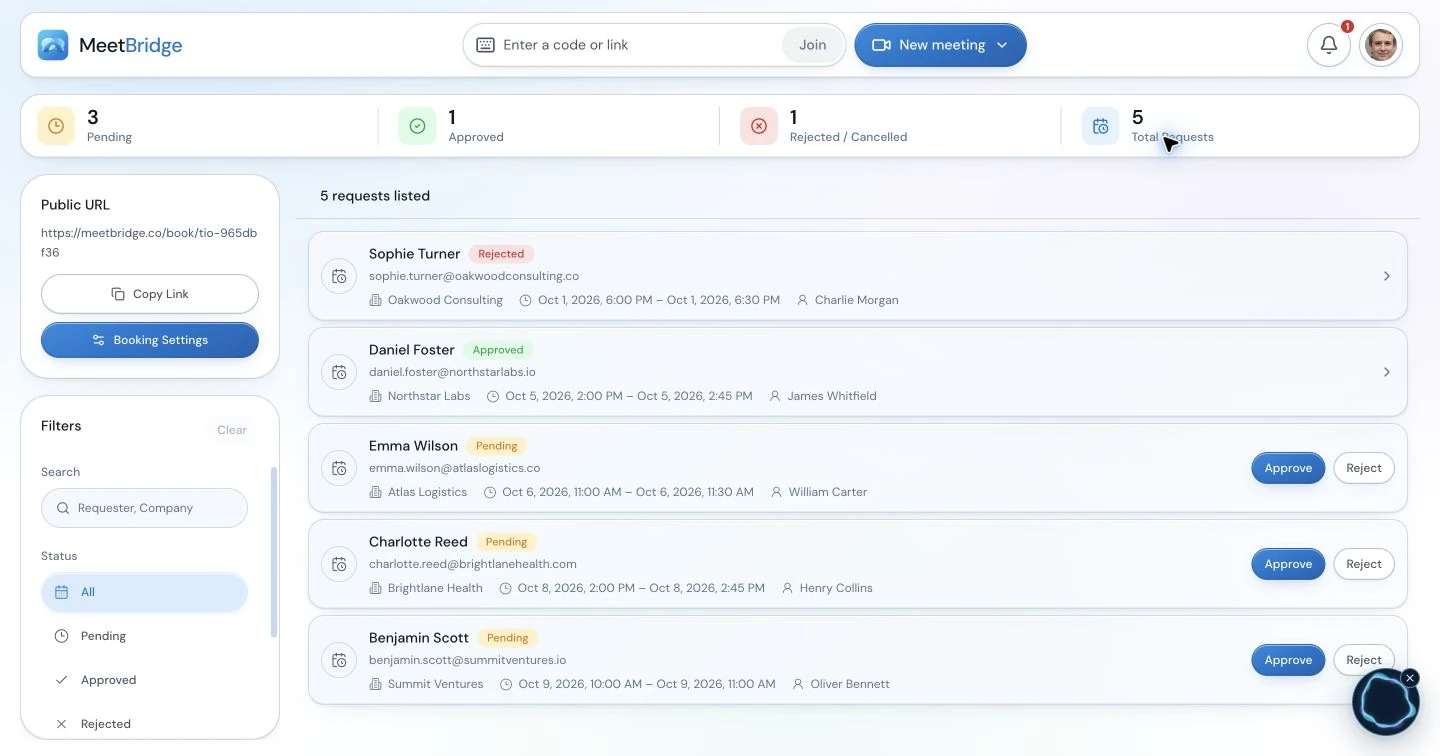
La préparation compte aussi. Un lien public de réservation peut recueillir l’objectif, la langue et les réponses à vos questions avant d’approuver une demande. Une demande approuvée est reliée à une réunion MeetBridge planifiée. Utilisez ce contexte pour préparer les bons participants et documents ; la réservation suit un processus de demande et d’approbation.
Après la réunion terminée, consultez sa transcription et son résumé enregistrés disponibles. Vérifiez une exigence à partir des termes captés, conservez la condition associée à un accord et préparez la prochaine étape. Les fonctions de conservation dépendent de la formule et du parcours de réunion activé.
- Utilisez le titre et la langue de réunion pour préparer une conversation régulière.
- Examinez la demande de réservation avant de confirmer la session.
- Gardez la transcription et le résumé reliés à la réunion qu’ils décrivent.
Le produit complémentaire
Conservez la plateforme vidéo du client et utilisez une salle audio Voice partagée
La plateforme vidéo est parfois déjà choisie. Un client envoie une invitation Teams ou un fournisseur prévoit de partager un dessin dans Zoom. MeetBridge Voice permet de garder cette visioconférence pour les caméras, le partage d’écran et le chat, pendant que la conversation orale se déroule dans Voice.
C’est une salle partagée distincte. Elle ne capte pas les personnes restant uniquement dans l’appel vidéo original, n’importe pas la liste de cette plateforme et n’envoie pas automatiquement la parole traduite dans son enregistrement. Ajoutez l’invitation Voice et les consignes audio à la préparation de la réunion.
Créer la salle Voice
L’hôte utilise l’application de bureau MeetBridge Voice et partage l’invitation de la salle avec toutes les personnes qui parleront.
Admettre chaque intervenant
Les invités peuvent utiliser l’application de bureau ou un navigateur compatible, saisir leur nom et demander l’admission. L’hôte approuve l’entrée.
Choisir un seul parcours audio pour la parole
Désactivez le microphone et l’audio entrant de réunion dans Zoom, Teams ou Meet. Conservez cette plateforme pour vidéo et partage d’écran et utilisez Voice pour parler.
Confirmer la langue de chaque participant
Tous rejoignent la même salle Voice avec leur langue sélectionnée. Essayez un bref échange dans les deux sens avant le sujet principal.


Comprendre l’alternative
Maestra ajoute la traduction en direct aux parcours de réunion et multimédia
La plateforme plus large de Maestra couvre traduction en direct et à la demande, transcription, sous-titrage et doublage. Cette diversité peut compter si la même organisation traduit des réunions et localise aussi des enregistrements audio ou vidéo. Un parcours de vidéo importée répond toutefois à une autre question qu’une conversation en direct avec un fournisseur.
Pour l’usage en direct, son guide de voix off décrit la traduction parlée avec voix d’IA et clonage vocal facultatif. Son guide de session partagée présente la configuration des langues et l’accès par lien ou QR. Ce sont de vraies capacités à considérer ; Maestra ne doit pas être réduit à un produit de sous-titres.
Examinez précisément la diffusion du résultat par une intégration. Le guide Zoom de Maestra décrit les sous-titres manuels et un jeton API propre à la réunion. Son guide Teams décrit une voie de sous-titres CART. Ces étapes expliquent la diffusion de sous-titres dans la réunion existante ; elles ne définissent pas seules la configuration exacte de l’audio parlé traduit.
Quand Maestra mérite une place dans votre sélection
Vous souhaitez des sessions de traduction sur navigateur pour réunions, événements ou travail multimédia, et la formule choisie inclut l’audio, le partage et les résultats enregistrés requis.
Quand examiner de plus près une réunion complète dans MeetBridge
Votre équipe décide du format et souhaite relier préparation, conversation multilingue et contexte vérifiable dans un seul espace de réunions.
Après la conversation
Comparez le compte rendu que vous utiliserez réellement, pas seulement la traduction en direct
Prenons un exemple d’appel fournisseur où l’acheteur demande 500 unités et le fournisseur évoque une date possible de livraison. Un suivi utile distingue quantité demandée, condition du fournisseur et date réellement confirmée. C’est un exemple de parcours, pas un résultat client ni un test de précision.
Dans une réunion complète MeetBridge, les entrées de transcription enregistrées disponibles permettent de revoir le texte attribué à l’intervenant et ses traductions captées. Lisez l’échange environnant si une correction ultérieure modifie une proposition précédente. Un résumé disponible aide à retrouver le fil ; il ne transforme pas une date suggérée en engagement accepté.
Maestra décrit aussi des notes de réunion et des résumés d’IA ; sa page de réunions en direct conditionne la conservation des transcriptions et de l’audio traduit aux paramètres de session concernés. Décidez avant l’appel qui aura besoin d’accès après et ce qui doit être activé. Un sous-titre visible en direct n’équivaut pas à un compte rendu enregistré et accessible.
Quel que soit le parcours, confirmez le responsable de l’action, le résultat attendu et la date convenue. Transférez l’action vérifiée dans le système que l’équipe utilise déjà. Le parcours de résumé MeetBridge décrit ici n’attribue pas automatiquement des tâches, ne crée pas d’échéances et ne synchronise pas les actions avec un CRM.
- Conservez identifiants d’origine, quantités et dates avec la formulation vérifiée.
- Distinguez une discussion, une décision et une action acceptée.
- Vérifiez l’accès aux comptes rendus et les paramètres de conservation avant le départ des participants.


Pour mettre ces étapes en pratique, consultez le guide :
Chiffrer le parcours
Comparez la formule temps réel qui couvre vos besoins de réunion
Commencez par un mois habituel : nombre et durée des réunions, nombre de personnes parlant et langues requises. Ajoutez les résultats nécessaires : traduction parlée, accès aux sessions partagées, transcription et résumé. Un prix d’entrée faible pour transcription ou sous-titres importés ne chiffre pas ce parcours complet en direct.
Les descriptions publiques des prix Maestra diffèrent entre le site principal, la page de l’application en direct et les descriptions récentes de formules. Elles séparent sous-titres, traduction et doublage et placent le partage ou d’autres fonctions dans des formules précises. Confirmez le produit et les conditions de paiement de votre compte plutôt que de considérer un prix affiché ou un mode gratuit comme répondant à tous les besoins.
Pour MeetBridge, comparez la formule actuelle aux fonctions de réunion complète et à l’usage de traduction prévus. Dans Voice, l’usage provient de la formule de l’hôte ; les invités n’ont pas besoin de leur propre abonnement pour demander l’entrée. Intégrez la formule de réunion et la configuration des participants à votre décision.
- Confirmez la sortie vocale et l’accès partagé des invités dans la formule choisie.
- Vérifiez l’effet de la durée, des langues cibles et de l’usage sur le quota.
- Confirmez la disponibilité des comptes rendus enregistrés et les personnes pouvant y accéder après.
Une conversation représentative
Décidez à partir d’une réunion réaliste
Utilisez les mêmes participants, langues, appareils et un bref ordre du jour dans chaque parcours sélectionné. L’objectif est de voir si toute la réunion fonctionne pour l’équipe.
Inviter un participant externe
Envoyez l’invitation habituelle, puis observez le parcours invité : liens, autorisations, nom, langue et approbation de l’hôte si nécessaire. Ajoutez l’invitation vidéo distincte si vous utilisez Voice.
Essayer un échange bidirectionnel
Posez une question, répondez dans l’autre langue et ajoutez une troisième personne. Utilisez les microphones et casques habituels de l’équipe, avec les paramètres audio de la plateforme.
Discuter d’un détail à confirmer
Incluez un code produit, une quantité, une unité, une date proposée et une condition. Vérifiez que les participants peuvent préciser le détail et confirmer explicitement la formulation finale.
Examiner le résultat enregistré
Terminez la réunion et examinez le compte rendu accessible à la personne chargée de le vérifier. Comparez le passage de transcription et le résumé aux éléments réellement confirmés par les participants.
Préparer l’étape suivante
Rédigez un bref récapitulatif avec l’action convenue, le responsable et la date. Notez le travail supplémentaire nécessaire pour trouver le contexte, donner l’accès ou confirmer un détail incertain.
Choisissez le parcours auquel vos participants peuvent accéder et que l’équipe peut utiliser ensuite. Cette page ne prétend pas qu’un produit est plus rapide, plus précis ou moins cher dans chaque réunion.
Pour mettre ces étapes en pratique, consultez le guide :
Questions avant de choisir
Maestra et MeetBridge : questions fréquentes
MeetBridge est-il une alternative à Maestra pour la traduction de réunions en direct ?
Oui, pour les équipes qui évaluent des réunions multilingues régulières. MeetBridge est une plateforme de réunions complète avec traduction en direct et contexte enregistré disponible. MeetBridge Voice est un produit complémentaire offrant une salle audio partagée distincte à côté de Teams, Zoom ou Google Meet. Maestra propose aussi la traduction en direct : choisissez selon le format de réunion, l’accès des invités et le suivi nécessaire.
Maestra traduit-il la parole ou affiche-t-il uniquement des sous-titres ?
Maestra prend en charge les traductions parlées et les sous-titres en direct. Son guide de voix off en temps réel décrit les voix d’IA et le clonage vocal, selon les paramètres et la formule concernés. Une intégration de sous-titres dans une plateforme vidéo constitue un mode de diffusion précis ; elle ne prouve pas que tout le produit se limite aux sous-titres.
Les invités doivent-ils installer une application ?
Maestra documente l’accès par navigateur aux sessions de traduction partagées via un lien ou un code QR. Les invités MeetBridge Voice peuvent également continuer dans un navigateur compatible sans installer l’application de bureau. L’hôte MeetBridge Voice crée la salle dans l’application de bureau, et chaque personne qui parle doit rejoindre la salle partagée. Rejoindre un appel vidéo distinct reste une étape séparée.
Maestra peut-il enregistrer des transcriptions et créer des résumés de réunion ?
Oui. Maestra documente les transcriptions enregistrées, les options d’enregistrement et les résumés d’IA. Leur disponibilité dépend du produit, de la formule et des paramètres de session. Les réunions complètes dans MeetBridge proposent aussi des transcriptions et résumés enregistrés disponibles, selon la formule et les fonctions activées. Déterminez le compte rendu nécessaire avant la réunion et vérifiez les engagements importants à partir de la conversation captée.
Puis-je utiliser MeetBridge Voice avec Zoom, Teams et Google Meet ?
Oui. Utilisez la plateforme vidéo pour les caméras, le partage d’écran et le chat, puis désactivez son microphone et l’audio entrant de la réunion. Menez la conversation orale dans MeetBridge Voice, en admettant chaque personne qui parle dans la même salle Voice. Voice ne traduit pas une personne qui reste uniquement dans la visioconférence d’origine.
MeetBridge Voice conserve-t-il automatiquement le même compte rendu qu’une réunion complète dans MeetBridge ?
Ne le supposez pas. Une transcription Voice en direct est distincte du compte rendu de la réunion complète, et l’audio traduit par Voice n’est pas automatiquement inclus dans l’enregistrement de l’autre plateforme. Utilisez une réunion complète dans MeetBridge si la transcription et le résumé enregistrés disponibles sont essentiels à votre parcours, et confirmez les fonctions activées avant l’appel.
Quelle formule Maestra dois-je comparer à MeetBridge ?
Comparez la formule comprenant la traduction en direct, la sortie vocale, l’accès aux sessions partagées et les comptes rendus enregistrés dont vous avez besoin. Maestra publie des offres distinctes pour la transcription, le sous-titrage, la voix off et l’usage en temps réel ; les descriptions publiques des formules diffèrent entre son site et son application en direct. Confirmez les conditions de paiement du produit réellement utilisé, y compris les limites d’usage et de langues.
MeetBridge est-il moins cher ou plus précis que Maestra ?
Cette page n’établit aucune de ces affirmations. Comparez les formules actuelles selon la fréquence et la durée des réunions, les participants et les langues cibles. Évaluez la même conversation et les mêmes appareils dans les deux parcours. Les listes de fonctionnalités et le nombre de langues ne mesurent ni la qualité de votre traduction ni le coût mensuel total.
Sources et méthode
Sur quoi repose cette comparaison
Rédigé par MeetBridge à partir de ses parcours produit documentés et des pages officielles de produit, d’aide et de tarification de Maestra, vérifié le 9 octobre 2026. Il s’agit d’une comparaison de parcours, pas d’un test indépendant de précision, de vitesse ou de coût. Les fonctionnalités, limites et modalités de facturation dépendent du produit et de la formule choisis.
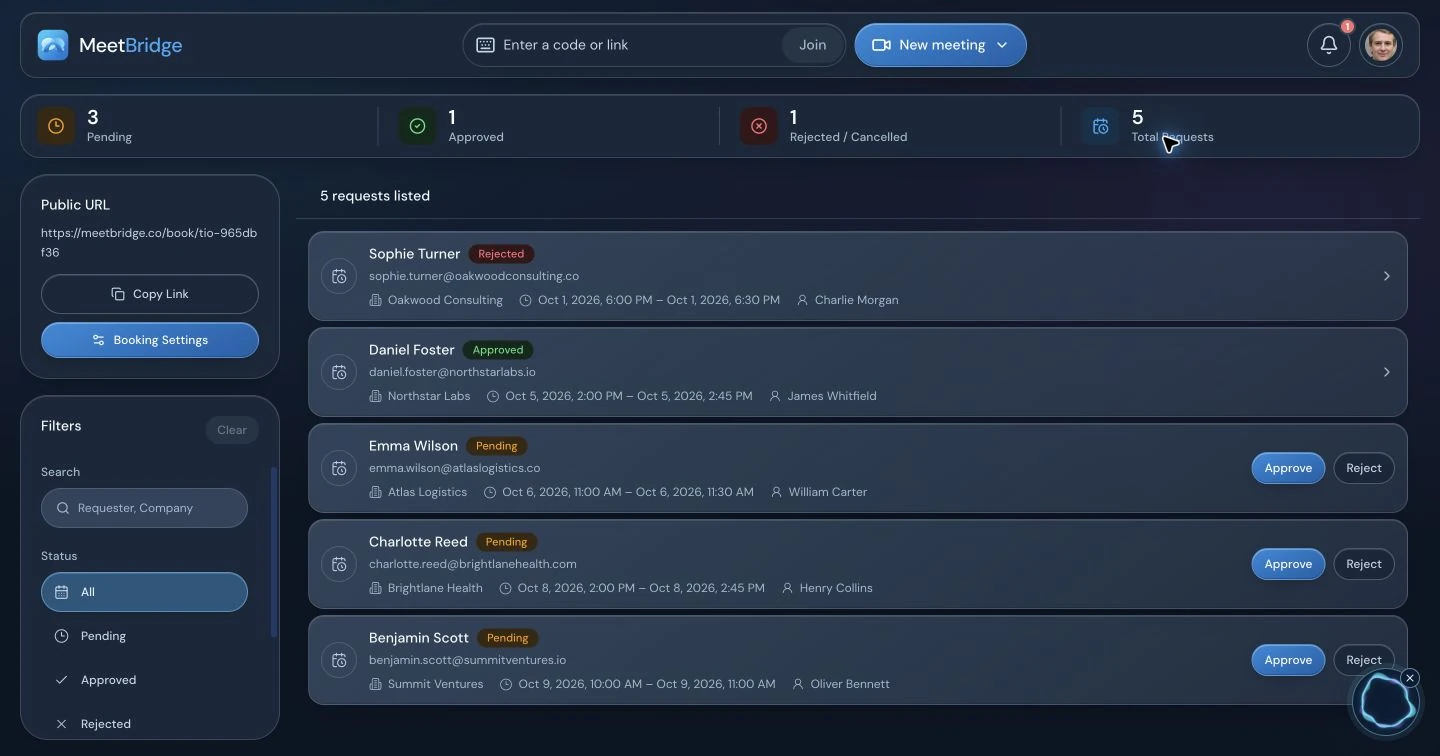
Les images de l’interface montrent MeetBridge. Elles ne représentent pas Maestra et ne constituent pas un test de performance comparatif. Les noms ci-dessous identifient la documentation officielle utilisée pour cette comparaison.
- Traduction de réunions en direct MaestraPrésentation officielle des sessions de réunion, de l’accès des invités par navigateur, des échanges bidirectionnels et des conditions des paramètres d’enregistrement.Vérifié le
- Guide Maestra de voix off en temps réelConfiguration officielle de la parole traduite, des voix d’IA et du clonage vocal facultatif.Vérifié le
- Guide Maestra de création et de partage de sessionConfiguration de session avec un compte payant, langues des intervenants et langues cibles, partage par lien et QR.Vérifié le
- Services de traduction Maestra pour ZoomDiffusion dans Zoom par jeton API de sous-titres manuels ; distincte de la capacité générale de sortie vocale.Vérifié le
- Traduction en direct Maestra pour Microsoft TeamsConfiguration officielle des sous-titres CART et capacités de doublage et de transcription décrites séparément.Vérifié le
- Maestra LiveApplication sur navigateur, fonctions d’enregistrement et de résumé, et conditions visibles des modes du produit.Vérifié le
- Présentation de l’assistant de notes d’IA MaestraDescription par Maestra de ses notes de réunion, sous-titres bilingues, résumés d’IA et espace d’équipe.Vérifié le
- Tarifs Maestra LiveQuotas de sous-titres, traduction et doublage en temps réel ; formules comprenant sessions partagées et glossaire. Confirmez les conditions de paiement effectives.Vérifié le
- Tarifs du site MaestraOffres distinctes de transcription, sous-titres, voix off et temps réel. Les conditions publiques diffèrent de la page de l’application en direct.Vérifié le
- Comparaison de conférences et formules Maestra LiveDescription plus récente par le fournisseur des formules Personal, Meetings et Events. Ses conditions par session diffèrent des pages publiques de tarification par minutes.Vérifié le
- Présentation du produit MaestraOffre plus large de localisation multimédia en direct et à la demande, comprenant audio et vidéo importés, sous-titres et doublage.Vérifié le