
このページの内容
実際の活用方法
説明し、質問し、確認しやすくする
第二言語でプレゼンテーションの内容を理解できても、ある要件がなぜ実現できないのかを説明するのは難しいかもしれません。リアルタイム翻訳は、その回答を伝える余地を生み出します。目指すのは双方向の会話です。自分の言語で質問し、自分の言語で返答を聞き、次の話題に進む前に意味を確認します。
翻訳の仕組み
ルームは共有、言語は各自で選択。
参加者は、ルームで利用できる言語から選び、その言語で話します。MeetBridgeはこの選択をもとに、聞き手と話し手の言語が異なる場合に翻訳音声を届けます。同じ言語を使う参加者同士は、互いの声を直接聞きます。
全員でひとつの共通言語を選ぶ必要はありません。英語を話す主催者がドイツ語を話す顧客に要件を尋ね、顧客はドイツ語で回答できます。最初の本格的なやり取りの前に、選択した言語を確認してください。設定と実際に話す言語が一致していないと、会話を理解しにくくなることがあります。
翻訳の準備には時間がかかります。相手がひとまとまりの発言を聞き終え、返答できるよう、間を設けましょう。特に翻訳音声を聞いている場合には、複数の人が互いの発言を補って話すよりも、明確に順番を区切るほうが伝わりやすくなります。
- 参加者を招待する前に、必要な言語が利用できるか確認します。
- 参加者設定で選んだ言語で話します。
- ひとつの内容を話し終えたら間を置き、相手の返答を待ちます。
会議形式を選ぶ
MeetBridgeで会議を開くか、いつものビデオ通話を使い続ける
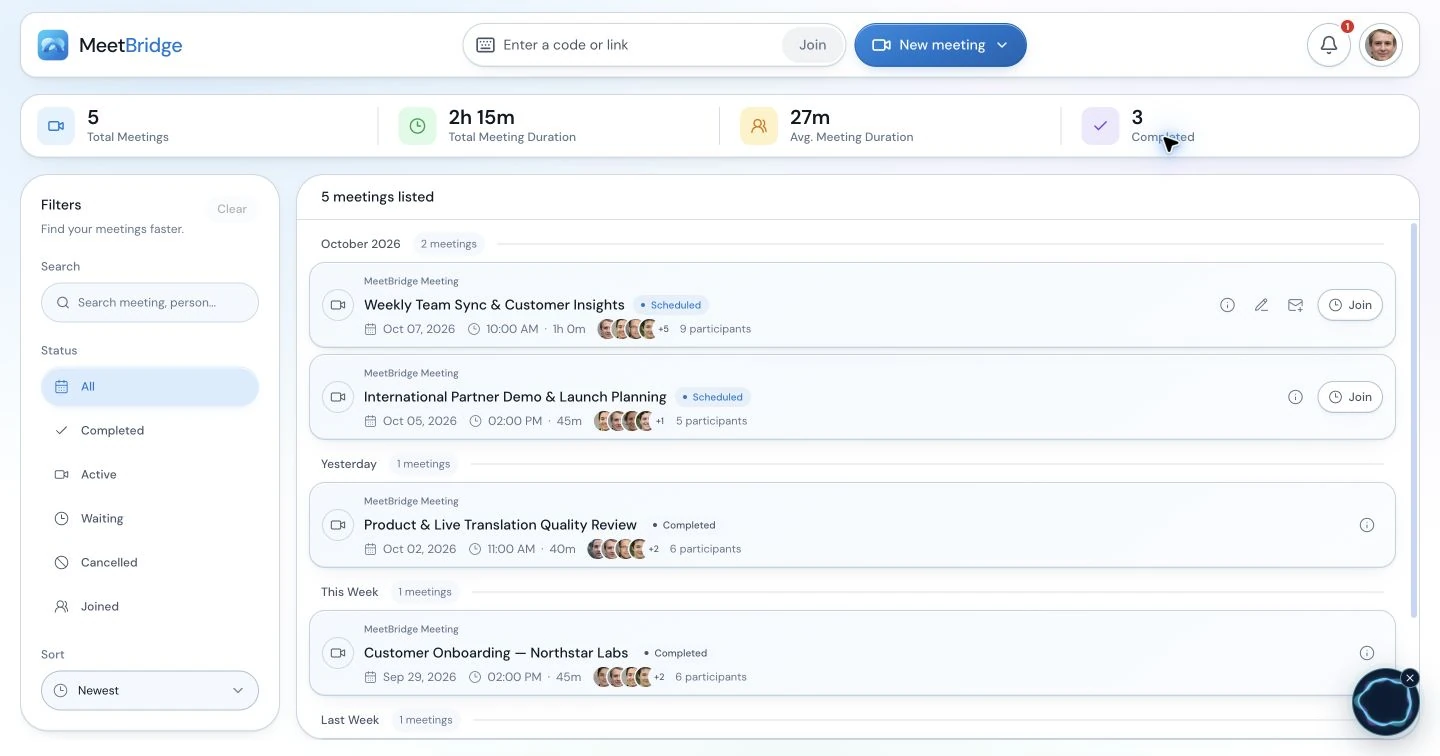
MeetBridgeの通常の会議では、ビデオ、リアルタイム翻訳、チャット、文字起こしの文脈情報がひとつの会議ルームにまとまります。準備から会議記録までの幅広い流れを利用したい場合に使いましょう。MeetBridge Voiceは、ビデオと画面共有にTeams、Zoom、Google Meetを使い続けたいグループ向けの併用オプションです。
Voiceは、独立した会話ルームです。元のプラットフォームにいる全員の声を自動的に聞き取って翻訳するわけではありません。発言する全員にVoiceの招待を共有し、同じルームに参加してもらい、元のプラットフォームのマイクと受信する会議音声を無効にしてください。
- 保存した会議記録が重要な場合は、通常の会議ワークフローを選びます。
- 映像や資料を使った共同作業に既存のビデオ会議が適している場合は、Voiceを選びます。
- Voiceルームを併用する場合は、両方の招待と明確な音声設定の説明を用意します。
| 確認事項 | MeetBridgeの通常の会議 | 併用するMeetBridge Voice |
|---|---|---|
| ビデオを使う場所 | MeetBridgeの会議ルーム | 既存のビデオプラットフォーム |
| 会話する場所 | MeetBridgeの会議 | 独立した共有Voiceルーム |
| 参加方法 | MeetBridgeの会議リンクから | ビデオ会議リンクに加えて、Voiceの招待から |
| 有効にする音声 | MeetBridgeルームのマイクと出力 | Voiceの音声。元のプラットフォームのマイクと受信音声はオフ |
| 利用できる記録 | 利用可能な会議の文字起こし、チャット、要約機能 | リアルタイムの文脈情報。履歴の保存とAI要約は保証されない |
参加者の準備
わかりやすい招待も、翻訳の準備の一部
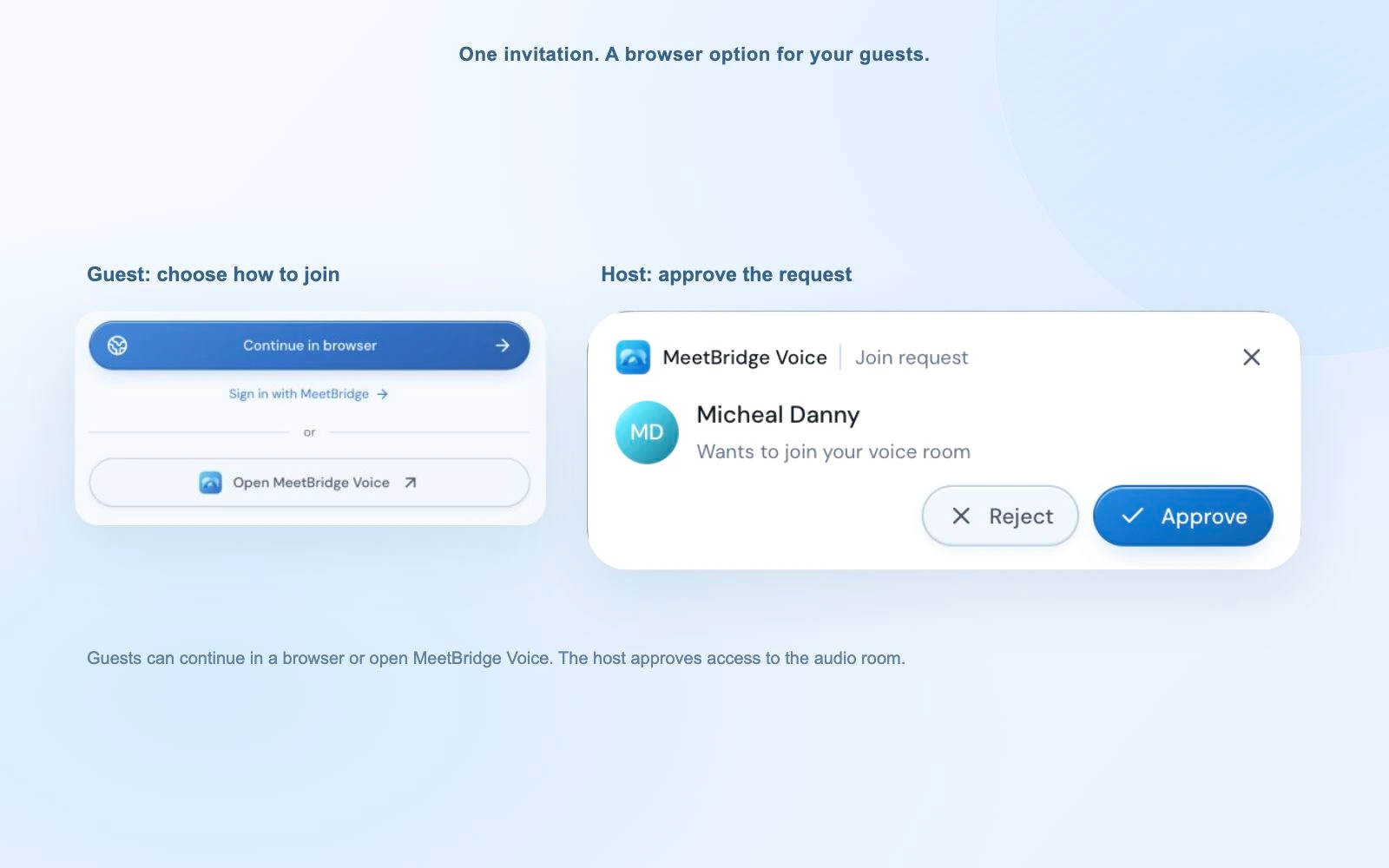
Voiceの主催者は、macOSまたはWindowsのデスクトップアプリでルームを作成し、招待を共有します。招待されたゲストは、デスクトップアプリを開くか、対応ブラウザーで続行できます。名前を入力し、マイクのアクセスを許可して入室を申請すると、主催者がビデオプラットフォームの待機室とは別に承認します。
会議前に、音声の切り替え方法を説明しましょう。Voiceに参加するだけでは、Teams、Zoom、Google Meetから別の音声が流れるのは止まりません。各参加者が、元のマイクと受信する会議音声の両方をオフにし、Voiceを通して話し、聞く必要があります。ヘッドセットは、マイク入力とスピーカー出力を分離するのに役立ちます。
ブラウザーで参加するゲストは、ルームのタブを開いたままにし、求められたらルームの音声を有効にしてください。映像は見えるのに翻訳された話し合いが聞けない場合は、まずVoiceに参加し、入室を承認されているか確認します。その後、言語、マイクの許可、聞き取りに使う機器を確認しましょう。
- 主催者にはデスクトップアプリが必要です。招待されたゲストは対応ブラウザーを使えます。
- 開始前にゲストの入室を承認し、参加者一覧を確認します。
- 2つの言語で短いやり取りを行い、音声の経路を確認します。
やり取りを理解する
翻訳を聞き、文脈の中で詳細を確認する
翻訳音声を使えば、すべての行を読まなくても会話に集中できます。リアルタイムの文字起こしは、聞き慣れない表現や質問の前後の言い回しを確認する別の手段になります。名前、仕様、日付を詳しく確認する必要があるときは、両方をあわせて活用しましょう。
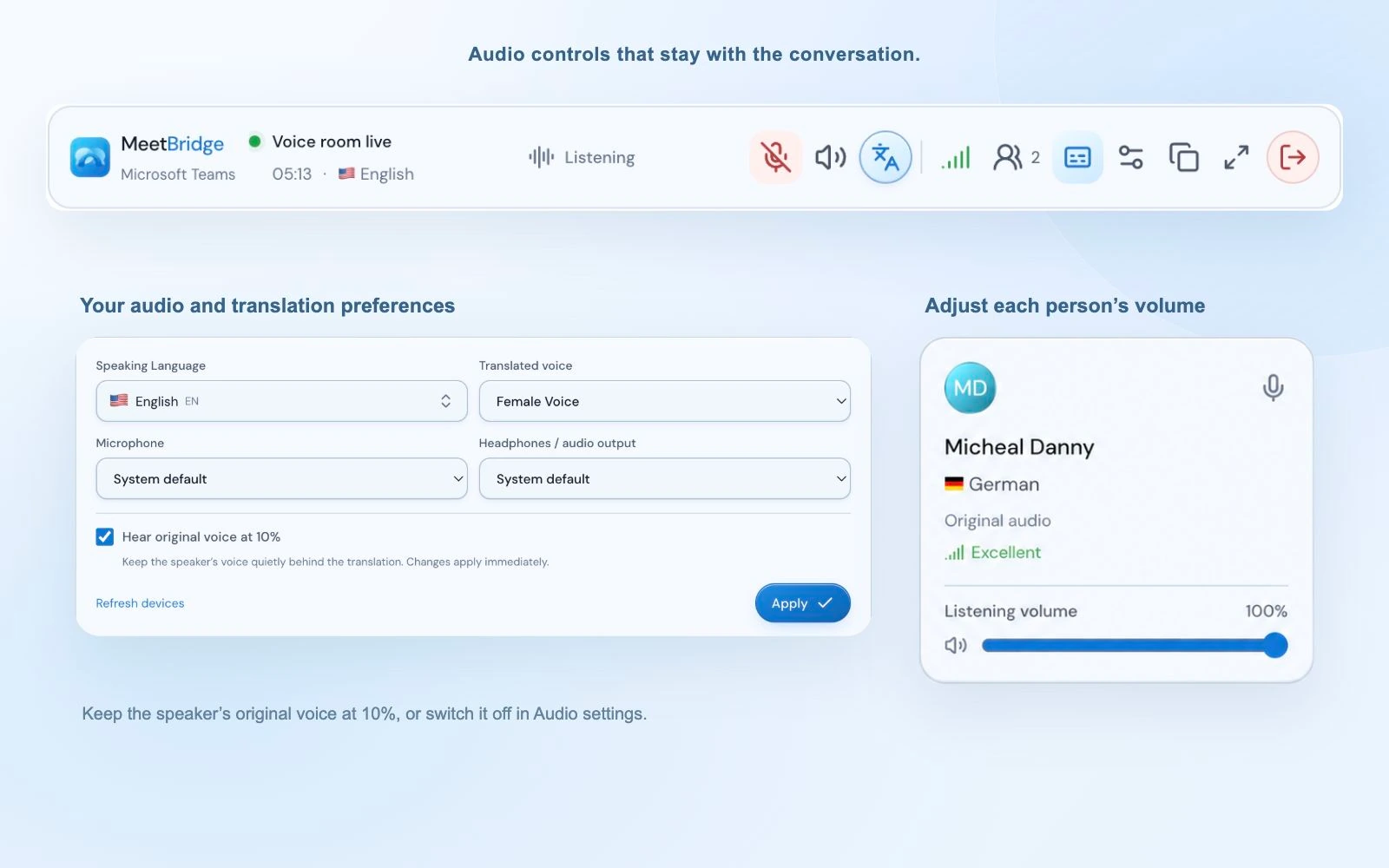
Voiceでは、翻訳音声の準備ができたとき、元の話し手の声を聞き取り音量の10%で小さく聞くことができます。翻訳だけを聞きたい場合は、Audio settings(音声設定)で「Hear original voice at 10%」(元の音声を10%で聞く)をオフにしてください。新しいルームでは、この設定は最初から有効です。翻訳の準備中や翻訳が利用できないときは、元の音声が通常の音量で聞こえます。
参加者ごとに、自分が聞く音量を調整することもできます。デスクトップのコンパクトバーなら、別のウィンドウで作業している間も、マイク、翻訳、字幕の操作を使えます。ブラウザーの参加者は、展開したルームを使います。これらの操作は会話中のやり取りを支援しますが、併用するVoiceセッションの会議記録の保存を保証するものではありません。
- 正確な名前、金額、参照情報は、チャットか共有文書に記載します。
- 文字起こしや翻訳に不自然な点があれば、話し手に意味を確認します。
- 個人ごとの聞き取り設定で、ルームの音声を快適に聞けるようにします。
適切な補助を使う
翻訳音声と文字情報は、異なる場面で役立つ
業務の流れを説明する参加者は、共有した図を見ながら返答を聞きたいかもしれません。部品番号を確認する参加者には、正確に書かれた参照情報が必要かもしれません。音声翻訳、文字起こしの文脈情報、画面上の文書は同じ会議を支援しますが、互いの代わりになるわけではありません。
音声翻訳
会話中に他の言語を聞き、返答するのに役立ちます。返答する前に、話し手がひとまとまりの内容を話し終える時間を設けましょう。
リアルタイムの文字情報
会議中に表現を確認するのに役立ちます。ただし、音声認識と翻訳は、専門用語、名前、重なった声を誤って読み取る場合があります。
確認済みのフォローアップ
話し合いの後に判断を確かめます。通常の会議では、利用可能な記録と要約を確認します。Voiceを併用する場合は、準備した記録方法を使います。
- 双方向の話し合いを理解するには、翻訳音声を使います。
- 表現を振り返り、その前後の説明を探すには、文字起こしの文脈情報を使います。
- チームが業務に引き継ぐ必要のある詳細は、文書で確認します。
Voiceが共有スライド、文書、ビデオプラットフォームのチャットや画面を自動翻訳すると考えないでください。重要な文字資料は理解できる形にし、通常の文書確認の手順を使いましょう。
実践する際は、こちらのガイドを参考にしてください:
実務に役立つ会議を進める
約束になる前に、訂正できる機会を設ける
適切な進行は、言語設定と同じくらい重要です。一度にひとつの点を説明し、返答にかぶせて話さず、相手がこちらの解釈を訂正できるようにしましょう。自然に聞こえる翻訳もAIの出力であり、間違う可能性があります。
専門用語は見えるようにし、組織や地域特有の略語は初めて使う際に正式名称を説明します。重要な発言には、具体的な確認をしましょう。「金曜日は出荷できる日ですか。それとも承認が得られる見込みの日ですか?」のように尋ねます。その回答は、単に文を繰り返してもらうよりも役立ちます。
この流れは、参加者が説明や質問をする必要がある、顧客へのヒアリング、プロジェクトの確認会議、面接、仕入先との話し合いに適しています。専門的な通訳が必要な案件では、必要な資格や専門性を備えた支援を使い、重要な表現を関連文書で確認してください。
- 順番に話し、翻訳された返答を聞く時間を設けます。
- 見積もり、提案、合意した義務を区別します。
- 最後に、参加者が明確に確認した担当者、日付、未解決の質問を整理します。
会議中のルームの先へ
開始前に、会議を振り返る方法を決める
MeetBridgeの通常の会議では、多言語の話し合いを、利用可能な文字起こし、チャット、要約機能につなげられます。通話後は、振り返りを書く前にこれらの出力を確認しましょう。要約は生成待ちだったり、利用できる内容が不足したりする場合があり、生成された文章は会話と照合する必要があります。
Voiceを併用するセッションでは、手書きのメモなど、合意した別の記録方法を準備してください。この流れではビデオプラットフォームの音声を無効にするため、そこでの録画や字幕に翻訳された会話が含まれると考えないでください。Voiceのリアルタイム文字起こしは、その場の文脈を提供するもので、通常の会議と同様の記録保存を約束するものではありません。
定期的なセッションを予定する前に、主催者の現在のプラン、利用可能な枠、参加可能人数を確認します。Voiceゲストは入室申請のために自分のプランを購入する必要はなく、ルームの利用分は主催者のMeetBridgeプランから使用されます。端末と言語の利用可否も、準備の一環として確認しましょう。
- 確認済みの会議履歴が成果に不可欠な場合は、通常の会議ワークフローを使います。
- Voiceを併用するセッションでは、メモを取る方法を参加者に説明します。
- 確認後、確定した対応事項を既存の実行プロセスに引き継ぎます。
手順に沿って
参加しやすい翻訳付きの会話を準備する
最初に通常の会議かVoiceの併用かを選び、招待、言語、音声をまとめて準備します。
ルームを選ぶ
幅広い会議ワークフローを使う場合は、MeetBridgeの通常の会議を作成します。既存のビデオ通話と併用する場合は、デスクトップの主催者がVoiceルームを作成します。
発言する全員を招待する
会議リンクを共有します。Voiceの場合は、別のVoiceの招待も共有し、ブラウザーでの参加、主催者による入室承認、元のプラットフォームの音声設定を説明します。
言語と機器を選ぶ
各自の言語、マイク、音声出力を確認します。設定が終わるまではマイクをオフにし、Voiceを使う場合は元のプラットフォームの音声をオフにします。
会話できることを確認する
ゲストの入室を承認し、異なる言語で短い質問と回答を試します。議題に入る前に、音声が聞こえない問題や言語選択の誤りを解消します。
話し合い、確認し、記録する
発言の順番を明確にし、正確な詳細を文書に残します。次のステップを確認した後、通常の会議で利用できる記録、またはVoiceセッション用に準備したメモを見直します。
会話の活用例
予定日の確認が必要な、仕入先との会議
英語を話す購買担当者とドイツ語を話す仕入先が、仕様書を確認するために既存のTeamsビデオ会議を使い続けます。それぞれの言語で納品の制約を説明できるよう、MeetBridge Voiceを追加します。
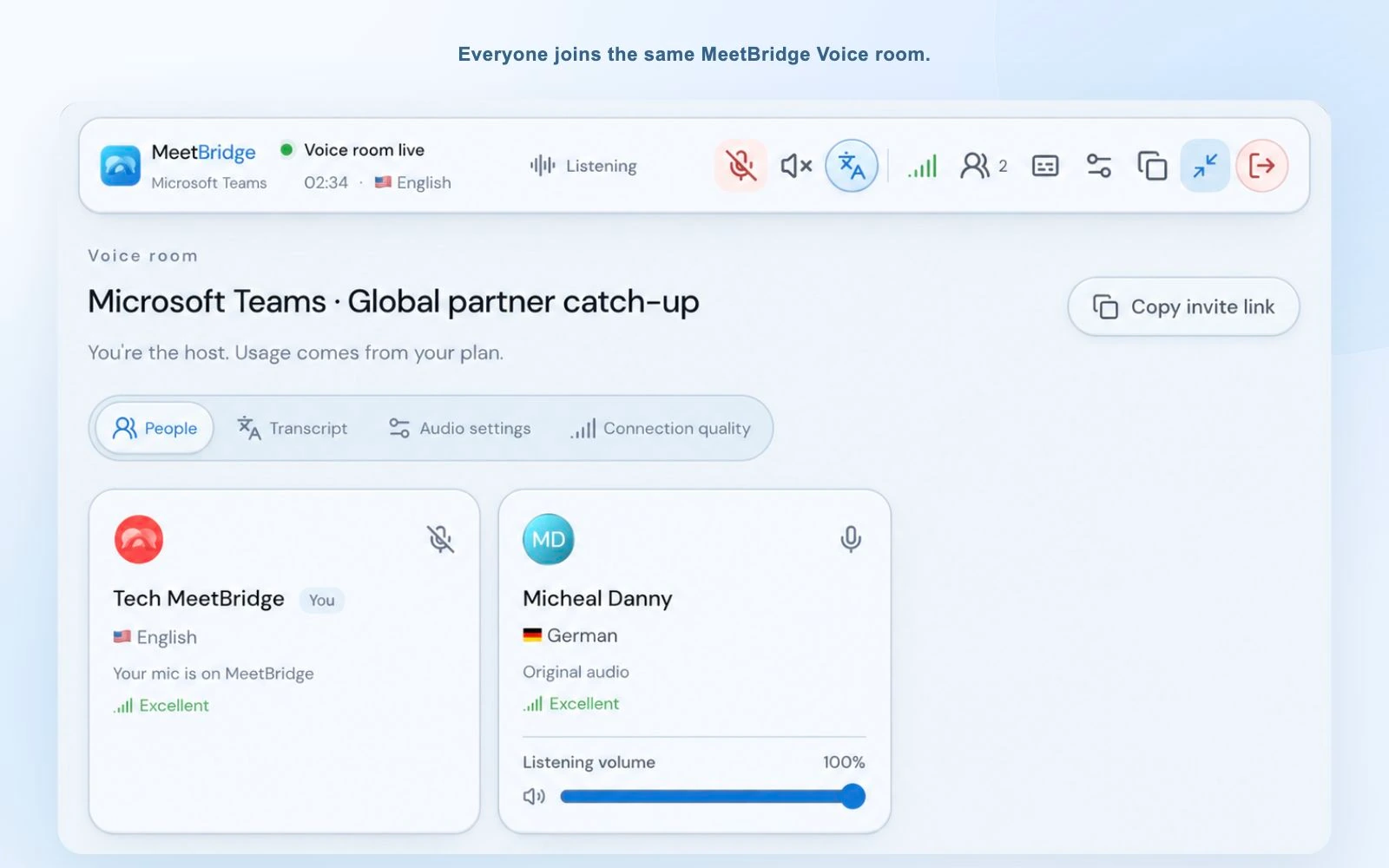
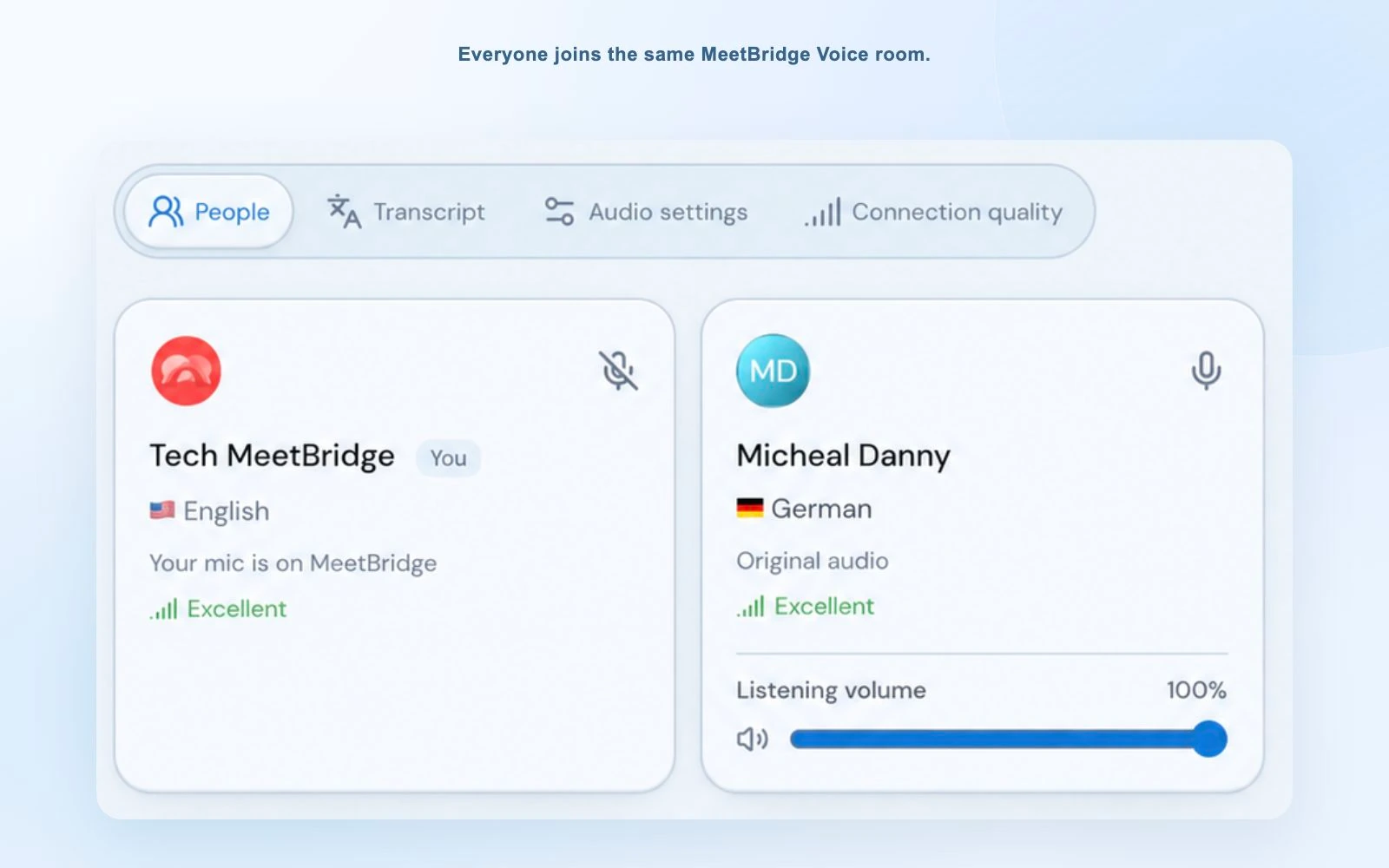
全員が同じVoiceルームに入る
購買担当者がデスクトップアプリでルームを作成します。仕入先は対応ブラウザーで招待を開き、入室の承認を受けます。双方がTeamsのマイクと受信音声を無効にし、Voiceで言語を選び、短いやり取りを確認します。
日付とその条件を見えるようにする
仕入先が、金曜日に出荷できる可能性を説明します。購買担当者は仕様の横に日付を書き、確定しているかを尋ねます。回答から、その日付は生産チームの承認次第であることがわかります。
未解決の承認を正確に記録する
購買担当者は、この併用セッション用に準備したメモを使い、「出荷日は暫定、生産部門の承認待ち」と記載します。仕入先は、誰が承認を確認し、いつ報告するかを確認します。
翻訳がやり取りを支援し、直接の確認によって予定が確約として扱われるのを防ぎました。ビデオ会議の共有文書と、独立したVoiceの会話には、それぞれ明確な役割がありました。
実務での成果
チームで改善できること
- 参加者が、それぞれの言語で制約を説明し、質問できます。
- 次の話題に進む前に、重要な詳細を意識して確認できます。
- 会議形式と記録方法を、チームが必要とするフォローアップに合わせられます。
利用を始める前に
よくある質問
MeetBridgeのリアルタイム音声翻訳は、どのように動作しますか?
参加者は、利用可能な言語を選び、その言語で話します。MeetBridgeは、その選択に基づき、別の言語を使う話し手の発言を、聞き手の選択した言語に翻訳します。同じ言語を使う参加者同士は、互いの声を直接聞きます。発言の順番を明確にし、翻訳された返答を聞く時間を設けてください。
全員が異なる言語を選べますか?
はい。言語は参加者ごとに選択します。全員で共通の発言言語を使う必要はありません。会議前に利用可能な選択肢を確認し、各参加者が選んだ言語と実際に使う言語が一致しているか確かめてください。
Teams、Zoom、Google Meetの会話を翻訳できますか?
元のプラットフォームとMeetBridge Voiceを併用してください。ビデオ通話はビデオ、画面共有、チャット用に使い続け、発言する全員を同じ独立したVoiceルームに招待します。元のマイクと受信する会議音声の両方をオフにしてください。元の音声通話だけに参加している人の発言は、Voiceでは取り込まれません。
招待されたゲストは、何もインストールせずに参加できますか?
Voiceゲストは、招待から対応ブラウザーで続行し、名前を入力してマイクのアクセスを許可し、入室を申請できます。デスクトップの主催者が申請を承認します。ルームのタブを開いたままにし、求められたら音声を有効にしてください。入室申請にブラウザー拡張機能やゲスト自身の有料契約は不要です。
デスクトップアプリが必要なのは誰ですか?どの端末で利用できますか?
Voiceの主催者は、macOSまたはWindowsのデスクトップアプリでルームを作成します。招待されたVoiceゲストは、対応ブラウザーかデスクトップアプリを使えます。MeetBridgeの通常の製品はWebとiOSで利用でき、Androidは近日公開予定です。現在公開されているリリースは、ダウンロードページで確認してください。
翻訳と一緒に、元の話し手の声も聞けますか?
Voiceでは、新しいルームごとに「Hear original voice at 10%」(元の音声を10%で聞く)が最初から有効です。翻訳音声の準備ができると、元の声がその聞き取り音量で小さくミックスされます。Audio settings(音声設定)でオフにできます。翻訳の準備中や利用できないときは、元の音声が通常の音量で聞こえます。
参加者が会話を聞けない場合は、どうすればよいですか?
まず、正しいVoiceルームに参加し、主催者が入室を承認したか確認します。聞き取りに使う機器、ルームの音声の許可、参加者の言語を確認してください。ブラウザーのゲストは音声を有効にする必要がある場合があります。エコーや音声の二重再生がある場合は、元のビデオプラットフォームでマイクと受信音声の両方が無効になっているか確認しましょう。
翻訳によって、共有したスライドや文書も変わりますか?
このワークフローが翻訳するのは、音声の会話です。スライド、文書、画面の内容、元のプラットフォームのチャットの自動翻訳を保証するものではありません。正確な用語や数字を文書に記載し、話し合う資料を参加者が理解できるようにしてください。
Voiceの通話後に、保存済みの文字起こしとAI要約を利用できますか?
Voiceはリアルタイムの文字起こしによる文脈情報を提供しますが、会議履歴の保存やAI要約を保証するものではありません。併用セッションに必要な記録方法を準備してください。MeetBridgeの通常の会議では、利用可能な文字起こし、チャット、要約を含む幅広いワークフローを使えます。有効な機能を確認し、生成された出力は共有前に見直してください。
専門用語や重要な約束は、どう扱えばよいですか?
専門用語は見えるようにし、略語を説明し、不自然な表現があれば話し手に確認してください。AI翻訳は間違う場合があります。日付、金額、承認状況は、行動に移す前に文書で確認し、案件に専門通訳が必要な場合は、適切な資格や専門性を備えた通訳を使ってください。翻訳音声が自然に聞こえても、明確な確認は会議の一部です。
さらに詳しく
目的に合った会議の流れを整える
Microsoft Teamsのリアルタイム翻訳
Teamsのビデオ会議と併用するVoiceの設定手順をご紹介します。
Zoomのリアルタイム翻訳
独立したVoiceルームとZoomの音声設定を準備しましょう。
Google Meetのリアルタイム翻訳
ビデオにはGoogle Meetを使い続け、会話をVoiceに移しましょう。
MeetBridgeとDeepL Voiceの比較
必要な会話とフォローアップに合わせて、ワークフローを比較します。
製品概要
準備、多言語の話し合い、確認済みのフォローアップをつなげます。
文字起こしと会議の記録
MeetBridgeの通常の会議で利用できる記録を理解しましょう。