
このページの内容
実際の活用方法
予約リンクで、会話の準備を進める。
カレンダーの枠からわかるのは、相手がいつ会いたいかです。有用なリクエストなら、相手が誰で、何を必要とし、どの言語なら説明しやすいかもわかります。MeetBridgeはこれらの情報を確認できる予約ワークフローにまとめ、承認済みのリクエストをMeetBridgeの通常の会議につなげます。
わかりやすい最初のステップ
面談を依頼できる手段を用意する。
見込み顧客、候補者、パートナーに、公開予約リンクを共有しましょう。相手は提示された会議時間と日時を選び、自分の情報を入力してリクエストを送信します。主催者は、セッションを受け入れる前に目的と必要な準備を確認できます。
送信と確定は、別の段階です。保留中のリクエストは判断を待っている状態であり、会議への参加許可ではありません。承認が成功すると、予定されたMeetBridgeの会議が作成され、その会議コードがリクエストに関連付けられます。
適切な専門担当者、対応できる範囲、事前準備が必要な会話では、この確認が役立ちます。リンクを共有する場所で承認の手順を明確にし、訪問者が次に何が起きるかを理解できるようにしましょう。
- 外部からの会議リクエストには、公開の/book/リンクを使います。
- 連絡先、希望日時、使用言語、質問への回答をまとめて確認します。
- 適切なリクエストは承認し、対応できないリクエストは却下します。
予約設定
引き受けられる業務に合った時間帯を提示する。
共有する前にリンクを設定しましょう。公開アドレス、日程設定のタイムゾーン、会議時間、週ごとの受付時間帯によって、訪問者がリクエストできる枠が決まります。選択肢を絞ると、招待を理解しやすくなります。
ヒアリングの通話なら、平日のいくつかの時間帯で30分の枠を提示できます。長めの相談には、別の会議時間とより多くの準備が必要かもしれません。提供するセッションに合わせて設定し、実際の予定を反映できる範囲まで予約受付期間を短く保ちましょう。
| 設定 | 設定で決まること | 実践的な選び方 |
|---|---|---|
| 公開リンクのアドレス | 共有できる/book/アドレスのスラッグ。 | わかりやすい名前を選び、保存したリンクを一貫して使う。 |
| 日程設定のタイムゾーン | 週ごとの予約受付時間帯に使うタイムゾーン。 | 主催者やチームが勤務日を計画する地域を使う。 |
| 選べる会議時間 | 訪問者が選べる会議の長さ。 | 対応できる長さを提示する。設定には一般的な時間のプリセットがある。 |
| 週ごとの受付時間帯 | 有効にした曜日と、各日のひとつ以上の時間帯。 | 公開した時間帯の外に、準備や他の業務のための余裕を残す。 |
| 予約受付期間 | どれだけ先までリクエストできるか。 | 計画のサイクルに合う期間を選ぶ。 |
| 独自の質問 | 送信前に求める追加の背景情報。 | セッションを受け入れ、準備するのに役立つことだけを尋ねる。 |
国際的な日程調整
日付、時刻、タイムゾーンを明示する。
週ごとの受付時間帯は、リンクに設定したタイムゾーンを使います。公開ページでは、訪問者が表示用のタイムゾーンと12時間・24時間の時刻形式を選べます。リクエストには、実際の開始・終了時刻とともに、選択したタイムゾーンが保存されます。
海外に移動中の顧客は、端末が提案するタイムゾーンを変更する必要があるかもしれません。送信前に地域と日付を確認してもらいましょう。特に季節による時刻変更の前後では、固定の時差を前提にするより、地域名を使うほうが役立ちます。
提示される枠は、設定した時間帯、会議時間、予約受付期間に加え、対象となる主催者の関連するMeetBridge会議と、保留中または承認済みのリクエストを考慮します。フォーム入力中に空き状況が変わることもあるため、選択した枠は送信時に再確認されます。
- 予定を話し合う際は、訪問者の表示用タイムゾーンを確認します。
- 選んだ枠が利用できなくなった場合は、別の提示された時間を選びます。
- 予約受付時間帯を設定するときは、MeetBridge以外の予定も考慮します。
ここで紹介する空き状況は、MeetBridgeの日程情報を使います。外部カレンダーとの同期を保証するものではありません。対応できる時間帯を公開し、承認前に希望日時を確認しましょう。
目的のある準備
準備の仕方に影響する質問をする。
リクエストフォームでは、名、姓、メールアドレス、使用言語を集め、追加の背景情報として会社名とメモも入力できます。独自の質問で、自分のサービスやチームに重要な詳細を集められます。
短文、長文、単一選択リスト、数値、はい・いいえの質問を使えます。役立つ入力例を追加し、判断に回答が必要な質問は必須にしましょう。短く目的を絞ったフォームは、網羅的な質問票よりも入力しやすくなります。
言語は準備のための情報です。予定している会議ワークフローで必要な言語が利用できるか確認し、会議開始時に参加者の設定を確かめましょう。予約時の回答だけで、出席者全員が同じ言語を希望すると判断することはできません。
| 質問 | 適した入力形式 | 主催者による活用方法 |
|---|---|---|
| この通話で何を達成したいですか? | 長文 | 焦点を絞った最初の質問を準備し、期待する成果を特定する。 |
| どのサービスに関心がありますか? | 単一選択 | リクエストがチームの対応範囲に合うかを判断する。 |
| 何名が参加しますか? | 数値 | 話し合いの形式を準備し、誰に招待が必要かを明確にする。 |
| 具体的な期限はありますか? | はい・いいえ。詳細はメモに記載 | 合意済みの納期として扱わずに、緊急度を尋ねる。 |
| どの組織を代表して参加しますか? | 会社名欄または短文 | 自己紹介の前に、顧客の背景を理解する。 |
実践する際は、こちらのガイドを参考にしてください:
主催者による確認
リクエストを、検討を経た判断につなげる。
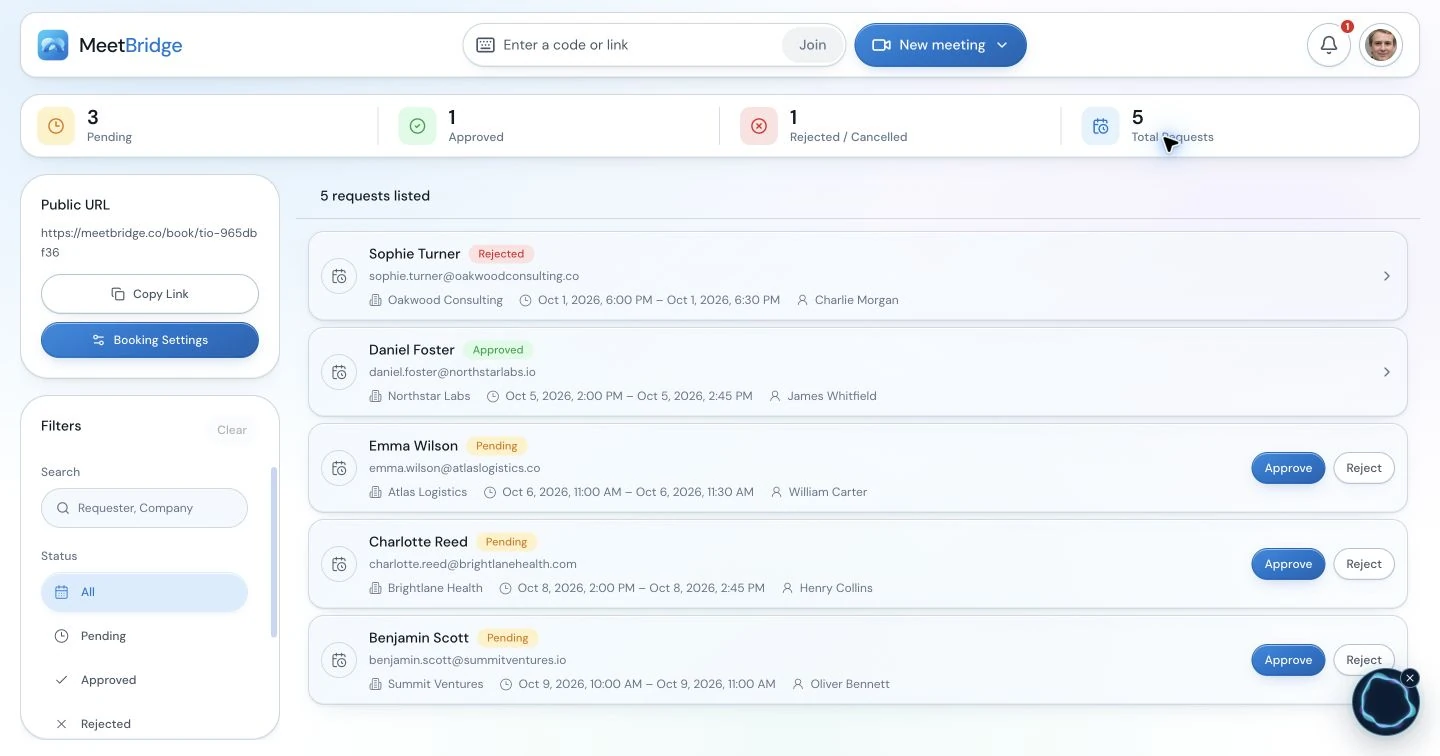
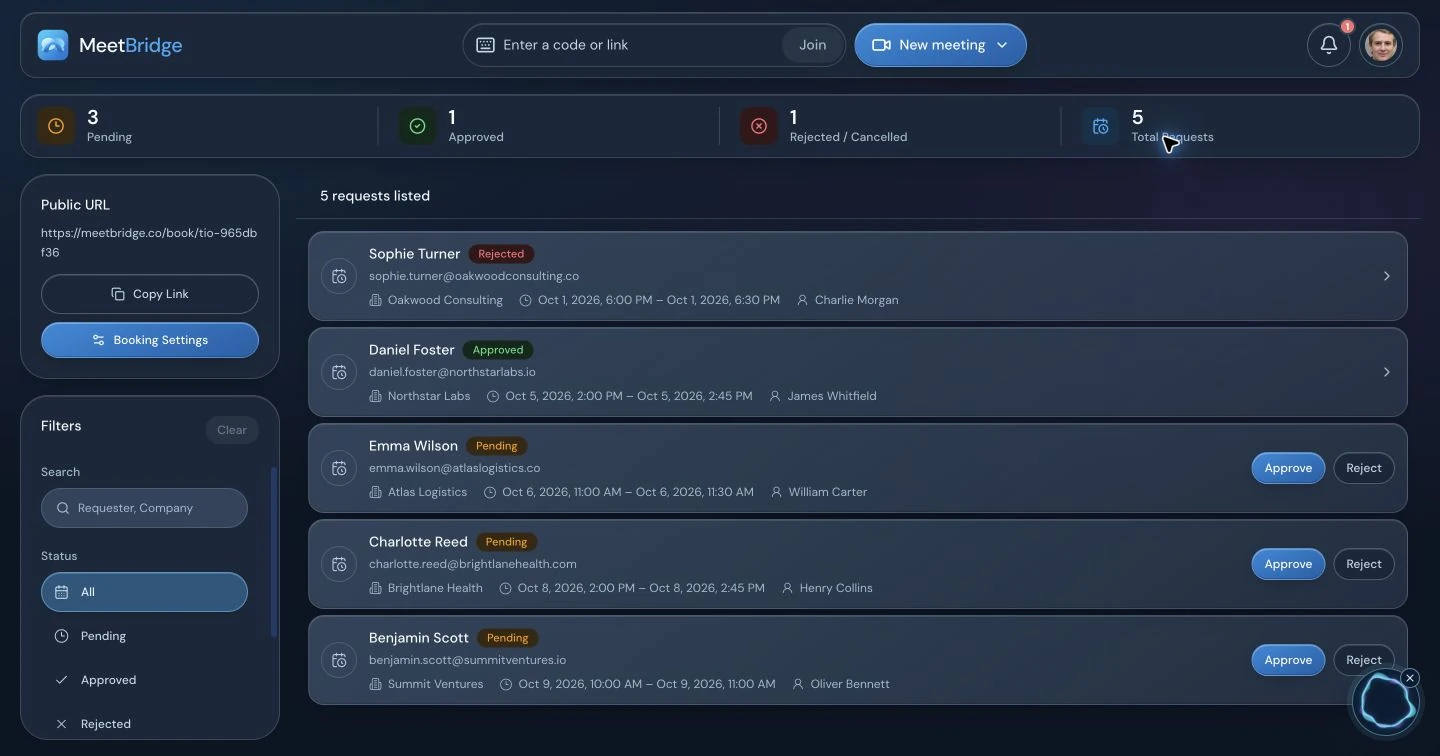
予約ワークスペースでは、リクエストの状態を確認できます。詳細を開き、相手、希望枠、割り当てられた主催者、タイムゾーン、使用言語、メモ、独自の質問への回答を確認しましょう。まだ準備できる時間があるうちに、セッションが適切かを判断します。
承認には、リクエストが引き続き対象であり、対応可能な主催者がいることが必要です。すでに過ぎた時間は承認できません。特に複数の人が同じチームの受付を管理している場合は、準備済みのセッションとして扱う前に、空き状況や主催者の割り当てに関するメッセージを読んでください。
保留中
訪問者がセッションを依頼しています。事前情報と希望日時を確認し、判断してください。リクエストは承認待ちです。
承認済み
リクエストは、予定されたMeetBridgeの会議に関連付けられています。会議の詳細を使って準備し、最終的な主催者を確認してください。
却下またはキャンセル済み
リクエストは、現在の形では進みません。必要に応じて役立つ理由を伝え、まだ会話が必要なら、別の次のステップを合意しましょう。
チーム共通の事前受付
チームリンクにも、責任を持つ主催者を配置する。
個人の予約リンクは、所有者に結び付いています。組織のリンクは、予約の受付を有効にしたアクティブなメンバーのプールに対応します。権限を持つチーム管理者は予約設定でこのプールを管理し、共有リンクを実際に主催できる人につなげられます。
リクエストには、割り当てられた主催者が表示されます。対象となる組織の予約では、権限を持つユーザーが別の有効なメンバーを選択でき、その人が枠を引き受けられるかが確認されます。承認済みの予約でも、関連する会議が待機中であれば、ワークフローの権限と確認条件に応じて主催者を変更できます。
誰がリクエストを監視し、誰が最終的な割り当てを確認するかを決めましょう。提示されたチームの枠は、対象主催者の対応可能な枠を反映しており、特定の専門担当者が空いていることを保証するものではありません。事前情報で適合性を判断し、会話前に担当を明確にしてください。
- 共有リンク経由のリクエストを受け付けるべきメンバーだけを有効にします。
- チームの予約を承認または変更する際は、割り当てられた主催者を確認します。
- 提案した主催者変更を行えない場合は、空き状況に関する案内を活用します。
リクエストから会話へ
MeetBridgeの通常の会議ワークフローに進む。
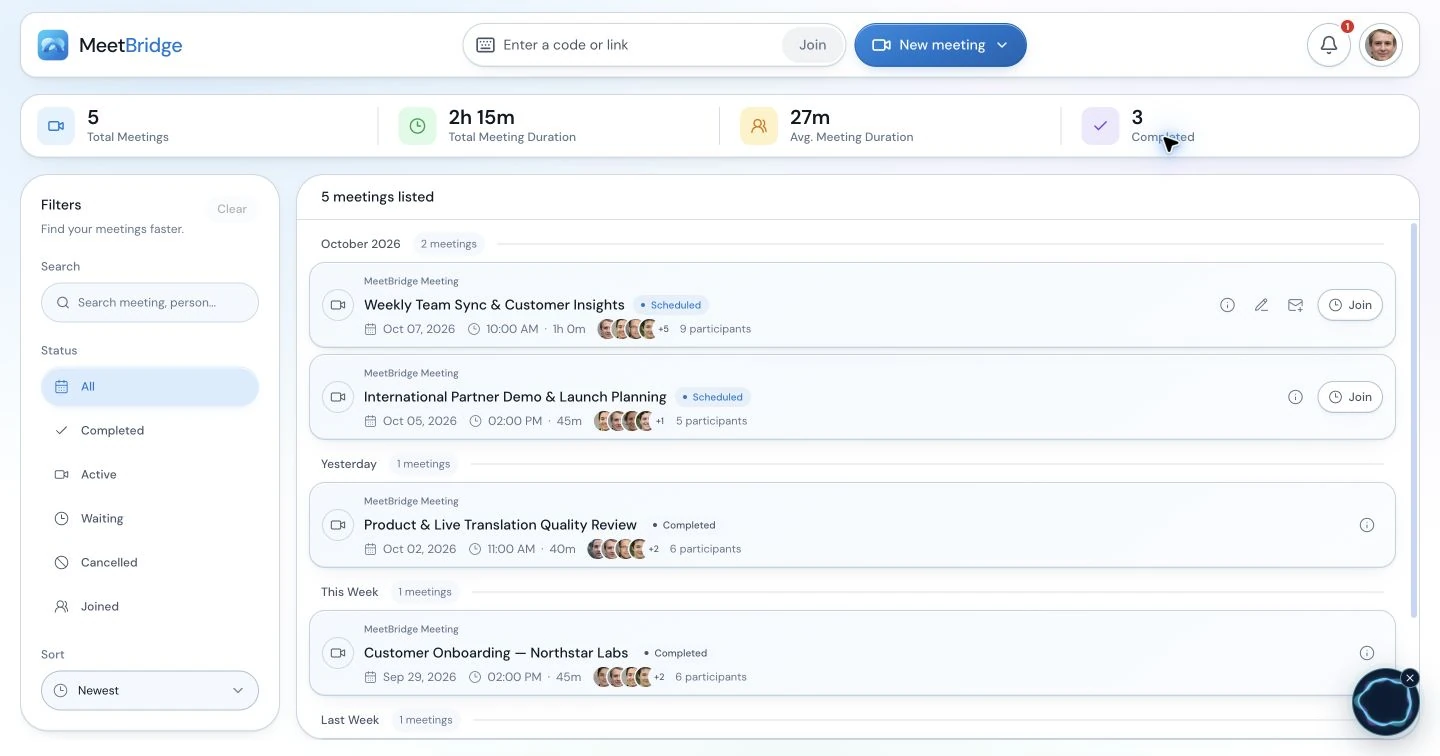
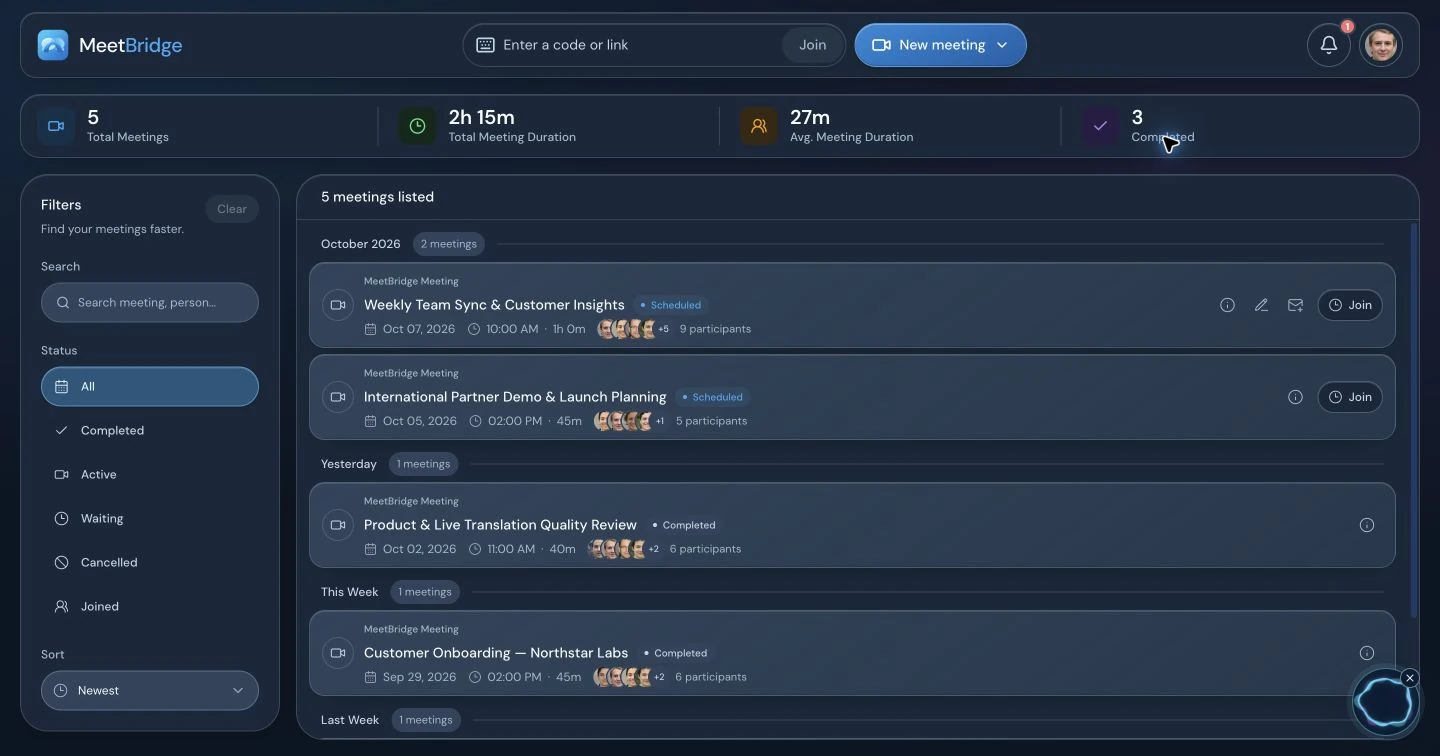
承認された予約は、MeetBridgeの通常の会議を作成します。主催者は、事前情報をもとに議題を組み立て、使用言語を確認し、顧客が述べた目標から始められます。セッション中には、リクエストから変更された点を確認しましょう。
利用可能なリアルタイム翻訳、保存済みの文字起こし、会議要約、対応事項は会議ワークフローに属し、プランと有効な機能によって異なります。得られた記録は共有前に確認し、フォローアップの担当者と日付を確かめてください。元の事前情報は期待を表し、会議記録は参加者が実際に話し合った内容を反映するものです。
MeetBridge Voiceは、Teams、Zoom、Google Meetと併用して音声の会話を行う、別のワークフローです。予約リクエストによって、これらのプラットフォームの日程や併用するVoiceルームが自動作成されるわけではありません。この方法を使う場合は、別の招待と音声設定を準備し、通話の記録方法を合意してください。
- 承認が成功した後は、関連付けられた会議の詳細を使います。
- 事前情報が今も完全だと思い込まず、参加者に確認します。
- 顧客向けの振り返りにまとめる前に、利用可能な会議の出力を確認します。
繰り返せる予約プロセス
業務の変化に合わせて、招待を役立つ状態に保つ。
サービスや人員が変わったときは、予約受付時間帯、主催者プール、質問を見直しましょう。今日必要な情報を集められるリンクでも、次の案件では別の質問が必要かもしれません。提供できる会話にフォームを合わせてください。
提案書、Webサイト、メール署名にリンクを置くときは、リクエストには確認が必要だと説明します。保留中のリクエストを確認する現実的な社内の習慣を設け、顧客の回答を使って簡潔な議題を準備しましょう。日時や目的が合わなくなった場合は、参加者と直接、次のステップを合意してください。
- 明確な表現と役立つ例を使い、準備に十分な背景を尋ねます。
- 組織の主催者と公開する勤務時間帯を最新に保ちます。
- 希望日時が過ぎる前に、保留中のリクエストを確認します。
- 各セッション後に役立った回答を特定し、それ以外は簡素化します。
手順に沿って
6つの手順で、目的に合った予約リンクを設定する。
提供したい会議から始め、その内容に合わせてリクエストの流れと主催者の確認プロセスを設定します。
セッションを定義する
目的、適切な会議時間、受け入れる前に必要な情報を選びます。初めて訪問する人にも、期待する成果がわかるようにしましょう。
公開リンクを設定する
わかりやすいアドレス、日程設定のタイムゾーン、選べる会議時間、週ごとの受付時間帯、予約受付期間を保存します。共有前に設定を完了してください。
焦点を絞った質問を書く
標準の連絡先と言語の項目を使い、不足する背景には独自の質問を追加します。入力形式と必須回答は、目的を持って選びましょう。
主催者の手順を準備する
チームリンクでは、有効な主催者プールとリクエストを確認する担当者を確かめます。セッションを準備する人が最終的な割り当てを確認できるようにします。
共有し、確認する
承認について明確に説明し、公開リンクを共有します。受け入れるか却下する前に、送信された各リクエストの日時と事前情報を確認します。
承認された会議を準備する
関連する会議の詳細を使い、議題を確認して、言語のニーズを確かめます。フォローアップに必要な会議の出力を決めましょう。
顧客リクエストの例
ヒアリングの通話は、自己紹介の前から始まる。
コンサルティングチームが、別の国の見込み顧客からリクエストを受け取る場面を想像してください。顧客は、新しい市場へのサービス展開について相談したいと考えています。
顧客が目的を説明する
顧客は、表示用タイムゾーンで提示された30分の枠を選び、使用言語を選択し、独自の質問への回答で対象市場を説明します。リクエストが確認のために送信されます。
チームが適合性と担当を確かめる
確認担当者が事前情報を読み、日時を確認して、対象となる主催者を確かめます。承認すると、予定されたMeetBridgeの会議が作成されます。コンサルタントは、顧客の市場や制約についての質問を準備します。
役立つ背景から始める
会議では、参加者が使用言語と述べられた目標を確認します。期限を明確にし、検討のための話し合いと合意済みの業務を区別します。
振り返りは、実際の話し合いを反映する
有効な場合、主催者は利用可能な文字起こし、要約、対応事項を確認します。振り返りを共有したり、提案書を準備したりする前に、顧客と次のステップを確認します。
予約フォームは出発点を提供します。主催者による確認を経て意図を持った予定となり、会議でフォローアップに含めるべき判断が定まります。
実務での成果
チームで改善できること
- 顧客は明確な依頼を持って参加し、主催者は準備のための背景を得られます。
- チームは、確定前に日時、対応範囲、主催者の担当を確認できます。
- 承認済みのリクエストは、MeetBridgeの通常の会議ワークフローにつながります。
利用を始める前に
よくある質問
予約リクエストを送信すると、会議はすぐに確定しますか?
いいえ。送信されたリクエストは保留中から始まり、主催者の承認が必要です。承認が成功すると、予定されたMeetBridgeの会議が作成されます。主催者名の割り当てや送信完了のメッセージだけで、予定が承認されたことにはなりません。
会議を依頼する訪問者には、MeetBridgeアカウントが必要ですか?
公開予約ページでは、アカウントにサインインせずにリクエストできます。訪問者は枠を選び、必要な連絡先と言語の情報を入力し、必須の独自質問に回答して、ページの送信時の確認を完了します。承認された会議への参加は、別の段階です。
訪問者は、自分のタイムゾーンで予定時刻を確認できますか?
はい。公開ページでは、表示用タイムゾーンと12時間・24時間の時刻形式を選べます。週ごとの受付時間帯は、引き続きリンクに設定した日程用タイムゾーンを使います。移動中の参加者には、送信前に選択した地域と日付を確認してもらってください。
独自の質問には、どの入力形式を使えますか?
短文、長文、単一選択、数値、はい・いいえの質問を使えます。入力例を付け、必須または任意にできます。適合性の判断や議題の準備に役立つ質問から始め、任意の背景情報は簡単に省略できるようにしましょう。
リクエストの言語選択は、何のためのものですか?
主催者の準備のために予約者の言語を記録し、事前情報とともに表示します。予定する会議ワークフローで、その言語が利用できるか確認してください。参加者は会議時にも自分の言語設定を確かめる必要があります。予約時の回答は、その確認の代わりにはなりません。
予約可能な時間は、どのように決まりますか?
枠は、設定した週ごとの受付時間帯、会議時間、予約受付期間と、対象主催者の関連するMeetBridge会議、および保留中または承認済みのリクエストを使って決まります。選択した枠は送信時に再確認されます。外部カレンダーとの同期を保証するものではないため、時間帯の計画には他の予定も含めてください。
組織は、予約を受け付けるメンバーを選べますか?
権限を持つ管理者は、組織の予約用主催者プールでメンバーを有効にできます。各リクエストには、割り当てられた主催者が表示されます。対象となる組織の予約では、権限、状態、空き状況の確認で許可される場合、別の有効なメンバーに主催者を変更できます。承認済みで待機中の会議にも、これらの確認が適用される場合があります。
予約者は、予定をキャンセルできますか?
公開のリクエスト管理フローでは、保留中のリクエスト、またはまだ待機中の承認済み会議をキャンセルできます。予約者には、そのリクエストの管理アクセスが必要です。別の時間が必要な場合は、主催者と次のステップを合意してください。このガイドは、日程変更の自動フローを保証するものではありません。
予約には、文字起こし、要約、対応事項が含まれますか?
承認によって、リクエストはMeetBridgeの通常の会議に関連付けられます。保存済みの文字起こし、要約、対応事項は、プランと有効な会議機能によって異なります。予約時の事前情報は準備のための背景です。判断を説明したり、フォローアップの作業を割り当てたりする前に、利用可能な会議記録を確認してください。
予約リンクで、Teams、Zoom、Voiceのセッションを作成できますか?
承認された予約は、MeetBridgeの会議を作成します。外部のビデオプラットフォームを自動予約したり、併用するVoiceルームを作成したりするものではありません。Teams、Zoom、Google MeetとVoiceを併用する場合は、別の招待、音声設定、記録のワークフローを準備してください。
さらに詳しく
目的に合った会議の流れを整える
リアルタイム翻訳
選択した言語で話し、聞けるよう、参加者を準備します。
文字起こしと会議の記録
利用可能な会議記録を理解し、話し合いを振り返ります。
会議要約と対応事項
振り返りを共有し、次のステップを割り当てる前に、結果を確認します。
コンサルティングのリアルタイム翻訳
ヒアリング通話、ワークショップ、プロジェクト確認会議に、この流れを活用します。