


このページの内容
実務に合った選択
会議プラットフォームを選びますか?翻訳を重ねますか?
JotMeの代わりを探しているなら、まず開催したい会議から考えてください。海外向け製品デモ、仕入先との交渉、チームの進捗共有はどれも翻訳が必要でも、会議の場所や残すべき記録が同じとは限りません。
MeetBridgeは会議全体の環境を提供します。JotMeのデスクトップフローは既存の会議プラットフォームを維持し、コンピューター上の音声で動きます。ビデオ通話を移すのが難しいなら、MeetBridge Voiceが第3の方法を提供します。話す人全員が別の共有音声ルームに入り、元のプラットフォームは映像と画面共有を担います。
会議全体をMeetBridgeで開催する
招待を自分で管理でき、映像、翻訳された会話、利用可能な会議履歴と会議後の機能をまとめたい場合は、主力製品MeetBridgeを選んでください。
MeetBridge会議プラットフォームを見るビデオ通話を残してMeetBridge Voiceを使う
参加者が共有の会話ルームに入れるなら補助製品を選べます。ホストはデスクトップアプリを使い、ゲストはブラウザーから入室を申請できます。元のビデオ通話の音声は切る必要があります。
補助製品Voiceを見る既存の通話をJotMeで理解する
既存の会議にデスクトップの翻訳・ノート機能を重ねたい場合にJotMeを検討してください。個人で字幕を見る方法や、資料にある翻訳音声の経路も含みます。
比べるべき点は会話が行われる場所、音声の届き方、チームが後で確認できる内容です。どちらも字幕ウィンドウ以上の機能があるため、本比較では各フローに独立した列を設けています。
会議翻訳の比較
会議全体、補助製品Voice、JotMeを比較する
MeetBridgeとMeetBridge Voiceは異なる製品モードです。JotMeの会議翻訳、ゲスト体験、会議後の機能を比べる際は分けて考えてください。
| 選択のポイント | MeetBridgeでの会議 | MeetBridge Voice | JotMe Voice |
|---|---|---|---|
| 会話が行われる場所 | 映像と翻訳された会話をMeetBridge会議ルームで行います。 | 映像はZoom、Teams、Google Meetに残ります。話す人全員が別の共有Voice音声ルームに入ります。 | JotMe Desktop runs beside the existing meeting, working from microphone and computer audio. It does not join as a meeting bot.JotMe:Zoom、Teams、Meetなどのオンライン会議 |
| 翻訳された音声 | 利用可能な機能に応じて、ライブ翻訳音声と文字起こしの文脈が会議全体のフローに含まれます。 | 参加者は選んだ言語でVoiceを通して話し、聞きます。 | Translated captions and voice output. Online Meeting speech routing uses virtual audio; browser listeners receive a separate shared output.JotMe音声から音声への翻訳資料 |
| ゲストの準備 | MeetBridgeの会議招待を送り、通話前に参加者の言語と機器の設定を確認します。 | ホストはデスクトップアプリでルームを作ります。ブラウザーのゲストは名前を入力して承認を申請し、ルーム利用量はホストが負担します。 | Browser listeners open a link or QR code, enter an email and select languages. No account or installation is required; the host enables voice if needed.JotMeライブ翻訳への参加資料 |
| 準備と日程設定 | MeetBridgeの予約ワークスペースは、自分が開催する会議の準備を支えます。 | Voiceルームの招待を、別のプラットフォームの会議招待と合わせて調整します。 | Connect Google Calendar to prepare sessions and translation links. The documented connection reads events; it does not create or edit them.JotMeカレンダー資料 |
| ノートと会議後の作業 | プランと有効な会議機能に応じた履歴、利用可能な保存文字起こし、要約、アクション。 | Voiceのライブ文字起こしは、会議全体と同じ保存記録を保証するものではありません。 | Generated meeting notes, translated notes and shared transcript/audio access. View, comment and edit permissions differ.JotMeノート作成資料; JotMe共有ノート、文字起こし、録音の資料 |
| 予算で考慮する点 | 会議の頻度、時間、必要な会議全体の機能に現在のプランを合わせます。 | ルームの翻訳利用量はホストのプランから消費します。選んだモードの利用枠と制限を確認します。 | Separate translation, transcription and AI allowances. Fast (Audio) and speech-to-speech use a flat 5× rate; shared browser voice is metered per receiving participant.JotMe利用制限資料; JotMe料金2026:プラン、費用、モードの解説 |
主力製品MeetBridge
招待から次の行動まで、会議を管理する
継続的な多言語会議では、次の一文を理解するだけでは足りません。誰かが会話を準備し、適切な人を招待し、議論に参加できるようにし、実際の合意を残したフォローアップを送る必要があります。主力製品MeetBridgeは、この仕事の中心に会議そのものを置きます。
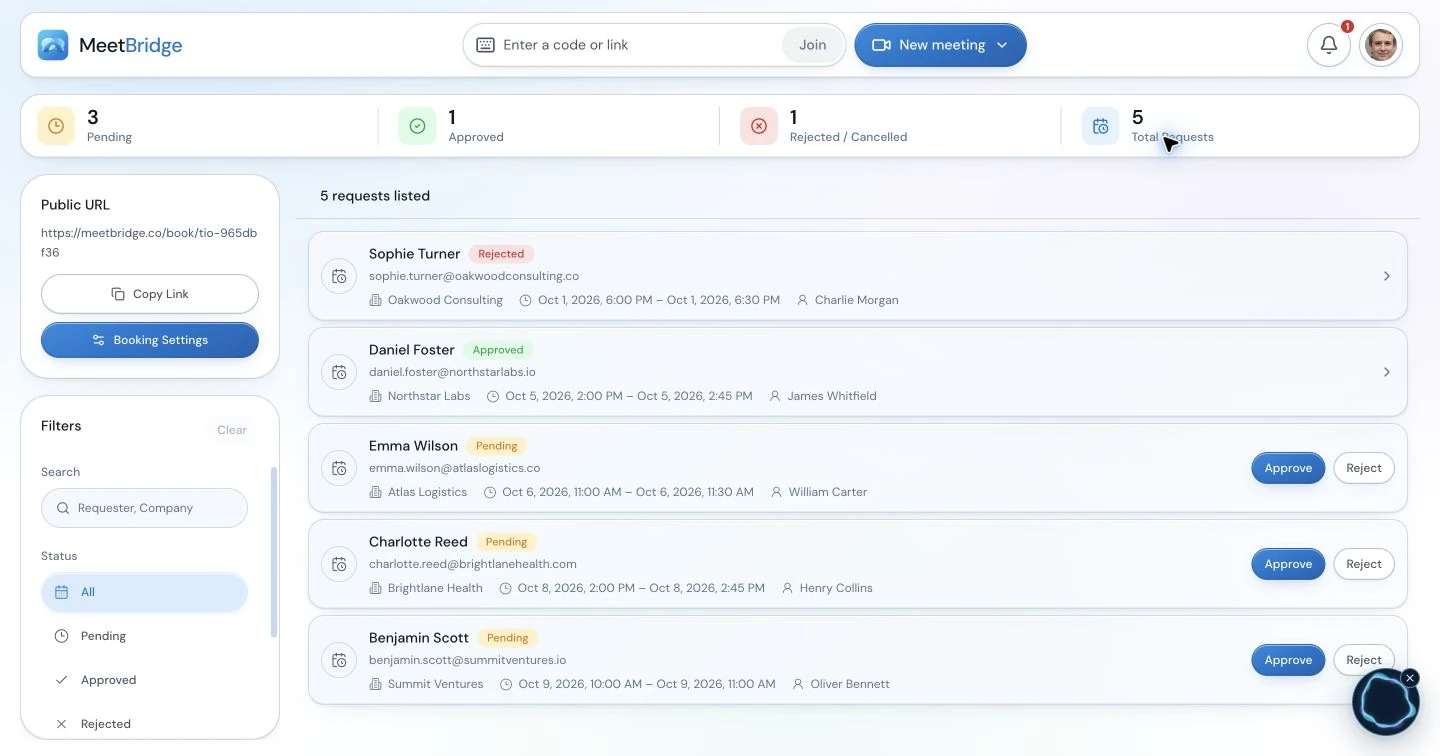
チームが会議招待を送り、参加者を自分のビデオルームに集められる場合は、MeetBridgeで会議全体を行いましょう。会話するためだけに別のビデオプラットフォームを開く必要はありません。予約ワークスペースで準備し、通話後に使える文字起こし、要約、アクション機能をプランで確認してください。
顧客デモの例では、営業担当、技術担当、購入担当者が自分の言語で要件を議論できます。その後、依頼された連携と約束した納品物、仮の公開日と合意した期限を分けて把握する必要があります。ライブ翻訳は議論への参加を支え、会議記録の確認は振り返りを役立つものにします。
補助製品
MeetBridge Voiceで顧客のビデオプラットフォームを残す
顧客がすでにZoom、Teams、Google Meetの招待を送っている場合もあります。MeetBridge Voiceなら、カメラ、画面共有、チャットをそのプラットフォームに任せ、別の共有ルームで音声会話を行えます。調整が必要な設定なので、会議前にVoiceの招待と音声の手順を共有してください。
既存の通話から音声を取得するツールと違い、MeetBridge Voiceは自分のルームに接続した人の発言を翻訳します。ビデオ会議にしか入っていない人は、その音声会話には参加していません。両方の入室手順を明確にしてください。Voiceで承認しても、ビデオプラットフォームへの参加にはなりません。
共有ルームを作る
ホストはMeetBridge Voiceデスクトップアプリを開いてルームを作り、その招待をビデオ通話リンクと一緒に送ります。
話す人全員を接続する
ゲストは対応ブラウザーで続けて名前を入力し、承認を申請できます。それぞれが使う言語を選びます。
音声会話をVoiceへ移す
元のプラットフォームのマイクと受信会議音声を両方切ります。映像と画面共有は残し、会話とリスニングはVoiceで行います。
会議後の進め方を決める
別のプラットフォームの録画にVoice音声が入るとも、ライブ文字起こしが会議全体の保存記録を作るとも限りません。利用可能な記録が必要なら、MeetBridgeで会議全体を行いましょう。


既存の会議を残す、別の方法
JotMeの翻訳レイヤーを検討したい場面
JotMeのデスクトップアプリは、取得した会議音声を中心に設計されています。他の参加者が普段の会議ソフトを使う中で、翻訳された文脈を必要とする人に適する場合があります。公式デスクトップ資料には、取得したセッションの文字起こし、ノート、録音、その他のツールも記載されています。
音声翻訳には、聞くだけ、話すだけ、双方向のモードが記載されています。Online MeetingではmacOSのBlackHole、WindowsのVB-CABLE/VACで音声を経由させます。ブラウザー参加者は別の経路です。ホストが翻訳出力を共有するため、聞き手の機器には仮想オーディオが不要です。オンラインの経路要件をすべてのJotMe利用に当てはめず、必要な経路を計画してください。
通話を個人で理解する翻訳が必要
既存の会議を理解したい一方で、全員と別の会話ルームを調整できない場合、コンピューター音声の取得が役立つことがあります。
聴衆に翻訳を届ける必要がある
ゲストが主に取得されたセッションの字幕や翻訳音声を必要とする場合、JotMeのブラウザー視聴経路を検討してください。言語の選択、共有できる条件、ホスト利用量を確認しましょう。
双方向の会議を主催する必要がある
チームが招待を管理し、ビデオ会議と利用可能な会議後の記録をまとめたい場合は、MeetBridgeで会議全体を行う方法を検討してください。既存のビデオプラットフォームと併用して全員が参加できるならVoiceを使えます。
会話の後に残るもの
両製品の機能を踏まえて多言語会議ノートを比較する
JotMeには充実したノート作成フローがあります。資料では個人メモと生成AIノートを分け、ノート翻訳、重要点、アクション項目を説明しています。共有記録ページではブラウザーでノート、文字起こし、音声を閲覧できます。コメントや編集には、適切なアクセス権でログインしたアカウントが必要です。会話を続けたりノートを共有したりする多言語チャットも記載されています。
MeetBridgeで会議全体を行うフローでは、会議履歴とプランで利用できる保存文字起こし、要約、アクション機能が提供されます。そのため比較するのは、記録が会議の進め方に合うか、チームがどう確認するかです。補助製品MeetBridge Voiceを、会議全体の保存機能をすべて約束するかのように置き換えて比較しないでください。
実際に近い会議後の作業を例に評価してください。仕入先との通話では、単価が注文数次第だったり、出荷日が仮だったり、修正版サンプルに別の同僚の承認が必要だったりします。役立つ振り返りは条件を残し、次の行動に担当者を付け、不確かな点を確認事項として残します。これは説明用のフローであり、測定した顧客成果ではありません。
要約を転送する前に文字起こしを読んでください。名前、数量、通貨、日付を参加者の合意と照らし合わせ、担当者に最終版を確認してもらいましょう。生成アクションは確認用の下書きであり、参加者が義務を引き受けた証拠ではありません。


実践する際は、こちらのガイドを参考にしてください:
料金は同じ条件で比較する
表示分数だけでなく、音声翻訳と会議後の作業で予算を考える
2026年9月7日公開、当ページ向けに10月9日確認のJotMe公式料金ガイドでは、月払いのProは1ユーザー月$20、Premiumは$30です。年払いはそれぞれ$120と$180で、一括前払いです。チーム料金は利用席と選択した翻訳分数枠を組み合わせます。特定日時の公開料金であり、組織向けの見積もりではありません。
公式利用規則も同じく重要です。Fast (Audio)と音声から音声への翻訳は、一定の5×で翻訳分数を消費します。出力一つ、ブラウザー共有の受信者や他の利用がない条件なら、30分のFast (Audio)セッションは150翻訳分を使います。ブラウザーへ送る音声は受信参加者ごとに5×です。同じ音声倍率を二重に数えないでください。
JotMeは文字起こし、AIクレジット、チャット翻訳トークンを別々に計測します。通話後に必要なノートなどの作業をまかなう残高を確認しましょう。モデルと配信経路で利用枠がカバーする時間は変わります。契約の分数一覧だけでは、同じ会話の実際の費用を比較できません。
MeetBridgeでは、会議全体かVoiceか、使いたいフローに現在のプランを合わせてください。Voiceゲストはホストのルーム利用枠を使いますが、すべてのプランが同じ利用量や保存記録機能を含むわけではありません。料金比較の前に、時間、頻度、参加者、言語、会議後の要件を書き出してください。本ページはMeetBridgeが常に安いとは主張しません。
実際の業務に近い会話
チームが実際に行う会議でツールを比較する
各フローで同じ参加者、業務テーマ、言語ペアを使ってください。整えられたデモや表示言語数だけで判断せず、設定の手間と実際に使える結果を記録しましょう。
会議の場所と音声経路を選ぶ
会議をMeetBridgeに移せるか、話す人全員がVoiceに入れるか、JotMeで既存の通話を取得する必要があるかを決めます。ゲストが開くものと、それぞれが話し、聞く場所を確認します。
大切な用語を含める
製品名、注文数、価格条件、納期を話題にします。翻訳音声と文章は別々に確認し、通話前に正確な言語の組み合わせとモデルを確認します。
引き継ぎを確認する
会話後に、決定、未解決の質問、アクション担当、期限を探します。何が保存され、誰が読めるか、確認やコメントにアカウントが必要かを調べます。
同じ利用条件でプランを評価する
同じ会議時間と予定月間頻度を使います。該当する場合は共有翻訳の受信者、モデル倍率、文字起こしとノート生成の要件を含めます。
MeetBridgeはJotMeとの精度や遅延について、管理された直接比較試験を公開していません。参加者が使える会議全体のフローと、チームが後で確認できる記録に合わせて選んでください。
実践する際は、こちらのガイドを参考にしてください:
選ぶ前に確認したいこと
JotMe VoiceとMeetBridge:よくある質問
MeetBridgeは多言語会議でJotMeの代わりになりますか?
はい。ライブ翻訳付きビデオ会議と利用可能な会議記録を一つのワークスペースにまとめたいチームに、MeetBridgeは検討する価値があります。ビデオ通話をZoom、Teams、Google Meetに残す必要がある場合、補助製品MeetBridge Voiceが別の共有音声ルームを提供します。JotMeは、コンピューター音声の取得を中心に、既存の会議と並行して翻訳する別の方法です。
JotMeは音声翻訳に対応していますか?翻訳字幕だけですか?
JotMeは字幕に加えて翻訳された音声も提供します。音声から音声への翻訳資料には、聞くだけ、話すだけ、双方向のモードが記載されています。翻訳音声をオンライン会議に送るには仮想オーディオを使い、ブラウザーの聞き手に送る場合は別の経路を使います。字幕だけと説明すると、現在の製品の重要な部分を省くことになります。
JotMe Voiceは別の契約ですか?
本比較では「JotMe Voice」をJotMeの音声から音声への翻訳フローの名称として使っています。公式料金ガイドは契約プランとライブ翻訳のモデル・出力を分けています。音声フローはFast (Audio)を使い、利用枠とアカウント機能はプランが決めます。
全員にMeetBridge Voiceへ入ってもらわずに、既存のZoomやTeams会議を翻訳できますか?
MeetBridge Voiceはそのような仕組みではありません。話す人全員が共有ルームに入り、元のビデオ通話のマイクと受信音声を切る必要があります。JotMeのデスクトップ方式は、会議ボットを参加させずに、既存の通話のそばでマイクとコンピューター音声を使えます。共有の会話ルームを調整せず通話を理解したい場合は、その取得方式を検討してください。
ゲストはアプリや有料契約が必要ですか?
MeetBridge Voiceのゲストは対応ブラウザーで入室を申請できます。ホストがデスクトップアプリでルームを作り、翻訳利用量を負担します。JotMeもリンクやQRコードによるブラウザー参加を案内しており、アカウントやインストールなしでホストの分数枠を使います。招待の役割は異なります。MeetBridge Voiceルームでは参加者が話し、JotMeのブラウザー参加では取得されたセッションの翻訳を受け取ります。
JotMeにはAI会議ノートや翻訳要約がありますか?
はい。JotMeは文字起こしと利用者自身のメモから作るAIノートを説明しており、要約、重要点、アクション項目を含みます。ノート翻訳とアクセス権付き共有もあります。MeetBridgeの保存文字起こし、要約、アクション機能は、会議全体を行うフローと対応プランに属します。補助製品Voiceが同一の保存記録を提供すると考えないでください。
JotMeの翻訳分数は会議時間と同じですか?
必ずしも同じではありません。公式利用規則ではFast (Audio)と音声から音声への翻訳に一定の5×倍率を適用します。ブラウザーで共有する音声は、受信する参加者ごとに5×です。月間利用量を見積もる前に、モデル、出力、配信経路を確認し、表示された分数だけでなく同じ条件で現在のMeetBridgeプランと比較してください。
MeetBridge Voiceの音声は元のプラットフォームの録画に残りますか?
そうなるとは限りません。MeetBridge Voiceはビデオプラットフォームの音声を切った状態で、別の音声ルームで会話を行います。利用可能な保存文字起こしと要約が必要なら、MeetBridgeで会議全体を行う方法を選び、プランを確認してください。生成した振り返りを送る前に、重要な数値、日付、約束を確認しましょう。
参照資料と比較方法
この比較の根拠
MeetBridgeが自社の製品フローと、JotMeの製品、設定、ノート、利用量に関する公式資料を基に作成し、2026年10月9日に確認しました。ここでいう「JotMe Voice」はJotMeの音声から音声への翻訳フローを指し、別の契約プランではありません。本記事はワークフローの比較であり、精度、遅延、料金についての独立した性能試験ではありません。プランと要件は変更される場合があります。
インターフェース画像はMeetBridgeのものです。JotMe Voiceの画面や性能比較の結果を示すものではありません。比較に使用した公式資料の名称を以下に記載しています。
- JotMeデスクトップアプリ資料デスクトップワークスペースとコンピューター音声の取得経路。確認日
- JotMe:Zoom、Teams、Meetなどのオンライン会議並行動作、マイクとコンピューター音声、会議ボットを使わない方式。確認日
- JotMe音声から音声への翻訳資料音声モード、Online Meetingの仮想オーディオ設定、参加者向けの別の視聴経路。確認日
- JotMeライブ翻訳への参加資料ブラウザーリンク、QRコード、ゲスト参加、任意の翻訳音声。確認日
- JotMeカレンダー資料Google Calendarの予定準備とカレンダー接続の制限。確認日
- JotMeノート作成資料個人メモ、生成会議ノート、ノート翻訳と共有。確認日
- JotMe共有ノート、文字起こし、録音の資料ブラウザー閲覧、ログインが必要なコメント・編集権限、共有ノート翻訳。確認日
- JotMe多言語チャット資料翻訳メッセージ、会議ノート共有、会議後の会話。確認日
- JotMe利用制限資料別々の利用枠、一定の音声倍率、参加者ごとのブラウザー音声利用。確認日
- JotMe料金2026:プラン、費用、モードの解説2026年9月7日公開の公式料金ガイド。個人向け月額・年額料金。確認日
- JotMeチーム料金資料チームの利用席、共有分数枠、組織請求。確認日