


ワークフローを選ぶ
01 / 役に立つ違い
自分だけで使う翻訳ツールか、全員で参加する会話か。
どちらの製品もライブ音声翻訳に対応しています。Transync AIは、マイクとコンピュータ音声のキャプチャ、音声再生、任意のボイスクローンをドキュメント化しています。あなたのPCから既存の会議を追従できます。Transync デスクトップガイド。
会議全体をMeetBridgeで行う。 MeetBridgeのビデオ会議に参加者を招待します。カメラ、画面共有、リアルタイムの音声翻訳を同じルームで使えるため、Teams、Zoom、Meetを別に開く必要はありません。各参加者が自分の言語を選びます。予約機能や、プランに含まれる会議後の機能も、準備や次の対応に役立ちます。
普段のビデオ会議とMeetBridge Voiceを併用する。 カメラと画面共有にはTeams、Zoom、Google Meetを開いたままにします。発言する人は全員、同じVoiceルームにも参加してください。ビデオ会議側のマイクと受信音声をオフにし、Voiceで話して翻訳を聞きます。ゲストは対応ブラウザーから参加でき、ルームの利用分は主催者のプランで負担します。
グループを共有会話に招待でき、再現可能な会議ワークフローを望むならMeetBridgeを選んでください。 他の人が元の通話にしか残れないなら、Transyncのキャプチャ経路のほうが便利かもしれません。2つ目のルームを要求することには実際の参加コストがあります。全員に共有してほしい体験と天秤にかけてください。
02 / 設定とゲストの参加
参加者が実際に何をするかを比較する。
この表はMeetBridge VoiceとMeetBridgeのフル会議を分けて示します。Transyncを字幕専用ツールとして扱うのではなく、公開されているTransync機能を反映しています。
| 判断ポイント | MeetBridge | Transync AI |
|---|---|---|
| 音声の流れ | フル会議内、または各話者が参加する共有Voiceルーム内。 | マイクとコンピュータ音声をキャプチャ。入力設定。 |
| 既存ビデオ通話内の発話 | Voiceが別経路で会話を担い、元プラットフォームのマイクと受信音声はオフ。 | Virtual Microphoneで、翻訳再生音を会議のマイク入力に送出可能。音声出力。 |
| 言語選択 | 共有会話に参加した各参加者が自分の言語を選択。 | One-way、Two-way、Multilingualの翻訳モード。モードガイド。 |
| コントロールを見える状態に保つ | 会話コントロールを備えたコンパクトなデスクトップVoiceバー。ゲスト向けには拡大表示のブラウザルーム。 | 対応デバイスで、PiPにより字幕を他アプリの上に表示。PiPガイド。 |
| 議論の後 | MeetBridgeの通常の会議で保存できる文字起こし、要約、対応事項は、プランと有効な機能によって異なります。Voiceに表示されるリアルタイムのテキストは、会議後の保存を保証するものではありません。 | 保存された翻訳テキストと要約生成がドキュメント化されています。記録ガイド。 |
| チーム管理 | MeetBridgeワークスペースと会議ワークフロー。Voiceルームの利用はホストのプランから消費。 | 組織、メンバー招待、請求、利用コントロール。Enterpriseガイド。 |
| オーディエンス向けイベント | 本ガイドは、招待制の双方向会議とVoice会話に焦点を当てています。 | Presentation Modeは、テキストと任意の音声をオーディエンスに配信。Presentationガイド。 |
これはワークフローの違いであり、精度や遅延の順位付けではありません。実施予定の会議について、デバイス・言語・プラン・機能の提供状況を確認してください。
03 / 全員が参加する共通の会話
招待、言語選択、会話に「明確なオーナー」を与える。
営業同僚、購買側、技術ステークホルダーとのディスカバリーコールを考えてみてください。共有ルームの利点は、全員が同じ口頭のやり取りに参加できることです。誰が参加しているか、言語選択は何かを確認し、提示前に明確な順番(ターン)を合意できます。
ゲストが会話に参加できるようにする。
主催者がデスクトップアプリでVoiceルームを作り、招待リンクを共有します。ゲストは対応ブラウザーでリンクを開き、名前を入力して参加を申請します。承認後は自分の言語を選んで会話に参加できます。ゲスト自身がMeetBridgeの有料契約を購入する必要はありません。
言語は個別に選ぶ。
同僚は英語、購買担当はドイツ語を選択できます。各人は自分の言語で話し、自分の言語で会話を受け取ります。同一言語の参加者同士は直接聞こえます。
グループのためにセッションを整理する。
ホストがVoiceゲストを承認し、ルーム利用は自分のプランで賄います。事前に参加手順を説明できる、予定されたデモ、オンボーディング、作業セッションに適します。
たとえばプロジェクトレビューでは、購買側が懸念を説明し、技術担当が追加質問をし、アカウントマネージャが次のアクションを確認するかもしれません。話者が行き来する議論では、個別の言語選択が役立ちます。ホストは開始時に音声ルームを整え、遅れて来た人も含めてから話題に戻れます。

この共有ルームモデルが、協働するグループにMeetBridgeを推奨する理由です。これはTransyncにチーム機能がないことを示すものではありません。Transyncも組織とメンバー管理をドキュメント化しています。
04 / Transyncが適している場面
Transync AIのほうがより直接的に合う場合。
他の話者に別ルームを開いてもらえない場合、コンピュータ音声キャプチャは重要な利点です。Transyncは、翻訳音声を仮想マイク経由でルーティングすることもドキュメント化しています。OSの手順と意図した再生方向に従ってください。Virtual Microphoneガイド。
講義やイベントでは、TransyncのPresentation Modeにより、聴衆がテキストまたは音声の言語を自分で選べます。そのオーディエンスパネルは閲覧・聴取のためのもので、ホストのタスクに音声を送り返すものではありません。双方向のVoice会話とは異なる状況に向けたものです。オーディエンス向けワークフロー。
プレゼンではボイスクローンが重要になることもあります。Transyncの現行Academyチュートリアルでは、Windowsの仮想マイクルーティングと併せてそれが扱われています。このページは、MeetBridgeに同等のボイスクローン機能があることを約束するものではありません。
05 / ビデオ会議とVoiceの併用
Teams、Meet、Zoomと併用してMeetBridge Voiceを使う。
カメラ、画面共有、チャットは既存のビデオプラットフォームに残します。全話者にVoiceルームリンクを送り、承認を待ち、Voiceで言語を選択します。次に、元プラットフォームのマイクおよび会議の受信音声をオフにします。MeetBridgeで話して聞いてください。
発言する人は全員、同じVoiceルームに参加する必要があります。Voiceはビデオ会議だけにいる人の音声を取り込まず、参加者一覧の読み込みや、他のプラットフォームへの翻訳音声の送信も行いません。Voiceへの参加承認とビデオ会議への入室は別々に管理します。

製品ウォークスルー中は共有画面を見える状態に保ち、コンパクトバーをマイクとルーム操作のために手元に置いてください。判断ポイントで一度止め、顧客に選んだ言語で要望を説明してもらいます。ホストはその具体的な懸念に応答してから、デモを続行できます。全員が同じ口頭のやり取りの中で順番に発話します。
Microsoft Teams、Google Meet、Zoomの正確なセットアップガイドを使用してください。開始前に両方の参加者リストを確認しましょう。
06 / 準備と会議後の対応
予約から次の対応まで
プラットフォームを選ぶ場合、MeetBridgeのフル会議ではビデオとライブ翻訳を1つのルームにまとめられます。また、予約リンクを使って次回の予定を整理し、利用可能な準備コンテキストを収集できます。
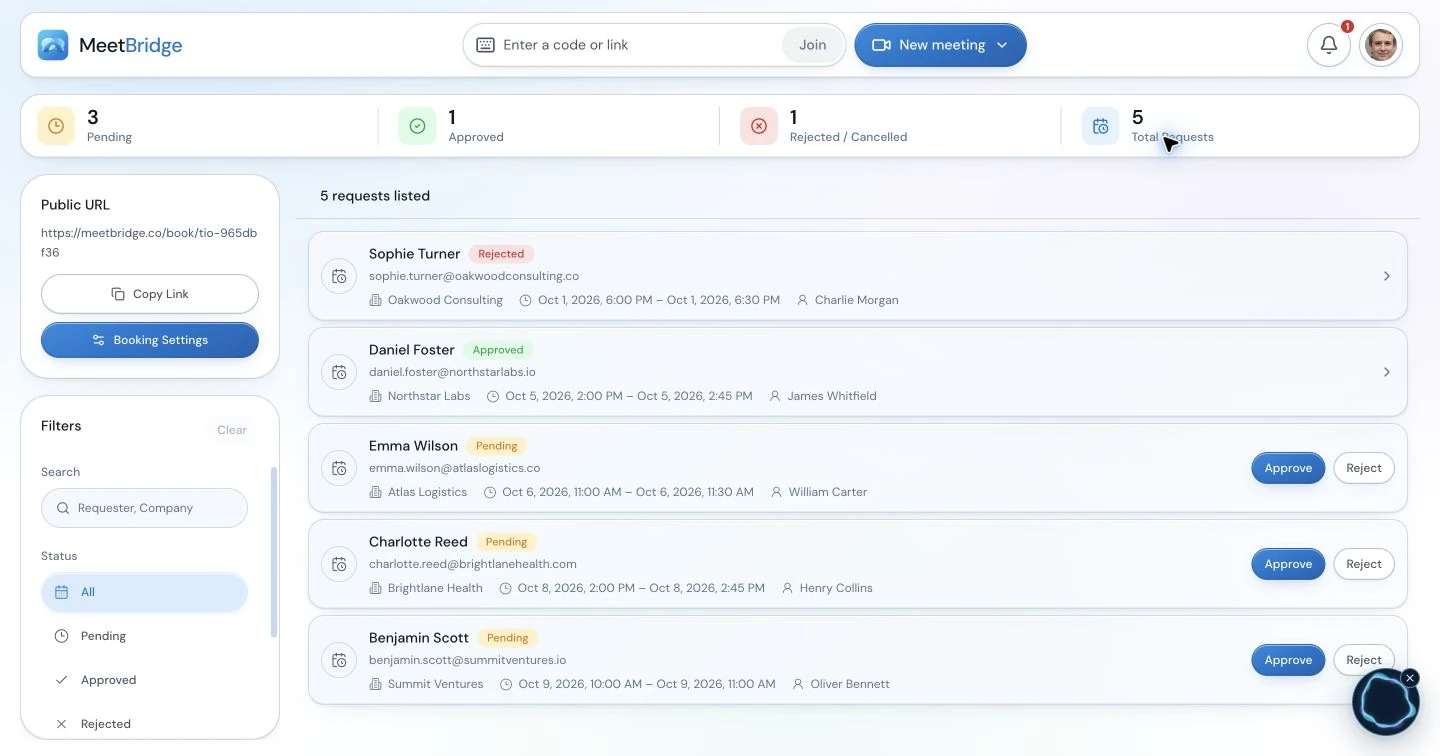
フル会議後は、プランと有効化された機能が提供する文字起こし、要約、アクション文脈を確認してください。要点(決定事項)と次の担当者を確認してから、振り返りを送ります。このより広い会議ワークフローは、各通話に個別に翻訳を追加するのではなく、定期的な顧客会話を整理したい場合に有用です。
定期コンサルを想像してください。初回で課題を確立し、次回で提案アプローチを確認し、その後の会議で結果をレビューします。予約と利用可能なフル会議記録は、前回会話から次段階の準備を支援します。ホストが交代しても関係性が一人の記憶に依存しないよう、合意したスコープと次回予定を顧客と確認してください。


Transyncにも文字起こしとAI要約があり、記録ドキュメントに記載があります。私たちの推奨は周辺ワークフローに関するものです。Voiceセッションがフル会議の保存記録を持つ、またはTeams、Meet、Zoomの録画に含まれると想定しないでください。
07 / 実際の会話で判断する
実際に必要な会話を試す。
普段使う言語、製品名、数値、フォローアップ質問を含む短いやり取りを実施してください。各人に理解した内容を説明してもらいます。翻訳文が表示されるかだけでなく、参加(ジョイン)の手間、聴取の快適さ、応答できることを評価してください。
各話者が選んだワークフローに参加でき、必要な音声権限を利用できますか?
双方が聞こえ、順番に話せ、誤解した詳細を訂正できますか?
利用可能な記録とプランは、必要なフォローアップに適合していますか?
実際の所要時間、参加者、言語要件に基づいてMeetBridgeのプランとTransyncの料金を確認してください。Transyncは多言語タスクにおける言語依存の利用量をドキュメント化しています。この比較は、どちらかが常に安い・速い・高精度だと主張しません。
顧客向け通話では、氏名、金額、コミットメントを文書で確認してください。参加者と音声処理ワークフローを共有し、組織の要件に従ってください。
08 / 切り替え前の質問
よくある質問
Transync AIは、翻訳音声をTeams、Zoom、Google Meetに送れますか?
はい。Virtual Microphoneは、会議アプリで選択したマイク入力に翻訳音声を送れます。お使いのOSの手順と音声の送信方向を確認してください。Voiceでは、発言する人全員が共通ルームに参加し、ビデオ会議側のマイクと受信音声をオフにします。
すべてのゲストはMeetBridge Voiceをインストールする必要がありますか?
いいえ。主催者はデスクトップアプリでルームを作りますが、ゲストは対応ブラウザーでリンクを開き、名前を入力して参加を申請できます。アプリのインストールは任意です。ただし発言する人全員が同じルームに参加する必要があり、利用分は主催者のプランで負担します。
Transync AIは2言語に制限されていますか?
いいえ。Transyncには一方向、双方向、多言語のモードが記載されています。多言語モードでは一つの翻訳セッションから複数の言語に出力できます。MeetBridgeでは共通ルームの各参加者が自分の言語を選びます。2言語に限定されると考えず、必要な入力・出力言語と参加方法を比較してください。
自分だけが翻訳者を使いたい場合、どちらが適していますか?
自分だけが翻訳ツールを使い、ほかの参加者は普段の会議に残る場合は、Transyncのパソコン音声の取り込みが便利なことがあります。MeetBridge Voiceでは発言する人全員が共通ルームに参加します。会議全体をMeetBridgeで行う方法もあります。
両製品に文字起こしや会議要約はありますか?
Transyncは翻訳テキストの保存と要約の生成を案内しています。通常のMeetBridge会議の文字起こし、要約、対応事項は、プランと有効な機能によって異なります。違いは会議前後も含めた進め方にあります。Voiceのテキストは保存や他のプラットフォームの録画への収録を保証しません。
MeetBridgeは常にTransync AIより安いですか?
会議の頻度と長さ、必要な機能、有料アクセスが必要な人を基準に、最新プランや見積もりを同じ条件で比べてください。MeetBridgeが常に安いとは主張していません。Voiceに通常のMeetBridge会議と同じ保存機能がすべて含まれるとも限りません。
既存のTeams、Google Meet、Zoomのビデオ通話を維持できますか?
はい。カメラ、画面共有、チャットには既存のビデオ会議を使い、会話には共通のVoiceルームを使います。ビデオ会議側のマイクと受信音声はオフにしてください。Voiceでプラットフォームを選んでも、参加者の取り込みや2つのルームの自動接続は行われません。
このページはMeetBridgeのほうが高精度・低遅延だと証明していますか?
この比較は精度、速さ、総費用の優位性を証明するものではありません。推奨は、公式資料に記載された機能と会議の進め方に基づきます。必要な言語、用語、端末で試し、実際の利用条件で最新プランを比べてください。
09 / 参照資料と比較の方法
公式資料と比較の範囲
MeetBridgeによる執筆。競合機能は、公開されているTransync AIのドキュメントに照らして2026年10月3日にレビューしました。これはワークフロー比較であり、精度・遅延・価格の独立したベンチマークではありません。
推奨内容は、これらドキュメント化されたワークフローに対する私たちの解釈です。スクリーンショットはMeetBridgeのみを示します。下記のソースタイトルは、レビュー時に参照したドキュメントを示します。プランと提供状況は変更される可能性があります。
- Transync AI デスクトップ クイックスタートマイク入力とコンピュータ音声入力、音声再生、デスクトップ設定。
- macOSでのTransync AI仮想マイク翻訳音声を会議のマイク入力として送出し、再生方向を設定する手順。
- Transync AI 翻訳モード片方向・双方向・多言語タスク、言語依存の利用条件。
- Transync AIの文字起こしと要約保存テキスト、要約生成、翻訳記録のレビュー。
- Transync AI エンタープライズガイド組織、メンバー招待、請求、利用管理。
- Transync AI ピクチャー・イン・ピクチャー(PiP)ガイドフローティング字幕と、ドキュメント化されたデバイス対応状況。
- Transync AI Presentation Mode1対多のオーディエンスアクセス、言語選択、オーディエンス入力の境界。
- Transync AI AcademyボイスクローンおよびWindowsの仮想マイクルーティングを含む、最新の設定チュートリアル。
- Transync AI 料金とプラン現在のプラン許容量と利用モデル情報。このページでは固定価格を主張しません。