
このガイドの内容
01 / 使い慣れた会議、新しい音声経路
Microsoft Teams と併用するライブ翻訳の仕組み
顧客がドイツ語で優先事項を説明しています。あなたは英語で答えたいと考えています。全員が Teams で同じプレゼンテーションを見られても、言語の違いによって簡単な話し合いが難しくなります。MeetBridge Voice を使った Microsoft Teams のライブ翻訳は、その会話に専用の多言語音声ルームを提供します。
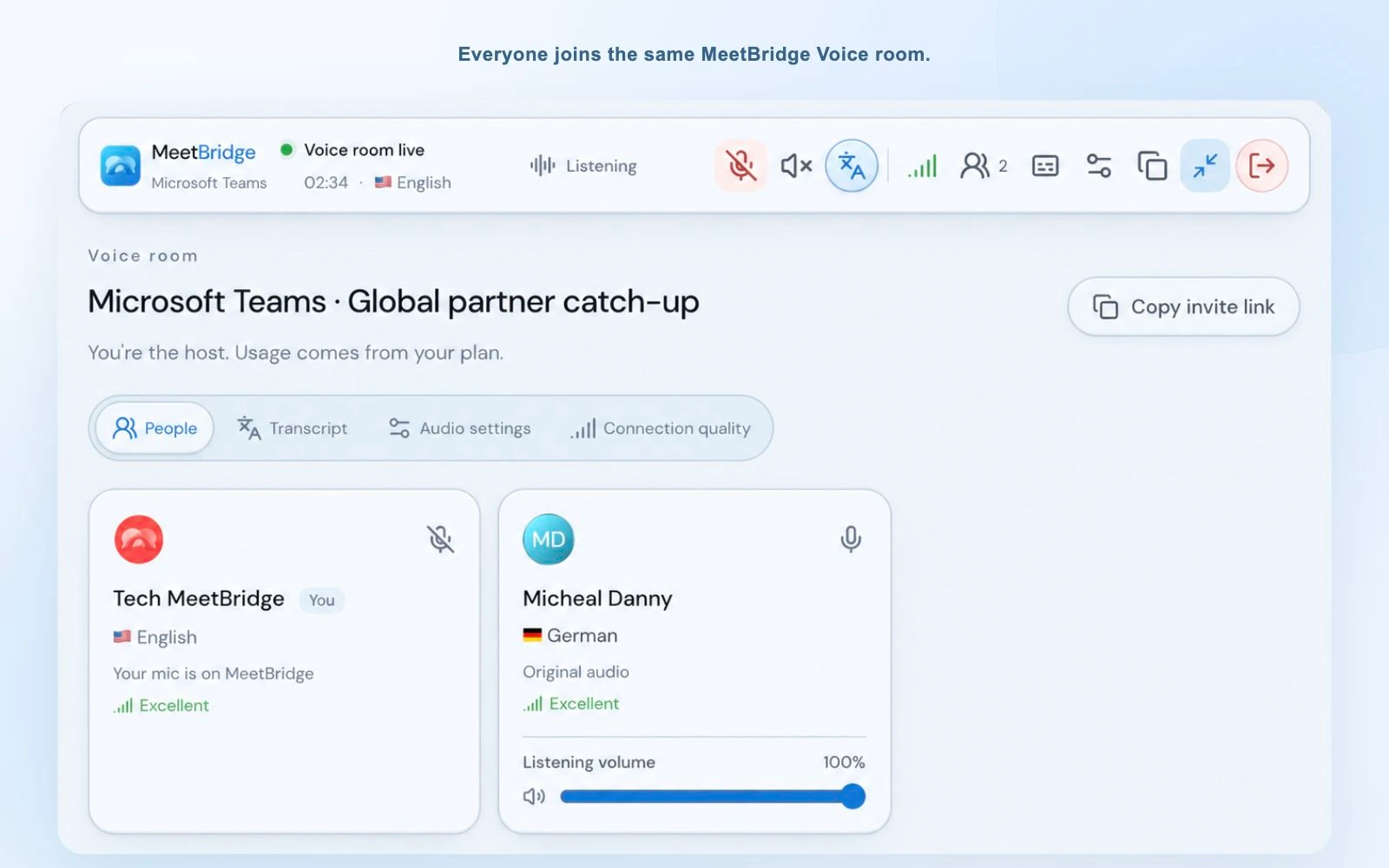
カメラ、共有画面、チャットのために Teams を開いたままにします。同時に、同じ参加者が1つの MeetBridge Voice ルームに参加します。各自が自分の言語を選択します。誰かが別の言語で話すと、MeetBridge が聞き手の選んだ言語で翻訳音声を届けます。相手も自分の言語で返答でき、会話は双方向に続きます。
翻訳される会話に加わる全員が Voice ルームに参加する必要があります。Teams のマイクと Teams の会議音声を両方オフにし、MeetBridge Voice を通して話して聞いてください。
Voice は独立したアプリまたはブラウザーのルームとして Teams と並行して動作します。Teams に翻訳者を組み込んだり、別の参加者の Teams 音声を取得したり、Teams の参加者一覧を取り込んだりはしません。Voice で “Microsoft Teams” を選ぶことは会議プラットフォームの指定であり、Microsoft アカウントとの接続ではありません。そのため、通話前に顧客へ説明できる明確な構成になります。
02 / ルームを準備する
初めての翻訳付き Teams 通話に必要なもの
ホストには MeetBridge アカウント、MeetBridge Voice へのアクセス、会話に十分なルーム利用量を備えたプランが必要です。現在利用できるクライアントを確認するダウンロードページを確認するか、Voice の導入についてお問い合わせください。また、ビデオ会議と Voice ルームの両方で使うマイク、スピーカーまたはヘッドホン、インターネット接続も必要です。
- Teams の会議リンク1つ: 自分で開き、通常の招待で共有します。Voice が代わりに Teams 会議を開いたり管理したりすることはありません。
- Voice ルームの招待1つ: これは翻訳された会話を伝送する別のリンクです。招待には両方のリンクと短い音声設定の説明を含めます。
- 全員の言語選択: 各自がルームで利用できる選択肢から、話す言語と聞く言語を選びます。
- 簡単な音声チェック: スピーカーも使えます。エコーがある場合や部屋が騒がしい場合は、ヘッドホンを使うと会話を聞き取りやすくなります。
外部の顧客との初めての会議では、参加手続きのために数分の余裕を設けましょう。Voice の招待からブラウザーを使えることと、ホストがリクエストを承認することを伝えます。あなたのルームに参加するために相手が自分の MeetBridge サブスクリプションを購入する必要はなく、利用はホストのプランに計上されます。
03 / 実際の手順
Microsoft Teams のライブ音声翻訳を設定する方法
1対1の会話や小規模な多言語チームでは、次の順序を使ってください。目標はシンプルです。1つのビデオ会議と1つの共有音声ルームを保ち、全話者が同じ音声経路を使うことです。
Teams を開いてビデオ会議を準備する
通常どおり既存の Teams 会議に参加します。カメラと画面共有を使える状態にしておきます。翻訳される会話を始める前に、Teams のマイクと会議音声をオフにします。マイクのミュートだけでは不十分です。Voice が音声を再生している間に Teams も再生していると、会話が二重に聞こえることがあります。
MeetBridge Voice にサインインしてルームを作成する
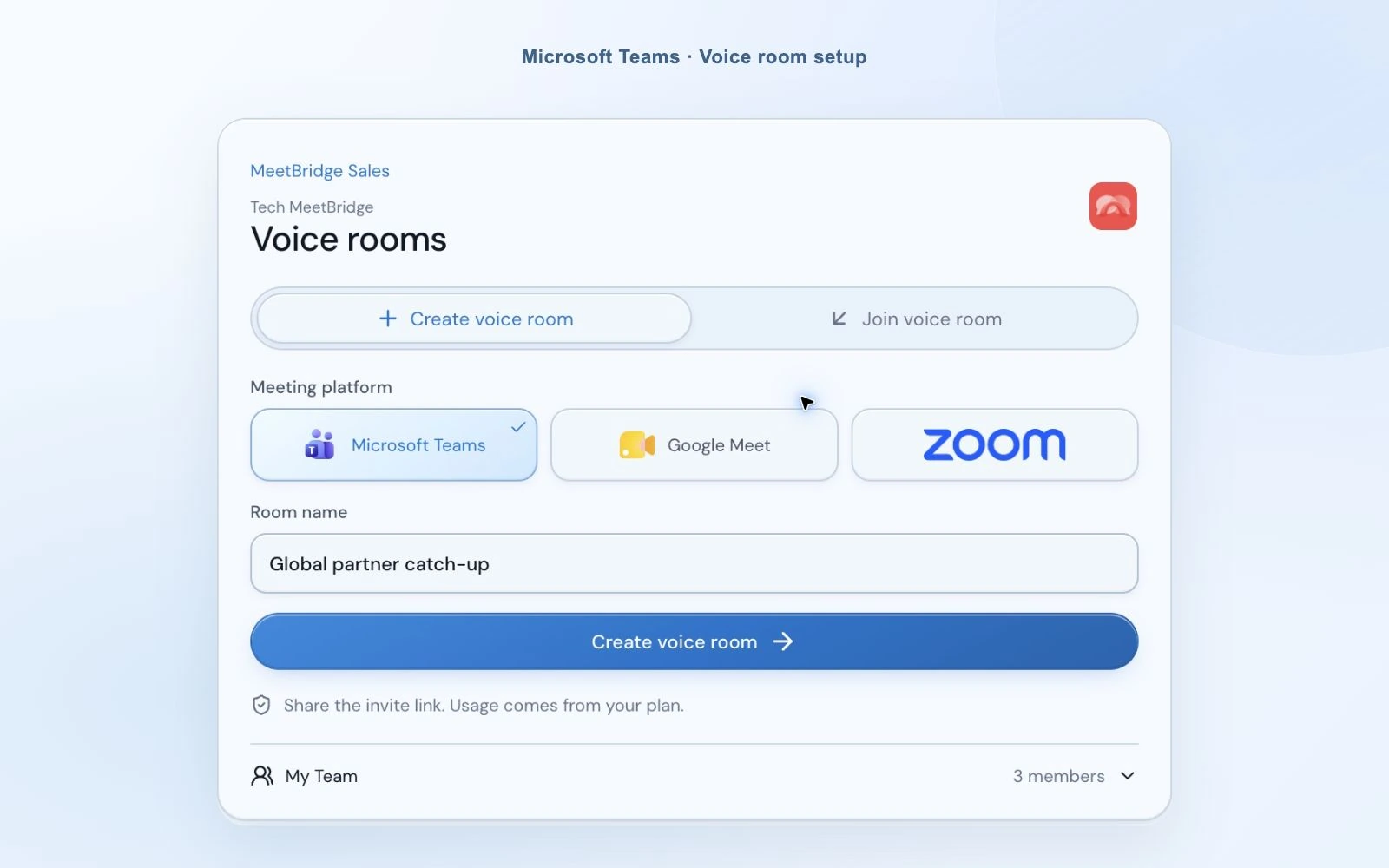
デスクトップアプリを開き、MeetBridge アカウントを使います。“Login with MeetBridge” を選んでブラウザーでサインインを続けるか、メールアドレスでサインインできます。“Create voice room” を選択して Microsoft Teams を指定し、ゲストが分かるルーム名を付けます。Voice ルームの作成は翻訳音声の空間を作ることであり、新しい Teams 会議の作成ではありません。
言語、マイク、スピーカーを選択する
自分の言語と、MeetBridge に使わせるデバイスを選びます。あなたがトルコ語、相手が英語を話すなら、あなたはトルコ語、相手は英語を選択します。Voice はこの選択によって、各聞き手にどの発話を翻訳すべきか判断します。翻訳に使う声を変更したい場合は、翻訳用の声を選んでください。
準備に少し時間が必要なら “Join with microphone off” を使います。入室時はマイクがオフのままなので、話す準備ができたら Voice バーからオンにします。前回選んだデバイスは記憶されますが、見つからないデバイスがある場合は、利用可能なデバイスまたはシステムの既定を選んでください。

ほかの参加者へ Voice ルームの招待を送る
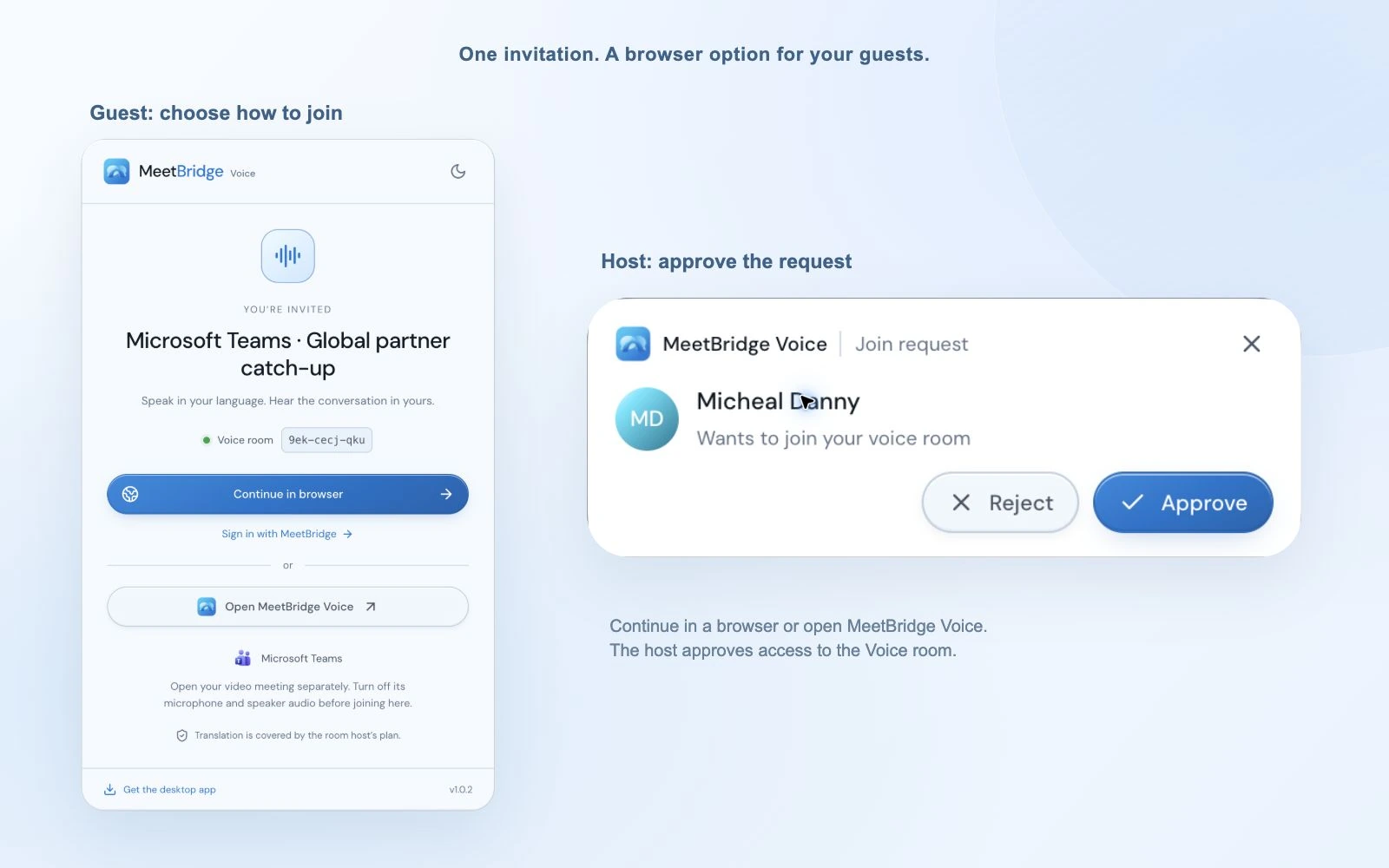
招待リンクをコピーし、Teams チャット、カレンダーの招待、または普段使う連絡手段で共有します。相手はリンクを開き、MeetBridge Voice を開くか、対応ブラウザーで続行するかを選びます。Teams のビデオ会議は開いたままで構いません。Web でサインイン済みのユーザーは MeetBridge アカウントで続行でき、ゲストは名前を入力します。
リクエストを承認し、全員の音声経路を確認する
ホストには参加リクエストが届き、承認または拒否できます。デスクトップアプリでは別の通知として表示されるので、コンパクトなバーを使っていても対応できます。最初の発話前に、全員が同じ Voice ルームに入り、正しい言語を選び、Teams のマイクと会議音声を無効にしたことを確認します。
自然に話し、翻訳のために少し間を空ける
“Voice room live” を待ち、MeetBridge のマイクをオンにして、短いテスト文から始めます。選択した言語で話してください。聞き手が別の言語を使う場合は翻訳音声が届き、同じ言語なら直接聞こえます。順番に話し、返答の前に翻訳が終わるための短い間を空けてください。ライブ翻訳には処理時間が必要なので、発話が重なると会話を追いにくくなります。
「映像と画面共有には Teams を、翻訳される会話には MeetBridge Voice を使います。両方のリンクを開いて Voice ルームに参加し、自分の言語を選んでください。Teams のマイクと会議音声はオフにし、代わりに MeetBridge のマイクを使ってください。」
04 / 会話に集中する
必要な操作を備えた小さな翻訳バー
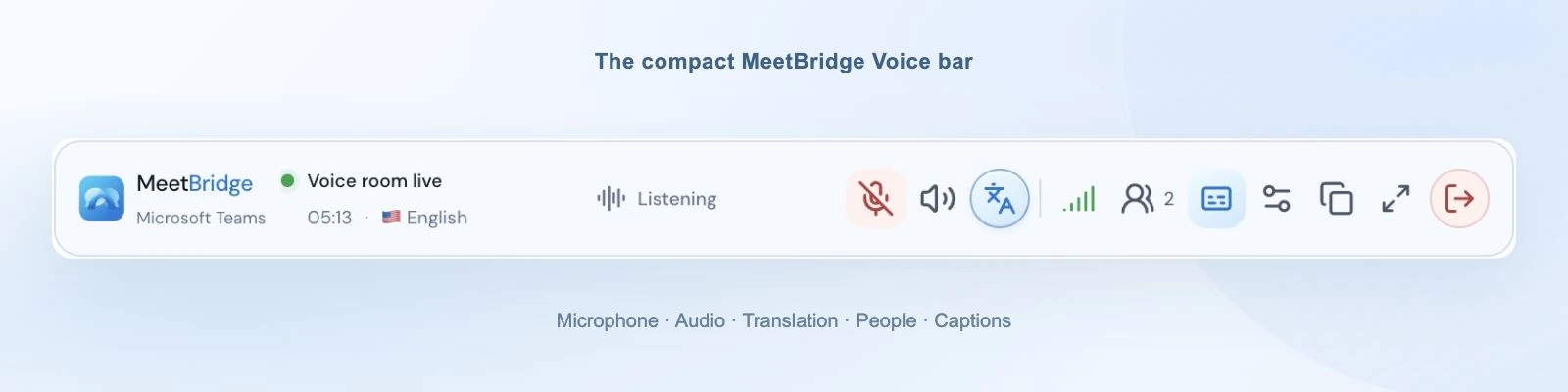
接続後、デスクトップアプリは Teams ウィンドウの上にコンパクトなバーとして表示できます。ルームがライブか、誰が話しているか、誰の発話が翻訳中か、どの言語を使っているかを確認できます。プレゼンテーションを見ながら、マイクをミュートしたり、会話を調整したり、詳しい情報が必要なときは広いパネルを開いたりできます。ブラウザーの参加者は展開されたルーム画面を使います。
翻訳を聞きながら元の声も少し残す
翻訳が準備できると、MeetBridge Voice は元の話者を再生音量の10%で小さく再生し、翻訳を通常の再生音量で流します。自分の言語で言葉を追いながら、話者の話し方も少し感じられます。翻訳だけを聞きたい場合は、音声設定で “Hear original voice at 10%” をオフにします。変更はすぐに適用され、この設定は新しいルームごとに有効な状態で始まります。
翻訳の準備中や翻訳の接続が利用できない場合は、元の音声が通常どおり聞こえます。翻訳をオフにしても元の会話に戻ります。10%の設定は自分がローカルで聞く音声だけを変更し、ほかの参加者のマイク音量や、ほかの人に聞こえる音声は変更しません。
会議を見失わずに単語を確認する
2行のコンパクトな字幕エリアを開いて最新の翻訳を確認するか、文字起こし画面を展開して現在のセッションの文脈を詳しく確認できます。字幕は製品名、数値、聞き逃した文を確認するのに役立ちます。生成テキストを完全な記録として扱わず、重要な数字や約束は声に出すか Teams チャットで確認してください。
コンピューター全体ではなく参加者ごとの音量を調整する
ある話者の声がほかの人より大きい場合は、その参加者の再生音量スライダーを使います。その人の音量を自分向けに調整できます。接続品質パネルではルーム、参加者、翻訳の接続も分けて表示され、自分のネットワーク、相手のマイク、翻訳サービスのどれを確認すべきか判断しやすくなります。
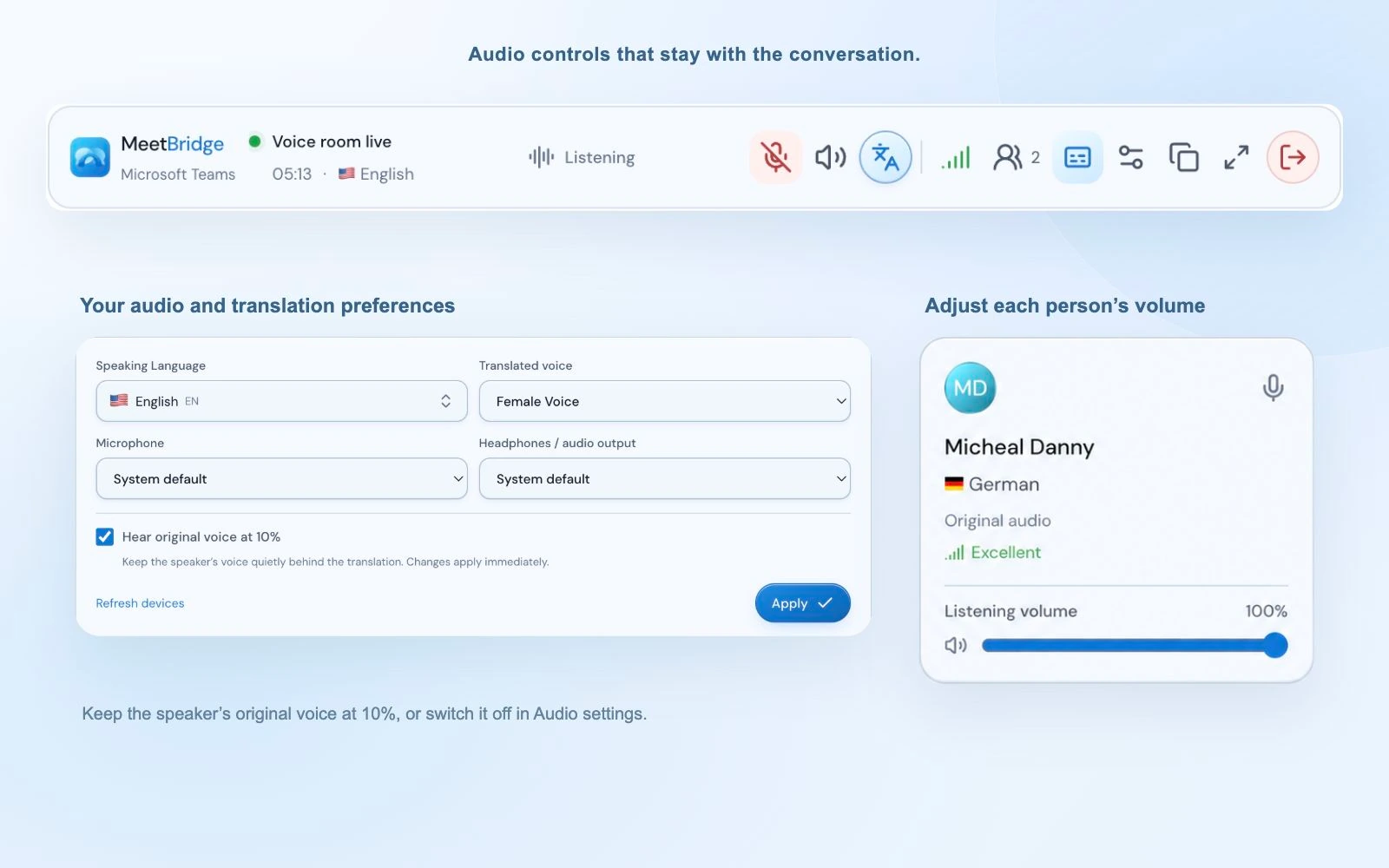
会話が終わったら Voice の退出アイコンを使い、操作を確認します。ホストは全員の Voice ルームを終了でき、ゲストは自分の接続から退出します。ビデオ通話が終わったら、Teams 会議からは別途退出してください。一方のルームを終了しても、もう一方のアプリは閉じません。
05 / 活用できる場面
多言語の会話でも既存の Teams の進め方を保つ
Teams 翻訳アプリは、普段の会議の方法に合うときに特に役立ちます。Voice を使うと、顧客の既存のビデオ招待を維持しながら、参加者ごとに独自の言語設定で会話できます。
パートナーと分散したチーム
サプライヤーのレビューや地域別の状況確認には Teams の議題と共有文書を使い、会話の音声を Voice に通します。各参加者は自分の言語と個人用の再生音量を保てます。
パートナーワークフローを見る06 / 適した翻訳方法を選ぶ
Teams の翻訳字幕、Interpreter、MeetBridge Voice の違い
「ライブ翻訳」は、翻訳テキストを読むこと、AI の声を聞くこと、人の通訳を聞くことを意味する場合があります。それぞれ体験が異なります。会話と参加する人に合った方法を選んでください。
| 選択肢 | 参加者が使うもの | 確認すること |
|---|---|---|
| Teams の翻訳字幕 | Teams 内の画面に表示される翻訳テキスト。 | 主催者の対象 Microsoft ライセンスと Teams ポリシー。 |
| Teams Interpreter | Teams 内での Microsoft の AI 音声通訳。 | Copilot ライセンス、対応言語、参加者の利用資格。 |
| 人による言語通訳 | Teams 会議に割り当てられた通訳者。 | 通訳者と該当する言語チャネルを手配します。 |
| MeetBridge Voice | Teams の映像と併用する、共有の翻訳音声ルーム。 | 全員が Voice ルームに参加し、ホストの利用は MeetBridge に計上されます。 |
Microsoft は、対象となる Teams Premium または Copilot ライセンスで翻訳字幕を利用できると説明しています。Interpreter 機能は、独自の言語要件とアクセス要件に基づく音声通訳を提供します。人による通訳には、組織が通訳者を手配する必要があります。現在の提供状況は、下記の公式ガイドをご確認ください。MeetBridge Voice は独立したルームのワークフローを使うため、Teams の翻訳機能の有効化に依存しません。
組織外の顧客やパートナーには、ブラウザーの招待が Voice の使い方を説明しやすくする場合があります。それでもゲストはルームに参加する必要があります。自分のコンピューターだけに Voice をインストールしても、Teams だけで話し続ける人の声は翻訳されません。この違いは機能一覧より重要です。
07 / 最初の通話をスムーズにする
音声がおかしいときに最初に確認すること
- エコーがする、または同じ文が二重に聞こえる。
- Teams のマイクに加え、会議音声もオフになっているか確認します。自分用に開く Voice ルームは1つだけにしてください。スピーカーの音がマイクに戻る場合は、音量を下げるかヘッドホンを試してください。
- 相手に自分の声が聞こえない。
- 相手が Voice ルームに参加し、ホストが承認したことを確認します。MeetBridge のマイクボタン、選択した入力デバイス、OS またはブラウザーのマイク許可を確認してください。Teams のミュートを解除しても Voice の音声経路は直りません。
- 元の言語は聞こえるが、翻訳がない。
- 翻訳が有効で、話者が選んだ言語と自分の言語が異なることを確認します。翻訳の接続状態を確認してください。翻訳の準備中や利用できない間は元の音声が通常どおり流れ、同じ言語の話者も直接聞こえます。
- ブラウザーのルームで音が出ない。
- ブラウザーに “Enable room audio” が表示されたら、選択して再生を許可します。ブラウザーのマイク許可、選択した出力デバイス、ルームのスピーカー操作を確認します。Teams を使っている間も Voice ルームは開いたままにしてください。
- Voice で相手を見つけられない。
- Teams の参加者が自動的に Voice の参加者になるわけではありません。Voice の招待を送り、相手に開いてもらって、リクエストを承認します。別々に作った2つのルームではなく、同じルームリンクを使っていることを確認してください。
より明確な翻訳のために、1つの言語を一貫して使い、適度な長さの文で話し、割り込みを避けてください。珍しい名前、専門用語、重要な数字は、必要に応じて会議チャットに書きます。AI 音声翻訳は間違うことがあるため、一緒に詳細を確認することも良い多言語会議の一部です。
招待前に独立した音声ルームについて説明し、クラウドでの音声処理に関する組織の要件を確認してください。弊社のセキュリティ情報と会議音声の処理に関する情報が、その説明に役立ちます。
08 / またはすべてを1つのルームにまとめる
MeetBridge で直接会議することもできます
MeetBridge のライブ翻訳を使うために Teams は必要ありません。チームが会議プラットフォームを選べるなら、通常の MeetBridge 会議を作成し、参加者をそこへ招待します。Teams のリンクと別の Voice リンクを調整せずに、映像と翻訳音声を同じ会議で使えます。
プランと有効な会議機能によっては、通常の会議ワークフローで文字起こしの文脈、要約、決定事項、フォローアップ用のアクション項目も利用できます。映像を既存の Teams 通話に残す必要がある場合は Voice を選びます。会話と作業の文脈を一緒にしたい場合は、MeetBridge 会議を選んでください。
2つの方法は参加者が自分の言語で話せるようにするという目的を共有しますが、会議の記録は異なります。この構成では音声が Teams の外で伝送されるため、Teams の字幕や録画に Voice の会話が含まれるとは考えないでください。Voice のライブ文字起こし画面も、通常の会議の保存記録を約束するものではありません。
MeetBridge のライブ翻訳を見る09 / 質問への回答
Microsoft Teams ライブ翻訳のよくある質問
Microsoft Teams の会議をリアルタイムで翻訳するには?
映像と画面共有のために Teams を開いたまま、MeetBridge Voice ルームを作成して同じ参加者を招待します。各自が Voice ルームに参加し、自分の言語を選び、Teams のマイクと会議音声をオフにします。MeetBridge Voice が会話を伝送し、別の言語を使う聞き手に翻訳音声を届けます。
MeetBridge Voice をインストールしているのが自分だけでも使えますか?
相手はデスクトップアプリをインストールする必要はありませんが、同じ MeetBridge Voice ルームに参加する必要があります。ルームの招待から、対応ブラウザーで続行できます。Voice は Teams の音声通話だけにとどまっている人の声を取得したり翻訳したりしません。
ゲストに MeetBridge のサブスクリプションは必要ですか?
ゲストは自分のプランを購入せずに、ルームの招待から参加できます。名前を入力して参加をリクエストし、ホストが承認します。Voice ルームの利用はホストの MeetBridge プランに計上されます。プランの上限と含まれる利用量は、最新の料金ページをご確認ください。
MeetBridge Voice に Teams Premium や Microsoft Copilot は必要ですか?
MeetBridge Voice は独自の Voice ルームと翻訳サービスを使うため、Teams の翻訳アドオンは不要です。ただし、Teams 会議へのアクセスと、対象となる MeetBridge のホスト用プランは必要です。Microsoft 自身の字幕翻訳と Interpreter 機能には、別のライセンス要件とポリシー要件があります。
参加者ごとに異なる言語を使えますか?
はい。各参加者はルームで利用できる選択肢から自分の言語を選び、その言語で話します。MeetBridge Voice はその選択に基づき、別の言語を話す人の発話を聞き手が選んだ言語に翻訳します。同じ言語を話す参加者の声は直接聞こえます。
翻訳と一緒に話者の元の声も聞けますか?
翻訳の準備ができると、デフォルトでは元の声を自分の再生音量の10%で小さくミックスします。翻訳だけを聞く場合は、音声設定で “Hear original voice at 10%” をオフにしてください。この設定は新しいルームごとに有効な状態で始まります。翻訳の準備中や利用できない間は、元の音声が通常の音量で聞こえます。
Teams の字幕や録画に、翻訳された Voice の会話は含まれますか?
含まれるとは考えないでください。MeetBridge Voice は独立した音声ルームで、この設定では Teams の会議音声を無効にします。Voice の文字起こし画面はリアルタイムの文脈を示しますが、Teams の文字起こしではなく、録画の保存を保証するものでもありません。より広い文字起こし、要約、フォローアップの流れが必要な場合は、通常の MeetBridge 会議を使ってください。
Teams の代わりに MeetBridge で会議全体を行えますか?
はい。映像とライブ翻訳を1か所で使いたい場合は、通常の MeetBridge 会議を作成して会議リンクを共有します。プランと有効な会議機能によっては、文字起こしの文脈、要約、アクション項目も使えます。Voice は既存の Teams ビデオ会議をそのまま使いたい場合の併用ワークフローです。