
このページの内容
実際の活用方法
振り返りは、次の人の行動につながるときに役立つ。
通話が終わると、話し合った話題、決まったこと、そして少なくともひとつの未解決の質問が残ります。短い要約は話の流れを取り戻すのに、保存済みの文字起こしは詳細を確認するのに役立ちます。確認を経たフォローアップによって、その文脈を明確な次のステップにつなげられます。話し合いに出たアイデアと、それを実行する合意を混同せずに進めましょう。
要約から始める
すべての行を読み直さずに、話の本筋を取り戻す
MeetBridgeの通常の会議が終了した後、利用可能なAI要約で、取り込まれた会話の内容を簡潔に確認できます。会議の概要を開いて参加者情報とあわせて読み、要件、数字、約束を詳しく見る必要がある場合は文字起こしに移りましょう。利用可能な保存機能は、プランと有効な会議ワークフローによって異なります。
要約を使って、何を話し合ったか、何が決まったように見えるか、何にフォローアップが必要かを把握します。短い概要があれば、会議の担当者は状況報告を書く前に話題を思い出しやすくなります。顧客との通話やプロジェクト確認会議が1日に何件もあり、詳細が混ざり始める場合には、特に役立ちます。
- 要約を特定の会議タイトルと日付に結び付けておきます。
- すべての原資料の詳細を置き換えるものではなく、確認の入口として使います。
- 受け手の次の判断や作業を中心に、フォローアップを準備します。
出力を理解する
取り込まれた会話を、主催者の設定言語で要約する
要約は、終了した会議の保存済み文字起こしから生成されます。主催者の設定言語と、その言語への利用可能な翻訳を使い、必要に応じて文字起こしの原文を使用します。出力はひとつの簡潔なテキスト要約です。生成指示では、文字起こしの内容に沿い、名前、数字、判断、対応事項を作り出さないことが求められています。
初めて記録を開いた時点では、要約はまだ生成待ちの場合があります。取り込まれた意味のある会話が少なすぎる場合、MeetBridgeは詳細な要約には内容が不足していることを示します。生成に失敗した要約や利用できない要約も、準備済みの要約とは異なる状態です。要約が利用できないときは、保存済みの文字起こしを直接確認してください。
- 会議後の要約が生成されるには、会議が終了している必要があります。
- 出力は簡潔な振り返りであり、会議を一語一句再現したものではありません。
- 保存された要約の言語は、各閲覧者の画面言語ではなく主催者の設定に従います。
合意に条件がある場合は、その条件を声に出して伝えてください。文字起こしに基づく要約は、個人の思い込み、口にしていない承認、別の文書だけで行った変更を取り戻すことはできません。
結果を区別する
話し合い、判断、対応事項は、それぞれ違う表現が必要
要約に話題が登場しても、合意済みの作業とは限りません。他の人に仕事を引き継ぐ前に、検討したこと、決めたこと、誰かが実行を約束したことを区別しましょう。要約を短くするために「承認後」や「テストに合格した場合」といった条件を取り除かず、残してください。
- 話し手がアイデアを提案したのか、実行の約束を受け入れたのかを確認します。
- 未解決の質問を明示し、決定事項として思い込まれないようにします。
- 担当者や時期が不明な場合は、参加者に確認します。
| 結果 | 表現の例 | 確認すること |
|---|---|---|
| 話し合い | チームは、試験導入を別の地域に広げることを検討した。 | 検討段階だったのか、合意済みの変更だったのか? |
| 判断 | 最初の確認会議までは、試験導入を現在の地域内にとどめる。 | 関係する参加者は合意したか。条件はあったか? |
| 対応事項 | Mayaが、次の通話前に最初の評価結果を共有する。 | Mayaは作業を引き受け、時期を確認したか? |
| 未解決の質問 | 第2の地域のサポート対応能力には、まだ確認が必要。 | 誰が解消するか。その答えにどの判断が依存するか? |
次のステップを具体化する
対応事項に、担当者、成果物、確認済みの時期を添える
「試験導入をフォローアップする」では、行動に移しにくいものです。「次の顧客との通話前に、試験導入の評価結果を共有する」とすれば、期待する成果物が明確になります。要約を読んだ後、文字起こしで実際の約束を確認し、引き受けた人を確かめてください。担当者や日付が合意されていなければ、推測を会議の結果として示すのではなく、尋ねましょう。
MeetBridgeの利用可能な要約は、この確認のための会話の文脈を提供します。ここで紹介しているワークフローでは、タスクの担当者の自動割り当て、期限の作成、完了状況の追跡、CRMやプロジェクト管理システムへの対応事項の送信は行いません。確認した対応事項は、チームがすでに作業を管理している場所に引き継いでください。
- 期待する成果物を明記します。文書、回答、評価、判断などを具体化しましょう。
- 次のステップの責任者と、担当を確認します。
- 合意した場合は具体的な日付を使い、必要に応じてタイムゾーンも含めます。
- 依存条件や未解決の承認を、対応事項とあわせて記録します。
実践する際は、こちらのガイドを参考にしてください:
意味を確認する
約束を共有する前に、関連するやり取りに戻る
保存済みの文字起こしには、要約の背景にある詳細として、話し手の名前、タイムスタンプ、原文、利用可能な翻訳文があります。会議内で用語、名前、識別情報を検索し、その後フィルターを解除して前後の行を読んでください。後からの訂正によって、以前の発言の意味が変わる場合があります。
多言語の通話では、翻訳された表現で約束の内容が曖昧になっていれば、原文と比較します。チャットで文字の識別情報や参照情報を確認してください。価格、業務範囲、納期、承認に関する発言なら、重要な表現を当事者に確認し、適切な業務文書に反映しましょう。
- 誰が約束し、実際に何を受け入れたのかを確認します。
- 例外、依存条件、暫定的な表現をフォローアップに残します。
- 会議の振り返りと、チームの正式な承認プロセスを区別します。
引き継ぎを相手に合わせる
その後の作業を中心に、振り返りを書く
有用なフォローアップは、議題を繰り返す必要はありません。受け手が結果を理解し、適切な文脈のもとで行動できるようにすることが大切です。会議に応じて詳しさを選びましょう。顧客との確認会議では例外の説明が必要かもしれませんが、社内の状況確認なら、確定した次のステップと未解決の障害だけで足りる場合があります。
顧客へのヒアリング
顧客の依頼と、それに付随する条件や留意点を確認します。確認済みの内容を実行担当や営業に渡し、ヒアリングで話した可能性が、根拠のない約束にならないようにします。
プロジェクトの確認会議
進捗、提案された変更、承認済みの変更を区別します。文字起こしで話し合いを明確にし、その後、受け入れた範囲や日付をチームの通常の承認プロセスで記録します。
カスタマーサクセスの状況確認
報告された問題、合意した次の調査、返答する担当者を記録します。担当の同僚や顧客が不足情報を提供するまで、未回答の質問は未解決のままにします。
- 読者が理解する必要のある結果から書き始めます。
- 次に何をするかを左右する、根拠となる詳細を含めます。
- 合意した対応事項と、自分の推奨を区別します。
適切なワークフローを準備する
会議後の記録が重要な場合は、通常の会議を選ぶ
利用可能な保存済み文字起こしと会議後の要約が必要な場合は、MeetBridgeの通常の会議ワークフローが適した出発点です。要約をチームの定期的な業務プロセスに使う前に、プランと有効な機能を確認してください。明確な発言順と最後の明示的な合意があれば、取り込まれた会話に、要約に役立つ内容が増えます。
Teams、Zoom、Google Meetを使い続け、音声翻訳にMeetBridge Voiceを併用する場合は、記録方法を別に計画してください。Voiceのリアルタイム文字起こしは、そのセッションの文脈情報を提供しますが、通常のMeetBridgeワークフローと同じ記録の保存や会議後の要約を約束するものではありません。既存のビデオプラットフォームのチャットと録画も、そのプラットフォーム独自のワークフローに属します。
- 保存済みのMeetBridge要約が必要かどうかを、通話前に決めます。
- チームが使う予定の機能が利用できるか確認します。
- 選んだVoice併用ワークフローで振り返りが必要なら、手動でまとめる方法を計画します。
フォローアップを繰り返せる形にする
ひとつの会議と、役立つ次のステップから始める
実践的な試用には、具体的なフォローアップが必要な普段の会議が適しています。会議終了後、担当者に、利用可能な要約を読み、重要な約束をひとつ確認し、引き継ぎを準備してもらいましょう。受け手が会話全体をもう一度説明してもらわずに、対応事項を理解できるかを評価します。
要約が薄い場合は、何が取り込まれたかと、参加者が結果をどれだけ明確に述べたかを確認します。対応事項がまだ曖昧なら、担当者、成果物、時期の不足を参加者と解消してください。目指すのは、保存済みの会議を文脈の裏付けに使い、次のステップを明確にする、繰り返せる確認の習慣です。
- 要約の利用可否と、要約に使われている言語を確認します。
- 実際の判断をひとつ、保存済みの文字起こしと照合します。
- 既存の業務プロセスに移す前に、対応事項を確認します。
手順に沿って
フォローアップ前の5つの確認手順
要約から確認を始め、誰かが行動できるほど具体的な結果に整えます。
明確な合意で締めくくる
通話を終える前に、決まったこと、未解決のこと、次のステップを引き受けた人を改めて述べます。曖昧な点があれば、参加者に訂正してもらいましょう。
終了した会議を開く
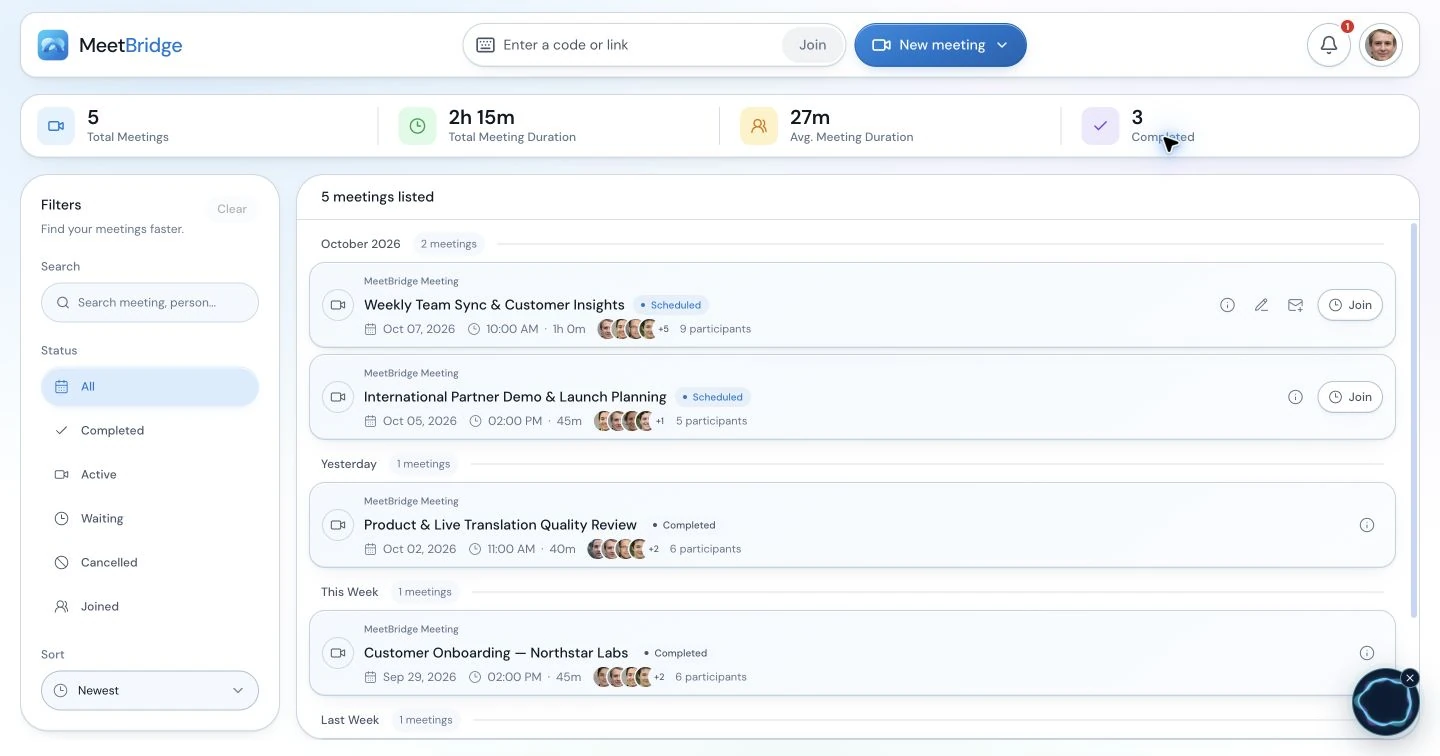
会議履歴でセッションを見つけ、利用可能な要約を読みます。会議日と、要約が準備済み、生成待ち、利用不可のどの状態かを確認します。
約束を確かめる
保存済みの文字起こしで関連する語を検索し、前後のやり取りを確認します。必要に応じて原文とチャットの参照情報を比較します。
不足する詳細を解消する
責任者、期待する成果物、時期、依存条件を確認します。未回答の質問を思い込みで埋めず、明示しておきます。
対応事項を次へ引き継ぐ
確認済みの振り返りを準備し、確定した作業を既存のチームのプロセスに登録します。なぜその対応が重要かを受け手が理解できるよう、十分な会議の文脈を伝えます。
ワークフローの活用例
条件付きの公開判断を伴う、プロジェクト確認会議
国際的なプロジェクトチームが公開日を話し合います。顧客は、残りのテストが成功することを条件に進める意向です。導入責任者は、次の確認会議前に結果を共有すると合意します。チームは、保存済みの会議を使ってフォローアップを準備します。
条件を述べる
主催者は、公開はテスト結果次第であることを繰り返します。導入責任者は、提供する報告と、チームが受け取れる時期を確認します。
話し合いの流れを取り戻す
通常の会議が終了し、要約が利用できるようになったら、会議の担当者が概要を読み、プロジェクト確認会議の本筋を思い出します。
承認と担当者を確認する
担当者は文字起こしで公開の話し合いを見つけ、条件、話し手、時期を確認します。正確な依存条件が重要な場合は、要約の短い表現をフォローアップで詳しく書きます。
公開を条件付きのままにする
チームは、確認済みのテスト報告の対応事項を、自分たちのプロジェクトワークフローに記録します。公開承認は条件付きのままにし、結果が判明したら、合意した承認プロセスを使います。
有用な成果は、明確な対応事項と、残された条件です。要約は担当者が会議を振り返るのに役立ち、文字起こしはチームが合意した内容に忠実なフォローアップを支えます。
実務での成果
チームで改善できること
- 振り返りを準備する前に、終了した会議の本筋を取り戻せます。
- 合意した判断、提案、未解決の質問を区別できます。
- 次の担当者に、確定した対応事項と必要な文脈を伝えられます。
利用を始める前に
よくある質問
AI会議要約には、何が含まれますか?
取り込まれた会議の文字起こしの内容から生成する、簡潔なテキスト要約です。会話を確認するのに役立ち、その内容に裏付けられた判断や次のステップを記述する場合があります。独立したタスクボードでも、すべての判断と対応事項を網羅した構造化リストの保証でもありません。利用可能な要約は、プランと有効な会議機能によって異なります。
要約はいつ生成されますか?
会議後の生成は、終了した会議の保存済み文字起こしを使って行います。詳細画面を開いたときには生成待ちの場合があるため、最後の発言の直後に表示されるとは考えないでください。要約の状態を確認し、まだ準備できていなければ文字起こしを直接使ってください。
要約は、どの言語で作成されますか?
生成には主催者の設定言語を使います。その言語への利用可能な文字起こしの翻訳を用い、翻訳がない場合は原文を使います。保存された要約は、各閲覧者が選んだ画面言語に自動で変わるわけではありません。多言語会議のワークフローを準備する際は、主催者の設定を確認してください。
MeetBridgeは、担当者と期限を自動的に割り当てますか?
ここで紹介している要約のワークフローは、担当付きのタスクを作成したり、期限を設定したり、完了を追跡したりするものではありません。要約と文字起こしで参加者が実際に約束したことを特定し、担当者と時期を確認します。合意した対応事項は、チームがすでに業務を管理している場所に引き継いでください。
対応事項は、CRMやプロジェクト管理ツールに同期されますか?
このワークフローは、CRMやタスク管理ツールとの自動同期を保証するものではありません。会議の結果を確認し、確定した作業を既存のプロセスで移してください。受け手が通話全体を再構成せずに次のステップを理解できるよう、関連する依頼、依存条件、会議の文脈を含めましょう。
要約に記載された判断を、どう確認すればよいですか?
保存済みの文字起こしを開き、関連する語、人、識別情報を検索します。前後の発言を読み、必要に応じて元の表現と比較し、後からの訂正で合意が変わっていないか確認してください。重要な価格、範囲、日付、承認の表現は参加者に確認し、適切な業務上の承認プロセスを使いましょう。
取り込まれた会話が少なすぎる場合は、どうなりますか?
文字起こしに意味のある会話が少なすぎる場合、MeetBridgeは詳細な要約の代わりに内容不足の状態を表示することがあります。生成待ち、生成失敗、利用不可の要約にも、それぞれの状態があります。取り込まれた文字起こしと会議メモを確認し、利用可能な記録で裏付けられない次のステップは、参加者に確認してください。
Voiceを併用するセッションにも、同じ会議後の要約がありますか?
同じ要約があるとは考えないでください。Teams、Zoom、Google Meetと併用するVoiceは、独自のワークフローで現在のセッションの文字起こしによる文脈情報を提供します。利用可能な保存済み記録と会議後の要約が必要なら、プランと有効な機能の条件に応じて、MeetBridgeの通常の会議ワークフローを選んでください。併用セッションで振り返りが必要なら、手動でまとめる方法を計画しましょう。
フォローアップ用に、元の文字起こしを書き出せますか?
発言が利用できる場合、保存済みの文字起こし画面でTXTのダウンロードとSRTの書き出しができます。書き出し前に原文か表示中の翻訳文を選びます。書き出しはその表示に従い、読み込まれた全発言を含みます。共有前に、関連する内容を確認してください。これらの文字起こしの書き出しは、要約専用やタスクの書き出しと混同しないようにしてください。
定例会議のフォローアップを、より確実にするには?
各通話の最後に、合意した結果、責任者、時期を明確に述べます。会議後は、利用可能な要約を読み、重要な約束を文字起こしと照合し、未解決の質問を明示しておきます。まずひとつの会議で機能の利用可否、要約の言語、アカウントのアクセスを確認してから、チーム全体の習慣に広げてください。
さらに詳しく
目的に合った会議の流れを整える
文字起こしと会議の記録
根拠となる箇所を探し、表現を比較し、前後の会議の文脈を確認します。
予約リンク
会議の準備を、会話とフォローアップにつなげます。
コンサルティングのリアルタイム翻訳
言語を越えて、顧客の業務範囲、条件、判断を確認します。
MeetBridgeとDeepL Voiceの比較
会議ワークフローを比較し、会話の後に必要なものを選びます。