


営業商談の進め方
01 / 買い手から始める
デモで最も重要なのは、しばしばデモの後の質問です。
プレゼンの準備はできています。見込み客はダッシュボード、ワークフロー、価格スライドを確認できます。ところが次に、ドイツ語、スペイン語、トルコ語で懸念点を説明されると、デモそのものよりも議論のほうが難しくなります。主題はつかめても、なぜ重要なのか、説明された例外、丁寧な回答の裏にある反論を取り逃がすことがあります。
営業通話のリアルタイム翻訳は、そのやり取りに余白を与えます。各参加者は自分の言語を選び、その言語で話します。聞き手が別の言語を使っている場合、MeetBridge は聞き手が選んだ言語で翻訳音声を届けます。買い手は自分の言葉で答え、あなたは自分の言葉で次の質問ができます。同じ言語の参加者同士は直接聞こえます。
国際的に販売するアカウントエグゼクティブ、セールスエンジニア、創業者にとっての目的は、より明確な会話です。買い手が必要としていること、製品ができること、そして双方が次に何をするかに合意すること。翻訳はその会話を支えます。売るのは、あなたの傾聴、質問、製品知識です。
氏名、数量、価格、期限は二重確認する価値があります。会議チャットや共有ドキュメントに書き出し、買い手に確認してもらいましょう。AI 翻訳は、特に馴染みのない用語で誤りが起こり得ます。
02 / 営業会話全体で活用する
課題把握、デモ、重要な反論に余白を作る。
国際営業通話の翻訳は、交渉に入る前の段階で特に有用です。見込み客が現状プロセスを説明するのを助け、専門家が技術的な質問をし、別の関係者が議論に参加するきっかけになります。ピッチを届けることよりも、回答を正しく理解することが重要な場面で使ってください。
Salesforce のニーズを確認する商談ガイド は、見込み客のニーズ、動機、購買プロセスを会話の中心に置きます。多言語通話では、その規律を「翻訳された回答」にも適用し、デモを選ぶ前や次のステップを約束する前に、状況を確立しましょう。
要望の背後にある要件を見つける。
買い手が「連携」を求めても、本当の課題は2つのチーム間の手動引き継ぎかもしれません。現状のプロセス、関わる人、作業が滞るポイントを説明してもらいましょう。相手には自分の言語で話してもらい、どの機能を見せるか決める前に、要件を言い換えて確認してください。
例えばこう聞いてみてください: 「その引き継ぎが失敗すると、今はどうなりますか?」
買い手が見ているものに質問を結び付ける。
製品を共有し、意味のあるステップの後で一度止めます。翻訳された質問から、別の権限、レポート、承認フローが必要だと分かることがあります。質問を最後まで全て先送りにせず、関連する画面が見えている間にその要件に応えてください。
例えばこう聞いてみてください: 「これは御社のチームのやり方に合いそうですか?」
反論は、答える前に理解する。
「高いですね」は、予算、導入工数、価値への不確実性を指しているかもしれません。買い手に説明する余地を与え、理解できたか確認しましょう。提案のレビューでは、通貨、数量、期間、次の意思決定日を全員が読める場所に書きます。
例えばこう聞いてみてください: 「どの点を明確にする必要がありますか?」
買い手の文脈をオンボーディングへ持ち込む。
カスタマーサクセスや導入担当が会話に加わる際は、合意したユースケースと未解決の質問を再確認します。参加者ごとに異なる言語選択を維持できます。買い手が別の通話で同じ文脈を作り直さなくて済むよう、次のアクションの担当者を確認してください。
03 / 適切なミーティングを選ぶ
買い手を MeetBridge へ招く。あるいは、相手が既に送ってきた招待を維持する。
あなたのミーティングリンクに参加してくれる見込み客もいます。一方で、デモが既に相手の Teams、Google Meet、Zoom 環境で予定されていることもあります。MeetBridge は、その状況に対応する2つの異なる方法を提供します。招待を送る前にワークフローを選び、参加手順を明確に説明できるようにしてください。
| 状況 | 完全な MeetBridge ミーティング | MeetBridge Voice |
|---|---|---|
| ビデオとプレゼン | MeetBridge ミーティング内。 | Teams、Google Meet、Zoom で別途開く。 |
| 会話(音声) | そのミーティング内で翻訳。 | 1つの共有 Voice ルーム内。話す人は全員参加。 |
| 招待 | 1つのミーティングリンク。 | 既存のビデオリンク+Voice ルームリンク。 |
| 会議記録 | 利用可能な文字起こし、要約、アクションはプランに依存します。 | ライブ文字起こしの文脈。保存された完全な会議記録や、他プラットフォームの録画への含有は想定しないでください。 |
Teams のプレゼンとカメラは維持し、ディスカッションは共有 Voice ルームで行います。
セットアップガイドを読む Google MeetMeet と共有ドキュメントは開いたまま、会話は Voice の独立した音声経路にします。
セットアップガイドを読む ZoomZoom のデモ招待はそのままに、Zoom のコンピュータ音声を切断して Voice で会話します。
セットアップガイドを読むVoice を使う場合は、元のビデオ会議のマイクおよび受信する会議音声をオフにし、MeetBridge で話して聞いてください。Voice でプラットフォームを選んでも、アカウントの接続や参加者の取り込みは行われません。自分のパソコンに Voice をインストールしても、相手が元のビデオ会議の音声通話にしか参加していなければ、その相手の発言は翻訳されません。
04 / 通話前
プレゼン資料だけでなく、買い手の準備を整える。
良い多言語デモは、明確な招待から始まります。買い手が使いたい言語と、他に誰が参加するかを尋ねてください。このセッションで答えたい主な質問を収集します。MeetBridge の予約リンクを使う場合は、利用可能な事前質問を使って、その文脈を準備に取り込みましょう。
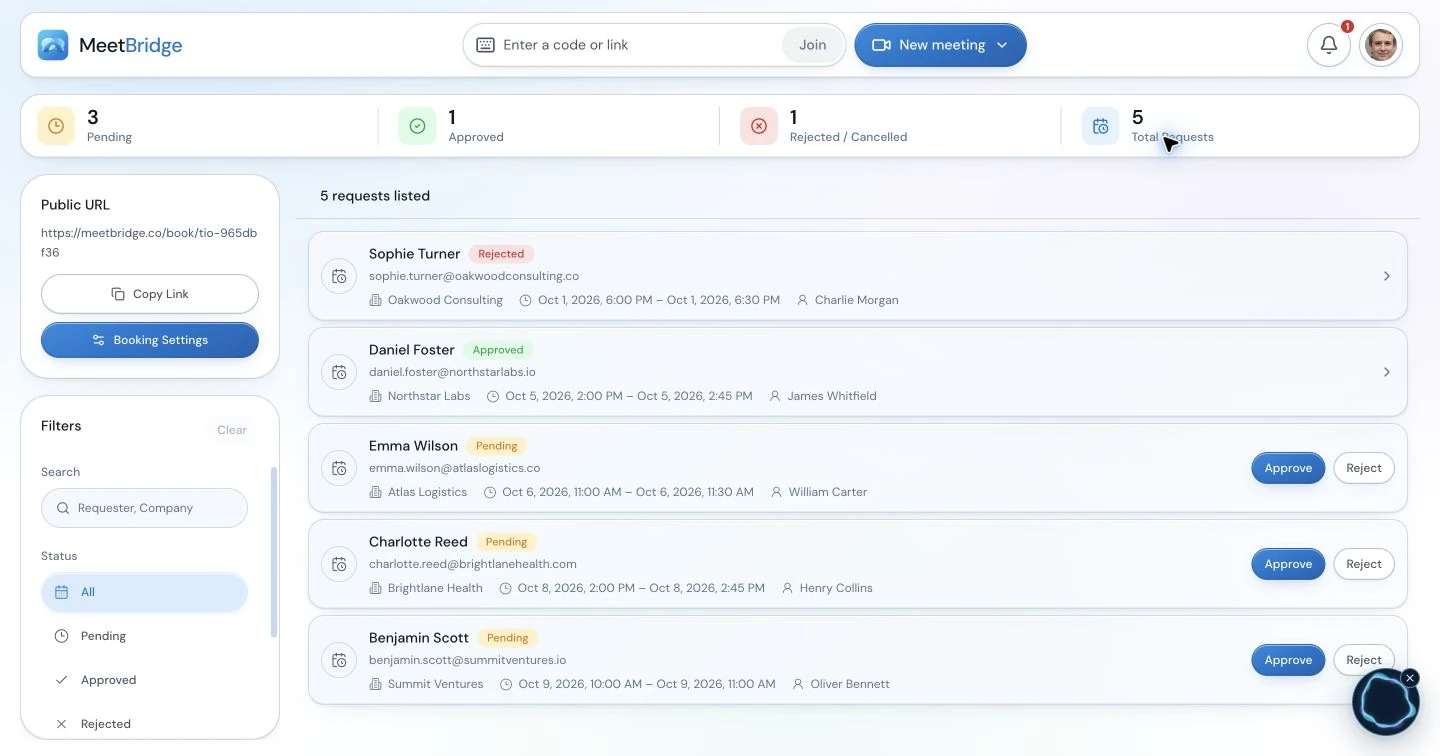
翻訳付き営業通話を6ステップで設定する。
この手順は、補助(コンパニオン)Voice ワークフロー向けです。完全な MeetBridge ミーティングの場合は、ミーティングリンクを送信し、そのミーティングの言語・音声コントロールを使ってください。第二のビデオプラットフォームや別の Voice 招待は不要です。
ミーティング形式と参加者に合意する。
買い手が Teams、Google Meet、Zoom を維持したいかを確認します。各話者の言語を聞き、アカウントエグゼクティブ、技術プレゼン担当、買い手側ステークホルダーを特定します。Voice ルームをホストしてゲストを承認する人を決めます。議論の目的と、買い手が開いておくべき資料を共有してください。
Voice ルームを作成し、両方のリンクを送る。
ホストはデスクトップアプリにサインインし、関連する会議プラットフォームを選んで、名前付きの Voice ルームを作成します。その招待リンクを、ビデオ会議リンクと並べてカレンダーのメモに貼り付けます。プラットフォーム選択はルームにラベルを付けるだけで、買い手側プラットフォームのアカウント接続やビデオ会議の取り込みは行いません。短い参加メモは、添付ファイルに隠さず目立つ場所に置きましょう。
買い手にブラウザ/デスクトップの選択肢を用意する。
公開招待から、買い手は「Continue in browser(ブラウザで続行)」を選ぶか、インストール済みの Voice アプリを開けます。ゲストは名前を入力して入室リクエストを送り、ホストが承認します。既にサインインしている MeetBridge のウェブユーザーは、そのアカウントで続行できます。マイク権限の許可に時間がかかる場合があるため、ゲストに時間を与えてください。Voice の承認は、ビデオ会議のロビーとは別です。

ビデオは1つのプラットフォーム、音声は Voice に集約。
話す人全員が、元のビデオプラットフォームのマイクと受信する会議音声をオフにします。マイクのミュートだけではスピーカーが有効なままです。プラットフォーム別の上記のセットアップガイド(ガイド)を使ってください。ブラウザのビデオ通話では、ブラウザ全体の音を消すのではなく、そのサイトを消音してください。そうしないと、ブラウザで Voice を使っているゲストが翻訳音声まで失う可能性があります。カメラ、画面共有、プレゼンはビデオ会議側に残します。
実際の言語と音声デバイスを選択する。
Voice で、話す言語と聞く言語を選び、今使っているマイクと出力デバイスを選択します。以前のヘッドセットが記憶されていても、もう接続されていない場合があります。「Join with microphone off(マイクオフで参加)」は準備時間に使えます。話す準備ができたら Voice のマイクをオンにしてください。ビデオ通話に遅れて参加した同僚も含め、各買い手が Voice の参加者リストに表示されていることを確認します。
ライブ状態を待ち、双方向の短いやり取りを試す。
自分の言語で短い質問をし、買い手には相手の言語で答えてもらいます。双方が意図した会話を一度は聞けるはずです。必要なら翻訳状態と字幕を確認します。それから課題把握やデモを始めてください。誰かが欠けていたり、音声が重複して聞こえたりする場合は、提示に入る前に解決しましょう。下のトラブルシューティングも同じ音声経路に沿っています。
「プロダクトの説明はビデオ会議のまま行い、会話は MeetBridge Voice を使います。両方のリンクを開き、Voice で言語を選択してください。ブラウザで続行できます。ビデオプラットフォームのマイクと会議音声をオフにし、会話の送受信は MeetBridge で行います。」
Voice ルームの利用はホストの MeetBridge プランから消費されます。ゲストは入室リクエストのために別のサブスクリプションを購入する必要はありません。顧客デモを連続で設定する前に 最新のプランと利用量 を確認してください。
ホストはルームを管理し、参加者は各自の音声設定を管理する。 ホストは適切なリンクを送り、意図したゲストを承認し、参加者リストを確認します。プレゼン担当は共有画面を読みやすく保ち、質問のために一時停止します。各買い手は自分の言語とデバイスを選びます。この分担により、プレゼン全体を止めずに個別サポートしやすくなります。
05 / 通話中
製品を見えるままにし、買い手を会話の中に留める。
デスクトップアプリでは、コンパクトな Voice バーをプレゼン中のビデオ会議の上に置けます。ライブのルーム状態、あなたの言語、発話/翻訳の活動が表示されます。Voice マイクをミュートしたり、最新の字幕を確認したり、参加者設定を開いたりしても、すべての質問が操作説明にならずに済みます。ブラウザ参加者は拡張されたルームを使用します。

スライドを進める前に、回答が終わるのを待つ。
発言の順番を明確にしてください。特に、セールスエンジニアと複数の買い手側ステークホルダーがいる場合は重要です。質問は1つずつ、買い手が話し終えるまで待ち、翻訳音声が完了してから応答します。短い言い換え—「つまり承認ステップが一番の懸念、という理解で合っていますか?」—は、デモが進む前に双方が意味を修正できる機会になります。
無理なく聞き取り、重要な語は確認する。
翻訳の準備ができると、Voice は既定で元の話者の音声をリスニングレベルの10%で小さく残します。翻訳のみを聞きたい場合は、オーディオ設定で「Hear original voice at 10%(元の声を10%で聞く)」をオフにしてください。これはあなたの聞こえ方(ミックス)を変えるだけで、買い手のマイクには影響しません。翻訳の起動中や接続不可の間は、元の音声が通常の音量で聞こえたままになります。
小さな2行の字幕エリアは聞き逃した単語の確認に役立ち、より広いライブ文字起こしは現在セッションの文脈を提供します。特定の参加者の音が極端に大きい/小さい場合は、その参加者のリスニングレベルを調整してください。接続品質面接官チームは、ルーム、参加者、翻訳の接続を区別し、音声問題の出発点を明確にします。
製品名、連携名、数値、合意した日付もチャットに書いておきましょう。音声翻訳はやり取りを助けますが、提案のスコープを細部に基づいて決める直前には、書面での確認が有用です。
06 / ワークフローを文脈で見る
「承認を見せてください」から、本当の質問に答えるデモへ。
例として、B2B ソフトウェアの通話を考えます。英語話者のアカウントエグゼクティブとセールスエンジニアが、ドイツ語を好む買い手と会います。買い手は既に Teams の招待を送っています。チームは共有の製品画面に Teams を使い、会話のために1つの Voice ルームに参加します。これはプロセスの作例であり、顧客の推薦文でも、売上成果を保証するものでもありません。
機能を見せる前に例外を発見する。
エグゼクティブが「承認者が不在のときはどうなりますか?」と尋ねます。買い手は、誰かが気づくまでリクエストが止まってしまうと説明します。一般的な承認デモにすぐ移る代わりに、エグゼクティブは要約します。「代替担当者を明示できて、待機中のリクエストを見える化したい—ということですね?」買い手は1点を修正します。代替は特定チームに限って許可される、というのです。この違いにより、エンジニアが示すべき内容が変わります。
翻訳された質問を、関連する画面のそばに置く。
エンジニアは割り当てルールを示し、一時停止して、誰がそのリクエストを受け取るべきかを買い手に説明してもらいます。製品内のラベルはチャットに書き、全員が同じ設定を指せるようにします。買い手が発表者が未検証の例外を尋ねた場合、チームはそれを未解決の技術質問として記録します。質問が明確に聞こえたからといって、未検証の能力が確定機能になるわけではありません。
次の会話についての意思決定で締める。
エグゼクティブは要件、未解決の例外、次のアクションを読み上げて確認します。エンジニアがルールを調査し、買い手がサンプルワークフローを提供します。フォローアップに必要な関係者に合意します。終了前に共有メモへそのアクションを書き、全員がいるうちに担当者や日付を修正できるようにします。
| 切り分ける | メモ例 |
|---|---|
| 買い手要件 | 代替承認者は関連するチームに限定される必要がある。 |
| デモで示した内容 | エンジニアはデモ環境で使った割り当て設定を示した。 |
| 未検証の詳細 | チーム限定の例外は技術的な回答が必要。 |
| 合意したアクション | エンジニアが調査し、次回レビュー前に買い手がサンプルワークフローを送付する。 |
双方向の営業翻訳の実用価値は、この流れで見て取れます。買い手が例外を説明でき、発表者が深掘り質問をでき、次のタスクが確認済み要件に基づいて進みます。同じ構造を、設備のデモ、サービス提案、代理店(ディストリビューター)との議論にも適用してください。
07 / 購買グループをまとめる
翻訳ミーティングは、話す人全員が会話に入っていると機能します。
初回通話は窓口1人のこともありますが、技術レビューには調達、運用、現地の専門家が加わることがあります。招待を送る前に、誰が参加するかを確認してください。Voice では各自が自分の言語を選べるため、購買グループ全体がアカウントエグゼクティブの言語に合わせる必要はありません。ホストは、このセッションが誰の質問に答える必要があるかを把握しておきましょう。
遅れて参加した人がいる場合は、自然な区切りで一時停止します。同じ Voice リンクを送り、リクエストを承認し、言語を確認して、短い返答を1つもらってください。Teams や Zoom でカメラに映っていても、Voice が聞こえていることにはなりません。無言の参加者は承認待ちか、ビデオプラットフォームの音声を聞いているだけかもしれません。
進行役を1人立て、次の質問を促します。役員スポンサーは展開(ロールアウト)に関心があり、技術担当は設定を精査したいかもしれません。未解決の質問を、担当担当者とともに共有リストで管理します。内輪の議論に分かれる場合は、意図したグループごとに別の Voice ルームを作成してください。ビデオプラットフォームのブレイクアウトでは Voice 音声は自動的に分割されません。
08 / 議論を明確な条件に落とし込む
重要な数字を、買い手が確認できる場所へ置く。
提案に関する会話は、数値と前提を組み合わせます。ユーザー数、拠点、通貨、含まれる範囲、開始時期。リアルタイム翻訳でそれらを議論し、その後、確定した版を通常の書面提案に残してください。翻訳された文は議論の文脈として有用ですが、合意の参照元はレビューされたドキュメントです。
| 議論する | 書いて確認する |
|---|---|
| 価格 | 金額、通貨、請求周期、見積金額に含まれる範囲。 |
| スコープ | 製品、数量、拠点、サービス、レビュー対象の除外事項。 |
| タイミング | 開始予定、依存関係、その日付が確定か暫定か。 |
| 承認 | 提案をまだレビューする必要がある人と、決めるべき事項。 |
重要な数値は、単位や通貨を含めて一つのフレーズとして読み上げ、その後、買い手に書面上の値を確認してもらいます。交渉済み契約や専門的な法務質問については、その文書に適したレビューと言語サポートを利用してください。MeetBridge は提案について当事者が議論するのを支援しますが、どちらの当事者が何を受諾する権限を持つかを決めるものではありません。
09 / 会話後
有用な要約(リキャップ)は、買い手が実際に合意したことから始まります。
デモ後の次のタスクは、通常、提案、技術回答、または引き継ぎです。完全な MeetBridge ミーティングでは、フォローアップを作成する前に、利用可能な文字起こし、要約、アクションに戻ってください。これらの機能はプランと有効化されたミーティングオプションに依存します。記録で文脈を取り戻し、買い手へ共有する前に必ずレビューしてください。


次ステップのリキャップに入れるべき内容
- 買い手の目標: 改善したいプロセスまたは課題。
- 議論した適合点: デモした内容と、まだ確認が必要な点。
- 未解決の質問: チームが回答する詳細(担当者名つき)。
- 次のステップ: 双方が確認した日付、参加者、成果物。
レビューした詳細を、CRM、提案書、カスタマーサクセスへの引き継ぎに反映してください。このページは CRM の自動同期や、自動翻訳されたリキャップメールを約束しません。役立つ習慣は、確定したコミットメントと仮定を区別し、次の担当者にも同じ文脈が残るようにすることです。
補助(コンパニオン)Voice ワークフローを使った場合、そのライブ文字起こしは現在セッションの文脈です。Teams、Google Meet、Zoom の録画に Voice の会話が含まれるとは想定しないでください。また、そのルームが完全な MeetBridge ミーティングの保存記録を提供するとも想定しないでください。会話とフォローアップを一体で運用することが優先なら、完全なミーティングワークフローを選びましょう。
「貴社では [顧客の要件] が必要とのことでした。私たちは [具体的な業務の流れ] をデモしました。[未解決の質問] は今後確認する必要があります。[担当者名] が [合意した日付] までに [成果物] を提供します。貴社から [必要な資料] を共有いただき、次回の打ち合わせには [参加者] が出席する予定です。誤解があればご指摘ください。」
実際の会話に基づいてこのメモを完成させ、アクションの責任者と確認し、通常の顧客コミュニケーション手順で送ってください。「買い手は購入準備ができている」などの社内の仮定は、確定した顧客発言として書かないでください。未回答の質問は、通話の楽観的な解釈だけを渡すのではなく、カスタマーサクセスに見える形で残しましょう。
ミーティング要約とアクションを確認10 / 買い手が必要とする出力を選ぶ
翻訳音声、字幕、レビュー済みメモは、それぞれ別の課題を解決します。
「営業通話の翻訳」といっても、翻訳音声を聞くこと、デモ中に字幕を読むこと、後から文字起こしを翻訳することなど意味はさまざまです。買い手のタスクから始めましょう。買い手は読みながらプレゼンを追えますか?そして、あなたは買い手からの質問を理解できますか?それとも双方が別言語で話し、聞く必要がありますか?
| 選択肢 | 有用な場面 | 通話前に確認すること |
|---|---|---|
| 翻訳字幕 | 製品を画面に出しながら、買い手が読みながら追える。 | 実際の機能提供状況、対応するセットアップ、質問がどう返ってくるか。 |
| 双方向の翻訳音声 | 買い手と発表者がそれぞれ自分の言語で話し、聞きたい。 | 全員の言語、共有ルームへのアクセス、動作する音声経路が1つであること。 |
| 通話後の文字起こし翻訳 | 過去の会話をチームでレビューまたは共有したい。 | 利用可能な会議記録、レビュー手順、共有の許可範囲。 |
| 有資格の人間による通訳 | 専門的な言語支援、または組織が指定するプロセスが必要。 | 通訳者の役割、範囲、会議をどう進行するか。 |
ビデオプラットフォームの標準機能は変化します。要件を評価する際は、Teams、Meet、Zoom のガイドからリンクされている最新の公式情報を参照してください。MeetBridge Voice は、その標準機能を有効にする必要はなく、独自の共有ルームを使います。招待、ビデオ、利用可能なフォローアップ機能を1つにまとめたい場合は、完全な MeetBridge ミーティングを選択してください。
11 / 音声経路に沿って確認する
デモをやり直す前に、参加または音声の問題を直す。
シンプルな問いを持ちましょう。問題はビデオ会議、Voice ルーム、参加者のデバイス、翻訳のどこにあるのか?まず、表示されているルーム状態と接続品質パネルを確認してください。複数の設定を同時にランダムに変えると、実際にどの操作で直ったのか分からなくなります。
| 起こること | 確認と対処 |
|---|---|
| 買い手はカメラに映っているが、会話が聞こえない。 | 同じ Voice リンクであること、承認済みであること、ライブのルーム状態を確認します。ビデオ側で入室できても、Voice に追加されたことにはなりません。 |
| 全員が二重に聞こえる/エコーする。 | ビデオプラットフォーム側で、マイクだけでなく受信音声も無効にします。同じ Voice ルームの別タブ、または別の開いたマイクがないか確認します。 |
| ブラウザのゲストはルームが見えるが、何も聞こえない。 | MeetBridge サイトの音声を許可し、表示される場合は「Enable room audio(ルーム音声を有効化)」を使い、選択中の出力先を確認します。ブラウザ全体の消音は Voice も消音することがあります。 |
| ゲストは聞けるが、話せない。 | MeetBridge のマイク権限、入力デバイス、Voice のミュート操作を確認します。「Join with microphone off(マイクオフで参加)」の場合、話す前にミュート解除が必要です。 |
| 元の言語が翻訳されずに流れる。 | 翻訳が有効であること、各話者の言語が正しいことを確認します。同じ言語同士は直接音声です。翻訳の準備や再接続中は、元の音声が聞こえたままになることがあります。 |
| あるステークホルダーだけ音が極端に大きい。 | その参加者のリスニングレベルを調整します。これはあなたの再生音量を変えるだけで、相手のマイクや他の買い手側の設定は変わりません。 |
| 製品用語の訳が違うように聞こえる。 | 正確な名称をチャットに書き、話者に言い換えを依頼し、提案のスコープをその語に基づいて決める前に意味を確認します。 |
スピーカーを使う場合は音量を適切に保ち、近くの開いたマイクが翻訳音声の再生を拾わないようにしてください。部屋でエコーが出るならヘッドセットが有効です。終了時には、変更したビデオサイト側の音声設定を元に戻し、買い手の次の通常ミーティングで音声が正常に戻るようにします。
12 / 再現性を作る
多言語の営業ミーティングを回すための共通手順をチームに用意する。
チームが既に慣れているミーティング種別から始めます。ニーズを確認する商談、製品ウォークスルー、パートナーレビューなど。招待メモ、誰がルームを作るか、ゲストをどう承認するか、重要な詳細をどう確認するかに合意してください。顧客を招く前に同僚とセットアップを試し、その手順を次の適切な通話でも再利用します。
最初の展開は焦点を絞りましょう。買い手が自分のニーズを説明できたか、全員が正しい音声ルームに参加できたか、次のアクションが明確だったかを確認します。これらの観察は、翻訳が自動的に成約率を上げるという約束よりも、ワークフローの評価に役立ちます。
有用なパイロットで営業チームが得るべきこと
- 参加: 買い手は、想定外のインストールなしで招待に従えたか?
- 会話: 買い手は本当の質問をし、回答を理解できたか?
- プレゼン: 発表者は、順番に発言しながら関連画面を見せ続けられたか?
- 引き継ぎ: リキャップは、確定した要件と未解決の技術質問を区別できていたか?
- 担当者シップ: 次のホストは、誰がルームを作り、ゲストを承認し、ルームを閉じるかを把握しているか?
うまくいった手順は残し、混乱を招いた手順は改訂し、次の慣れたミーティング種別を選びます。チームがこれらの通話をどの頻度で実施する見込みかに対して、現在のプランの機能と利用量を比較してください。見込み客ごとに異なる音声設定をするより、アカウントエグゼクティブとセールスエンジニアに横断的に教えやすい小さな反復ルーチンのほうが実用的です。
会話の開始と終了を明確にする。
音声はクラウドで処理されることを説明し、組織の要件に従ってください。展開準備では MeetBridge のセキュリティ情報 と 会議の音声処理 を確認してください。Voice 通話の最後に、ホストは全員に対してルームを閉じられます。別途開いているビデオ会議も終了してください。
MeetBridge は多言語の議論を支援します。価格、スコープ、コミットメントは、通常の営業プロセスで書面として明確にし、翻訳された回答が想定外に感じられる場合は必ず確認を取りましょう。再現性のあるワークフローは、言語をまたいで「聞く・示す・フォローする」ための実用的な方法をチームに提供します。
チームの営業ワークフローについて相談する13 / よくある質問(回答)
営業通話翻訳 FAQ
リアルタイム翻訳は国際営業通話でどのように役立ちますか?
各参加者は自分の言語を選び、その言語で話します。聞き手が別の言語を使っている場合、MeetBridge は聞き手が選んだ言語で翻訳音声を届けます。つまり、担当者は課題把握の質問をし、買い手は自分の言葉で回答できます。同じ言語の参加者同士は直接聞こえます。発言の順番を明確にし、翻訳のために短い間を取ってください。
顧客の Teams、Zoom、Google Meet の招待をそのまま使えますか?
はい。ビデオ、画面共有、チャットはそのプラットフォームのまま使い、会話(音声)のために MeetBridge Voice ルームを作成します。話す人全員を同じ Voice ルームに招待し、元のプラットフォームのマイクと「受信する会議音声」をオフにします。Voice は別経路で動作し、元の通話にだけ残っている人を自動的に取り込みません。
買い手は MeetBridge Voice をインストールする必要がありますか?
ホストはデスクトップアプリで Voice ルームを作成します。招待された人は、公開招待から対応ブラウザでそのまま続行でき、アプリや拡張機能のインストールは不要です。ゲストは名前を入力して入室リクエストを送り、ホストが承認します。話す人は全員、同じ Voice ルームに参加する必要があります。
複数の買い手や営業メンバーが異なる言語を使えますか?
はい。各参加者はルームで利用可能な選択肢から自分の言語を選びます。会議全体を1つの言語に固定するのではなく、聞き手ごとに翻訳が提供されます。発言順を明確にし、参加者リストで話者全員が参加していることを確認してください。
買い手が Voice ルームに参加する料金は誰が負担しますか?
Voice ルームの利用は、ルームホストの MeetBridge プランから消費されます。ゲストは入室リクエストのために自分のサブスクリプションを購入する必要はありません。含まれる利用量、上限、チームで利用できる機能は、最新の料金ページで確認してください。
既存の会議録画に Voice 翻訳は含まれますか?
含まれると決めつけないでください。Voice は Teams、Zoom、Google Meet の外で音声を運び、そのプラットフォーム側の会議音声は無効にします。ライブの Voice 文字起こしは「現在セッションの文脈」であり、保存された会議記録を保証するものではありません。文字起こし、要約、フォローアップ機能をまとめて必要とする場合は、プランの範囲内で「完全な MeetBridge ミーティング」を選択してください。
架電(アウトバウンドの電話)の翻訳ツールですか?
このガイドは、MeetBridge のオンラインミーティング、および Teams、Zoom、Google Meet と並行して使う共有 Voice ルームを扱います。通常の電話やダイヤラー通話の自動翻訳は説明していません。別プラットフォームへの電話接続にだけ留まっている人は、Voice ルームの対象外です。
MeetBridge は CRM を自動更新しますか?
このワークフローは CRM の自動同期を約束しません。完全な MeetBridge ミーティングでは、プランで利用可能な文字起こし、要約、アクションを確認し、そのうえで確定した内容を営業プロセスへ転記してください。要約や引き継ぎを作る前に、買い手の正確な要件、担当者、次の期日を明確にしておきましょう。
顧客と使う前に何を確認すべきですか?
ミーティングのワークフローに合意し、買い手の言語とマイク権限を確認し、プレゼン前に短い会話を試してください。クラウドでの音声処理について説明し、組織の要件に従ってください。重要な価格、日付、氏名、コミットメントは、必要な場合は必ず書面で確認してください。AI 翻訳は誤りを含むことがあります。
製品デモでは翻訳字幕だけで十分ですか?
買い手が読みながら追えることに慣れていて、発表者が理解できる言語で質問できる場合は十分なことがあります。参加者が双方向に、それぞれの言語で話し聞きしたい場合は、翻訳音声を選んでください。デモ後に翻訳された文字起こしは振り返りには役立ちますが、通話中に買い手が次の質問をする助けにはなりません。選択したワークフローの実際の出力と参加手順を確認してください。
買い手がビデオ会議に遅れて参加したらどうなりますか?
相手が使う補助(コンパニオン)ワークフローの場合、自然な区切りで一時停止し、同じ Voice 招待を送ってください。リクエストを承認し、言語を確認し、再開前に短い1文をやり取りします。ビデオプラットフォームの参加者リストは Voice に追加しません。ビデオプラットフォームのマイクと受信する会議音声をオフにするよう依頼してください。そうしないと、グループの他の参加者と異なる会話が聞こえる可能性があります。
営業のブレイクアウトや内輪の相談を翻訳できますか?
別の話題には別の Voice ルームを用意し、リンクは意図した参加者にだけ共有してください。Teams や Zoom のブレイクアウトへ移動しても、Voice の会話が自動的に移動・分割されるわけではありません。プライベートな話題を扱う前に、音声ルームに誰がいるかを確認し、必要なメンバーをメインルームへ戻してください。その調整が会議の妨げになるなら、会話は1グループのままにするか、別の通話を設定してください。