

このガイドの内容
01 / 通話はそのまま。会話を変える。
Zoomと並行するリアルタイム音声翻訳の仕組み
顧客はすでにZoomの招待を送っています。デモの準備は整い、カメラは動作し、製品チームも参加済みです。難しいのは会話です。ある人は英語が得意、別の人はスペイン語が得意で、3人目はトルコ語で答えたいと考えています。MeetBridge Voiceは、それぞれが自分の言語を使える共有音声ルームを提供します。
Zoomは映像、プレゼンテーション、チャット用に開いたままにします。MeetBridge Voiceは話し言葉の議論を別に伝送します。参加者が自分とは違う言語で話すと、選んだ言語の翻訳音声が聞こえます。自分が答えると、他の参加者にはそれぞれの言語に合った音声が届きます。同じ言語を使う人同士は直接聞こえます。
話す人は全員、同じMeetBridge Voiceルームに参加する必要があります。Zoomのコンピューターオーディオを切断し、マイクとスピーカーにはMeetBridgeを使用します。1台のコンピューターにVoiceを入れても、Zoom音声だけに残る人の発言は翻訳されません。
これはルームの招待と参加者一覧が見える併用方式です。VoiceはボットとしてZoomに参加したり、Zoom参加者一覧を読み取ったり、翻訳音声をZoomに送り込んだりしません。ルーム作成時のZoom選択は、利用する映像プラットフォームを示すだけです。Zoom会議リンクと入室ルールは引き続きご自身で管理します。
02 / ゲストにわかりやすい招待を
翻訳付きZoom会話に必要なもの
ホストにはMeetBridgeアカウント、Voiceデスクトップアプリへのアクセス、十分なルーム利用枠のあるプランが必要です。現在のクライアント提供状況を確認できるダウンロードページを確認するか、Voiceの導入をご相談ください。各参加者には使えるマイク、スピーカーまたはヘッドホン、ビデオ通話とVoiceルームを支えられる接続が必要です。
- Zoomの招待: 普段の予定調整の手順でビデオ会議リンクを開き、配布します。
- 別のVoice招待: 翻訳された会話を話す・聞く全員に共有します。
- 各自の言語選択: ルームで利用できる選択肢から、話して聞く言語を選びます。
- 短い準備時間: プレゼンテーション前に、ブラウザ権限、ゲスト承認、テスト文のための時間を確保します。
ゲストが自分用のMeetBridgeサブスクリプションを購入する必要はありません。対応ブラウザで公開招待を利用し、入室をリクエストできます。利用はホストのプランから差し引かれます。一度の商談に参加し、別のアプリを入れたくない顧客にも便利です。
カレンダーのメモで2つのリンクを説明しましょう。Zoomの待機室にいながらVoiceへの入室を申請している場合も、その逆もあります。どちらのシステムも、もう一方への参加を自動で許可しません。議題を話し始める前に両方を確認してください。
03 / 音声経路を一度設定
MeetBridge VoiceでZoomのリアルタイム翻訳を設定する方法
双方向の顧客通話、面接、少人数のチーム議論には、この手順を使います。Zoomのビデオ会議を維持し、会話を1つのVoiceルームに移すので、全員に同じ参加手順を案内する必要があります。
映像用にZoomへ参加し、コンピューターオーディオを切断
通常どおりZoom会議を開きます。カメラ、共有プレゼンテーション、チャットは使用できる状態にします。Zoomにコンピューターオーディオへの接続を求められても、その接続はオフのままにします。すでに接続している場合は、Zoomの音声操作からコンピューターオーディオを終了または切断します。正確なメニュー名はクライアントのバージョンで異なります。
Zoomのマイクだけをミュートしても、受信音声は再生され続けます。コンピューター全体の音量を下げるのではなく、Zoomの音声経路を切断してください。MeetBridgeは翻訳された会話を再生するためにスピーカーを使います。Zoomの音声エコーのガイドでも、この違いを説明しています。
Voiceルームを作り、Zoomを選択
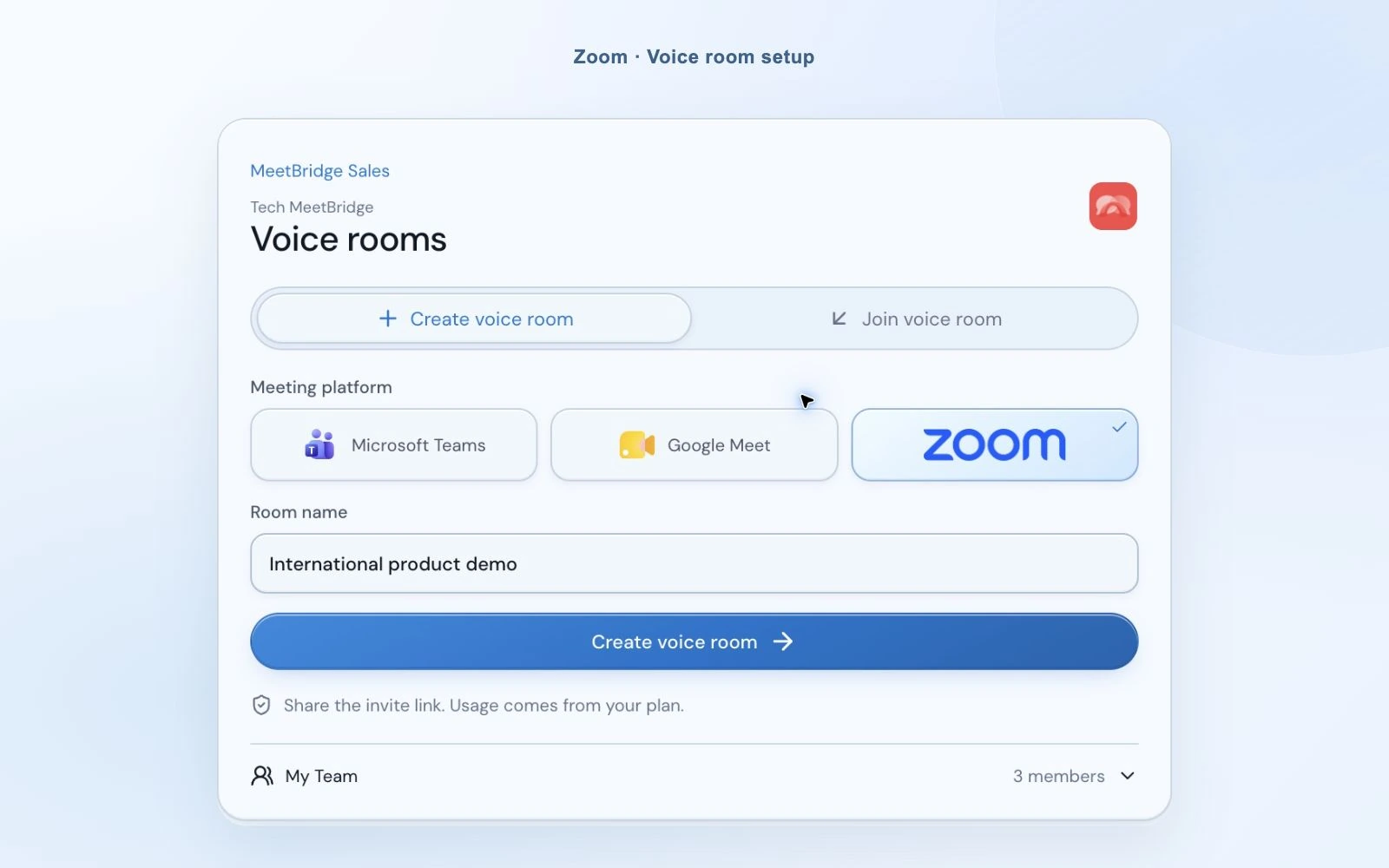
MeetBridge Voiceデスクトップアプリにログインします。「Login with MeetBridge」はブラウザのアカウントで続行し、メールでのログインも利用できます。「Create voice room」を選び、Zoomを選択し、「International product demo」のようなわかりやすいルーム名を入力します。作成されたリンクは翻訳音声用であり、Zoom招待の代わりではありません。
言語と音声デバイスを選択
自分の言語を選び、Voiceで使うマイクとスピーカーを選びます。英語とスペイン語の通話なら、英語話者は英語、スペイン語話者はスペイン語を選択します。聞き手の言語を話すふりをする必要はありません。聞き手ごとの選択で、届く翻訳が決まります。
ノートを準備しながら静かに入るには「Join with microphone off」を使います。Voiceは以前のデバイス選択を記憶しますが、接続されていないヘッドセットは利用可能なデバイスに変更する必要があります。話す前に現在の選択を確認してください。

同じZoom参加者にVoiceリンクを共有
招待リンクをコピーし、Zoomチャット、カレンダー招待、またはゲストが普段使う連絡手段で送ります。招待された人はMeetBridge Voiceを開くか、ブラウザで続けるか選びます。Webにログイン済みの利用者はそのアカウントで続行でき、ゲストは名前を入力して入室を申請します。
Zoomを別ウィンドウで動かしながら、ブラウザのVoiceルームを開いておけます。この独立した音声ルームにZoomの翻訳アドオンは不要です。カメラ映像やプレゼンテーションを見るには、Zoom会議へのアクセスが必要です。
リクエストを承認し、両方の参加者一覧を確認
ホストはVoice参加リクエストを承認または拒否します。デスクトップ通知は別に表示されるため、小さなVoiceバーを使いながら対応できます。話す人全員がVoiceに許可され、Zoom音声を切断したか確認します。Zoomのカメラタイルに人が映っていても、翻訳音声の接続が準備できた証拠にはなりません。

各言語で短いやり取りから開始
「Voice room live」を待ち、MeetBridgeのマイクをオンにして短い文を話します。相手にも選んだ言語で答えてもらいます。両方向で動作したら会議を始めます。答える前に翻訳を待つ短い間を置きましょう。長く重なる発言よりも、明確な質問と応答の方が追いやすくなります。
「映像とプレゼンテーションにはZoomに参加し、会話にはMeetBridge Voiceのリンクを開いてください。Voiceで言語を選んで入室を申請し、Zoomのコンピューターオーディオを切断します。MeetBridgeを通じて話し、聞きます。」
04 / プレゼンテーションを見えるままに
Zoom画面を埋めずに話者を追う
コンパクトなデスクトップバーで、ルーム状態、言語、話者の活動を通話の近くに表示できます。誰が話しているか、誰の発言が翻訳されているかを確認し、Voiceマイクをミュートしたり、参加者と音声設定用の大きなパネルを開いたりできます。ブラウザのゲストは、同じ会話の展開されたルーム画面を使います。

元の声を小さく残す
外国語の翻訳が用意されると、Voiceは元の話者を再生音量の10%でミックスし、翻訳を通常の音量で再生します。元の音声が翻訳の言葉と競合することなく、話者の話し方を感じられます。翻訳だけを聞きたい場合は、音声設定の「Hear original voice at 10%」を無効にします。
この設定は新しいルームごとに有効で始まり、自分の再生ミックスにだけ影響します。相手のマイクは変えません。翻訳の起動中や翻訳接続が使えない場合、元の発言は通常どおり聞こえます。翻訳をオフにした場合も、元の会話に戻ります。
単語を確認し、話者ごとの音量を調整
最新の翻訳には小さな2行の字幕欄を開き、現在のセッションの文脈を見るにはライブ文字起こし画面を展開します。参加者の再生音量スライダーで、他の人を下げずに大きな声だけ小さくできます。接続品質パネルを使い、参加者の音声の問題と、ルームや翻訳接続の問題を区別します。

別の会話は意識して計画
Zoomのブレイクアウトルームに移っても、Voiceルームは移動も分割もされません。Zoom上の映像の場所が変わっても、同じVoiceルームに残る人は同じ会話を共有します。別グループには別のVoiceルームと招待を用意するか、翻訳された議論をメイン会議で続けてください。
終了時はVoiceの退出アイコンを使って確認します。ホストは音声ルームを全員に対して終了でき、ゲストは自分の接続を退出します。Zoom会議は別に閉じてください。Voiceルームを終了してもビデオ会議は終わらず、Zoomだけから退出してもVoiceセッションは終わりません。
05 / すでにある招待を活用
Zoom翻訳アプリが仕事に適する場面
顧客やパートナーがZoom通話を想定している一方、会話は各自別の言語を必要とする場合、この併用方式が役立ちます。通話前に短く説明すれば、追加の音声リンクがデモ中の驚きではなく、招待の一部になります。
製品デモとニーズ確認の通話
Zoomで製品を見せ、Voiceで質問します。顧客は自分の言葉で要件を説明し、あなたは選択した言語で理解できます。製品名、数値、日付もチャットに書き、重要な詳細は一緒に確認してください。
営業の活用方法を見る海外の候補者との面接
慣れたビデオ面接の招待を保ちつつ、候補者が経験を話せる場を提供します。最初に音声設定と翻訳の待ち時間を説明しましょう。言語翻訳は会話を支援しますが、面接担当者は引き続き明確に質問し、理解を確認する必要があります。
人事の活用方法を見る仕入先レビューと顧客への引き継ぎ
共通の仕様書、納品計画、サポート上の問題について、1つのルームで複数の言語を使って話します。Zoomで資料を表示し、個別の再生音量で会話のバランスを調整します。終了前に合意した数量と責任を確認しましょう。
パートナーとの活用方法を見る06 / 会議に必要な出力を選ぶ
Zoom翻訳字幕、Voice Translator、MeetBridge Voiceのどれ?
Zoomのリアルタイム翻訳には、複数の異なるツールがあります。翻訳字幕を読むことと翻訳音声を聞くことは違い、割り当てられた人の通訳も別の方式です。選択前に、参加者が受け取る必要のあるものを決めましょう。
| 選択肢 | 参加者が受け取るもの | 確認すること |
|---|---|---|
| Zoom翻訳字幕 | Zoom内に表示される翻訳テキスト。 | ホストの設定、利用可能な言語、アカウント要件。 |
| Zoom Voice Translator | Zoomデスクトップアプリ内のAI生成翻訳音声。 | 翻訳の利用権、対応言語、クライアント要件。 |
| 人による言語通訳 | 割り当てられた通訳者が提供する音声チャンネル。 | 通訳者を手配し、予定されたセッションを設定。 |
| MeetBridge Voice | Zoom映像と並行する共有翻訳音声ルーム。 | 全員がVoiceに参加し、ルーム利用はホストのMeetBridgeプランから。 |
Zoomは独自のVoice Translatorについて、Live TranslationアドオンまたはZoomMateの利用権、機能の有効化、対応するデスクトップクライアントを要件として説明しています。翻訳字幕と人による通訳には別の設定要件があります。すべてのZoomアカウントで同じ翻訳が使えると考えず、最新の利用条件は以下の公式ガイドで確認してください。
MeetBridge Voiceは、これらのZoom標準翻訳機能を有効にする必要がありません。実際の違いは、別の音声ルームとブラウザからのゲスト招待です。この参加方法が参加者に合うときに選び、話す人は全員Voiceに入る必要があると説明しましょう。他の出席者が参加しないZoom会議の音声を、聞くだけで取り込むツールではありません。
07 / 音声経路を診断しやすくする
エコー、無音、参加の問題を解決
- 同じ文が2回聞こえる。
- Zoomマイクだけをミュートせず、コンピューターオーディオを切断してください。1台のデバイスでVoiceに1回だけ参加したか確認します。スピーカーの音がマイクに戻るなら、スピーカー音量を下げるか、ヘッドホンを試してください。
- 顧客は見えるのに、自分の声が届かない。
- Voice参加者一覧と入室リクエストを確認します。次にVoiceマイク、選択した入力、マイク権限を確認してください。Zoomの映像への入室とVoice音声接続は別です。
- 元の声は聞こえるが、翻訳されない。
- 翻訳が有効で、自分の選択言語が話者と違うか確認します。翻訳接続の状態を確認してください。翻訳準備中や利用不可のときは元の声が通常どおり流れ、同じ言語の発言は直接聞こえます。
- ブラウザのルームが無音。
- ブラウザが求める場合は「Enable room audio」を使います。Voiceのスピーカー操作、出力デバイス、サイトの音声権限を確認してください。Zoomに戻るときもVoiceタブを開いたままにします。
- 別のブレイクアウトグループの人がまだ聞こえる。
- その人はまだ同じVoiceルームにいます。退出し、正しいグループの別のVoice招待から参加してください。Zoomのブレイクアウト移動でMeetBridgeのルーム所属は変わりません。
選んだ言語で話し、各自が無理なく追える長さの発言を終えられるようにします。珍しい名前や重要な数字はチャットでも確認してください。AI翻訳は間違えることがあります。予想外の回答なら、疑わしい文を基に会議を続けず、言い換えてもらいましょう。
クラウドでの音声処理を参加者に説明し、組織の要件に従ってください。チームに導入する前に、当社のセキュリティ情報と会議の音声処理に関する情報をご確認ください。
08 / プラットフォームを選べるなら1つの会議に
会議全体をMeetBridgeで行うこともできます
Zoom招待を維持する必要がなければ、MeetBridgeの通常の会議を作成しましょう。参加者は映像と翻訳音声のために1つのルームに入るので、2つの招待を調整したり、どのマイクがどのアプリ用か説明したりする必要がなくなります。
通常の会議の流れでは、プランと有効な機能に応じて、文字起こしの文脈、要約、決定事項、アクション項目も利用できます。これは併用するVoiceルームとは異なる会議記録です。既存のZoom通話にはVoice、会話とフォローアップをまとめたい場合はMeetBridgeの通常の会議を選びます。
Zoomの文字起こしや録画にVoice会話が入ると考えないでください。この構成の音声はZoomの外で伝送されます。Voiceのライブ文字起こしは現在のセッション中に役立ちますが、MeetBridgeの通常の会議の保存記録や要約機能を保証するものではありません。
MeetBridgeのリアルタイム翻訳を見る09 / ご質問への回答
Zoomリアルタイム翻訳のよくある質問
Zoom会議をリアルタイムで翻訳するには?
Zoomのビデオ通話と並行してMeetBridge Voiceルームを作り、同じ話者を招待します。全員がVoiceに参加して自分の言語を選びます。Zoomのコンピューターオーディオを切断し、マイクとスピーカーにはMeetBridgeを使います。Voiceは外国語の発言を、聞き手ごとの選択言語に翻訳します。
Zoomのマイクをミュートするだけで十分ですか?
いいえ。マイクのミュートはZoomへの音声送信を止めますが、Zoomによる会議音声の再生は止めません。Zoomのコンピューターオーディオも切断してください。コンピューターのスピーカーはMeetBridge Voiceで使える状態にし、他の参加者も同じ設定を済ませたか確認します。
全員がMeetBridge Voiceアプリをインストールする必要がありますか?
ホストはデスクトップアプリでVoiceルームを作成します。招待された人は公開招待ページからアプリを開くか、対応ブラウザで続行できます。ただし、話す人は全員同じVoiceルームに参加する必要があります。Zoomの音声だけを使う人は、この方法では翻訳されません。
MeetBridge VoiceにはZoomのLive Translationアドオンが必要ですか?
MeetBridge Voiceは独自の翻訳音声ルームを使用するため、Zoomの翻訳アドオンは不要です。Zoom会議へのアクセス権と、ルーム利用枠のあるMeetBridgeホストプランが必要です。Zoom独自の翻訳機能には、アカウント、言語、クライアントに関する別の要件があります。
ゲストが翻訳された会話に参加すると、誰が支払いますか?
Voiceルームの利用は、ホストのMeetBridgeプランから差し引かれます。ゲストは別のサブスクリプションを購入せずに、名前を入力して入室をリクエストできます。ホストがリクエストを承認します。利用枠と制限は最新のプランをご確認ください。
翻訳の後ろで元の声を小さく聞けますか?
はい。翻訳の準備ができると、元の声は初期設定で再生音量の10%にミックスされます。音声設定でHear original voice at 10%を無効にすると、このミックスを外せます。新しいルームでは毎回有効で始まります。翻訳の起動中や翻訳接続が利用できない間は、元の音声が通常の音量で聞こえます。
VoiceはZoomのブレイクアウトルームに自動追従しますか?
いいえ。Zoomでブレイクアウトルームへ移動しても、MeetBridge Voiceルームは移動も分割もされません。同じVoiceルームにいる人は、その音声空間を共有し続けます。別の会話には別のVoiceルームを計画して参加するか、メインルームで1つの議論を行ってください。
Zoomの録画にVoiceの翻訳は含まれますか?
含まれるとは考えないでください。Voiceの音声はZoomの外で動作し、Zoomのコンピューターオーディオは切断されています。Voiceのライブ文字起こしは現在のセッションの文脈を示すもので、Zoomの録画や保存が保証された会議記録ではありません。利用可能な文字起こし、要約、フォローアップの流れには、MeetBridgeの通常の会議をご検討ください。
Zoom会議なしでMeetBridgeを使えますか?
はい。同じルームで映像とリアルタイム翻訳を利用するMeetBridgeの通常の会議を作成できます。文字起こし、要約、アクション機能は、プランと有効な会議機能により異なります。既存のZoomビデオ招待を維持したいときにVoiceを使います。