
このページの内容
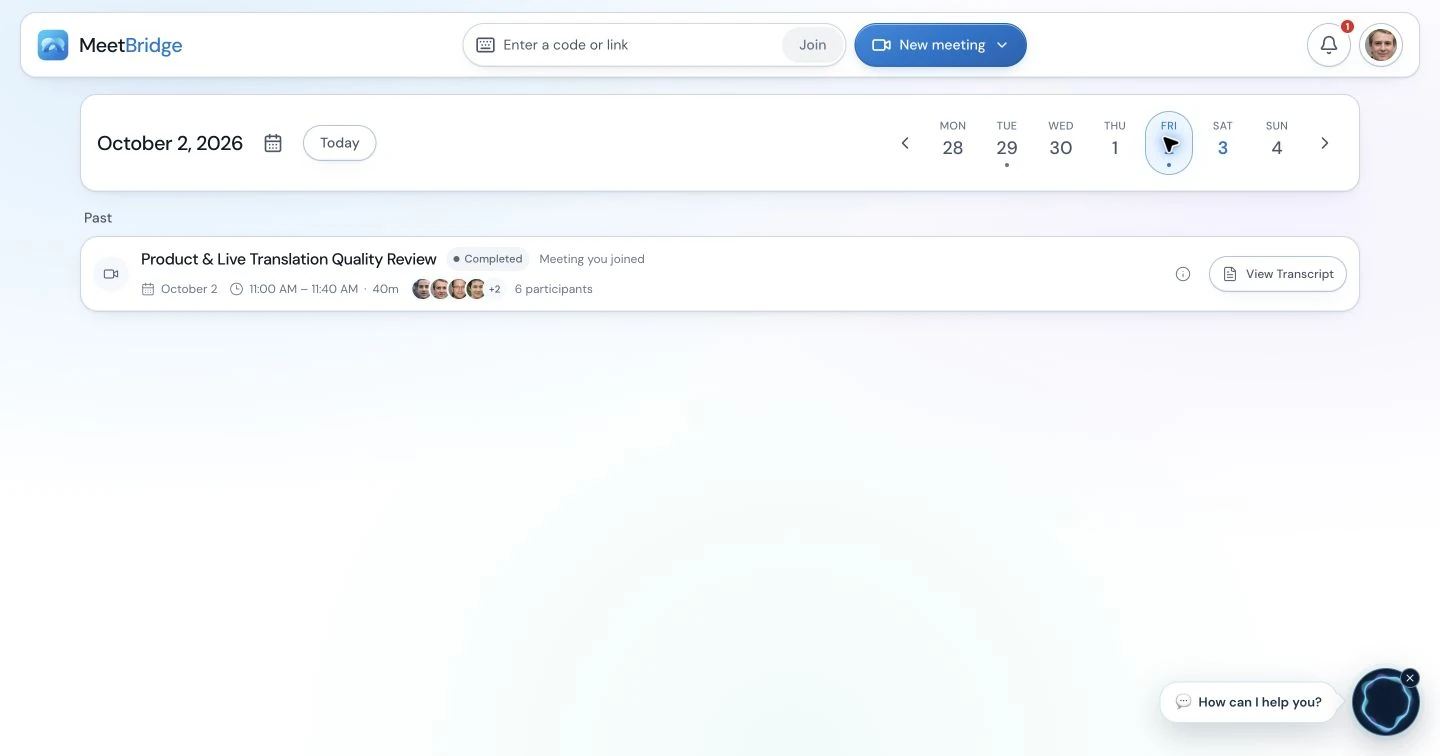
実際の活用方法
会議の目的を、その成果につなげる
顧客がドイツ語で要件を説明し、同僚が英語で質問する。そして1週間後、実際に何が合意されたのかを確認する必要が生じる。MeetBridgeは、会話中に内容を理解する場面でも、フォローアップの背景を探す場面でも役立ちます。まず会議に合った進め方を選び、その流れの中で各機能を活用しましょう。
会議前
答えを出したい問いから始める
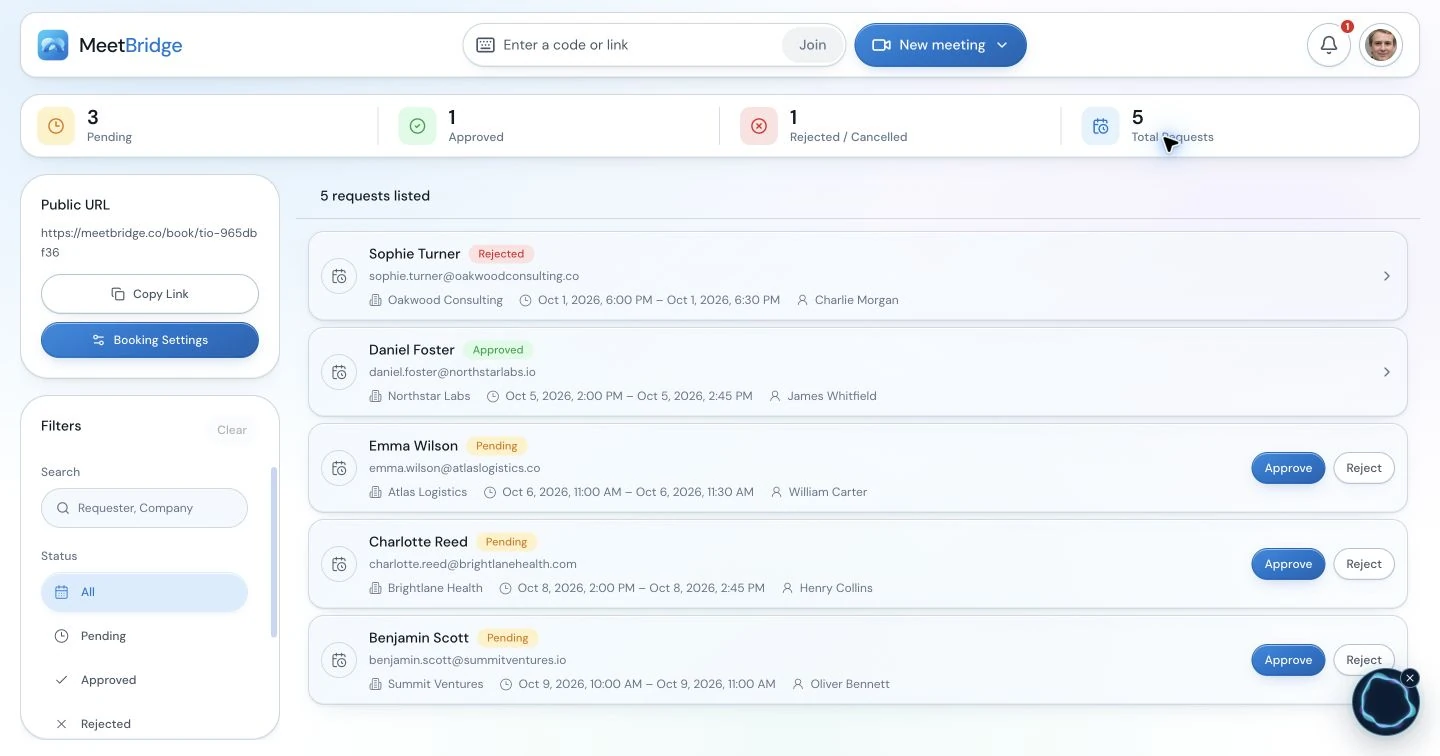
予約で得たいのは、カレンダー上の日付だけではありません。有用な依頼には、誰が参加し、どの言語を使い、何を話したいのかが示されています。MeetBridgeの予約リンクでは、希望日時とあわせてこうした背景を集められるため、会話が始まる前から準備に取りかかれます。
予約可能な時間帯と選べる会議時間を設定し、準備に役立つ独自の質問を追加しましょう。ヒアリングの通話なら、現在の業務の進め方や解決したい問題を尋ねます。面接なら、候補者が確認したいテーマを尋ねます。入力し終えられる短さを保ちつつ、議題に反映できる具体的なフォームにしましょう。
送信された予約は、予約リクエストです。主催者が確認して承認または却下し、承認するとリクエストが会議につながります。顧客が提案した時間に、まだ主催者の確認が必要な場合は、この違いが重要です。
- 予約者の言語とタイムゾーンを、準備のための情報として活用します。
- 会議中に実際に使う情報を尋ねましょう。
- 提案された時間を確定済みとして扱う前に、保留中のリクエストを確認します。
会議中
それぞれの言語で、詳しく説明できるようにする
共通のビジネス言語で自己紹介はできても、技術的な制約を説明したり、前提に疑問を投げかけたりするのは難しいことがあります。リアルタイム音声翻訳は、参加者が意見を伝えるもうひとつの手段になります。各自が利用可能な言語を選んでその言語で話し、別の言語を使う参加者の発言を翻訳音声で聞きます。
MeetBridgeの通常の会議では、ビデオ、会話、チャット、文字起こしの情報が同じルームにまとまります。話し合っている文書や画面を視覚的に共有し、発言の順番を明確にしましょう。翻訳は会話の理解を支援しますが、進行を調整し、重要な意味を確認するのは主催者です。
会話を音声で理解する
翻訳音声により、一文ずつ読むことなく他の参加者の発言を追えます。同じ言語を使う参加者同士は、互いの声を直接聞きます。
表現を確認する
文字起こしの前後の文脈を使って、表現を振り返ったり、細かな情報を探したりできます。特に名前や数字が聞き慣れない場合は、確認の補助として活用しましょう。
認識をそろえる
提案された判断、担当者、次の確認時点を繰り返して確認しましょう。話し合いを理解できるだけでなく、次に何をするかに全員が合意することで、実務につながります。
- 本題に入る前に、参加者の使用言語を選びます。
- 名前、日付、金額、専門用語は、チャットや共有文書で見えるようにしておきます。
- 次の話題に進む前に、相手自身の言葉で約束の内容を確認してもらいましょう。
2つの会議形式
MeetBridgeの通常の会議か、併用するVoiceルームかを選ぶ
会話と利用可能な記録をMeetBridgeのワークフローで扱いたい場合は、MeetBridgeの通常の会議を使いましょう。すでにTeams、Zoom、Google Meetの通話を予定しており、そのビデオ、画面共有、チャットを使い続けたい場合は、MeetBridge Voiceを選びます。Voiceは、別のルームで音声の会話を担います。
この違いによって、招待方法と会議後の対応が変わります。Voiceの主催者は、macOSまたはWindowsのデスクトップアプリでルームを作成します。ゲストは招待から対応ブラウザーまたはデスクトップアプリで参加でき、主催者が入室を承認します。発言する人は全員、同じVoiceルームに参加する必要があります。
- Voiceを使う場合は、元のプラットフォームのマイクと受信する会議音声の両方をオフにします。
- 映像に関する会議機能を使うため、元のビデオプラットフォームは開いたままにします。
- 併用するVoiceセッションでは、メモを取る方法を準備しましょう。リアルタイム文字起こしがあっても、会議履歴の保存やAI要約は保証されません。
| 会議で必要なこと | MeetBridgeの通常の会議 | MeetBridge Voice |
|---|---|---|
| 参加する場所 | MeetBridgeの会議ルーム | ビデオプラットフォームと併用する、別のVoiceルーム |
| ビデオと画面共有 | MeetBridgeの会議に含まれる | Teams、Zoom、Google Meetなど、選択したプラットフォームを引き続き使用 |
| 音声の会話 | MeetBridgeのルーム内 | Voice内。発言者全員がVoiceの招待から参加 |
| 通話後 | 利用可能な文字起こし、チャット、要約、参加者情報を会議記録で確認 | フォローアップ用のメモを自分たちで準備。履歴の保存と要約は保証されない |
| 適した開始点 | 準備とフォローアップを重視する、新しい会議 | 使い続けたい既存のビデオ会議 |
実践する際は、こちらのガイドを参考にしてください:
会議後
意味をまとめる前に、実際の発言に立ち返る
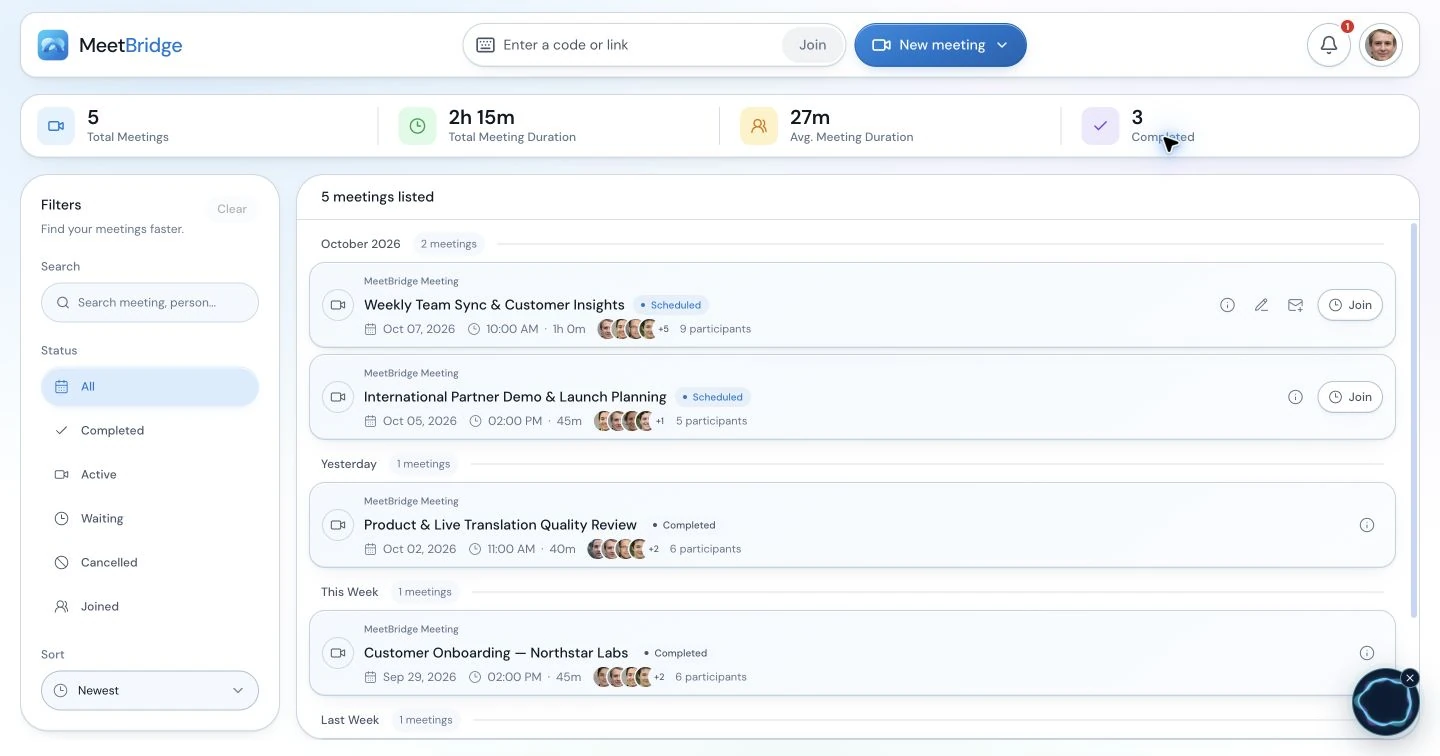
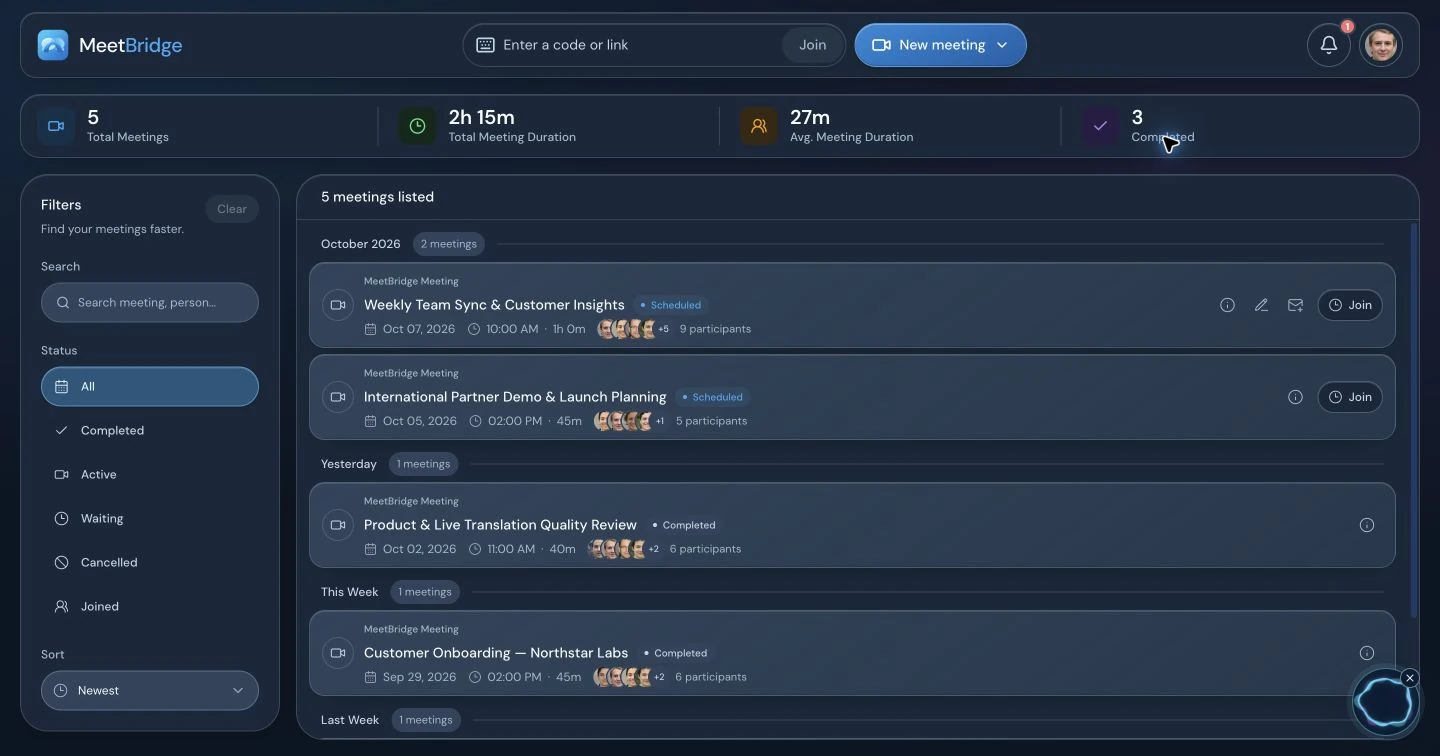
会議記録は、フォローアップの出発点になります。MeetBridgeの通常の会議では、利用可能な文字起こしの発言、チャット、参加者情報、タイムラインを使って、話し合いをたどれます。急いで取ったメモから再構成するのではなく、判断に至る前後の表現を確認できます。
これは、似たような通話が短期間に続く場合に重要です。ある仕入先は出荷予定日について話し、別の仕入先は期限を確約しているかもしれません。いずれかを確約として報告する前に、該当する会議を開き直してやり取りを確認しましょう。記録は文脈を残し、その使い方は利用者が判断します。
- My Meets(会議一覧)で、タイトル、日時、参加者をもとに会議を探します。
- ルーム内で書き込まれた情報もある場合は、文字起こしとチャットをあわせて確認します。
- 振り返りでは、質問、提案、確定した判断を区別しましょう。
実践する際は、こちらのガイドを参考にしてください:
話し合いを行動へ
要約でフォローアップを整理し、内容を確認する
AIによる会議要約は、長い話し合いから、確認すべき話題、判断、次のステップを整理するのに役立ちます。会議後の作業のたたき台になります。ただし、文脈が抜けたり、不確かな発言を断定的に解釈したりすることもあるため、共有前に重要な情報を利用可能な記録と照合しましょう。
「これを検討したい」という発言を具体的な次の行動に変えるのは、担当者が確認した後にしましょう。成果物、担当者、合意した時期を記載します。未解決の質問は、承認済みの作業と分けて扱います。そのうえで、確認した対応事項をチームの実行プロセスに引き継ぎましょう。
- 名前、金額、日付、承認状況を会話と照合します。
- 生成には時間がかかります。利用できる内容が少ないセッションでは、有用な要約が得られない場合があります。
- 担当者と対応事項を確認し、合意した作業を既存のチームのプロセスで管理します。
予約、翻訳、文字起こし、要約、会議履歴はMeetBridgeが提供する機能です。現在のプランの利用枠、参加者数とワークスペースの制限を確認し、必要な会議機能を確かめましょう。併用するVoiceセッションでは、通常の会議とは記録に関する前提が異なります。
活用できる場面
会議ごとに、その会議ならではの成果に集中する
同じ流れを、さまざまな会話に活用できます。有用な成果は、必ずしも販売やプロジェクトの承認とは限りません。制約を正確に理解すること、候補者の回答を最後まで聞くこと、担当者を決める必要がある質問を明確にすることも成果です。
顧客へのヒアリング
通話前に顧客の状況を集め、現在の業務の進め方を顧客自身の言語で説明してもらい、問題を要件に落とし込む前に記録を確認します。
採用面談
面接のテーマと言語の選択を準備します。質問を明確にし、十分に回答できる時間を設け、評価を書く前に候補者が実際に説明した内容を確認します。
仕入先・パートナーとの確認会議
仕様、日付、数量を画面に表示します。制約を一緒に明確にし、振り返りでは暫定的な提案と確定した納品の約束を分けて扱います。
- 必要な判断や理解を中心に議題を組み立てます。
- 参加者がその場にいる間に、こちらの解釈を訂正できる機会を設けます。
- フォローアップで、進展と不確かな点の両方を明らかにします。
目的を持って利用を始める
内容をよく知る会議をひとつ選ぶ
初回は、普段の顧客との確認会議やチームの話し合いを選びましょう。内容をよく知っていれば、この流れが役立つかを判断しやすくなります。参加できるか、選んだ言語で発言できるか、誤解された表現を訂正できるか、次のステップに合意できるかを見てください。初回の試用には、準備とフォローアップも含めましょう。
MeetBridgeはWebとiOSで利用できます。MeetBridge VoiceはmacOSとWindowsで利用でき、招待されたVoiceゲストは対応ブラウザーでも参加できます。Androidは近日公開予定です。現在のリリースの選択肢はダウンロードページで、必要な主催者の利用枠と参加可能人数は料金ページで確認してください。
- 使用言語、対応端末、主催者の利用可能な枠を確認します。
- 議題の話し合いを始める前に、マイクと音声出力を確認します。
- 会話中のやり取りに加え、確認を経たフォローアップの品質も評価します。
手順に沿って
最初のリクエストから次のステップまで、ひとつの会議をつなぐ
MeetBridgeの通常の会議では、この順序で進めましょう。Voiceを併用するセッションでは、別の招待と記録方法の準備も含めてください。
背景を集める
予約リンクを共有するか、会議を作成します。議題、参加者の言語のニーズ、議題の組み立てに影響する詳細を集めます。
セッションを確定する
予約リクエストを確認し、適切な時間を承認して会議の詳細を共有します。参加前に目的が伝わるようにしましょう。
ルームを準備する
言語と音声機器を選びます。誰が参加しているかを確認し、議題、関連文書、具体例を提示します。
話し合い、確認する
発言の順番を明確にし、リアルタイム翻訳を使って重要な意味を確認します。最後に、合意した判断、担当者、未解決の質問を確認します。
確認して実行につなげる
利用可能な会議記録と要約を開きます。重要な情報を修正し、確認済みの振り返りを共有し、確定した対応事項を実行プロセスに引き継ぎます。
会議の活用例
ヒアリングの通話から、明確なプロジェクト概要へ
英語を話すコンサルタントが、ドイツ語を話す業務責任者と、手作業の報告業務の置き換えについて話し合います。コンサルタントは業務範囲をまとめる前に話し合いを振り返る必要があるため、MeetBridgeの通常の会議を選びます。
通話前に役立つ回答を得る
予約フォームで、報告業務のどの工程に最も手間がかかるかを尋ねます。顧客は週次の取りまとめに問題があると説明します。コンサルタントは、一般的な製品紹介ではなく、業務フロー図を準備します。
顧客の言語で例外条件を説明してもらう
言語を選択したうえで、顧客は取りまとめ前に各地域の承認を完了する必要があると説明します。コンサルタントは、それが法的要件か社内方針かを尋ね、確認した内容を共有メモに記録します。
提案は提案として扱う
通話後、コンサルタントは利用可能な文字起こしと要約を確認します。提案された試験導入日はまだ社内承認待ちのため、概要には暫定として記載し、承認の確認は顧客が担当すると明記します。
得られた成果は、依存条件と担当者が明確な、確認済みの概要です。翻訳が会話を支援し、準備、確認、記録の見直しが実行につなげました。
実務での成果
チームで改善できること
- 言語を越えて、参加者が自身の状況を説明する余地が広がります。
- 会議リクエスト、話し合い、確認済みの振り返りのつながりが明確になります。
- フォローアップで、合意した作業、提案、未回答の質問を区別できます。
利用を始める前に
よくある質問
MeetBridgeとは何ですか?
MeetBridgeは、予約、リアルタイムの多言語会話、会議後のフォローアップをひとつのワークフローにまとめる会議プラットフォームです。通常の会議では、ビデオ、チャット、リアルタイム翻訳、文字起こしの文脈情報、利用可能な会議要約を使えます。別のプラットフォームのビデオ会議を使い続けたい場合には、併用するMeetBridge Voiceがあります。
MeetBridgeとMeetBridge Voiceの違いは何ですか?
MeetBridgeの通常の会議はMeetBridgeのルームで行い、より広い会議記録のワークフローに対応します。VoiceはTeams、Zoom、Google Meetなどのビデオプラットフォームと併用し、別のルームで音声の会話を担います。Voiceには独自の招待と入室手続きがあります。リアルタイム文字起こしがあっても、会議履歴の保存やAI要約は保証されません。
参加者ごとに異なる言語を話せますか?
参加者は、ルームで利用できる言語から各自の言語を選びます。選択した言語で話し、別の言語を使う参加者の発言を翻訳音声で聞きます。同じ言語の参加者同士は、互いの声を直接聞きます。セッションを設定する前に、ルームで選べる言語を確認してください。
既存のTeams、Zoom、Google Meetの通話を使い続けられますか?
はい。会話にはMeetBridge Voiceを使い、ビデオ、画面共有、チャットには元のプラットフォームを使い続けられます。発言する人は全員、別のVoiceルームに参加する必要があります。会話の音声経路をひとつにするため、元のプラットフォームのマイクと受信する会議音声の両方を無効にしてください。
招待されたVoiceゲストには、デスクトップアプリや有料プランが必要ですか?
主催者はデスクトップアプリでルームを作成します。招待されたゲストは、対応ブラウザーで続行し、名前を入力してマイクのアクセスを許可し、入室を申請できます。主催者がその申請を承認します。ゲスト自身の有料プランは参加に不要で、ルームの利用分は主催者のMeetBridgeプランから使用されます。
予約リンクで会議は自動的に確定しますか?
送信された予約は、日時のリクエストです。主催者が確認して承認または却下します。承認すると、リクエストが会議につながります。独自の質問で関連する背景を集めつつ、連絡の際には希望日時と確定済みのセッションを区別してください。
MeetBridgeの通常の会議後に、何を確認できますか?
利用可能な会議詳細には、参加者、文字起こしの発言、チャット、タイムラインの情報、生成された要約が含まれる場合があります。実際に行った会議と有効にした機能に応じて記録を確認してください。要約は生成待ち、生成失敗、内容不足の場合もあり、間違いのない記録として扱うべきではありません。
会議の対応事項は、プロジェクト管理ツールやCRMに自動反映されますか?
このワークフローは、外部のタスク管理ツールやCRMとの自動同期を保証するものではありません。提案された対応事項を見直し、担当者と合意した時期を確認して、承認済みの作業をチームが使うシステムへ移してください。要約はフォローアップの整理に役立ちますが、実行の管理は引き続きチームが行います。
どの端末で利用できますか?
MeetBridgeはWebとiOSで利用できます。MeetBridge VoiceにはmacOSとWindows向けのデスクトップ版があり、招待されたゲストは対応ブラウザーからも参加できます。Androidは近日公開予定です。現在公開されているリリースを確認し、適切なアプリを選ぶには、ダウンロードページをご覧ください。
チームでMeetBridgeを評価するには、どうすればよいですか?
内容をよく知る、普段の会議から始めてください。ゲストが参加し、自分の言語で詳細を説明し、解釈を訂正し、具体的な次のステップに合意できるかを確認します。その後、利用可能な記録を見直し、フォローアップを書きます。現在の主催者の利用枠、参加可能人数、ワークスペースの制限が、チームの会議の進め方に合うかも確認してください。
さらに詳しく
目的に合った会議の流れを整える
リアルタイム翻訳
言語の選択、翻訳音声、2つの会議ワークフローを理解しましょう。
文字起こしと会議の記録
利用可能な記録が、通話後の確認にどう役立つかをご覧ください。
会議要約と対応事項
確認済みの要約を、明確な判断と次のステップにつなげましょう。
予約リンク
会議前に背景を集め、リクエストを管理しましょう。
コンサルティングの会議
ヒアリング、ワークショップ、顧客との確認会議に、この流れを活用しましょう。
MeetBridgeをダウンロード
現在のMeetBridgeとMeetBridge Voiceのリリースから選べます。