
 MeetBridge Team 著
Zoom・Teams・Google Meet:標準の翻訳機能と翻訳アプリを比較
Zoom、Microsoft Teams、Google Meet におけるネイティブの音声翻訳と翻訳字幕を比較します。言語カバレッジ、ライセンス、ゲストアクセス、コンパニオン用オーディオルームが、会議に最適な選択にどう影響するかを解説します。
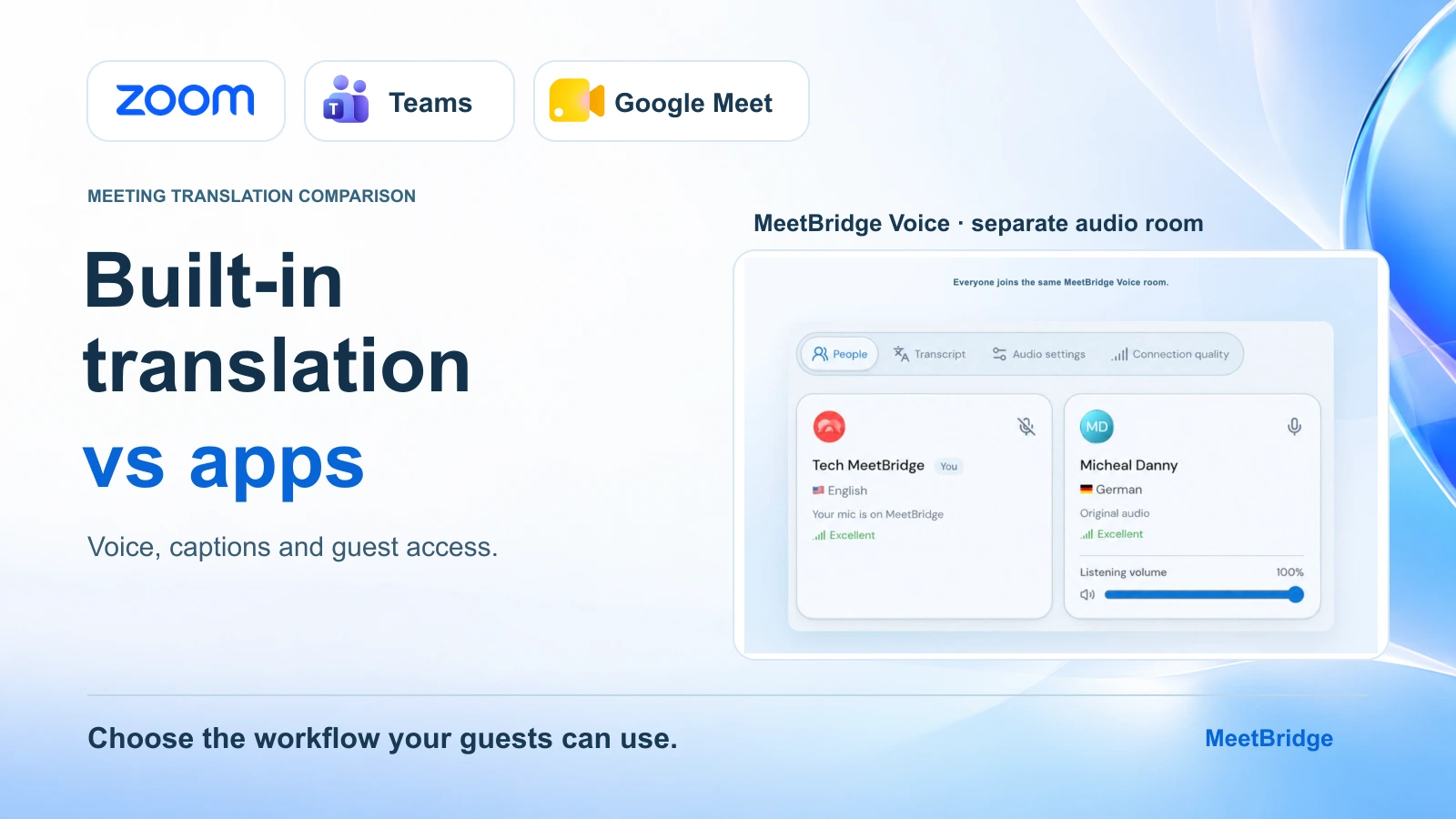
次の会議は Zoom、Microsoft Teams、または Google Meet で行われます。参加者の中には自分の言語で話したい人もいるでしょう。会議翻訳アプリを購入する前に、まず確認すべきことがあります。プラットフォーム側ですでに会話を処理できるのでしょうか?
現在、3つのプラットフォームはいずれも、ネイティブの音声翻訳オプションに加え、翻訳字幕(translated captions)も提供しています。判断は、必要な言語、ライセンス、デバイス、そして参加方法によって左右されます。1つの組織内の同僚には機能する仕組みでも、外部の顧客にとっては事情が異なる場合があります。
この会議翻訳の比較では、組み込み機能が適する場面、アプリを詳しく検討すべき状況、そして MeetBridge Voice が既存のビデオ会議はそのまま維持しつつ、翻訳された会話を別の音声ルームへ移す仕組みを説明します。
要点: 必要な言語ペアに正確に対応しており、かつ参加者全員が利用できるなら、まずはネイティブ翻訳から始めてください。言語対応範囲、ゲストアクセス、またはプラットフォームをまたいだ運用が摩擦を生む場合は、専用アプリを比較検討します。MeetBridge Voice では、翻訳が必要な全員が同じ Voice ルームに参加する必要があります。Zoom、Teams、または Meet の通話に参加するだけでは不十分です。
以下のプラットフォーム詳細は、2026年10月3日時点の公式ドキュメントに照らして確認しました。サブスクリプションの選定や展開計画の前に、リンク先の要件を確認してください。
この比較の内容
- 音声翻訳と翻訳字幕の違い
- Zoom、Teams、Google Meet に含まれるもの
- 会議翻訳アプリで何が変わるか
- MeetBridge Voice がプラットフォームと併用される仕組み
- あなたの会議に合うのはどれ?
- Frequently asked questions
音声翻訳と翻訳字幕の違い
翻訳字幕(Translated captions)は、翻訳されたテキストを画面に表示します。音声翻訳(Voice translation)は、参加者が別言語の音声として聞けるようにします。どちらの呼び方であっても、それだけで保存された文字起こしや翻訳済み録画が保証されるわけではありません。
この違いは、製品デモの場面で重要になります。字幕を読む必要がある聞き手は、説明、画面共有、字幕行の間で注意を分散させることになります。音声翻訳のほうが、その聞き手に適する場合があります。一方で、技術用語を確認したい参加者は、テキストのほうを好むかもしれません。最大の宣伝言語数から入るのではなく、まず人々が必要とする聴取体験から検討してください。
| 体験 | 参加者が受け取るもの | 確認すべき点 |
|---|---|---|
| ライブ字幕 | 話されている言語のテキスト | 人名、アクセント、専門用語の認識 |
| 翻訳字幕 | 選択したターゲット言語のテキスト | 対応するソース言語とターゲット言語 |
| 音声翻訳 | 翻訳された音声 | 双方向の対応、再生遅延、デバイス対応 |
| 会議記録 | 通話後に保存される素材 | 元の音声、翻訳、または両方が保持されるか |
同じ製品内でも言語リストが異なることがあります。たとえばトルコ語は、Zoom、Teams、Google Meet の翻訳字幕ドキュメントには記載されていますが、この比較で確認した現行のネイティブ音声翻訳リストには含まれていません。そのため「プラットフォームが『トルコ語翻訳に対応』している」という主張には、次の確認が必要です。字幕なのか、音声なのか、それとも両方なのか? 公式の字幕リストは Zoom、Teams、Google Meet を参照してください。
これらの出力タイプをより詳しく知るには、ライブ翻訳と翻訳字幕の比較 をお読みください。
Zoom、Teams、Google Meet に含まれるもの
この表を一次整理(ショートリスト)として使ってください。以降のセクションでは各機能の要件を説明します。「プラットフォームに搭載」といっても、すべてのプランに含まれるとは限りません。
| ネイティブ機能 | 音声翻訳の範囲 | 調査すべきアクセス要件 | 字幕の代替手段 |
|---|---|---|---|
| Zoom Voice Translator | 英語、中国語、フランス語、日本語、スペイン語 | Live Translation アドオンまたは ZoomMate;対応するデスクトップクライアント | 別の適格条件による翻訳字幕 |
| Microsoft Teams Interpreter | 記載されている10の音声言語 | Microsoft 365 Copilot;参加者のIDが重要 | Teams Premium または Copilot によるライブ翻訳字幕 |
| Google Meet speech translation | 英語+(フランス語、ドイツ語、ヒンディー語、イタリア語、ポルトガル語、スペイン語のいずれか) | 対象となる Google AI または Workspace サブスクリプション | 対象 Workspace プランの翻訳字幕 |
出典: Zoom Voice Translator、Teams Interpreter、Google Meet speech translation、および上記でリンクした字幕ドキュメント。
Zoom: 音声翻訳は字幕とは別に確認する
Zoom の Voice Translator には Live Translation アドオンまたは ZoomMate が必要で、Windows または macOS のデスクトップクライアント(バージョン 7.0.0 以降)が要件です。ドキュメントには、英語、中国語、フランス語、日本語、スペイン語が記載されています。参加者は話す言語と聞く言語を設定します。発話が長い場合、少し間を置いてから再生されることがあります。ZoomMate の利用には AI クレジットが関係する場合もあります。Zoom Voice Translator の要件。
Zoom の翻訳字幕はテキストを提供しますが、これにも独自のプラン/アドオン要件と、利用可能な言語ペアがあります。通常の字幕に字幕翻訳が含まれると決めつけるのではなく、ホスト側の権利(エンタイトルメント)を確認してください。Zoom 翻訳字幕。
有効に機能しやすいケース: すでに Zoom を利用しているチームで、対応している音声言語ペアで業務を行い、互換性のあるデスクトップクライアントを使用している場合。顧客との会議では、顧客が実際に使うデバイスと参加方法を評価項目に含めてください。
代わりにコンパニオン用の音声ルームを使いたい場合は、Zoomライブ翻訳ガイドで、MeetBridge Voice が Zoom のビデオと並行してどのように機能するかを説明しています。
Microsoft Teams:通訳(Interpreter)と翻訳字幕では利用条件(アクセス規則)が異なる
Teams の通訳(Interpreter)は、Microsoft 365 Copilot を用いた音声翻訳を提供し、1人あたり月20時間までという明記された利用枠があります。対応言語は10言語です。有効な Copilot ライセンスを持つ、認証済みの外部 Microsoft 365 ユーザーが利用でき、匿名ユーザーおよびゲストユーザーは利用できません。通訳の音声は会議の録画には含まれず、翻訳された文字起こしは会議中に利用可能で、会議後の文字起こしとして提供されるものではありません。Microsoft の通訳(Interpreter)ドキュメント。
翻訳字幕(Translated captions)は別の権限(エンタイトルメント)モデルに従います。対象となる Teams Premium または Copilot の主催者(Organizer)は、参加者それぞれがそのライセンスを購入しなくても、字幕翻訳を参加者に利用可能にできます。参加者だけがライセンスを持つ場合、その権利は当人に適用されます。Microsoft の字幕ドキュメント。
適したケース: Interpreter の本人確認(ID)およびライセンス要件を満たす参加者で構成される組織。外部向けの会議では、認証済み外部ユーザーと、リンクから匿名で参加してくる人を区別してください。
Microsoft Teams ライブ翻訳ガイドでは、MeetBridge Voice の別室アプローチと Teams の音声設定を取り上げています。
Google Meet:言語ペアと会議時間を確認する
Google Meet の音声翻訳は、1つの会議につき有効な言語ペアは1組のみです。対応は英語と、フランス語、ドイツ語、ヒンディー語、イタリア語、ポルトガル語、スペイン語のいずれかの組み合わせです。対象となるサブスクリプションには、Google AI Pro と Ultra、Workspace Business Standard と Plus、Enterprise Standard と Plus が含まれます。この機能には会議時間90分の上限があり、翻訳には短い遅延があります。参加者はオプトイン(参加同意)します。会議室ハードウェアは翻訳を聴くことはできますが、送信する発話を翻訳することはできません。音声翻訳は録画およびライブ配信では利用できません。Google の音声翻訳の要件。
Meet では、対象となる Workspace プランで翻訳字幕も提供されており、対応言語の一覧はより広範です。字幕の対象条件は、音声翻訳の対象条件とは独立して確認してください。Google の翻訳字幕ドキュメント。
適したケース: 対応している英語ベースの1つの言語ペアを前提に構成され、対象アカウントと対応デバイスを使用する会議。複数の言語ペアが関わる議論は、別途評価する価値があります。
コンパニオンの運用フローについては、Google Meet ライブ翻訳ガイドを使用してください。
会議翻訳アプリで変わること
「会議翻訳アプリ」は複数のワークフローを指します。字幕のオーバーレイを追加するアプリもあれば、会議と並行して翻訳音声を提供するもの、プラットフォーム連携を行うもの、会議全体を自社でホストするものもあります。機能一覧を比較する前に、参加者がどのように参加し、音声がどこを通るのかを比較してください。
たとえば DeepL は現在、Zoom、Teams、Google Meet 向けに翻訳音声と字幕を提供する Voice デスクトップアプリを説明しています。同社のアプリページには、対応する通話を検出し、共有リンクを通じて他者が参加できると記載されています。これはあくまで1つのベンダーのワークフローであり、すべての翻訳アプリに当てはまる規則ではありません。DeepL Voice デスクトップアプリ。
どのアプリでも、次の質問をしてください:
- 誰が翻訳を聞けるか? アプリを実行している本人だけか、それとも翻訳ワークフローに参加した全員か?
- ゲストは何をする必要があるか? ソフトウェアのインストール、サインイン、ブラウザ招待のオープン、またはプラットフォーム側の本人確認要件の充足が必要か?
- 会話はどこで行われるか? プラットフォームの音声内か、アプリの音声経路を通るのか、あるいは別の共有ルームか?
- 料金は何をカバーするか? ホストの利用量、参加者の席数、分数、クレジット、または別途プラットフォームのアップグレードか?
- 通話後に残るものは何か? ライブ字幕、保存された文字起こし、録画、または別の会議サマリーか?
重要な質問に対する答えが、自社の会議により適合するとき、そのアプリは検討に値します。「3つのプラットフォームで動作する」は出発点にすぎず、ゲストが無理なく参加できるか、録画が翻訳された会話を捉えられるかは分かりません。
MeetBridge Voice がプラットフォームと並行して動作する仕組み
MeetBridge Voice は 別の共有音声ルーム です。Zoom、Teams、Google Meet はビデオと画面共有のために開いたままにします。翻訳された会話は Voice 内で行われ、参加者は自分の言語とリスニングのコントロールを選べます。
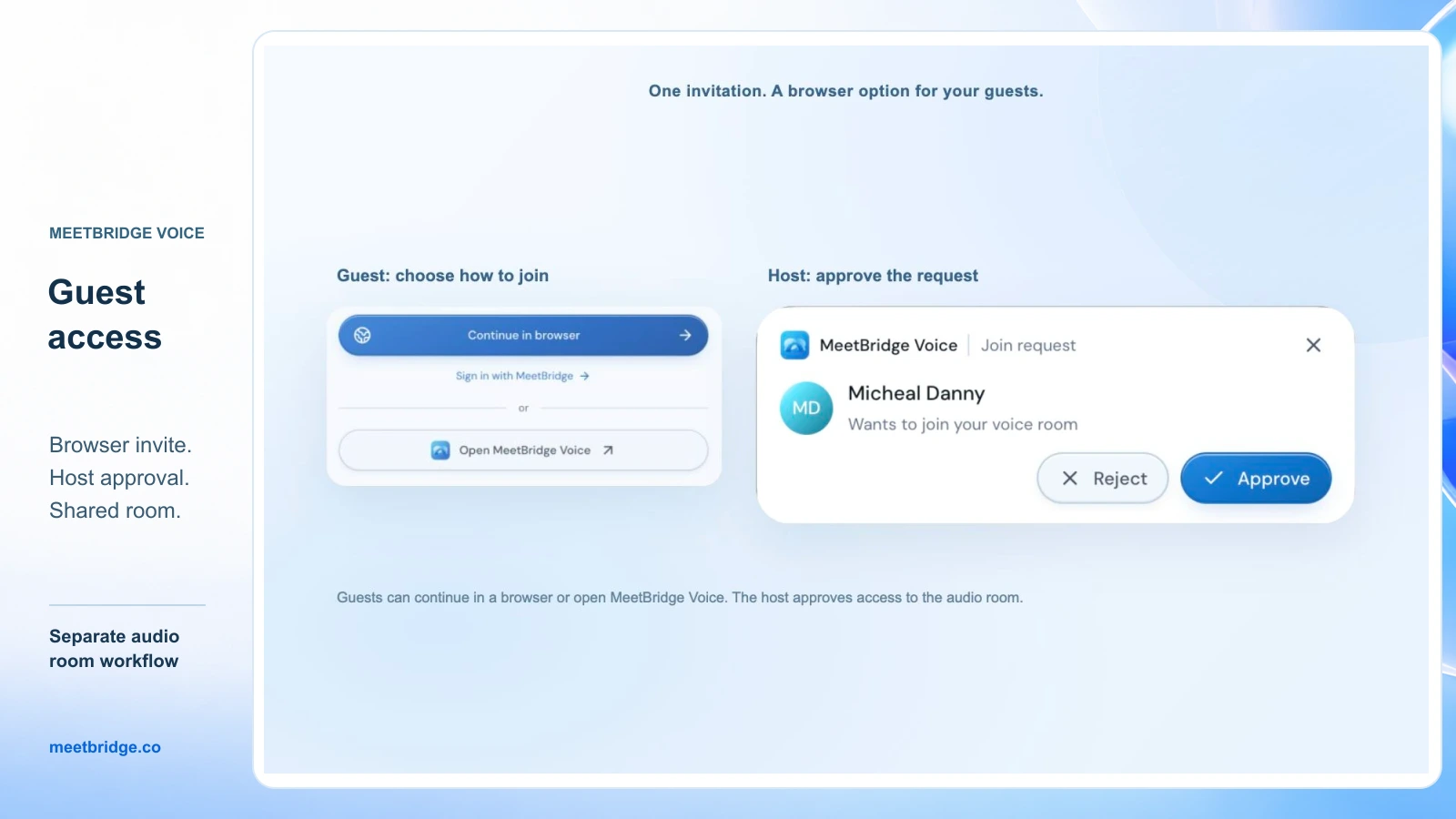
ホストは MeetBridge Voice デスクトップアプリでルームを作成し、招待を共有します。招待された人はアプリを使うか、対応ブラウザのまま参加して、名前を入力し、入室の承認を申請します。ホストがアクセスを承認します。ゲストは自分の MeetBridge サブスクリプションを購入する必要はありません。ルームの利用はホストのプランから消費されます。現在の利用枠と制限については、MeetBridge の料金を確認してください。
提供状況: 公開ダウンロードページには、現在 macOS と Windows が「近日提供予定」として記載されています。ライブの顧客ミーティングでこのワークフローを計画する前に、MeetBridge のダウンロードページまたはチームへのお問い合わせで、Voice ホストの提供状況と必要なデバイスを確認してください。
Voice で Zoom、Teams、Google Meet を選択すると、ルームのワークフローが準備されます。プラットフォームのアカウントと接続したり、参加者を自動で取り込んだりはしません。参加が必要な話者はホストを含めて全員、その Voice ルームに参加する必要があります。プラットフォームへの入室と Voice への入室は別です。
このアプローチは、普段どおりのビデオプラットフォームを維持しつつ、翻訳音声のワークフローを1つに統一したいチームに適する場合があります。トレードオフは、招待がもう1通増えることと、意図的な音声設定が必要になることです。この2つのステップを会議計画の一部にしてください。
Zoom と並行して使う場合
Zoom のビデオと画面共有は動かしたままにし、Zoom のコンピューター音声を切断して、入出力の会話が Voice を使うようにします。Zoom のマイクをミュートするだけでは、別の受信音声経路が残ります。
以下の承認済みガイド画像は、Zoom を選択した状態の MeetBridge Voice のルーム設定 を示しています。Zoom のネイティブ翻訳機能ではなく、コンパニオンルームです。
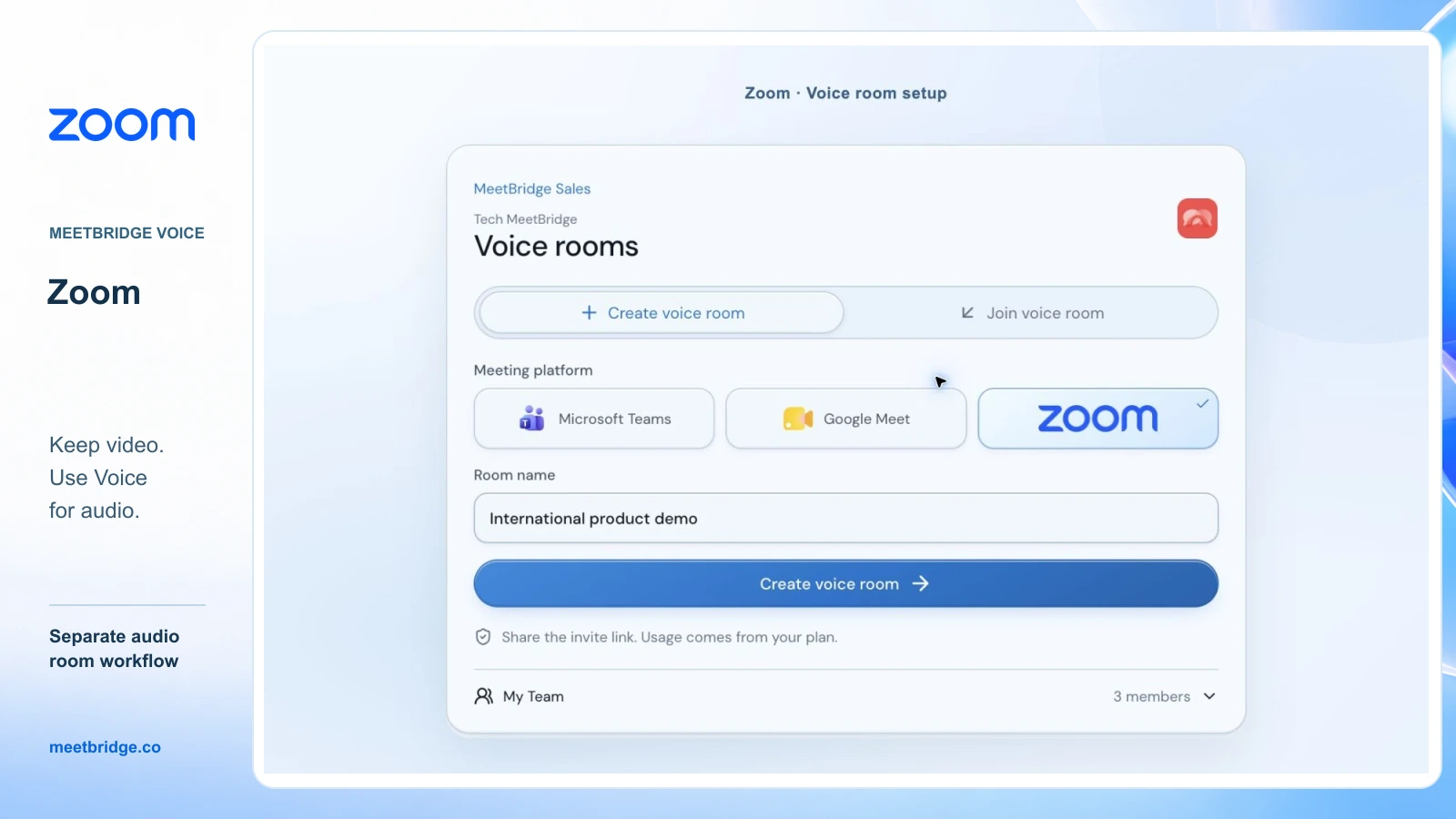
招待と音声の手順については、Zoom ライブ翻訳セットアップガイド に従ってください。Zoom のブレイクアウトルームを使用する場合は、Voice 側でも別々の会話を計画してください。Zoom のブレイクアウト移動では、Voice ルームは自動的に移動・分割されません。
Microsoft Teams と併用する場合
Teams の動画と画面共有はそのまま使用し、Teams のマイクと、会議で受信する音声の両方をオフにします。共有された Voice ルームで、翻訳された会話を続けます。
これにより、ホストは Voice のゲストに対して、別の招待と入室承認プロセスを用意できます。Teams に入室を許可された人でも、翻訳音声に参加するには Voice 側の入室承認が必要です。
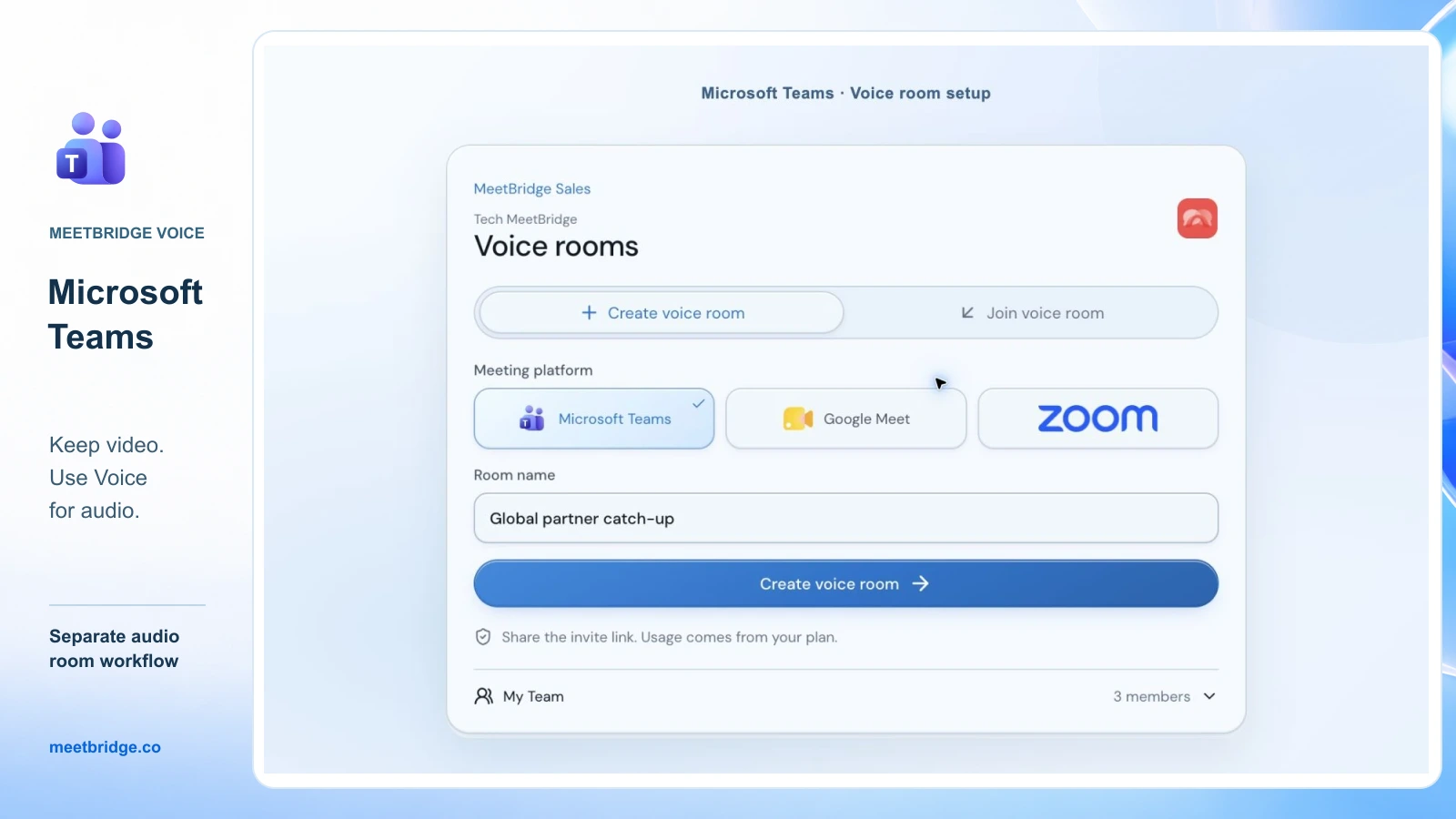
2 つの音声コントロールの準備と参加者の招待は、Microsoft Teams ライブ翻訳セットアップガイド を使用してください。
Google Meet と併用する場合
Meet でマイクをオフにし、ブラウザのサイト設定で meet.google.com に対して特に音声(サウンド)を無効化します。ブラウザで聴取する場合は、Voice サイトの音声再生は許可したままにします。通常の Meet 通話に戻るときは、Meet の音声を復元してください。
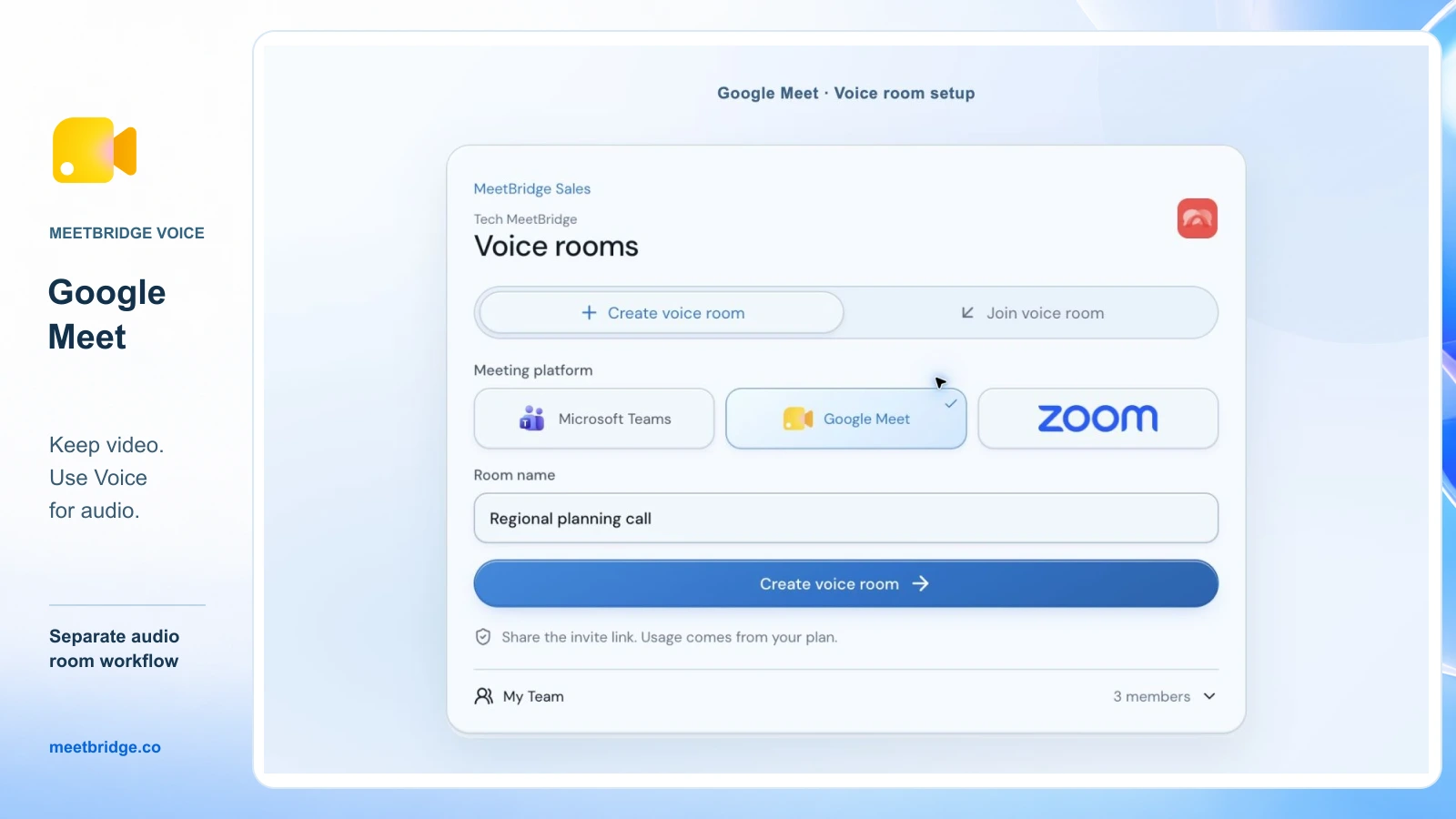
Google Meet ライブ翻訳セットアップガイド では、ブラウザでの参加方法と、サイト別の音声設定を説明しています。この区別は重要です。ブラウザ全体をミュートすると、ブラウザベースの Voice ルームまで無音になってしまうためです。
ゲストアクセスと聴取コントロール
対応ブラウザへの招待により、デスクトップのインストールを必要とせずに、ゲストが Voice に入る経路を提供できます。ホストがリクエストを承認し、会議プラットフォームはそれぞれ独自の参加ルールを保持します。
Voice 内では、参加者が言語を選択し、別の参加者の音量をどの程度の大きさで聞くかを調整できます。翻訳の準備ができると、元の音声はデフォルトで 10% の音量で小さくミックスされます。各リスナーは、音声設定(Audio settings)でこのミックスをオフにできます。翻訳の開始中または利用できない場合、元の発話は通常どおり聞こえます。同じ言語の参加者は直接聞こえます。
Voice のキャプションは、セッションのライブな文脈を提供します。Zoom、Teams、または Meet の録画が、この別の音声会話を取り込むとは考えないでください。保存記録がワークフローの中心である場合は、完全な MeetBridge ミーティングを、プランに依存する 文字起こしとミーティングメモリ および 要約とアクション機能 と合わせて比較してください。
どの選択肢があなたの会議に適しているか?
実際に運用している会議を基準に選んでください。以下の推奨は、翻訳品質のベンチマークではなく、文書化されたワークフローの解釈です。
| あなたの状況 | まず評価すべきもの | 理由 |
|---|---|---|
| 社内会議;対応言語;対象となる参加者 | プラットフォームのネイティブ機能 | 参加者は既存のワークフローのまま進められる |
| リスナーは元の話者の音声を聞きながら読むことを好む | 翻訳キャプション | 翻訳音声がなくても、テキストで要件を満たせる場合がある |
| 外部参加者のアカウントやデバイスが多様 | 候補ごとのゲストアクセス | 招待される側の体験が、その機能を使えるかどうかを左右する可能性がある |
| チームが Zoom、Teams、Meet を切り替えて使う | 専用の翻訳アプリまたはコンパニオン・ワークフロー | 一貫した手順により、プラットフォームをまたぐ再トレーニングを減らせる可能性がある |
| 現在の動画は維持しつつ、翻訳された会話を別に行いたい | ホストの利用可否を前提に MeetBridge Voice | 動画は既存プラットフォームに残し、音声は共有 Voice ルームへ移す |
| ライブ翻訳と、保存される会議成果物を 1 か所で必要 | 完全な MeetBridge ミーティング | ライブ会議と、有効化された記録機能を一緒に評価する |
コストを比較する際は、アクセスが必要な人数と想定利用量を含めてください。従業員 1 人向けには安く見えるサブスクリプションでも、複数の参加者がライセンスを必要とすると合計が変わります。ホスト負担のワークフローでも、想定する会議をこなすだけのルーム利用枠が必要です。どちらのモデルが常に安いと決めつけず、現在のプラン詳細を基に判断してください。
申し込む前に短い比較を実施する
参加者が実際に行う参加方法で、同じ会話をテストしてください。社員 2 人の間で成功したデモは、別のアカウントやデバイスから参加する顧客に対しては、ほとんど参考になりません。
- 外部の招待相手に、送付予定の招待方法で参加してもらいます。アカウント、インストール、承認に関する手順があれば記録します。
- 各人が順番に話し、相手が意図したテキストまたは音声を受け取れることを確認します。必要な言語方向をすべて含めます。
- 画面共有を行い、よくある作業を 1 つ説明します。リスナーがプレゼンテーションと翻訳の両方を無理なく追えるか確認します。
- 製品名、数値、日付、次のステップを口頭で伝えます。流暢な出力を正確性の証拠として扱わず、リスナーに確認してもらいます。
- 想定される会議記録と、プランの利用規則を確認します。何が保存され、どの機能またはサービスがそれを作成するのかを確かめます。
要件ごとに結果を記録してください。変更できない要件をツールが満たせない場合は、候補から外します。2 つのツールが要件を満たすなら、参加者の快適さと運用コストで決めます。これは、あるツールが普遍的に最良だと主張せずに、会議翻訳アプリを評価するための実用的な方法です。
FAQ
Google Meet には組み込みの翻訳機能がありますか?
はい。Google Meet は音声翻訳と翻訳字幕の両方を提供していますが、対象条件と対応言語はそれぞれ異なります。Google の音声翻訳ドキュメントで、ご利用の言語ペアとアカウントの条件を正確に確認してください。
Zoom は話し言葉の音声を翻訳しますか、それとも字幕だけですか?
Zoom には Voice Translator と翻訳字幕の両方があります。要件と対応言語は別々です。話し言葉(音声)のワークフローについては、Voice Translator のドキュメントを確認してください。
匿名ゲストは Teams Interpreter を使えますか?
Microsoft の現行ドキュメントでは、Interpreter の対象から匿名ユーザーおよびゲストユーザーが除外されています。確認済みの外部ユーザーは別カテゴリで、独自の要件があります。Interpreter のアクセス規則を確認してください。なお、翻訳字幕は別のライセンスモデルです。
Zoom、Teams、Google Meet を横断して会議を翻訳できるアプリはありますか?
アプリは、言語方向(どの言語からどの言語へか)、ゲスト参加、音声ワークフローで比較してください。MeetBridge Voice は、これらのプラットフォームに並行して別の共有音声ルームを提供しますが、ホストの利用可能状況に左右されます。翻訳された会話が必要な人は全員 Voice に参加する必要があります。まずは対象会議のプラットフォームガイドから始め、チームと利用可否を確認してください。
会議の内蔵翻訳機能は無料ですか?
通常のライブ字幕に、翻訳字幕や音声翻訳が含まれるとは限りません。対象条件は、有料サブスクリプション、アドオン、または使用権(利用枠)に依存する場合があります。該当機能の最新要件を確認し、会議参加者全体での総コストを比較してください。
ゲスト全員に MeetBridge のプランやデスクトップアプリは必要ですか?
いいえ。Voice の招待者は、自分のプランを購入しなくても、対応ブラウザから参加リクエスト(入室申請)できます。ホストがデスクトップアプリでルームを作成し、入室を承認して、自分のプランを通じて利用枠を提供します。このワークフローを予定に入れる前に、現在のデスクトップホストの利用可否を確認してください。
会議の録画には翻訳が含まれますか?
これはライブ翻訳とは別に確認してください。MeetBridge Voice の場合、会話は会議プラットフォームの音声経路の外で行われるため、その録画に Voice が含まれると想定しないでください。必要な記録(録音・録画・ログ)と、サービスで文書化されている録画および文字起こしの挙動を照合してください。
参加者が実際に使える翻訳を選ぶ
最初の検討は、言語・アクセス・聴取の要件を満たす最小のワークフローから始めるのが最適です。ネイティブ(内蔵)の翻訳で十分な場合もあります。参加のしにくさを増やさずに特定の不足を埋められるとき、アプリは検討に値します。
MeetBridge Voice を評価するには、Teams、Google Meet、または Zoom のガイドを開き、そのうえで言語ペア、ゲストのデバイス、会議ボリュームを添えて MeetBridge に連絡してください。これにより、利用可否や適切なホストプランを相談するのに必要な情報をチームへ提供できます。
顧客への招待、音声設定、デモの進め方は、こちらの実践ガイドをご覧ください: Zoom、Teams、Google Meetで営業通話を翻訳する方法.