
 MeetBridge Team 著
Zoom、Teams、Google Meetで営業通話を翻訳する方法
翻訳付きのディスカバリーコールやプロダクトデモのための実践ガイド:購入者への招待準備、個別言語の設定、音声の正しいルーティング、そしてZoom、TeamsまたはGoogle Meetのビデオを維持しながら次のステップを確認する方法。
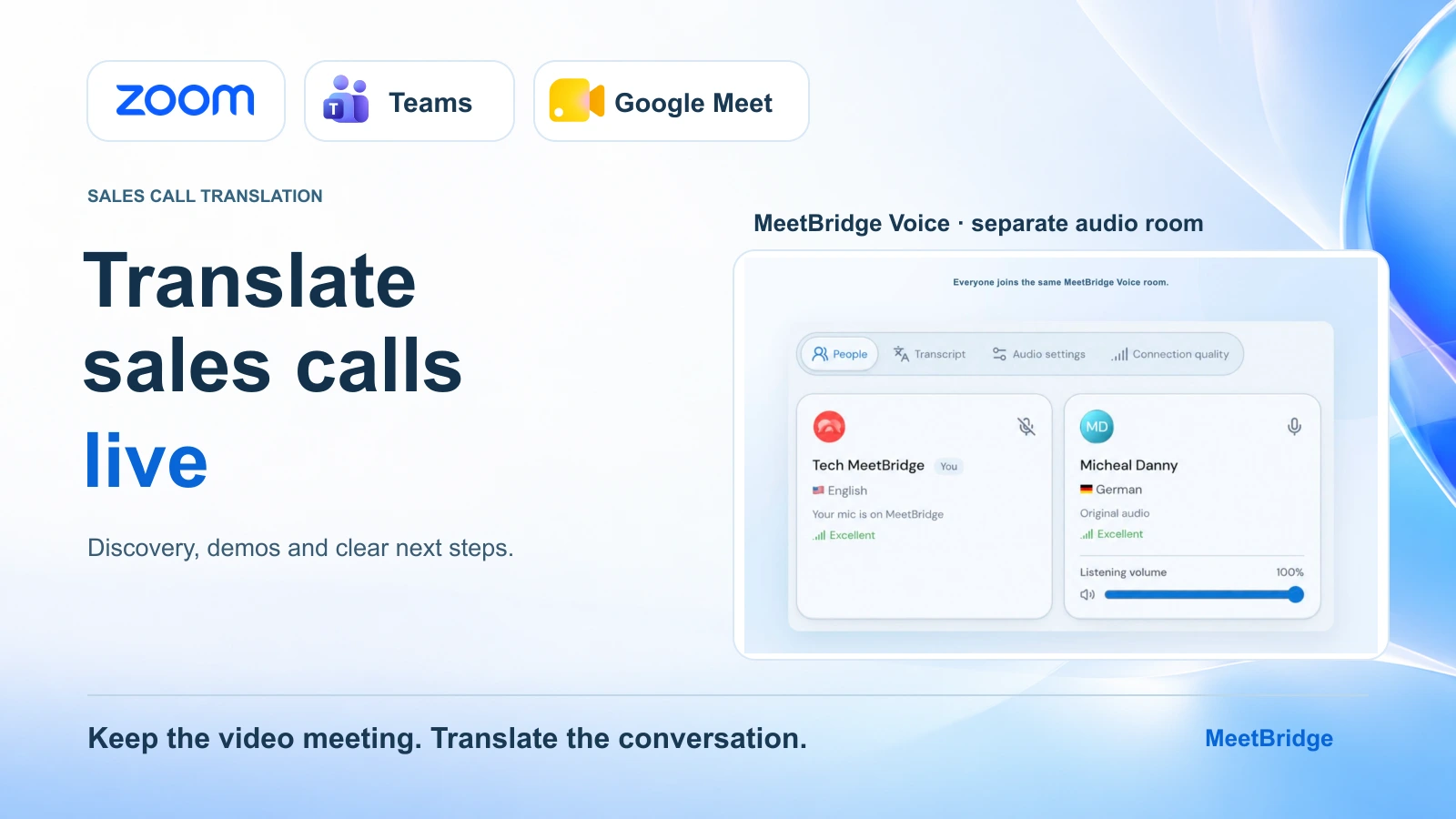
国際的な買い手がデモに合意しました。相手はドイツ語で話したい一方で、御社の営業担当者とセールスエンジニアは英語で業務をしています。顧客からはすでに Zoom、Teams、または Google Meet の招待が送られてきています。会話を双方にとって成立させるには、どうすればよいでしょうか?
まず、翻訳をどこで行うかを選びます。必要な言語と参加者のアクセス条件が満たされている場合は、プラットフォームのネイティブ機能を利用できます。あるいは、ビデオと画面共有はそのままにしつつ、音声について MeetBridge Voice のような共有翻訳ワークフローを使う方法もあります。
このガイドでは、併用する Voice ワークフローを順を追って説明します。買い手側の事前準備、適切な招待の共有、言語の選択、競合する音声経路の無効化、そしてディスカバリー、製品デモ、クロージングの議論の進行です。通常の電話やダイヤラー通話の自動翻訳ではなく、オンラインのビデオ会議を対象としています。
要点だけ言うと: ホストが MeetBridge Voice のルームを作成し、その招待をビデオ会議リンクとあわせて送ります。話者は全員同じ Voice ルームに参加し、自分の言語を選び、元のプラットフォームのマイクと受信音声をオフにします。Zoom、Teams、または Meet がプレゼンテーションを担い、Voice が翻訳された会話を運びます。
事前に提供状況を確認: Voice のホスティングはデスクトップアプリを使用します。MeetBridge の公開ダウンロードページでは現在、macOS と Windows が「近日公開」と表示されているため、顧客向け通話でこの構成を約束する前に、ホストの利用可否 と買い手側のデバイスを確認してください。現在のダウンロード選択肢も参照してください。
招待を送る前に翻訳ルートを決める
最初の判断は、買い手が必要としているのが翻訳テキスト、翻訳音声、またはその両方かどうかです。字幕は、プレゼンを見ながら読むことに抵抗がない聞き手に向いています。質問の多いディスカバリーコールでは、双方が自分の言語で回答できるよう、音声翻訳のほうが有効な場合があります。
ネイティブ機能で十分なこともあります。Zoom の Voice Translator には対応言語リストとクライアント要件があり、Teams の Interpreter には参加者の本人性(ID)とライセンス要件があります。Google Meet の音声翻訳は対象となるアカウントが必要で、会議ごとに有効な言語ペアは 1 つです。顧客を含め、話す可能性のある全員について要件を確認してください。公式ガイド: Zoom Voice Translator、Teams Interpreter、Google Meet speech translation。
現在の言語・字幕・ゲストアクセスの比較については、Zoom, Teams & Google Meet: Built-In Translation vs Apps をお読みください。このガイドでは、該当ワークフローが利用可能かつ適切であることを確認した前提で、別の Voice ルームを併用する手順を続けます。
通話前に、買い手へ次の点を確認してください:
- 希望する話し言葉(発話)と言語(聞き取り)。
- 想定しているデバイスとブラウザ。
- デモの途中で参加する同僚を含め、参加者は誰か。
- 音声、字幕、またはその組み合わせのどれを希望するか。
- デモで答えてほしい質問、または解決したい業務タスク。
アカウントエグゼクティブは、予約確定の連絡にこれらの質問を添えて送れます。セールスエンジニアは、回答をもとに製品名や関連例を準備できます。また、ミーティングのフルワークフローとして MeetBridge の予約リンク を使い、買い手の背景情報を収集することもできます。
ステップ 1:Voice ルームを作成し、すべての話者を招待する
ホストは MeetBridge Voice でルームを作成し、会議プラットフォームを選択し、識別しやすいルーム名を付けます。Zoom、Teams、または Google Meet を選ぶと併用ワークフローの準備が行われますが、プラットフォームのアカウントに接続したり、プラットフォーム側の参加者をインポートしたりはしません。
営業担当者、セールスエンジニア、買い手、その他の話者全員に Voice の招待を共有します。招待された人はアプリを開くか、対応ブラウザで続行できます。ブラウザのゲストは名前を入力して入室をリクエストし、ホストが承認します。ゲストは別途 MeetBridge のプランを購入する必要はありません。利用分はホストのプランから消費されます。現在のプランとルーム使用量を確認してください。
顧客には 2 つのリンク が届きます。1 つは既存のビデオ会議用、もう 1 つは Voice ルーム用です。それぞれが何のためのリンクか、1 つの明確なメッセージで説明してください。
そのまま使える買い手向け招待文(調整可)
ビデオと製品デモは、お送りいただいた Zoom/Teams/Google Meet のリンクを使用します。翻訳された会話のために、MeetBridge Voice の招待も開いてください。対応ブラウザでは「ブラウザで続行(Continue in browser)」を選び、名前を入力して入室をリクエストできます。私が承認します。参加後、話す言語と聞く言語を選んでください。デモの前に、音声設定のために一緒に 1 分ほど時間を取ります。
そのメッセージの下に、ビデオ会議リンク、Voice の招待、合意した開始時刻を記載してください。買い手が同僚に音声手順を転送してくれると想定せず、会話に参加する必要がある参加者全員へ送ってください。
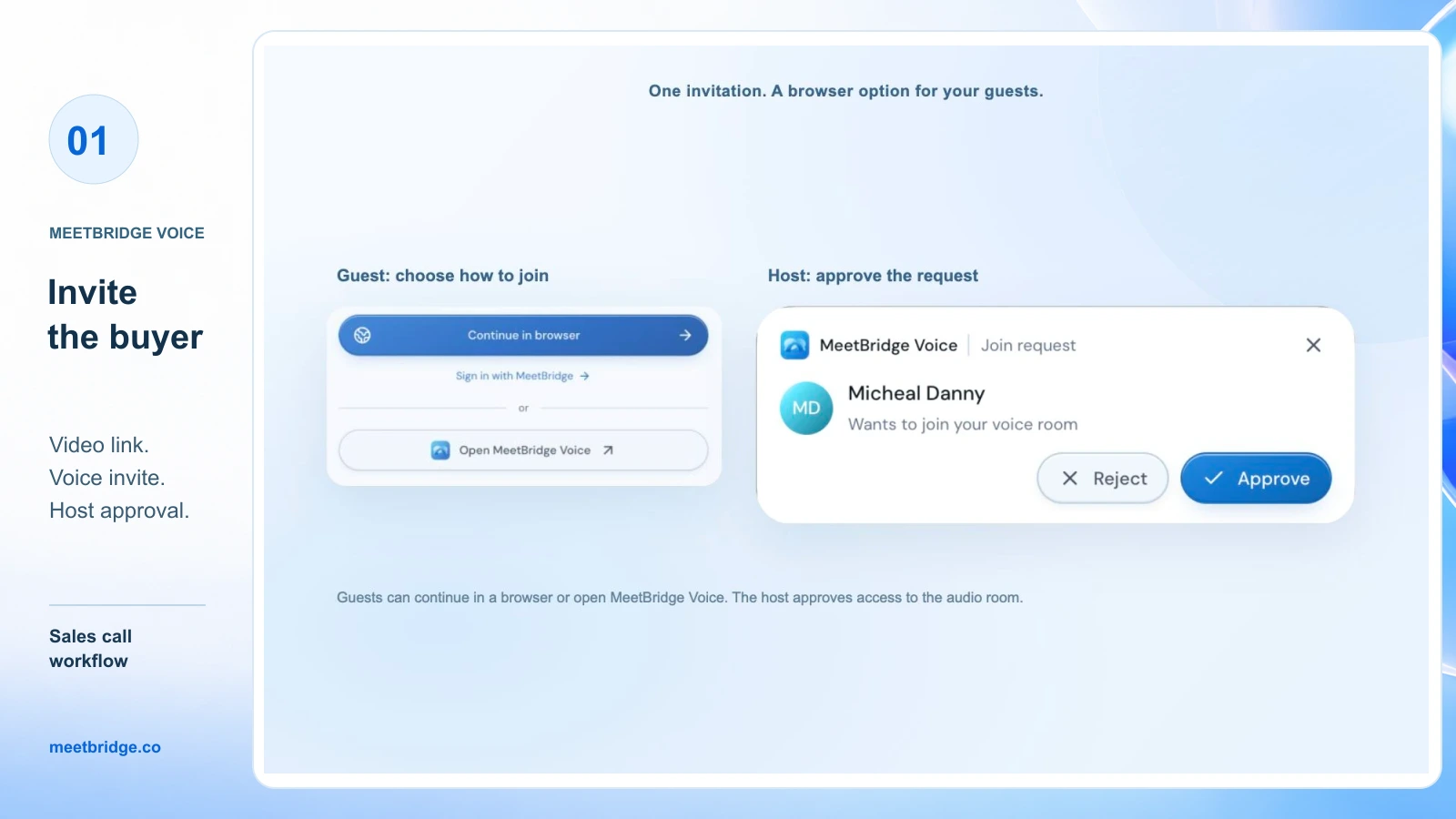
ビデオ通話に参加しただけでは Voice には参加したことになりません。ディスカバリーを始める前に、聞こえてくるはずの人と Voice の参加者リストを照合してください。Teams の音声にしか参加しない同僚は、この翻訳された会話に参加できません。
ステップ 2:各参加者の言語を設定する
各人は、Voice ルームで利用可能な選択肢から自分の言語を選びます。準備段階で実際に必要な言語を確認してください。このガイドは、あらゆる言語やデバイスの組み合わせがサポートされることを保証するものではありません。
英語話者の営業担当者とドイツ語話者の買い手の場合、営業担当者は英語を選び、買い手はドイツ語を選びます。異なる言語を使用する参加者には、選択した言語に翻訳された会話が届きます。同じ言語を使用する人同士は、直接互いの声を聞きます。
同じ手順を、セールスエンジニアおよび追加の関係者にも行ってください。顧客企業の言語、ブラウザの言語、またはカレンダー招待の言語は、Voice 内で各参加者が選択する言語の代わりにはなりません。
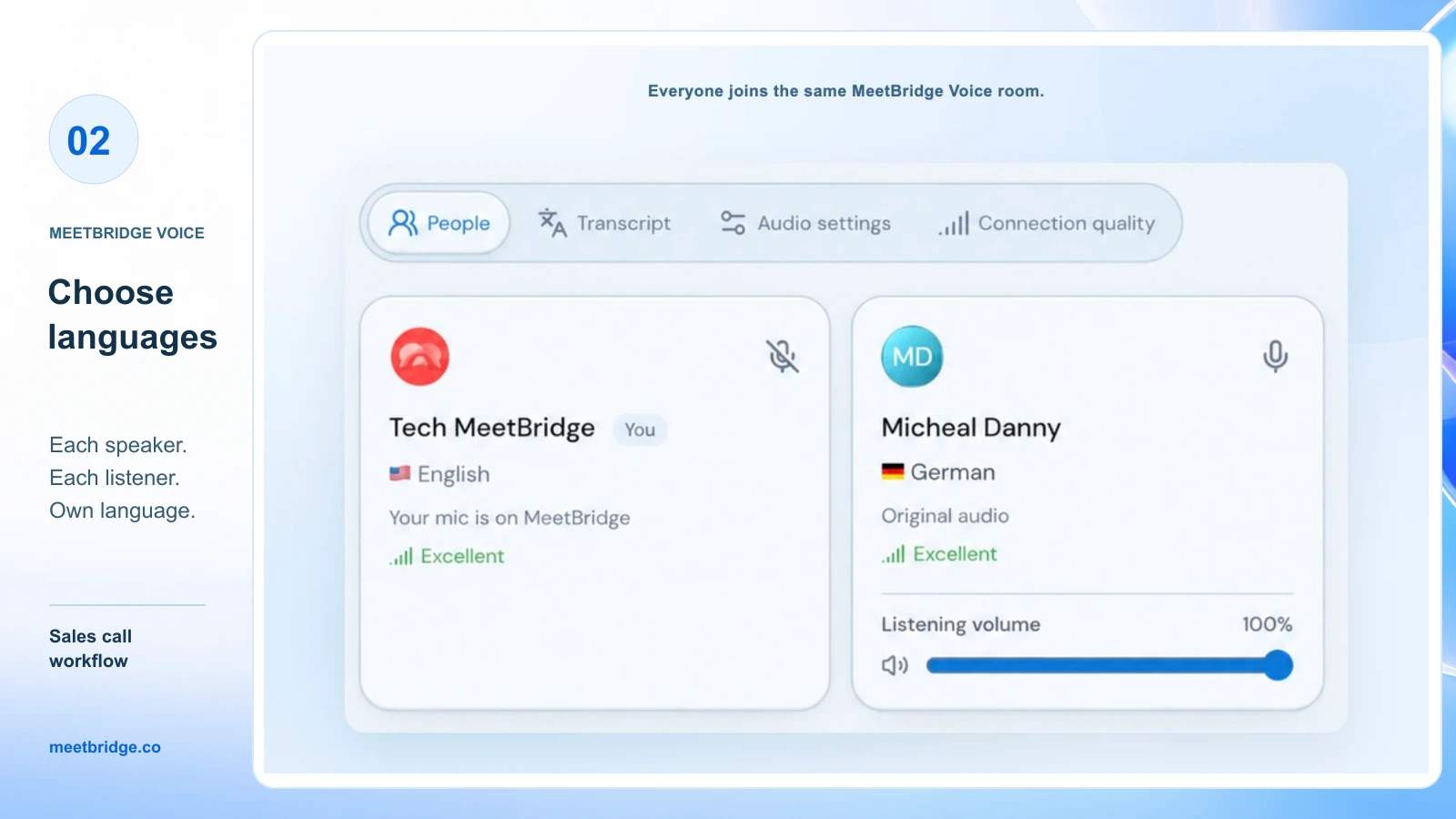
次に、短いやり取りを1回試します。担当者が「最初にどのワークフローをデモしてほしいですか?」と尋ね、購入側が希望する言語で答えます。資料(デック)を開く前に、双方がその回答を理解できていることを確認してください。このやり取りは有用なディスカバリー質問にもなるため、セットアップの1分が会議の前進につながります。
ステップ3:ビデオ会議を維持したまま、音声経路は1つにする
2つのアプリケーションが同じ会話を扱うと、原音が二重に聞こえたり、原音と翻訳音声が重なって聞こえたりすることがあります。プラットフォーム側のマイク設定と受信音声をセットで準備してください。
| ビデオプラットフォーム | 使い続ける用途 | Voice ワークフローに合わせた音声変更 | フルセットアップガイド |
|---|---|---|---|
| Zoom | カメラ、画面共有、チャット | Zoom のコンピューターオーディオを切断 | Zoom ライブ翻訳 |
| Microsoft Teams | カメラ、画面共有、チャット | Teams のマイクと会議の受信音声をオフにする | Microsoft Teams ライブ翻訳 |
| Google Meet | カメラ、画面共有、チャット | Meet のマイクをオフにする。meet.google.com に対して個別にサウンドを無効化する | Google Meet ライブ翻訳 |
元のプラットフォーム側のマイクをミュートするだけでは、会議の受信音声は消えません。Google Meet では、購入側がブラウザで Voice を聴いている場合、Chrome 全体やシステム出力をミュートしないでください。Voice のサイトは聞こえる状態を保つ必要があります。通常の Meet 通話に戻したら、Meet サイトのサウンドを復元してください。
会話のために、Voice のマイクとスピーカーは使用可能な状態にしておきます。ヘッドホンを使うと、スピーカー音がマイクに回り込む(ハウリング/回り込み)ことを減らせます。購入側の音声が聞こえない場合は、正しい Voice ルームに入っているか、ホストが承認しているか、ブラウザにマイク権限があるかを確認してください。
リスナー向けに元の音声ミックスを調整する
翻訳の準備ができると、Voice はデフォルトで話者の原音を 10% の音量で小さく混ぜます。リスナーは、オーディオ設定の「原音を 10% で聴く(Hear original voice at 10%)」をオフにするか、参加者ごとのリスニング音量を調整できます。これらは個人のリスニング設定なので、購入側にとって快適な設定を確認してください。
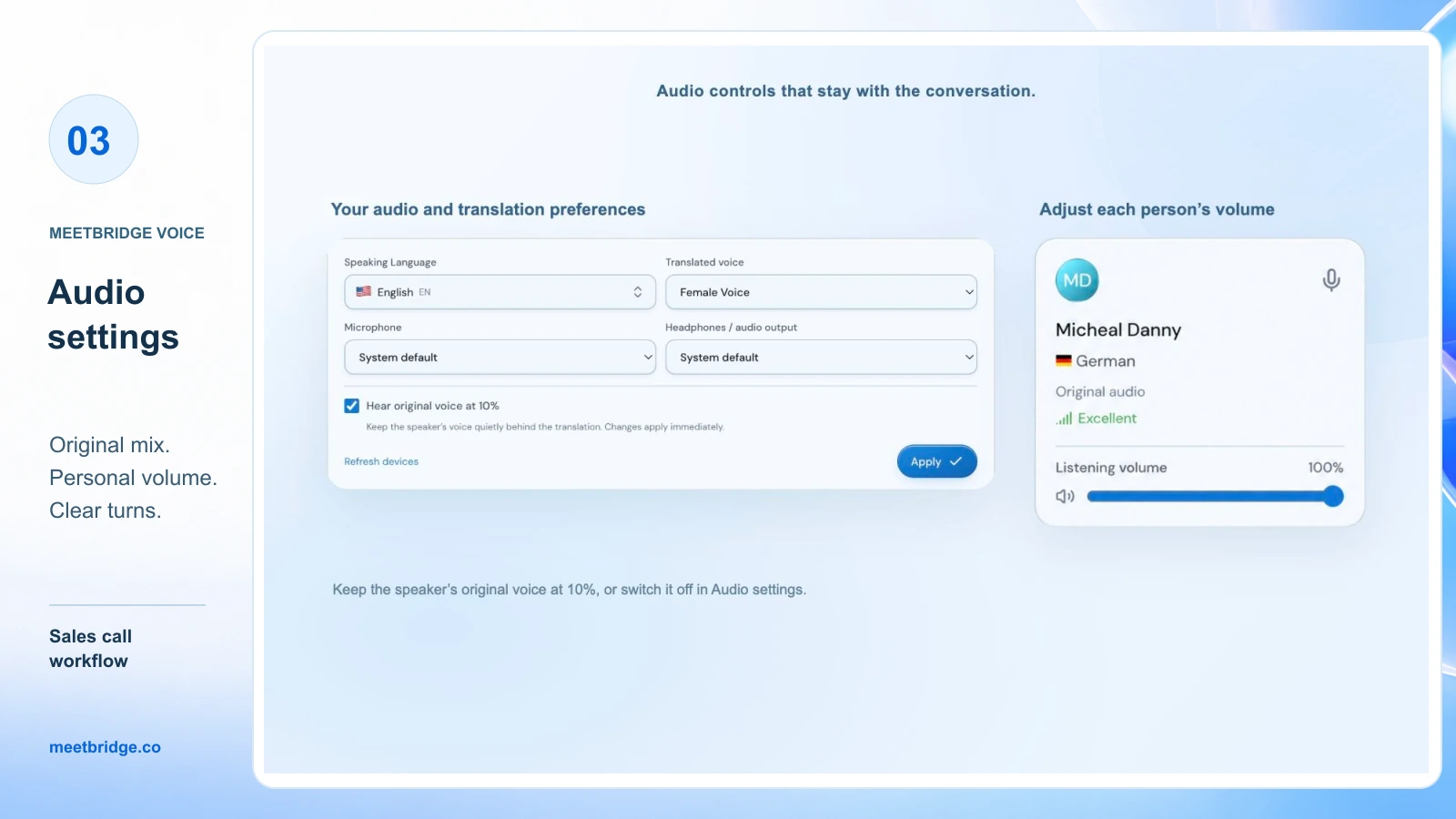
翻訳の開始中、または翻訳が利用できない場合は、原音が通常の音量で聞こえ続けます。同一言語の発話は直接聞こえます。誰かが突然原語が聞こえると言い出したら、説明を続ける前に一度止めて、ルームと翻訳状態を確認してください。
ステップ4:ディスカバリーは1問ずつ進める
音声のやり取りの後、会話のリズムを説明します。1人が話し、もう1人が翻訳を聞いてから答える、という流れです。ターンの切り替えの間に短い間(ま)を置いてください。目的は、次の質問を変える部分も含めて、購入側の回答をそのまま保つことです。
複数の適格性確認(qualification)の質問を1文に重ねるのではなく、具体的なタスクについて1つの質問をしてください。例えば:
現在、あなたのチームで最も時間がかかっているステップはどれですか?
購入側が答えたら、その流れを掘り下げます:
そのステップは誰が担当していますか?そして遅れた場合、何が起きますか?
購入側のニーズと、それに対するあなたの解釈を切り分けてください。相手がレビューは「遅い」と言ったら、そのプロセスにおける「遅い」とは何を意味するのかを確認します。1時間の遅延と1週間の遅延では、求められるデモは異なります。重要な名前、数値、用語は、双方で確認しやすい場合に、ビデオ会議のチャットに書くか、共有画面に表示してください。
同僚が2人いる場合は、1人の営業が質問の進行を担当し、もう1人が合意した詳細を記録する役割にしてください。担当者とセールスエンジニアが重なって話さないようにします。翻訳があっても、明確なターンテイキングの必要性はなくなりません。
ステップ5:関連するワークフローを1つデモし、その後に質問を促す
Zoom、Teams、または Meet の画面共有は有効なままにします。これから示す操作を説明し、実行し、分かりやすい結果が出たところで止めます。次の機能に進む前に、購入側が反応する余地を作ってください。
有用な進め方は次のとおりです:
- タスクを述べる:「レビュアーがリクエストを見つける方法をお見せします。」
- 画面上でそのタスクを見せる。
- 購入側が見えている結果を指し示す。
- その結果が現在のプロセスと比べてどうかを尋ねる。
- 購入側が話し終え、翻訳された回答を聞けたことを確認してから続ける。
セールスエンジニアが回答に加わる場合は、名前を出して紹介し、説明は1人ずつ行ってください。聞き慣れない用語が出てきたら、その正確な綴りをチャットに書き、機能を平易な1文で説明します。翻訳が流暢でも、製品の略語が理解されたと決めつけないでください。
ディスカバリーからデモへの例示的なやり取り
承認(approval)ソフトウェアを評価しているドイツ語話者の購入側を想像してください。英語話者の担当者はダッシュボードを見せる予定ですが、購入側は地域マネージャーが承認待ちのリクエストを見つけられないと説明します。セールスエンジニアは、該当するリクエストキューを表示して応答します。
次に担当者は、問題の本質が可視性なのか、それとも承認権限(authority)なのかを尋ねます。購入側は権限だと言います。つまり、特定のマネージャーだけがリクエストを承認すべきだということです。その回答により、次のデモはダッシュボード表示からロール権限(role permissions)へと変わります。
これは、測定された顧客成果や実際の録音通話ではなく、会話をどのように導くかの例です。翻訳はやり取りを支えますが、売り手は依然として、聞き取り、明確化し、適切な次のステップを選ぶ必要があります。
ステップ6:反論と遅れて参加した人を、会話を分断せずに扱う
買い手が反論を出したら、まず短い一文で理解内容を繰り返し、合っているか確認してもらいます。「ご懸念は、地域マネージャーが他地域を見ずに承認できるかどうか、という点でしょうか。理解は合っていますか?」のほうが、すぐに別の機能を提示するより有用です。
遅れて参加した人がいる場合は、自然な区切りで一度止め、同じVoice招待を送り、参加リクエストを承認して、言語を確認します。デモに戻る前に一文だけでも試してください。動画側の参加者リストは、その人を自動的に音声ルームへ追加しません。
通話に別途議論が必要なら、別のVoiceルームを用意し、誰が参加しているかを確認します。ZoomやTeamsのブレイクアウトへ移動しても、Voiceは自動的に移動・分割されません。複数の音声ルーム管理が買い手の質問対応の妨げになりそうなら、1つのグループにまとめておきましょう。
会議準備を繰り返し行う場合は、多言語の顧客ミーティング・チェックリストが、より広い背景情報を提供します。
ステップ7:双方が見える形で次のステップを確認する
終える前に、短い書面の要約を画面共有またはチャットで共有します。各項目を個別に読み上げ、買い手に確認してもらいます。タスクと一緒に担当者(オーナー)と期限(タイミング)も記録します。
| 詳細 | 確認する例 |
|---|---|
| 要件 | 地域マネージャーは自分の地域内の申請のみ承認する |
| 未解決の質問 | パイロットでは既存のどのIDプロバイダを使用しますか? |
| 売り手側アクション | セールスエンジニアがロール権限のドキュメントを送付する |
| 買い手側アクション | 運用責任者がパイロット参加者を確定する |
| 次回の会話 | 10月13日 14:00 UTC(買い手側の技術リード同席) |
これらは説明用の例であり、実在の提案ではありません。通話に数量、価格、日付、コミットメントが含まれる場合は、正確な値を見える形にして、買い手と確認してください。チームが調査する質問と、売り手がすでに立証した機能は分けて扱います。
Voiceのキャプションは、ライブセッションの文脈を提供します。コンパニオン・ワークフローでは音声がZoom、Teams、Meetの外に出るため、それらの録画に翻訳された会話が含まれると想定しないでください。合意した内容を通話前にどう保持するか、チームで計画しておきましょう。
動画、ライブ翻訳、利用可能な保存機能をまとめて使いたい場合は、完全なMeetBridge会議を検討してください。文字起こしと会議メモリおよび要約とアクションは、プランと有効化された機能に依存します。要約を書いたりCRMへ詳細を転記したりする前に、利用可能な記録を確認してください。このワークフローはCRMの自動更新を保証しません。
ピッチを再開する前に問題を解決する
| 起きること | 次にやること |
|---|---|
| 買い手に声が重なって聞こえる | 元のプラットフォームの受信音声とマイクを確認し、会話経路はVoiceのままにする |
| 買い手が動画では見えているが翻訳に参加できない | 同じVoiceルームに参加していること、参加リクエストが承認されていることを確認する |
| ブラウザのゲストの声が聞こえない | ゲスト側のマイク権限、選択している入力、Voiceのミュート状態を確認する |
| 翻訳が買い手の意図と異なって聞こえる | もっと短く言い換えてもらい、意味を文章で確認する |
| 製品名や数字が不明瞭 | 正確な綴りや数値をチャットに書き、買い手に確認してもらう |
| 遅れて参加した関係者が音声セットアップを逃す | 一時停止し、Voice招待を送り、入室を承認し、短いやり取りを繰り返す |
| 顧客がブレイクアウトへ移動する | 別のVoiceルームを調整するか、メインの1グループで議論を続ける |
翻訳された会話を復旧できない場合は、現実的な代替手段(フォールバック)か、新しい会議時間に合意してください。片方が理解できないままデモを続けても、買い手の質問を聞く機会を無駄にします。
FAQ
営業通話を自動で翻訳できますか?
必要なワークフローを設定すれば、ライブ翻訳で音声の翻訳を自動化できます。ただし、参加者には適切な機能またはルーム、言語選択、音声設定が引き続き必要です。本ガイドは通常の電話やダイヤラー通話の自動翻訳ではなく、オンライン会議を扱います。
顧客のZoom、Teams、Google Meetの招待をそのまま使えますか?
はい。コンパニオン・ワークフローでは、既存の招待は動画と画面共有のために引き続き使います。会話用に別のVoice招待を追加し、話者全員がそのルームに参加するようにしてください。音声の手順は顧客側プラットフォームの指示に従います。
買い手はMeetBridge Voiceをインストールする必要がありますか?
ホストがデスクトップアプリでルームを作成します。招待された人は、対応ブラウザで継続し、名前を入力して入室をリクエストできます。顧客通話の前に実際のデバイスとブラウザを確認し、すべての参加方法が対応していると決めつけないでください。
すべての買い手に有料のMeetBridgeアカウントが必要ですか?
Voiceのゲストは、自分でサブスクリプションを購入しなくても入室をリクエストできます。ルーム利用はホストのプランから提供され、入室はホストが承認します。準備時に、現在のプランの許容量、ルーム上限、デスクトップホストの利用可否を確認してください。
ネイティブ翻訳だけで営業デモは十分ですか?
言語、デバイス、参加者のアクセスがプラットフォーム要件に合致していれば、十分な場合があります。招待を送る前に、内蔵翻訳とアプリの比較を使ってルートを選んでください。
プラットフォームの録画にVoiceの翻訳は含まれますか?
含まれると想定しないでください。Voiceは別の音声ルームであり、このワークフローでは元のプラットフォームの会議音声が無効化されます。ライブキャプションはセッションの文脈を提供します。保存記録は別途計画するか、該当機能を有効化した完全なMeetBridge会議で評価してください。
多言語の営業通話はどう準備すべきですか?
言語、ゲストのデバイス、参加者、買い手の主要な質問を確認します。両方の招待を、参加手順が明確になるように送ってください。短い双方向のやり取りを試し、関連するデモを1つ選び、最後に次のアクション、担当者(オーナー)、時間を文章で確認して終えます。
次の国際デモに備える
まずは、お客様が利用するプラットフォーム向けのガイドから確認してください:Zoom ライブ翻訳、Microsoft Teams ライブ翻訳、または Google Meet ライブ翻訳。いずれも、コンパニオンルームとその音声設定について説明しています。
チーム全体で展開する場合は、言語ペア、ゲスト側デバイス、想定通話量を添えて MeetBridge にお問い合わせください。営業向けソリューションでは、より広範な会議ワークフローを解説しています。また、営業通話翻訳ソフトウェアのガイドは、プランを選ぶ前に要件を評価するのに役立ちます。