

オンラインリアルタイム会議翻訳:無料オプション、制限事項、そしてビジネス導入ガイド
無料・有料のリアルタイム会議翻訳を比較し、字幕と音声の違いを把握、精度をテストし、セキュアなビジネスフローを構築する方法を解説。

オンラインリアルタイム会議翻訳:無料オプション、制限事項、そしてビジネス導入ガイド
「real-time meeting translation online free」を検索する目的は、通常、二人以上が文章を翻訳ツールにコピペすることなく自然に会話したいというシンプルなニーズから始まります。最初のデモはほぼ魔法のように感じられることがあります。ブラウザが音声を聞き取り、別言語の字幕が表示されたり、数秒後に合成音声で翻訳されたバージョンが再生されたりします。
より難しい問題は、会話が顧客との電話、インタビュー、サプライヤーとの交渉、研修、あるいは定期的なチームミーティングに変わった場合でも、その設定が機能し続けるかどうかです。
無料ツールは、簡単なテスト、短時間の1対1会話、出張時、あるいはリスクの低いインフォーマルな調整に便利です。ビジネスミーティングでは、単純なデモではカバーできない要件が追加されます。具体的には、複数スピーカー、参加者の同意、安定した言語設定、用語集、管理者コントロール、利用可能な文字起こし、アクセスルール、そして信頼できるフォローアップ記録が必要です。
実務的な回答: 言語ペアとインタラクションスタイルを検証するために無料オプションを使用します。収益、採用、顧客納品、業務運用、あるいはライブ翻訳終了後に責任ある記録が必要なプロセスに関わる通話の場合は、管理されたミーティングワークフローを選択してください。
MeetBridge は、ライブ翻訳、文字起こしとミーティングメモリ、要約とアクション をひとつの多言語ミーティングワークスペースに統合します。本ガイドでは「無料」「オンライン」「音声」「ミーティング対応」 が同義ではないことを前提に、フルワークフローの評価方法を解説します。
調査メモ: 製品の提供状況、プラン要件、言語サポート、セッション制限、地域アクセスは2026年9月13日に確認しました。これらは変更される可能性があります。導入前に各プロバイダーの最新ドキュメントと、組織のプライバシー、録画、調達要件をご確認ください。
すぐにわかる回答:オンライン会議をリアルタイムで翻訳するベストな方法は?
最適な手段は、通話中に参加者が何を必要とし、会議後にチームが何を求めるかによって決まります。
| 必要性 | 最適な出発点 | 主なトレードオフ |
|---|---|---|
| 短いインフォーマルな会話 | 無料のブラウザまたは音声翻訳ツール | 多くは1台のデバイスまたは交互使用を想定している |
| 参加者が別言語を読む必要がある | 会議プラットフォーム内の翻訳字幕 | 読むことがアイコンタクトや共有コンテンツと競合する |
| 参加者が別言語を聞く必要がある | リアルタイム音声翻訳または通訳チャンネル | 遅延が生じ、対応言語ペアが少なくなる可能性がある |
| 顧客や業務プロセスで記録が必要 | 翻訳・文字起こし・要約・履歴を備えたミーティングワークスペース | ガバナンスが必要で、通常は有料プラン |
| ハイステークス・法務・医療・安全・機密性の高い議論 | 資格を有する人間通訳(必要に応じて技術で支援) | 計画とコストが増加するが、人間の判断が重要 |
すべての会議に対して万能な「ベスト」リアルタイム翻訳ツールは存在しません。インフォーマルな2人テストでうまく機能したツールでも、発言が重なる6人の通話では失敗することがあります。字幕機能は多言語に対応できても音声翻訳は提供しませんし、音声翻訳は自然に聞こえても会議後に活用できる記録が残らないことがあります。
全体の流れを評価します:
- 音声がシステムに入る方法。
- 各参加者が翻訳を受け取る方法。
- 通話中にエラーが発生した際の修正手順。
- 会議後にチームがレビューできる情報。
- 生成されたデータへのアクセス、保持、エクスポート、削除権限。
カテゴリに不慣れな方は、まずライブミーティング翻訳とは何か、そしてどのように機能するかをご覧ください。本ガイドの残りの部分は「online free」検索意図に焦点を当て、無料翻訳ツールが十分でなくなるポイントを解説します。
「real-time meeting translation online」の意味合い
検索結果には同じフレーズで複数の異なる製品が混在しがちです。価格比較を行う前にそれらを区別しましょう。
翻訳字幕
システムは音声をテキストに変換し、翻訳されたサブタイトルを表示します。参加者は対象言語を選択できる場合があります。
字幕は、参加者が原話者の声色を聞きながら翻訳文を読む必要があるときに有用です。また、テキストを好む人、騒がしい環境で作業する人、固有名詞の認識結果を確認したい人にも役立ちます。
実用的な制限があります。参加者は顔、スライド、チャット、字幕の間で注意を分散させなければなりません。長い字幕ブロックは話者が次の内容に移った後に届くことがあります。字幕の誤りは誰も訂正する前に消えてしまうことがあります。また、字幕は自動的に耐久性のある整理された会議記録を生成しません。
翻訳音声
システムは音声を認識し、翻訳し、リスナーの言語で音声を生成します。ツールによっては短いフレーズごとに翻訳音声を再生するものもあれば、元音声を減衰させた上に翻訳音声を重ねるものもあります。
翻訳音声は、参加者が継続的に文字を読む必要がなくなるため、会話をより自然に感じさせます。一方で、パイプラインにもう一つの工程が加わります。音声認識、翻訳、音声生成の各段階で時間遅延とエラーが発生し得ます。参加者は翻訳音声が再生されている間に話さないよう、厳格なターンテイキングが求められます。
人間通訳チャンネル
一部のミーティングプラットフォームでは、主催者がプロの通訳者を言語チャンネルに割り当てることができます。これは自動AI翻訳とは異なる仕組みです。
人間通訳者は、文脈、曖昧さ、文化的参照、そしてハイステークスな確認事項を処理できます。組織側は通訳者のスケジュール調整、用語集の準備、そして原音声と通訳音声の聞き方や録音方法を選定する必要があります。
別ブラウザまたはモバイル翻訳ツール
汎用的な翻訳ツールはマイクで音声を取得し、1 台のデバイス上でテキストまたは音声として出力することができます。手軽なテストには便利で、会議ソフトをインストールする必要がない場合もあります。
しかし、この翻訳ツールは発話者を特定できないことがあり、マイクに届く音声のみを取得し、実際の参加者リストや会議コントロール、文字起こし、フォローアップのワークフローと連携しないことがあります。「ブラウザ上で動作する」は「共有会議システムとして機能する」とは同義ではありません。
多言語会議ワークスペース
会議ワークスペースは翻訳を、より広範なプロセスの一層として扱います。リアルタイムの会話を文字起こし、要約、アクションアイテム、会議履歴、参加者コンテキストと結びつけることが可能です。
この違いは通話後に重要です。翻訳された文はその瞬間を理解する手助けになりますが、構造化された会議記録はチームが何が決定されたかを把握し、次のステップの担当者を確認し、翻訳に疑義が生じた際に元のコンテキストに戻ることを可能にします。
ライブ体験の詳細な比較については、live translation vs translated captionsをご覧ください。
無料でオンラインのリアルタイム会議翻訳を利用できるか?
はい、しかし「無料」とは商業的なエントリーポイントを指すものであり、会議の結果が保証されるわけではありません。
無料オプションは以下のいずれかになる可能性があります。
- 利用量や言語数に制限がある永久的に無料の機能。
- 字幕は利用できるが音声翻訳は含まれない無料アカウント層。
- 有料翻訳製品の期間限定トライアル。
- 一対一またはマイク入力向けのパブリックブラウザデモ。
- 既存のワークプレイスサブスクリプションに含まれる会議プラットフォーム機能。
- 往復会話を翻訳できるコンシューマ向け音声アシスタント。
これらはすべて有用ですが、同等ではありません。
無料ツールが証明できること
限定的な無料テストで有益な質問に答えることができます。
- 必要な言語ペア(ソース・ターゲット)が利用可能か。
- システムは話者のアクセントや通常の速度を認識できるか。
- 予定された会話に対して遅延は許容範囲か。
- 参加者は字幕を読むことと翻訳音声を聞くことのどちらを好むか。
- 製品名、役職名、一般的な用語が適切に処理されているか。
- 各参加者が自分の言語設定を見つけて制御できるか。
- 実際に参加者が使用しているデバイスで体験できるか。
これは探索段階としては十分ですが、導入段階には不十分です。
「サインアップ不要」が変えること
検索クエリ real time meeting translation online free no sign up は、速度と低摩擦を重視する意図を示しています。アカウント不要のブラウザツールは、1 人が近くの音声を理解したりマイクのテストを行う場合に適しています。
しかし、アカウントや管理された会議スペースがない場合、参加者にとっての安定したアイデンティティがなく、組織のポリシー、再利用可能な用語集、会議履歴、責任ある記録の保存場所が提供されません。また、保持期間やアクセス設定についての可視性も低くなります。
サインアップを回避することがデータ処理の回避を意味するわけではありません。サービスは翻訳のために音声またはテキストを受け取る必要があります。最新のプライバシー通知を確認し、何が処理・保存・記録・サービス改善に利用されるかを検証してください。
「無料ダウンロード」が変えること
ダウンロード可能なデスクトップまたはモバイルアプリは、音声取得やバックグラウンド動作を改善できますが、導入に関する課題も生じます。
従業員、候補者、顧客、パートナーにソフトウェアのインストールを求める前に、以下を確認してください。
- 提供元とダウンロード元。
- OS との互換性。
- マイク、アクセシビリティ、画面の権限。
- 更新およびセキュリティポリシー。
- アプリがシステム音声、マイク音声、またはその両方を取得するか。
- 会議に参加者として参加するか、ローカルで動作するか。
- IT 管理者が承認・管理できるか。
無料ダウンロードが自動的にブラウザツールより安全または高機能であるわけではありません。単に体験の一部がデバイス側に移行するだけです。
隠れたコストはしばしば運用面にある
無料ツールで、あるチームメンバーが翻訳を中継し、メモをコピーし、発話者にラベル付けし、アクションアイテムを再構築し、別途フォローアップメッセージを送る必要がある場合、ソフトウェア自体の価格はゼロでも、ワークフローコストは高くなります。
1 回の会話であれば許容できるかもしれませんが、週に 10 件の顧客コールがある場合、手動での再構築は遅延と一貫性の欠如を招きます。翻訳画面に表示される価格だけでなく、招待からフォローアップまでの時間を評価してください。
無料と有料:リスクと繰り返し頻度で選択
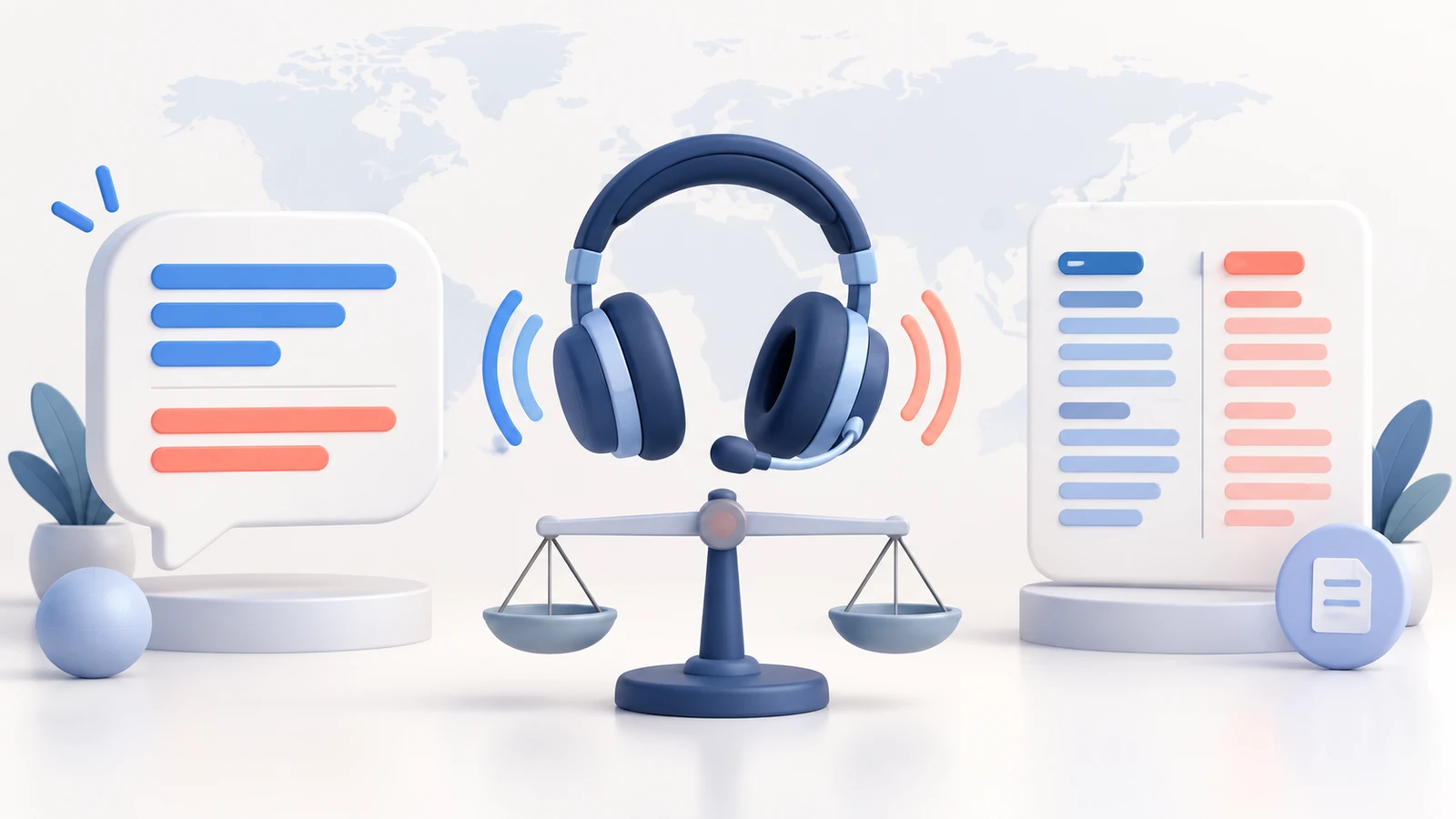
会議の目的を確実に支える、最も低複雑度のオプションを選択してください。
| シナリオ | 無料テストで十分な場合 | 管理された有料ワークフローが適切な場合 |
|---|---|---|
| 非公式の1対1会話 | 言語ペアが機能し、記録は不要 | 会話が定期的になる、または顧客向けになる |
| 社内ブレインストーミング | 参加者が時折の修正を許容できる | 決定や責任を追跡できる必要がある |
| セールスディスカバリーまたはデモ | 低リスクの練習通話 | バイヤーの要件、異議、コミットメント、フォローアップが重要 |
| 採用スクリーニング | 技術的リハーサルのみ | 候補者への通知、公平性、構造化されたメモ、レビューが必要 |
| 顧客オンボーディング | 短時間のオリエンテーションで機密データなし | トレーニング履歴、質問、タスク、引継ぎを保持する必要がある |
| サプライヤーまたはオペレーションの通話 | 初期探索 | 仕様、日付、数量、安全性、契約条件が議論される |
| 医療、法務、金融、または安全性が重要な議論 | 原則として唯一の言語アクセス手段としては使用しない | 該当コンテキストで必要とされる、資格を有する人間とガバナンスされたプロセスを使用する |
無料翻訳ツールを超えて検討すべき3つのシグナル:
- 会話が繰り返される。 定期的なプロセスでは、再利用可能な設定、参加者のコンテキスト、一貫した記録、管理が有益です。
- 誤解のコストが実質的である。 納品遅延、採用情報、実装依存、顧客コミットメントのいずれかがサブスクリプション費用を上回る可能性があります。
- 通話後に誰かが行動しなければならない。 翻訳だけでは所有権の割り当て、意思決定の痕跡の保存、次のステップの配布は保証されません。
目標は機能が最も多いプランに支払うことではなく、ライブでの理解は向上しても責任が分散したままになるワークフローを回避することです。
現行プラットフォームの概要:Google Meet、Microsoft Teams、Zoom、音声アシスタント
プラットフォーム機能は急速に変化します。本セクションは永久的な機能表ではなく、最新の公式ドキュメントへのマップとしてご利用ください。
Google Meet
Google は、翻訳字幕と音声翻訳の両方をドキュメント化しています。
Translated captions in Google Meet は、対象となる Workspace エディション向けに、サポートされている言語間で字幕を翻訳できます。参加者は会議言語と読み取りに希望する言語を選択します。
Google Meet Speech Translation は、対象プランと対応言語ペアに対して音声を生成音声に変換します。Google の最新ドキュメントでは、数秒の遅延、参加者の許可、会議あたり 90 分の制限、デバイスと地域の制約、翻訳字幕セットよりも小規模な音声翻訳言語セットが記載されています。
この違いは重要な購買ルールを示しています。プラットフォームを「言語数」だけで比較しないこと。音声認識、翻訳字幕、翻訳音声、翻訳方向、デバイス対応、会議後の利用可否について個別に質問してください。
Microsoft Teams
Microsoft は複数の多言語パスを提供しています。
Interpreter agent in Microsoft Teams は、対応言語と対象ライセンス向けに音声から音声への通訳を提供します。Microsoft のドキュメントには、迅速なやり取り、重複する対話、固有名詞、技術用語、会議後の翻訳文字起こしに関する制限も記載されています。
Teams はまた、multilingual speech recognition and live translated captions をサポートします。別途、人間の通訳者を割り当てる機能もあり、主催者がプロの通訳者を指定できます。
これらのオプションは異なる課題を解決します。AI 音声体験、翻訳テキスト、人間通訳チャネルを同一機能として評価にまとめてはいけません。
Zoom
Zoom は、translated captions と新しい Voice Translator for meetings の両方をドキュメント化しています。
翻訳字幕は対象アカウントまたはアドオン、管理者設定、自動字幕、対応言語ペアが必要です。Zoom の Voice Translator は生成された翻訳音声を提供し、独自のアカウント、アドオン、アプリバージョン、言語制限があります。
再度言うと、実務的な質問は「Zoom は翻訳できるか?」ではなく「当社のプラン、言語ペア、デバイス、ホスト設定、会議タイプ、録画要件に対して、正確な翻訳モードが機能するか?」です。
ChatGPT と一般的な音声アシスタント
Google ユーザーは「ChatGPT はリアルタイム翻訳できるか?」と質問します。ChatGPT Voice は音声会話をサポートし、別言語で応答できます。直接的な往復、練習、または確認に役立ちます。
一般的な音声アシスタントは自動的に管理された会議システムになるわけではありません。複数参加者の取り扱い、本人確認、同意、管理者コントロール、バックグラウンド音声、文字起こし、配布、組織での保持方法を確認した上で、ビジネスプロセスの言語層として使用してください。
専用ミーティングワークスペース
専用プラットフォームは、予約からライブ参加、文字起こし、要約、アクション、ミーティング履歴への流れに特化できます。言語品質のテストやガバナンス定義が不要になるわけではありませんが、翻訳を単独ユーティリティとして扱う際に発生する手作業を削減できます。
プラットフォーム指向の評価フレームワークについては、what to look for in multilingual meeting software をご参照ください。最新の候補リストについては、2026 real-time meeting translation software buyer's guide をご覧ください。
オンライン会議のリアルタイム翻訳を設定する方法
最も効果的な展開は、ミーティングリンクが送信される前に始まります。
1. 会話の成果を定義する
通話終了時に達成すべき条件を、1文で記述してください。
例:
- 購入者が実装計画を理解し、次回のワークショップを確定する。
- 候補者が職務経験を説明する同等の機会を得る。
- サプライヤーとオペレーションチームが数量、日付、担当者、エスカレーション経路について合意する。
- 顧客が設定手順を再現でき、支援を求める場所を把握している。
これにより、ライブ翻訳のみが必要か、文字起こし、要約、アクションリスト、会議履歴の保存も必要かが決まります。
2. 言語、方向、デバイスを確認する
単に「日本語に対応していますか?」と尋ねるだけではなく、次のように質問してください。
- 日本語を話す元言語に設定できますか?
- 聞き手の目的言語に翻訳できますか?
- この機能は双方向に対応していますか?
- モードは字幕、音声、またはその両方ですか?
- ブラウザ、デスクトップ、iOS、Android、会議室ハードウェアで動作しますか?
- 各参加者が個別の目的言語を選択できますか?
正確なデバイスとアカウントの組み合わせでテストしてください。デスクトップホストで利用できる機能が、モバイルのゲストでは利用できない場合があります。
3. ライブ体験を選択する
参加者が文字情報から恩恵を受ける場合、元のトーンを聞き取りたい場合、または名前や数字の第二の表現が欲しい場合は、字幕を使用してください。
読書が会話の妨げになる場合、参加者がモバイル環境にある場合、または音声中心のやり取りが重要な場合は、翻訳音声を使用してください。
システムが両方に対応し、追加情報が参加者に負荷をかけない場合は、両方を使用してください。不要な層は参加者が減らすか無効にできるようにしましょう。
法的要件、配慮、リスク、複雑性、またはやり取りの品位が専門的判断を必要とする場合は、人間の通訳者を使用してください。
4. 処理内容と参加者のコントロールを説明する
事前に参加者へ伝えておくこと:
- 使用される翻訳モード。
- 音声、テキスト、生成音声、文字起こし、ノート、録画のいずれが処理・保存されるか。
- 生成された記録にアクセスできる人物。
- 修正、停止、または別の対応を依頼する方法。
- プロセスのどの部分が自動化され、どの決定が人間に委ねられるか。
通知は装飾的な文言ではありません。参加者が準備し、適切なデバイスを選び、別のアクセス手段を要求し、会話がどのように扱われるかを理解できるようにするためのものです。
5. 用語集を準備する
以下の項目の短いリストを作成してください:
- 氏名と発音。
- 会社名・製品名。
- 略語と役職名。
- 技術用語。
- 単位、通貨、日付、場所。
- 言語間で似ているが意味が異なる語句。
このリストを密集した台本にしないでください。目的は、ゆっくり話すべき言語、明示的な定義、綴り、チャットでの確認が必要な語句を特定することです。
6. 会議ファシリテーターを割り当てる
ファシリテーターは発言順序と意味を保護します。すべての言語を話す必要はありません。
主な責務は次のとおりです:
- 各参加者の話す言語と目的言語を確認する。
- 翻訳音声のために一時停止するようグループに促す。
- 発言の重なりを止める。
- 氏名、数値、要件、約束事項の後に確認を求める。
- 翻訳の不確実性をマークし、後でレビューできるようにする。
- 音声や接続が失敗した際にバックアッププロセスに切り替える。
1対1の通話では、ホストがこの役割を担うことがあります。規模が大きい、または重要度の高い通話では、ファシリテーションとプレゼンテーションを分離することで会話の管理が容易になります。
7. 翻訳しやすい発話を心がける
参加者は以下を実践してください:
- 完全で適度に短い考えとして話す。
- 一度に1つの質問を行う。
- 互いに話し掛け合うことを避ける。
- 略語は初出時に展開する。
- 日付、数量、価格、識別子は明確に述べる。
- 重要な主張の後に間を置く。
- 不明瞭な文を速く繰り返すのではなく、言い換える。
- 正確な翻訳文言を議論するのではなく、意図した意味を確認する。
翻訳しやすい発話は会議のベストプラクティスでもあります。参加者全員、特に母国語で聞いている人々の理解度を向上させます。
8. エラー修正ルールを作成する
すべての多言語会議には、システムを安全に訂正できる方法が必要です。
次のようなフレーズを使用してください:
“翻訳により意味が変わっている可能性があります。少し間を置き、簡潔に言い直し、最終的な文言をチャットで確認しましょう。”
重要な情報については、クローズドループでの確認を行ってください:
- 発言者がポイントを述べる。
- リスナーが理解した内容を説明する。
- 発言者がそれを確認または訂正する。
- 最終版を会議記録に記載する。
訂正を失敗と捉えたり、翻訳対象となっている参加者を非難したりしないでください。
9. バイリンガルまたは明確に共有された要約で締めくくる
最後の数分は次の項目に充ててください:
- 決定事項。
- 未解決の質問。
- アクションオーナー。
- 日付と依存関係。
- 次回ミーティングまたは引き継ぎ。
- まだレビューが必要な翻訳上の不確実性。
口頭での要約は、各責任者が確認できる言語で表示されるべきです。その後、アクセスポリシーに従って、適切な文字起こし、要約、またはアクションリストを配布してください。
ロールアウト前にリアルタイム翻訳機能をテストする方法
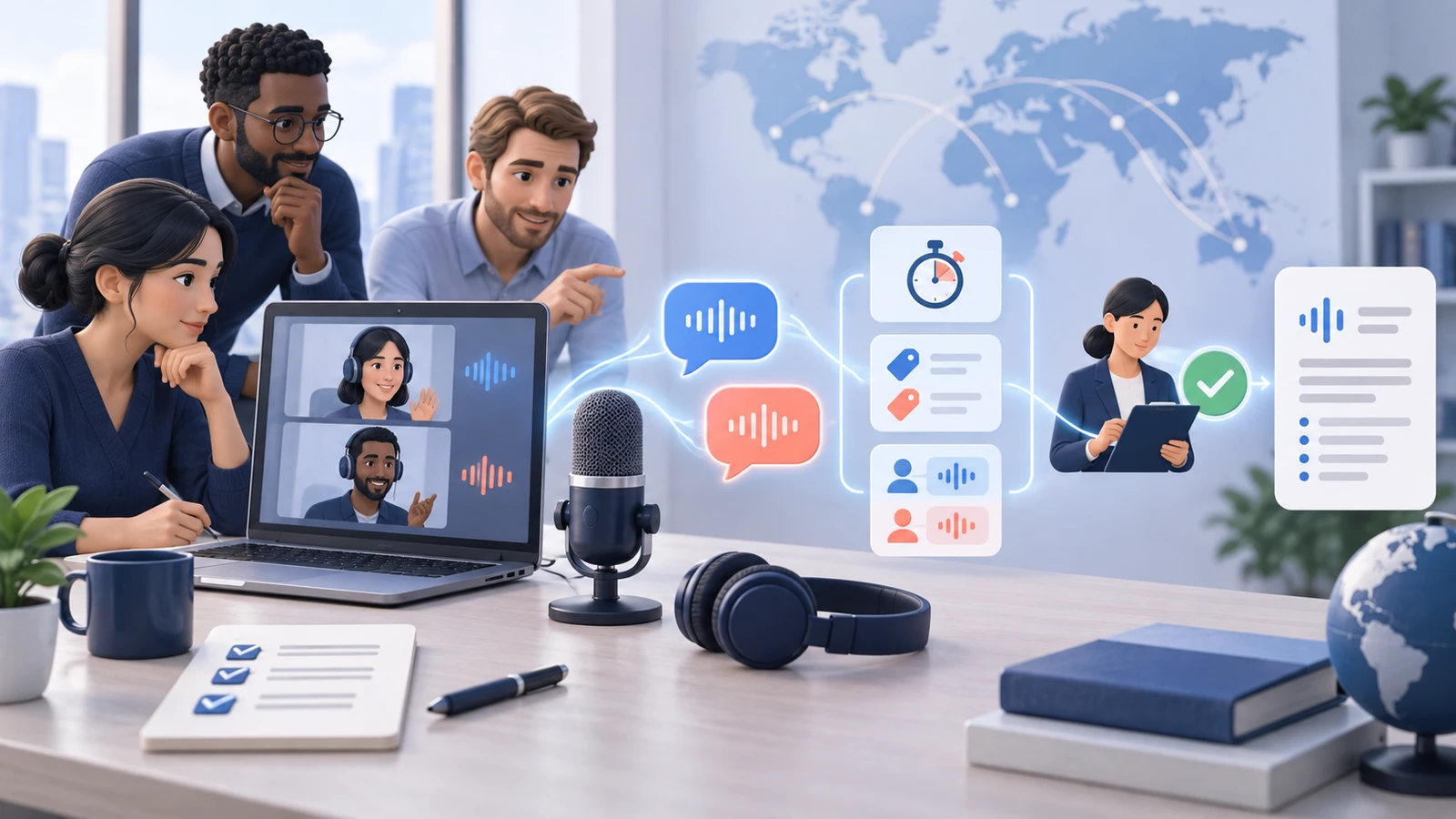
洗練された製品デモは通常、クリアな音声、事前に準備されたスピーカー、そしてシンプルな文で構成されます。テストは実際の会議に近い形で実施すべきです。
20分のテストスクリプトを作成する
4つのセクションを使用します:
- イントロダクション: 名前、役職、会社、都市、そして日常的な雑談。
- ドメインコンテンツ: 製品、採用、サポート、または運用に関する実務的な用語を5分間。
- 精密コンテンツ: 日付、通貨、数量、バージョン番号、メール形式の識別子、条件付きのコミットメント。
- 自然なインタラクション: フォローアップ質問、1つの丁寧な割り込み、1つの訂正、そして最終的な要約。
実際のプロセスで使用されるアクセントとマイクを持つ2名のスピーカーを使用してください。会議が通常6名で行われる場合は、6名でテストします。
正確率ではなく、結果に基づいてシステムを評価する
全体的な正確率だけでは、最も重要なエラーが隠れてしまう可能性があります。
| テスト項目 | 観察ポイント | 重要な失敗例 |
|---|---|---|
| 意味 | 主張、質問、回答が正しく伝わること | 肯定が否定になる、または条件が消失すること |
| 用語 | 製品やドメイン固有の用語が正しく使用できること | 仕様、診断、役割、機能が変わってしまうこと |
| エンティティ | 氏名、会社名、日付、数値が正しく認識されること | 誤った人物、金額、日付、場所が表示されること |
| ターンテイキング | 話者が応答すべきタイミングを把握できること | 翻訳音声が終了する前に回答してしまうこと |
| 遅延 | 遅延が会話として許容範囲に収まること | 間が空きすぎて度重なる割り込みやトピックの逸脱が発生すること |
| 話者分離 | 記録が各発言者の貢献を識別できること | コミットメントが誤った話者に割り当てられること |
| 復旧 | ユーザーがエラーを修正できること | 誰も一時停止や言い換え、注釈の方法が分からないこと |
| 会議後の記録 | 文字起こしと要約が再確認可能であること | ライブ翻訳が消失し、履歴が利用できないこと |
エラーは低・中・高の影響度で分類してください。ややぎこちない挨拶は問題にならないことがありますが、価格の変更、医療指示、採用条件、納期、または安全要件の誤りは重大です。
劣化条件でのテスト
少なくとも以下の条件で1回はテストを実施する:
- Wi‑Fi 接続が弱い状態
- 参加者が電話で参加している状態
- バックグラウンドノイズがある状態
- 話す速度が速いスピーカー
- 地域特有のアクセント
- 言語を切り替えるスピーカー
- 2名が同時に話し始める状態
目的はツールを故障させることではなく、チームがいつペースを落とすべきか、チャットを利用すべきか、モードを切り替えるべきか、人間の通訳を入れるべきか、または再スケジュールすべきかを学ぶことです。
決定内容を記録する
テスト後に以下を文書化してください:
- 承認された会議タイプ
- 承認された言語ペアとデバイス
- 既知の制限事項
- 参加者への通知
- ファシリテーターとバックアップ手順
- データアクセスと保持ルール
- 人間通訳を使用する閾値
- 主要な製品変更後の再テスト実施日
ツールは「誰かが試した」から「チーム全体が使用する」へと移行する際、上述のような小さな運用判断が欠かせません。
ライブ翻訳だけでなく、会議後のワークフローも構築する
ライブでの理解は仕事の前半です。
ビジネス会議では通常、次の4種類の情報が生成されます:
- コンテキスト: 会話が行われた背景と参加者
- エビデンス: 発言内容全体、修飾や意見の相違を含む
- 決定: グループが受け入れた選択肢や解釈
- アクション: 誰が何を、いつまでに、どの依存関係で行うか
シンプルなオンライン翻訳ツールは会話中のエビデンス作成に役立つ場合がありますが、そのエビデンスを決定やアクションに結びつけることはできません。
MeetBridge はライブ翻訳、文字起こし、会議履歴、要約、フォローアップをひとつのワークスペースに統合します。重要なのは「AI か否か」の違いではなく、ワークフローが参加者に元の会話に戻り、要約を検証し、次のステップを確認できるかどうかです。
要約と文字起こしが食い違う場合は、以下の階層で対処してください:
- 参加者の意図した意味を確認する。
- 原文のコンテキストと翻訳後のコンテキストを見直す。
- 文字起こしをナビゲーションおよびエビデンスの補助として活用する。
- 要約は会話の代替ではなく、圧縮された補助資料として扱う。
- 配布前に決定やアクションの記録を修正する。
実務的な会議運営のために、多言語会議を遅延させずに実施する方法 をご覧ください。
オンライン会議翻訳のプライバシーとガバナンスチェックリスト

リアルタイム翻訳は参加者の発話を処理します。製品や設定により、生成された音声、字幕、文字起こし、要約、録画、ログ、分析情報が作成されることがあります。
ビジネス会議で無料・有料問わずツールを使用する前に、以下の質問を検討してください。
サービスに入力されるデータは何ですか?
- マイク音声
- システムまたは会議音声
- ビデオまたは画面コンテンツ
- チャットメッセージ
- 参加者の名前、メールアドレス、アカウント識別子
- アップロードされた語彙、アジェンダ、コンテキスト
- 文字起こし、要約、アクション項目
「音声翻訳」という機能が最終的な翻訳音声のみを処理すると想定しないでください。
何が保存され、どのくらいの期間保持されますか?
一時的な処理と保持されるデータを区別してください。
プロバイダーが保存しているかどうかを確認してください:
- 元音声
- 翻訳音声
- 字幕
- 元の文字起こしと翻訳文字起こし
- モデルの入力と出力
- 診断ログ
- 会議メタデータ
- ユーザーフィードバックや訂正
その上で、デフォルトの保持期間、管理者権限による制御、削除、エクスポート、バックアップの挙動、アカウント閉鎖後の取り扱いを確認してください。
誰が記録にアクセスできるか?
役割と会議タイプごとにアクセスを定義します。公開ウェビナー、社内計画会議、候補者面接、顧客エスカレーション、サプライヤー交渉は、同一の保持ポリシーを自動的に共有すべきではありません。
ホスト、オーガナイザー、管理者、外部ゲスト、招待ユーザー、リンク保持者が文字起こしやサマリーを閲覧できるかどうかを確認します。導入前に実際のゲストアカウントでアクセスをテストしてください。
データはモデルのトレーニングや改善に使用されますか?
現在の製品およびプランの条件を確認してください。コンシューマ向けプランとビジネス向けプランではデフォルトが異なる場合があります。ある製品領域でのオプトアウトが、すべての統合やサードパーティサービスを網羅するとは限りません。
一般的な約束文を従業員や顧客への通知にそのまま転用しないでください。組織のアカウントに実際に適用される設定や契約内容を記述してください。
参加者にどのような選択肢があるか?
参加者は以下の方法を把握すべきです:
- 機能に権限が必要な場合、音声翻訳を許可または拒否できること。
- 話す言語や翻訳先言語を変更できること。
- 字幕や翻訳音声のオン・オフを切り替えられること。
- 修正をリクエストできること。
- 別の会議設定を依頼できること。
- 必要に応じて、アクセス、保持、削除に関して組織に問い合わせできること。
同意および通知の要件は国や状況によって異なります。雇用、録音、バイオメトリクス、アクセシビリティ、機密保持、データ保護に関する義務について、適格な専門家とともに確認してください。
機密情報に対する代替手段は何か?
未承認ツールで扱ってはならないトピックを定義します。例として、規制対象の個人データ、認証情報、未公開の財務情報、ソースコード、法的戦略、医療情報、機密顧客記録などが挙げられます。
代替手段としては、承認済みプラットフォーム、契約済みの有資格通訳者、再スケジュールされた安全なセッション、または文書チャネルが考えられます。「全員がすでに通話に参加していた」はデータ取扱方針とはなりません。
無料ミーティング翻訳ツール選定時の一般的なミス
言語数だけで比較すること
プラットフォームによっては多数の字幕言語を掲載しつつ、音声翻訳言語ははるかに少ない場合があります。ある言語ペアは英語経由のみ、または一方向でしか機能しないことがあります。聞き取りはサポートされても発話がサポートされない言語もあります。
正確な言語ペアとモードをテストしてください。
レイテンシーを単なる技術的詳細とみなすこと
遅延は参加者の行動に影響を与えます。参加者は割り込みや再発言、早めの応答、沈黙を混乱と解釈するなどの変化を示します。
デモで示されるミリ秒数だけでなく、グループが自然なターンを維持できるかどうかを測定してください。
ゲスト体験を無視すること
主催者は適合プランとデスクトップアプリを使用できても、顧客はモバイルで匿名参加することがあります。ホストだけでなく、最も権限の低い参加者の視点で評価してください。
ライブ字幕が翻訳された文字起こしになると想定すること
一部のシステムは会議中に翻訳テキストを表示しますが、会後は元言語のコンテンツしか保持しません。別のシステムは翻訳自体を保持しない場合もあります。
通話後に実際にアクセスできる記録を確認してください。
サマリーをレビューなしで事実として使用すること
簡潔なサマリーは不確かな翻訳を権威あるものに見せかける可能性があります。重要な決定事項、日付、金額、要件、担当者については、人間が検証することを求めてください。
バイリンガルのチームメンバーに全工程を任せること
バイリンガルの同僚は用語や修正において非常に価値がありますが、翻訳、ファシリテーション、メモ取り、貢献を同時に求めると、一人に過度な負荷がかかり、運用コストが見えにくくなります。
停止ルールなしで導入すること
チームは翻訳を一時停止するタイミング、字幕やチャットに切り替えるタイミング、人間を介入させるタイミング、再スケジュールするタイミングを把握しておく必要があります。顧客エスカレーション中に代替手段を選択するのはすでに手遅れです。
実務的な購入チェックリスト
無料テスト実施後にこのチェックリストを使用してください。
ラライブ体験
- 正確なソース言語とターゲット言語のペア。
- 字幕、音声、またはその両方。
- 1対1とグループでの挙動。
- 個別の言語コントロール。
- 元音声と翻訳音声のバランス。
- 短文・長文発話時の遅延。
- 割り込みや重複発話への対応。
- ブラウザ、デスクトップ、モバイル、会議室デバイスのサポート。
品質と修正
- アクセントや業界用語のパフォーマンス。
- 人名、数値、日付、単位、通貨。
- 翻訳が有効であることを示す可視的インジケータ。
- 簡単に一時停止、修正、言い換えができること。
- レビュー用に元のコンテキストへアクセスできること。
- 例外時に人間通訳へ切り替える手順。
ミーティングワークフロー
- 通話前の参加者情報とアジェンダのコンテキスト。
- 発話者を認識した文字起こし。
- 元コンテンツと翻訳コンテンツの両方の利用可能性。
- サマリーとアクション項目のレビュー。
- ミーティング履歴と検索機能。
- 明確な共有とフォローアップ。
- チームが必要とするエクスポートまたは連携。
管理とガバナンス
- プランおよびアドオンの要件。
- ホスト、ゲスト、匿名ユーザーのルール。
- 管理者の有効化。
- アイデンティティとアクセス制御。
- 保持、エクスポート、削除。
- セキュリティとコンプライアンスの文書。
- データ処理およびモデル改善に関する条件。
- 必要に応じたリージョン別の利用可否とデータレジデンシー。
商業的適合性
- 無料プランの制限。
- トライアル期間と必要な支払い方法。
- ユーザー単位、分単位、クレジット、またはアドオンの価格設定。
- ゲスト参加のコスト。
- 翻訳音声と字幕のコスト比較。
- 通話後に削減できる手作業。
- サポートとサービスの期待値。
実際に実施するミーティングを基準に製品を評価してください。使用しない言語と、チームが日常的に必要とする文字起こしワークフローに同等の重みを付けないようにしましょう。
よくある質問
ChatGPTはリアルタイム翻訳ができますか?
ChatGPT Voice は、音声での往復会話をサポートし、別の言語で応答できます。練習やインフォーマルな翻訳、1対1の確認に役立ちます。ビジネスミーティングでは、マルチスピーカーの取り扱い、参加者の同意、管理、アクセス、録画、文字起こし、保存期間、フォローアップを個別に評価してください。音声アシスタントと管理されたミーティングワークスペースは、重なる部分はあるものの、異なる課題を解決します。
Google Meet はリアルタイムで翻訳できますか?
はい。Google は現在、対象となる Workspace エディション向けの翻訳字幕と、対象プランおよびサポート対象言語ペア向けの音声翻訳を文書化しています。字幕と翻訳音声では、言語セット、デバイス対応、タイミング、権限、地域アクセス、プラン規則が異なります。会議をスケジュールする前に、最新の Google Meet ヘルプページをご確認ください。
オンラインでライブ会話を翻訳するには?
迅速でリスクの低い会話の場合は、信頼できるブラウザまたは音声翻訳ツールを使用し、話す言語と対象言語を選択してマイクへのアクセスを許可し、短い完結したフレーズで交互に話すようにしてください。スケジュールされた会議では、各参加者が自分の言語を制御でき、グループ全体で明確な誤り修正手段があるプラットフォームを選ぶことが望ましいです。結果が業務プロセスに影響する場合は、レビュー済みの文字起こし、要約、アクセスルール、フォローアップ記録を追加してください。
無料で利用できる会議用リアルタイム翻訳ツールはありますか?
無料のブラウザツール、トライアル版、消費者向け音声アシスタント、そして一部の会議プラットフォームの字幕機能は、さまざまな制限付きでライブ音声を翻訳できます。“無料”という表記は、利用可能な時間、言語数、翻訳音声、参加者数、エクスポート、管理機能などを制限する場合があります。正確な言語ペアをテストし、検索結果だけで会議全体のワークフローが網羅されていると想定せず、現在のプラン条件を必ず確認してください。
アプリをダウンロードする必要がありますか?
必ずしも必要ではありません。翻訳機能の中にはブラウザ上で動作するものがあり、会議プラットフォームの一部はウェブまたはデスクトップ体験に翻訳機能を組み込んでいます。システム音声の取り込みやバックグラウンド実行、特定の音声機能が必要な場合は、デスクトップまたはモバイルアプリが必要になることがあります。ホストおよび参加者のデバイスが対応しているかを確認した上で、ソフトウェアのインストールを依頼してください。
ライブ字幕と音声翻訳の違いは何ですか?
ライブ字幕は翻訳されたテキストを表示します。音声翻訳は音声生成を行うため、聞き手は別の言語を音声で聞くことができます。字幕は視覚的に検証できる利点がありますが、読む必要があります。音声は会話的な感覚を提供しますが遅延が生じ、対応できる言語数が少ない場合があります。会議によっては両方を併用することもあります。
顧客との会議で無料翻訳ツールを使用してもよいですか?
まず、機密性のないコンテンツでリハーサルを行い、ツールの動作を確認してください。本番の顧客呼び出しの前に、提供者、言語ペア、ゲスト体験、精度、通知、データ取扱い、記録、代替手段を必ず検証します。契約上の義務や要件、サポートの詳細、次のステップが重要になる場合は、通話後にそれらを保存・検証できるワークフローを採用してください。
リアルタイム翻訳は人間の通訳に取って代わりますか?
いいえ。AI 翻訳は多くの日常会話でアクセス性を向上させますが、すべての文脈で人間の判断を代替するものではありません。法的要件、合理的配慮、リスク、複雑さ、専門基準が求められる場合、または誤訳が重大な危害を及ぼす恐れがある場合は、資格を有する通訳者を使用してください。
翻訳の精度が十分かどうかはどう判断すればよいですか?
実際のアクセント、専門用語、使用デバイス、数値、割り込み、環境劣化などを含む現実的なテストを実施してください。重大な影響を及ぼすエラーは別途スコアリングします。参加者が不確実性を検知し、修正し、最終的な決定や指示を確認できる場合に限り、精度は十分と見なされます。
無料テストから繰り返し可能な多言語ミーティングワークフローへ
無料のオンライン翻訳ツールは、出発点として合理的です。言語ペアが機能するか、参加者が字幕と音声のどちらを好むか、遅延が会話に合うかを確認できます。
5 分間のデモが成功したからといって、設計上想定していなかった質問に答えさせないでください。
継続的なビジネス利用においては、招待、参加者コントロール、ライブ翻訳、誤り修正、文字起こし、要約、アクション、アクセス、保存期間、フォローアップといったシステム全体を評価してください。最良の結果は、単に翻訳された音声が流れる会議ではなく、参加者同士が相互に理解し、重要な情報を検証し、次に何が起こるかを把握できる会議です。
MeetBridge のライブ翻訳を体験する で、多言語会話がミーティングの記録とフォローアップとどのように結びつくかをご確認いただけます。または、製品概要から始める ことで、全体的なワークフローを確認してください。