
このページの内容
実際の活用方法
必要な詳細は、会議全体ではなく一文にあることも多い。
顧客が例外を挙げる。同僚が日付を訂正する。最初の提案がうまくいかない理由を誰かが説明する。会議の記録があれば、全員に通話の内容を思い出してもらう代わりに、こうした詳細に立ち返れます。まず正しい会議を開き、該当箇所を見つけ、フォローアップで使う前に前後の話し合いを確認しましょう。
文脈を保つ
ひとつの会議記録を、複数の視点から理解する
文字起こしは、音声として取り込まれた内容を示します。参加者一覧は誰が参加したかの確認に役立ちます。チャットは書き込まれた情報を残し、タイムラインは入退室やセッションの出来事を順に示します。これらをあわせて確認することで、最終的な合意と、会話の前半に出た提案を区別しやすくなります。
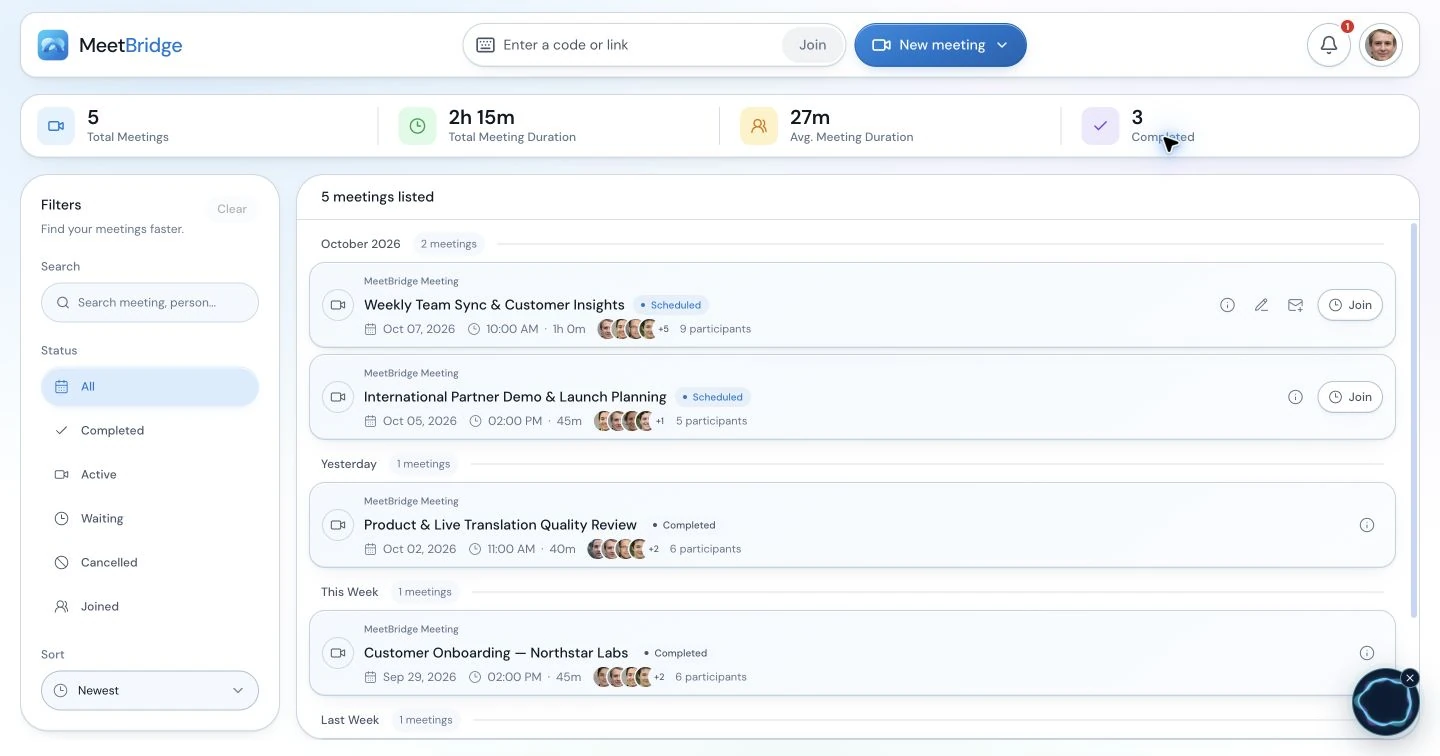
振り返りは会議履歴から始めましょう。内容がわかるタイトルを付けると、単に「週次通話」とするよりも、定期的なプロジェクト確認会議を見つけやすくなります。特に同じチームが同じ問題を何度も話し合っている場合は、ある箇所をメモに使う前に、会議日と参加者を確認してください。
- 使用する箇所に、会議のタイトル、日付、参加者の情報を添えます。
- 短い引用だけでは意味が不明確な場合は、前後の行を読みます。
- 利用可能な要約で全体を把握し、詳細は文字起こしに戻って確認します。
話し手を確認する
元の表現と利用可能な翻訳文を見直す
保存済みの文字起こしの発言は、話し手の名前と時刻とともに時系列で表示されます。多言語会議では、詳細画面は設定した言語の保存済み翻訳があればそれを使い、なければ原文を表示します。原文表示の操作を使って、取り込まれた表現と表示中の翻訳を比較できます。
翻訳された要件に製品名、測定値、条件が含まれる場合、これは重要です。該当する発言を比較し、裏付けとなる文書の正確な識別情報を使い、必要に応じて重要な詳細を話し手に確認してください。表示の切り替えは保存済みの発言の読み方を変えるもので、取り込まれていない翻訳を新たに作成するものではありません。
- 話し手のラベルは、顧客の依頼と同僚の解釈を区別するのに役立ちます。
- 言語バッジは、原文か、表示中の翻訳の元言語と翻訳先言語を示します。
- 原文も音声認識の出力です。重要な名前や数字は確認してください。
詳細を探す
まず会議を見つけ、その文字起こしを検索する
My Meetsの検索では、タイトル、会議コード、参加者名で会議履歴を絞り込めます。会議を開いた後の文字起こし検索では、話し手の名前、表示文、原文、保存済みの翻訳に一致する文字を含む発言を絞り込みます。型番や「delivery」(配送)のような具体的な語が、最も早い出発点になることがあります。
最初の検索で結果が出なければ、短い語句、別の表記、原文の言語の語を試してください。翻訳された発言では、記憶している語句と異なる表現が使われていることがあります。有用な行を見つけたらフィルターを解除し、前後の発言を読んで、後から別の話し手が訂正や条件の追加をしていないか確認しましょう。
- 会議履歴の検索は、正しいセッションを選ぶために使います。すべての発言内容を検索するものではありません。
- 文字起こし検索は、開いている会議内で文字が一致する箇所を探すために使います。
- 検索結果は、それだけで完全な答えとして扱うのではなく、文脈にたどり着くために使いましょう。
配送の例外について話した記憶があれば、タイトルや参加者から顧客との確認会議を見つけ、文字起こしで「delivery」(配送)を検索し、その前後のやり取りを読みます。検索はその会議内の文字フィルターであり、会議アーカイブ全体に対する質問に答えるアシスタントではありません。
実践する際は、こちらのガイドを参考にしてください:
適切な表示を選ぶ
発言、文字のメッセージ、会議の出来事には、それぞれ異なる文脈がある
役立つ引き継ぎには、会議の複数の情報を使うことがよくあります。口頭の説明がチャットで送ったリンクに言及している場合もあれば、参加者のタイムラインから、同僚が話し合いの最後を聞けなかった理由がわかる場合もあります。文字起こしにすべてが含まれると考えず、必要な詳細がある表示を確認しましょう。
- 「今送ったリンク」と言われたら、チャットを確認します。
- 全参加者が判断を聞いたと考える前に、入退室の情報を確認します。
- 文書でのフォローアップでは、合意したことと未解決のことを明確にします。
| 表示 | 確認する内容 | 役立つフォローアップ |
|---|---|---|
| 文字起こし | 取り込まれた発言、話し手の名前、時刻、利用可能な翻訳文 | 要件や約束の表現を確認する。 |
| チャット | 会議中に書き込まれたメッセージ | 共有された参照情報を取り出し、識別情報を確認する。 |
| タイムライン | セッションの開始と終了、参加者の出来事、文字起こしの活動 | 出来事の順番と出席の状況を理解する。 |
| 要約 | 取り込まれた会話の、利用可能な簡潔なAI要約 | 詳細な原資料を確認する前に、全体を把握する。 |
記録を次の工程へ
テキストをダウンロードするか、SRTファイルを書き出す
文字起こしの発言が利用できる場合、保存済みの文字起こし画面でTXTのダウンロードとSRTの書き出しができます。TXTでは、表示中の発言を話し手の名前と時刻とともにまとめます。SRTでは、保存済みの発言を番号付きのテキストキューに整理し、次の工程で字幕ファイルを扱える場合に役立ちます。
書き出し前に、原文か翻訳の表示を選択してください。書き出しはその表示のテキストを使い、画面が検索で絞り込まれていても、読み込まれた文字起こしの全発言を含みます。SRTの時間情報は、取り込まれた発言のタイムスタンプから作られるため、別の録画と組み合わせる前に位置合わせを確認してください。文字起こしの書き出しは、映像や音声の録画・録音ではありません。
- 読みやすい作業用コピーや文書の確認工程には、TXTを使います。
- 時間付きのキューが必要で、その時間を確認できる場合は、SRTを使います。
- 書き出した資料に、会議と選択した言語表示を明記します。
- 会議ワークスペースの外に移す前に、ファイルを受け取るべき人を確認します。
記録を活用する
次に担当する人の仕事を進めやすくする
会議の記録は、具体的な疑問を解消するときに最も役立ちます。次の同僚には、簡潔な説明、関連する会議の文脈、まだ確認が必要なことを明確に伝えましょう。文字起こし全体は情報が多すぎる場合がありますが、根拠となる文脈のない短い振り返りでは不足するかもしれません。
営業から実行担当へ
購入担当者の要件、懸念、話し合った範囲の限界を振り返ります。確認済みの依頼内容を実行担当に渡し、検討段階の会話が根拠のない約束にならないようにします。
コンサルティングからプロジェクト作業へ
提案された範囲変更を、顧客との話し合いまでさかのぼって確認します。すべての提案を合意済みの成果物とせず、条件と承認状況を契約・業務の文書に引き継ぎます。
カスタマーサクセスからサポートへ
顧客が説明した例を探し、チャットで識別情報を確認します。問題と関連する文脈を一緒に送り、次の同僚がヒアリングの会話全体をやり直さずに対応できるようにします。
- 顧客の発言とチームの解釈を区別します。
- 例外や対象外の項目を、主な依頼とあわせて残します。
- 受け手が会議にアクセスできるか確認するか、適切な確認済みの抜粋を提供します。
ワークフローを選ぶ
会話が始まる前に、記録の保存を計画する
セッション後に、利用可能な保存済みの文字起こし、チャット、タイムライン、要約が必要な場合は、MeetBridgeの通常の会議ワークフローを使ってください。その記録を顧客やチームの業務プロセスに組み込む前に、プランと有効な会議機能を確認しましょう。記録に含められるのは、選んだワークフローで取り込まれた発言とメッセージだけです。
MeetBridge Voiceは、翻訳付きの音声会話のために、Teams、Zoom、Google Meetと併用できます。リアルタイム文字起こしは、そのセッションの文脈情報を提供します。この併用形式は別のワークフローです。ビデオプラットフォームの会議、録画、チャットが、完全な保存済みMeetBridge会議記録として表示されるとは考えないでください。招待する前に、通話をどう記録するかを決めましょう。
- 保存済み記録を振り返る予定がある場合は、通常の会議ワークフローを選びます。
- 既存のビデオプラットフォームとの併用が会話に適している場合は、Voiceを使います。
- Voiceの併用セッションを選んだ場合は、フォローアップ用のメモを手動で取る方法を準備します。
役立つ習慣をつくる
確実な引き継ぎは、振り返れる会話から始まる
明確な発言順、明示的な訂正、合意した次のステップの短い確認があれば、取り込まれた会話を後から解釈しやすくなります。重要な識別情報、名前、日付は、はっきり述べてもらいましょう。詳細が変更されたら、訂正を声に出して伝え、どの内容を使うか確認してください。
会議後は、重要な箇所を前後の話し合いと関連文書に照らして確認します。会議の記録は作業用の参照資料であり、すべての言葉が正確に取り込まれ、無制限に保持されるという保証ではありません。実際に利用できる記録を確かめ、アカウントで利用可能なアクセスを使い、書き出しはチームの手順に従って扱ってください。
- 合意を暗黙のままにせず、会話の中で判断を確認します。
- 記録を特定の会議と日付に結び付けておきます。
- 対応が必要な人に、確認済みで関連性のある振り返りを共有します。
手順に沿って
終了した会議から、役立つ引き継ぎへ
同僚が依頼や判断の背景にある詳細を必要とするときは、この順序で進めましょう。
会議を選ぶ
My Meetsを開き、タイトル、コード、参加者でセッションを見つけ、記録を確認する前に日付を確かめます。
利用可能な振り返りを読む
要約が用意できていれば、全体の把握に使います。フォローアップで解消すべき疑問を特定しましょう。
関連するやり取りを見つける
文字起こし内を検索し、話し手と時刻とともに前後の発言を読みます。必要に応じて、元の表現と比較します。
裏付けとなる文脈を確認する
チャットで参照情報を、タイムラインで出席や順序を確認します。重要な詳細がまだ不明確なら、話し手に確認します。
引き継ぎを準備する
通常のフォローアップの手順で、確定した依頼と未解決の質問を書きます。次の工程で別の文字起こしファイルが必要なら、TXTまたはSRTを書き出します。
ワークフローの活用例
引き継ぎでも残すべき、配送の例外
国際的な顧客との確認会議で、新しい展開計画を話し合います。顧客は全体の計画を受け入れますが、ひとつの拠点では金曜日に荷物を受け取れないと説明します。会議後に利用可能な記録を、チームは次のように活用できます。
例外を明示する
主催者は拠点名と金曜日の制限を繰り返し、顧客に確認を求めます。同僚は、文字で参照できるよう拠点の識別情報をチャットに追加します。
正しいセッションに立ち返る
会議の担当者は、日付を確認して顧客との確認会議を開き、文字起こしで「Friday」(金曜日)を検索し、顧客の発言と主催者の確認をあわせて見ます。
条件を依頼とともに残す
翻訳の表現が曖昧なら担当者が原文を比較し、チャットの識別情報を確認して、合意した制限と、それ以前に提案された配送予定を区別します。
現場で使えるメモを送る
チームは、確認済みの制限を配送プロセスに記録し、背景として会議日を添えます。未解決の日程の質問は、顧客が確認するまで未解決のままにします。
価値があるのは、例外とその文脈が残ることです。文字起こしは確認済みの引き継ぎを支えますが、業務上の変更は引き続きチーム自身のプロセスで行います。
実務での成果
チームで改善できること
- 記憶から会話を再構成せずに、重要な表現を取り出せます。
- 多言語の要件と、その条件や留意点を一緒に残せます。
- 文字起こし、チャット、出席の情報を使って、より明確な引き継ぎを準備できます。
利用を始める前に
よくある質問
会議の記録には、何が含まれますか?
MeetBridgeの通常のワークフローでは、アクセスできる会議詳細画面に、利用可能な保存済みの文字起こしの発言、参加者、チャット、タイムラインの情報、AI要約がまとまります。それぞれ用途が異なり、文字起こしには取り込まれた発言、チャットには文字のメッセージ、タイムラインには会議の出来事が表示されます。利用可能な記録は、プランと有効な会議機能によって異なります。
すべての会議の全発言を横断して検索できますか?
会議履歴の検索は、タイトル、コード、参加者名から会議を見つけるためのものです。文字起こしの検索は、開いた会議内で、話し手の名前、原文、表示文、保存済み翻訳に一致する文字を探します。このワークフローは、アーカイブ全体を対象とする意味検索や質問への回答を保証するものではありません。
誰がいつ発言したかを確認できますか?
保存済みの文字起こしの発言には、話し手の名前とタイムスタンプが表示され、時系列で並びます。これらのラベルでやり取りを探し、話し手を区別できます。約束の発言者を判断する前に前後の行を読み、取り込まれた文章や話し手の情報が不明確な場合は、重要な発言を確認してください。
原文と翻訳の両方を確認できますか?
はい。文字起こし画面では、原文と表示文を切り替えられます。表示文は、設定した言語の保存済み翻訳があればそれを使い、なければ原文を表示します。表示を切り替えても不足している翻訳は生成されません。また、原文は音声認識の記録であり、音声の録音ではありません。
文字起こしは、どの形式で書き出せますか?
発言が利用できる場合、保存済みの文字起こし画面でTXTのダウンロードとSRTの書き出しができます。TXTには話し手の名前、時刻、テキストが含まれます。SRTは保存済みの発言から時間付きのテキストキューを作成します。書き出しは現在の原文または翻訳の表示に従い、画面上の検索一致だけではなく、読み込まれた全発言を含みます。
SRTの書き出しには、会議の録画・録音が含まれますか?
いいえ。SRTは時間情報を含むテキストファイルであり、録音した音声や録画した映像ではありません。時間情報は文字起こしの発言のタイムスタンプに基づきます。別の録画とあわせて使う場合は、字幕を公開する前に、編集工程でテキストと位置合わせを確認してください。
Voiceを併用するセッションでも、同じ会議記録が保存されますか?
同じ記録が保存されるとは考えないでください。Teams、Zoom、Google Meetと併用するVoiceは、独自の会話ワークフローの中で、現在のセッションの文字起こしによる文脈情報を提供します。利用可能な保存済みの文字起こし、要約、会議詳細の確認が必要な場合は、MeetBridgeの通常の会議ワークフローを使い、事前にプランと有効な機能を確認してください。
保存された会議記録は、誰が開けますか?
会議詳細を開くには、その会議へのアクセス権があるアカウントでサインインする必要があります。会議との関係や、権限を持つ組織管理者の役割によってアクセスできる場合があります。招待や書き出したファイルがあるからといって、すべての受け手が保存済み記録を開けるとは限りません。引き継ぎを準備する際に、受け手のアクセスを確認してください。
ある箇所が見つからない、または表現が間違っているように見える場合は?
まず、別の語で検索するか、検索フィルターを解除してください。原文と翻訳を比較し、チャットで文字の参照情報を確認し、話し手に詳細を確認します。利用可能な記録は、取り込まれた内容を反映しています。記録されなかった話し合いがなかった証拠として扱うべきではありません。
チームで会議の記録を活用し始めるには、どうすればよいですか?
普段の確認会議をひとつ選び、フォローアップで解消したい具体的な疑問を決めます。セッションを特定し、該当箇所を探し、その文脈を理解して、役立つ引き継ぎを準備できるか確認してください。この流れに依存する前に利用可能な機能とアクセスを確かめ、利用枠と記録の利用可否について、現在のプラン条件を確認しましょう。
さらに詳しく
目的に合った会議の流れを整える
会議要約と対応事項
利用可能な要約を、確認済みの判断と明確なフォローアップにつなげます。
リアルタイム翻訳
セッション中に、言語を越えて参加者が話し、聞く方法を選びます。
コンサルティングのリアルタイム翻訳
顧客の背景、業務範囲、実行に向けたフォローアップをつなげます。
MeetBridge製品概要
会議の準備、会話、振り返りがどうつながるかをご覧ください。