


この比較の内容
01 / 実務的な判断
違いは、言語リストではなく会議から始まります。
国際的なディスカバリーコール、顧客向けトレーニング、マルチリンガルのカンファレンスは、いずれも翻訳が必要です。しかし要件は異なります。小規模グループは質問し、アイデアを交換し、次のステップを確認する必要があります。聴衆は主に、登壇者の発話にアクセスできればよい場合があります。
会議全体をMeetBridgeで行う。 MeetBridgeのビデオ会議に参加者を招待します。カメラ、画面共有、リアルタイムの音声翻訳を同じルームで使えるため、Teams、Zoom、Meetを別に開く必要はありません。各参加者が自分の言語を選びます。予約機能や、プランに含まれる会議後の機能も、準備や次の対応に役立ちます。
普段のビデオ会議とMeetBridge Voiceを併用する。 カメラと画面共有にはTeams、Zoom、Google Meetを開いたままにします。発言する人は全員、同じVoiceルームにも参加してください。ビデオ会議側のマイクと受信音声をオフにし、Voiceで話して翻訳を聞きます。ゲストは対応ブラウザーから参加でき、ルームの利用分は主催者のプランで負担します。
Wordlyもバーチャル会議をサポートします。AI Translation AgentがTeams、Zoom、Google Meet、Webexに参加し、会議音声を取得して翻訳音声と字幕を提供できます。追加の連携経路もあるため、Wordlyを字幕専用またはイベント専用のツールとして扱うのではなく、意図する設定を比較してください。Wordlyのエージェント概要。
たとえば顧客のオンボーディングコールは、短いウォークスルーで始まり、すぐにアクセス、期限、責任範囲の議論へ移ることがあります。複数人が質問と回答を行い、ホストは次のステップを誰が担うかを特定する必要があります。プレゼンだけでなく、遅れて参加する人や新しい関係者も含め、そのやり取りを中心にライブ翻訳の設定を選んでください。
招待をコントロールできるときはフルの会議体験を1つ使い、顧客側で招待が確定しているときはコンパクトなVoiceコンパニオンを使います。Voiceでは、グループが音声を一緒に移す必要があります。この要件は意思決定の一部に含めるべきです。
02 / 並べて比較
招待からフォローアップまでの経路を比較します。
この表は、文書化されたワークフローを比較するものです。翻訳品質の順位付けは行わず、ある連携要件が製品のすべての使い方に当てはまるとも主張しません。
| 要件 | MeetBridge | Wordly |
|---|---|---|
| 会議プラットフォームを選ぶ | フルのMeetBridge会議はビデオとライブ翻訳を一体化します。Voiceは、顧客のプラットフォームの横で使う別オプションです。 | エージェント、連携、聴衆アクセスを通じて翻訳を提供します。エージェント概要。 |
| Microsoft Teamsを使う | Teamsのビデオと画面共有は維持し、すべての発話者が共有Voiceルームを使用(Teamsのマイクと受信音声はオフ)。 | Teamsコンパニオン経路は生成された参加リンクを使用し、管理者の同意を文書化しています。ボットは別経路です。Teamsの設定。 |
| Zoomを使う | VoiceはZoomの音声とは別に動作します。ホストがデスクトップアプリでルームを作成し、ゲストは対応ブラウザを使用できます。 | Zoomアプリ経路では、有料Zoomアカウント、アプリ承認、ライブ配信設定が文書化されています。これらは経路固有の前提条件です。Zoomアプリの設定。 |
| 外部参加者を招待する | Voiceのゲストは、自分の有料契約なしでブラウザーから参加を申請できます。ルームの利用分は主催者のプランで負担します。 | 参加者はブラウザリンクまたはQRコードでセッションにアクセスできます。ブラウザ参加はMeetBridge固有ではありません。参加者ガイド。 |
| 議論に戻る | MeetBridgeの通常の会議で保存できる文字起こし、要約、対応事項は、プランと有効な機能によって異なります。Voiceに表示されるリアルタイムのテキストは、会議後の保存を保証するものではありません。 | セッションの文字起こしとAI要約を提供します。文字起こし と 要約。 |
| 継続利用の予算を立てる | 会議ニーズと含まれる利用量に合わせて現行プランを選びます。Voiceゲストの利用は、ルームホストのプランから消費されます。 | 所定期間内に複数セッションで利用できる購入時間パッケージを公開しています。最新のパッケージと条件を確認してください。利用量と費用。 |
チームにとって好みのワークフローは、共有機能の長いリストより重要な場合があります。誰がセッションを作成するのか、誰が参加方法を説明するのか、そして顧客が聞く必要がある会話がどのルームにあるのかを確認してください。
03 / 会議を開く場所を選べる場合
フルの会議ワークスペースが、顧客との会話全体を支えます。
会議を開く場所を選べる場合は、参加者を直接MeetBridgeに招待します。映像、画面共有、音声翻訳を同じルームで利用できます。予約や、保存できる文字起こし、要約、対応事項も準備や振り返りに役立ちます。利用できる機能はプランと有効な設定によって異なります。 同じ言語を選んだ参加者は互いの声を直接聞き、異なる言語を選んだ参加者は翻訳音声を聞きます。
これは、繰り返し可能な流れに役立ちます。見込み客が会話を予約し、担当者がディスカバリー質問を行い、チームが後で確認事項をレビューします。毎回新しい翻訳参加ルートを説明するのではなく、準備を会議とつなげておけます。
有用な営業ミーティングは、買い手の現状プロセスからデモへ進み、その後に導入に関する質問へ移ることがあります。解決策を提示する前に顧客に課題を説明してもらい、聞き取った要件を確認してもらってください。ビデオと翻訳された会話が同じルームにあることで、これらの段階を1つのホスト型会議として計画できます。
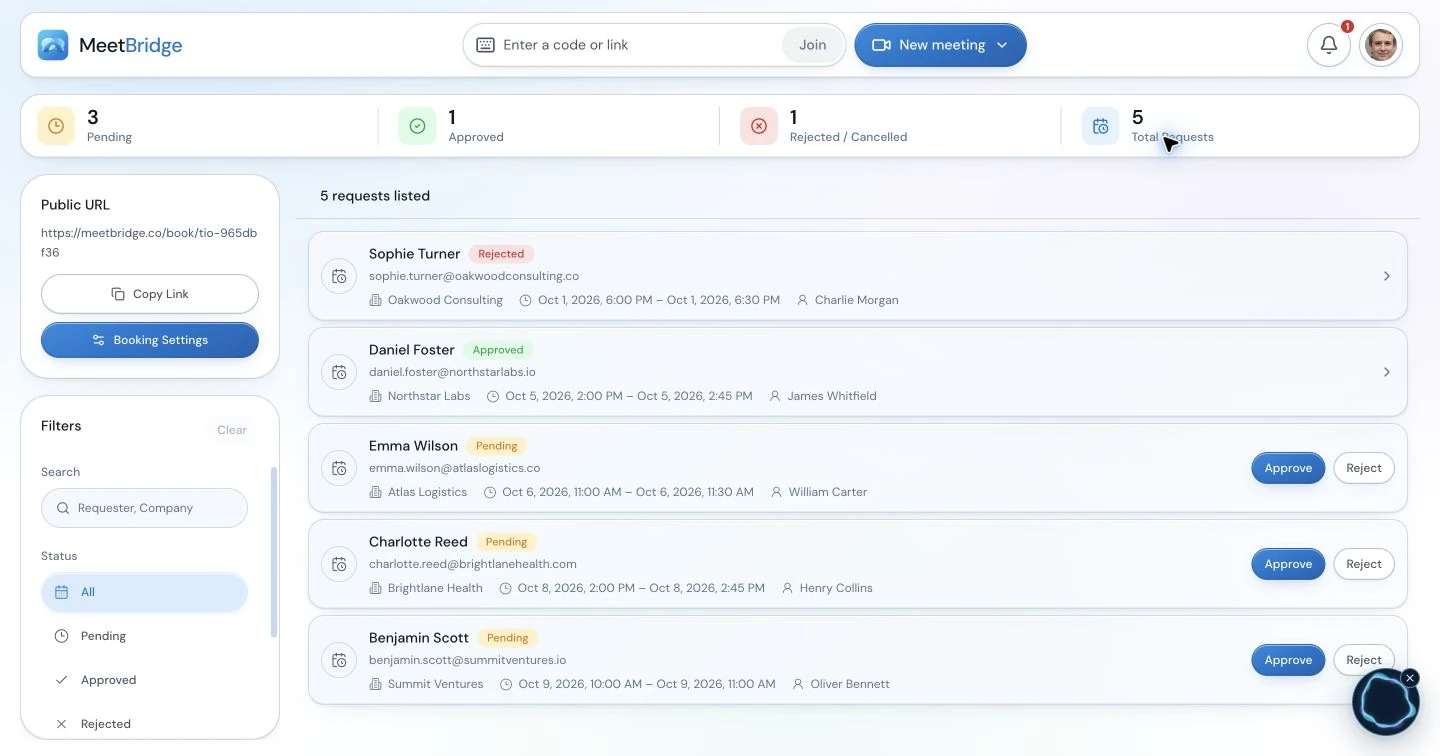
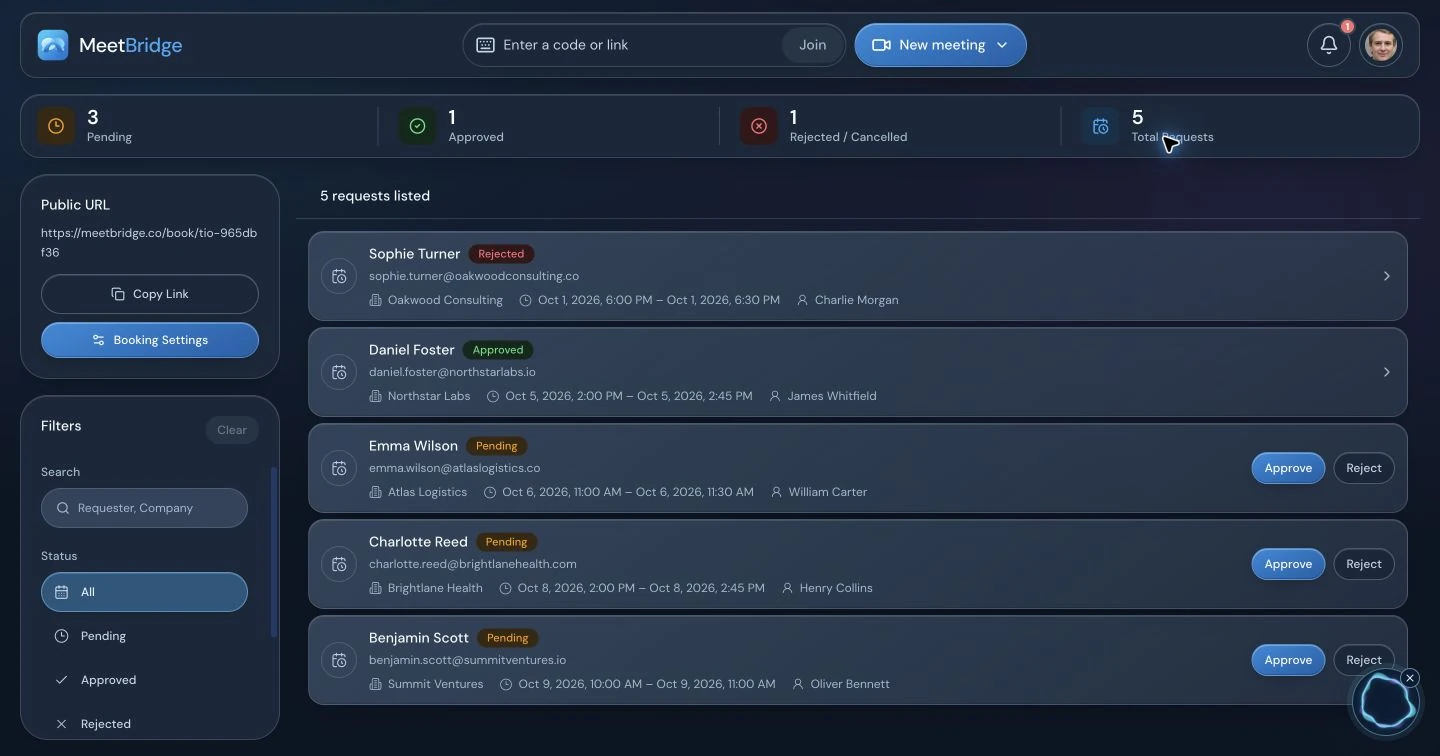
全員が退出したら会議が終わり、ではありません。プランと有効化されたフルミーティング機能が対応している場合、保存された文字起こし、要約、アクションにより議論へ戻れます。顧客が合意した内容を見直し、提案とコミットメントを切り分け、次のステップの担当者を明確にします。
このワークフローでMeetBridgeを選ぶ理由はそこにあります。予約、翻訳された会話、利用可能なフォローアップを同一製品内に置けます。Wordlyにも独自のセッション後機能がありますが、この比較は業務の整理のされ方についてであり、他製品が要約を作れないと主張するものではありません。


04 / 顧客がビデオ会議を指定する場合
相手のビデオプラットフォームを維持し、会話には専用の音声ルームを用意する。
顧客がすでにTeams、Meet、Zoomの招待を送っている場合があります。MeetBridge Voiceは、そのプラットフォームをカメラ、画面共有、チャット用に維持しつつ、翻訳された会話を共有Voiceルームで行えます。コンパクトなデスクトップバーにより、マイク、翻訳、ルーム操作をプレゼンの近くに置けます。

Voiceルームを作成するホストがデスクトップアプリにサインインし、ルーム招待を共有します。
全発話者をそこへ招く招待されたゲストは対応ブラウザで継続し、入室承認をリクエストできます。
音声経路を1つにする元のプラットフォームのマイクと受信する会議音声をオフにします。
全員が聞こえることを確認する各人の言語を選び、短いQ&Aを交わします。
発言する人は全員、同じVoiceルームに参加してください。 Voiceはビデオ会議だけにいる人の音声を取り込まず、参加者一覧の読み込みや、他のプラットフォームへの翻訳音声の送信も行いません。Voiceへの参加承認とビデオ会議への入室は別々に管理します。

この設定により、顧客からの招待が異なっても一貫した会話インターフェースを提供できます。代償は調整です。2つのルームリンク、必要に応じて2つの入室フロー、そして明確な音声手順が必要になります。この追加ステップがグループに合わない場合は、フルのMeetBridge会議を使うか、別の翻訳経路を評価してください。
これは、異なるビデオプラットフォームを使うアカウントを担当するカスタマーサクセスチームに適する場合があります。ある顧客はTeams、別の顧客はZoom、別の顧客はMeetリンクを送る――それでもチームは発話の議論に同じVoiceルームワークフローを使えます。音声手順を事前に送り、新たに招かれた関係者が発言前にVoiceへ参加することを確認してください。
05 / Wordlyが適している場面
聴衆アクセスが中心なら、Wordlyは検討に値します。
カンファレンス、ハイブリッドのプレゼンテーション、または聴衆向け翻訳要件を伴う定期イベントを運営しているなら、Wordlyのイベントワークフローを評価してください。ドキュメントでは、個人端末を使う参加者への音声と字幕の配信、ならびに字幕表示オプションが説明されています。Wordlyの翻訳ソフトウェア概要。
用語の準備も重要な要素です。Wordlyは、名前、略語、専門用語のための用語集を文書化しています。そのコントロールがセッションに不可欠なら、すべてのライブ翻訳ツールに同等のワークフローがあると仮定せず、評価に含めてください。Wordlyの用語集ドキュメント。
まずMeetBridgeを検討
会話と次のステップを主導したい。
チームが繰り返しの顧客/同僚ミーティングを運用し、フルルームを選べる、または発話者を共有Voiceルームへ案内できる。
Wordlyを慎重に評価
聴衆または既存プラットフォームを中心にした翻訳経路が必要。
イベント配信、会議エージェント、または文書化された特定の連携が要件の中心。Wordlyで正確な経路を確認してください。
06 / 有用な比較を行う
実際のやり取りを使い、その後にワークフロー全体を見直す。
チームから1名、もう一方の言語の話者1名を用意してください。実際のディスカバリーコール、トレーニング、プロジェクトレビューの質問を使います。フォローアップ質問をし、製品名に触れ、日付や数量を確認します。交互に話し、翻訳音声が入る余地を残してください。
理解度を確認
両者が自分の言語で回答でき、誤解された用語を修正できますか?
招待を確認
外部ゲストが正しいリンクを見つけ、マイク権限を許可し、意図した音声ルームに参加できますか?
次の会議を確認
誰が作成し、誰が利用料を負担し、別の同僚がホストする場合に誰がセットアップを説明しますか?
保存記録が重要なら、正確な製品モードとプランを確認してください。元のプラットフォームの録画にVoice音声が含まれると決めつけないでください。文字起こしや要約に依存する前に、要点整理をどう検証し、どう共有するかを決めてください。
想定頻度、時間、必要機能に照らして現行コストを比較してください。Wordlyの現行パッケージ と MeetBridgeの現行プラン が出発点です。このページは、測定された価格・精度・遅延の優位性を主張しません。重要な数値やコミットメントは、必ず書面で再確認してください。
07 / 選ぶ前の質問
よくある質問
MeetBridgeは、定期的な顧客ミーティング向けのWordly代替になりますか?
参加者全員が自分の言語で話し、質問に答えるような定期的な会議に適しています。映像、翻訳、利用可能な会議後の機能をまとめたい場合は、会議全体をMeetBridgeで行います。Teams、Zoom、Google Meetを使い続ける場合は、会話にVoiceを併用できます。この場合、発言する人全員が同じVoiceルームに参加する必要があります。
Wordlyは翻訳音声を提供しますか、それとも字幕のみですか?
Wordlyは翻訳音声と字幕に加えて、文字起こしや要約も提供しています。会議の進め方、参加方法、会議後の機能を比較しましょう。MeetBridgeだけが音声を翻訳できるという説明は正確ではありません。
どちらの製品も、ゲストがブラウザで翻訳にアクセスできますか?
はい。WordlyはリンクやQRコードによるブラウザー参加を提供しています。Voiceのゲストは対応ブラウザーで名前を入力し、参加を申請します。主催者がデスクトップアプリでルームを作り、発言する人全員が同じルームに参加します。
MeetBridge VoiceをTeams、Zoom、Google Meetと併用できますか?
はい。カメラ、画面共有、チャットには既存のビデオ会議を使い、会話には共通のVoiceルームを使います。ビデオ会議側のマイクと受信音声はオフにしてください。Voiceでプラットフォームを選んでも、参加者の取り込みや2つのルームの自動接続は行われません。
Wordlyは常に有料のZoomアカウントとアプリのインストールが必要ですか?
いいえ。その条件はWordly App for Zoomに関するものです。Wordlyには既存の会議に参加する翻訳エージェントもあります。一つの連携方法の条件を製品全体に当てはめず、実際に使う方法の要件を確認してください。
Voiceの翻訳はTeamsやZoomの録画に含まれますか?
通常のMeetBridge会議で保存できる文字起こし、要約、対応事項は、プランと有効な機能によって異なります。Voiceのリアルタイムテキストは保存を保証しません。また、Teams、Zoom、Meet側の録画に別ルームのVoice翻訳が含まれるとは限りません。
MeetBridgeはWordlyより安い、または正確ですか?
この比較は精度、速さ、総費用の優位性を証明するものではありません。推奨は、公式資料に記載された機能と会議の進め方に基づきます。必要な言語、用語、端末で試し、実際の利用条件で最新プランを比べてください。
外部の顧客がMeetBridge Voiceに参加するとき、誰が支払いますか?
Voiceルームの翻訳利用分は、主催者のMeetBridgeプランで負担します。招待されたゲストが自分の有料契約を購入する必要はありません。含まれる利用量、上限、機能は最新の料金プランで確認してください。
08 / 参照資料と比較の方法
確認できる比較。
MeetBridgeが、自社製品のワークフローとWordlyの公開プロダクト/ヘルプドキュメントに基づいて執筆し、2026年10月3日にレビューしました。これはワークフロー比較であり、独立した性能ベンチマークではありません。提供状況、プラン、連携要件は変更される可能性があります。
競合に関する記述は、以下に列挙したWordly公式ドキュメント(2026年10月3日レビュー)に基づきます。MeetBridgeのスクリーンショットは当社アプリケーションです。推奨はワークフロー適合性を反映しており、競合アカウントのテストや、独立した精度・遅延・コストのベンチマークは示していません。
- Wordly AI Translation Agentミーティングボット経路、対応ビデオプラットフォーム、翻訳音声へのアクセス。レビュー日
- Microsoft TeamsでWordlyを使用するTeams用の別コンパニオン・ワークフローと、文書化された管理者前提条件。レビュー日
- Zoom会議をホストするためのWordly設定Wordly App for Zoom経路の前提条件(すべてのWordlyワークフローに当てはまるわけではありません)。レビュー日
- Wordlyセッションに参加する参加者のブラウザ、リンク、QRコードでのアクセス。レビュー日
- Wordly AI transcription公式の文字起こし機能。レビュー日
- Wordly AI summaries公式のセッション後サマリー機能。レビュー日
- Wordly用語集を作成する名前、略語、専門用語のための用語準備。レビュー日
- Wordly translation software対面およびバーチャルの聴衆向け翻訳ワークフロー。レビュー日
- Wordlyの料金公開されている時間パッケージの構成。購入前に最新の条件を確認してください。レビュー日