

このガイドの内容
01 / 共有画面を残して、会話を開く
Google Meetと並行したリアルタイム音声翻訳の仕組み
パートナーからGoogle Meetのリンクが届き、共有の計画書が開かれます。スライドは追えても、会話が得意でない言語に切り替わると困ります。毎回自分で文章を訳さずに、きちんと質問し、返答を聞いて応答したいはずです。MeetBridge Voiceはそのビデオ会議に、多言語で共有できる音声ルームを追加します。
Google Meetは引き続きカメラ映像、プレゼンテーション、チャットを担います。各話者は同じMeetBridge Voiceルームにも参加し、自分の言語を選択します。別の言語で話す人がいるとVoiceが翻訳音声を届けるので、選択した言語で聞き、その言語で返答できます。同じ言語の参加者同士は直接聞こえます。
話す人は全員Voiceルームに参加してください。MeetBridgeのマイクとスピーカーを使える状態にしたまま、Google Meetのマイクと受信音声をオフにします。Meetを消音するだけでは、Meetの参加者がVoiceに招待されるわけではありません。
ルームはGoogle Meetとは別に動作します。知らない人のMeet音声を取り込んだり、Googleの本人情報をインポートしたり、会議の中に操作ボタンを設置したりしません。ルーム作成時のGoogle Meetの選択はプラットフォームの表示であり、Google Calendarへのアクセス許可ではありません。参加手順は明確で、ビデオ通話用と翻訳会話用にそれぞれ1つのリンクを使います。
02 / 最初の一言の前に、明確な準備
Google Meetリンク、Voice招待、デバイスを準備
ホストにはMeetBridgeアカウント、MeetBridge Voiceへのアクセス、プラン内の十分なルーム利用枠が必要です。現在利用できるクライアントのダウンロードページをご覧いただくか、Voiceの導入についてお問い合わせください。ゲストはデスクトップアプリやChrome拡張機能をインストールせず、公開招待から対応ブラウザで続行できます。
- ビデオ通話の招待: 通常のカレンダーや会議手順でGoogle Meetリンクを開き、共有します。
- Voiceルームの招待: 組織外の人も含め、話す人全員に送信します。
- マイクと再生デバイス: Voiceルームで使うヘッドセット、スピーカー、内蔵デバイスを確認します。
- 参加者ごとの言語: ルームの選択肢から、話す・聞くための言語を選びます。
ゲストは名前を入力して参加をリクエストし、ホストが承認します。Voiceの利用はホストのMeetBridgeプランから消費されるため、通話のために個人で契約する必要はありません。MeetBridgeのウェブアカウントにログイン済みなら、そのアカウントで続行できます。
初回の通話は数分の準備時間を取ってください。Meetに映っていても、Voiceでは承認待ちの場合があります。Google MeetとVoiceの入室許可は独立しています。翻訳会話を始める前に、全員が両方のリンクを開いたことを確認しましょう。
03 / 2つのリンク、1つの音声経路
MeetBridge VoiceでGoogle Meetのリアルタイム翻訳を設定する方法
重要なのは、ビデオ通話をそのまま残しつつ、会話のマイクと再生経路を1つにすることです。パソコンで次の手順を実施し、ほかの参加者にも同じ説明を共有してください。
Google Meetを開き、マイクをオフにする
既存のGoogle Meet通話に参加します。カメラと共有ドキュメントを使える状態にして、Meetでマイクをミュートします。翻訳音声ルームの準備ができたら、別のVoiceマイクから話します。会議の映像部分のためにMeetリンクを開いたままにしてください。
ブラウザ全体を消音せずにMeetの音声を無効にする
Chromeでmeet.google.comのアドレス横のサイト情報を開き、Site settingsを選んで、そのサイトのSoundをブロックします。ほかのサイトの音声は使えたままです。特にVoiceに別のブラウザタブから参加する場合は、MeetBridgeサイトの音声再生を許可してください。Chromeのサイト権限ガイドへのリンクは下にあります。
Meetを消音するためにChrome全体の音量を下げたり、パソコンのスピーカーをミュートしたりしないでください。ブラウザのVoiceルームまで消音されます。通常のGoogle Meet通話に戻る際は、Meetサイトの音声権限を復元してください。別の対応ブラウザでは、そのサイト専用の音声設定を使います。
MeetBridge Voiceで翻訳音声ルームを作成する
Voiceデスクトップアプリを開いてMeetBridgeアカウントでログインします。「Login with MeetBridge」でブラウザ経由のログインを続けるか、メールでログインしてください。「Create voice room」を選び、Google Meetを選択して、分かりやすいルーム名を付けます。Voiceは音声用の招待を作成し、既存のGoogle Meetリンクは別のままです。
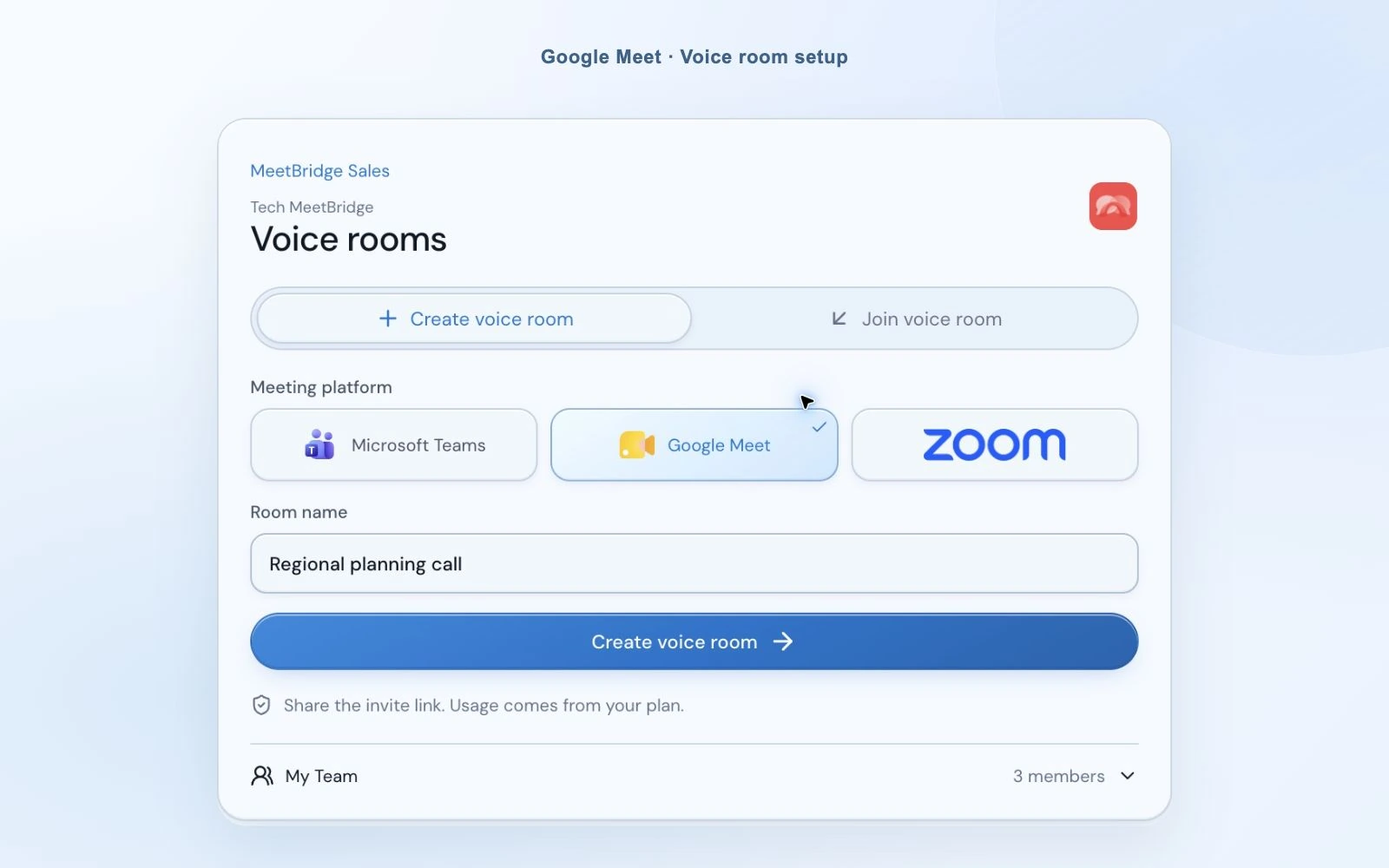
言語、マイク、スピーカーを選択する
実際に話す言語を選びます。英語とトルコ語の会話なら、1人が英語、もう1人がトルコ語を選びます。Voiceに使わせる入力・出力デバイスを選び、翻訳の声を変えたい場合は翻訳音声も選択してください。ルームは各参加者の言語選択を使って会話を届けます。
「Join with microphone off」を使うと、準備中の周囲の話し声を送らずに入室できます。デバイスの選択は記憶されますが、ヘッドセットが見つからなければ、現在のデバイスかシステム既定値を選び直す場合があります。マイクをオンにする前に選択内容を確認してください。

Meetの参加者を招待し、Voiceのリクエストを承認する
VoiceリンクをMeetのチャット、カレンダー招待、普段の連絡手段にコピーします。受信者はデスクトップアプリを開くか、対応ブラウザで続行するかを選べます。ブラウザのゲストはMeetBridgeのマイクアクセスを許可し、必要事項を入力して参加をリクエストします。これらの権限はGoogle Meetで行ったカメラやマイクの選択とは別です。
ホストはVoiceの参加通知に対応し、参加者リストを確認します。デスクトップのリクエストは独立した通知ウィンドウに表示されるため、バーがコンパクトでも承認できます。全員が正しい言語を選び、Meetの音声を無効にしていることを確認してください。

Voiceの再生を有効にし、短いテスト文を交わす
「Voice room live」を待ちます。ブラウザがルーム音声を有効にするよう求めた場合は、その操作を選んで会話を再生できるようにします。MeetBridgeのマイクをオンにし、選んだ言語で短く話してみましょう。議題に進む前に相手にも返答を依頼してください。
Meetで作業中もVoiceのブラウザタブを開いたままにします。翻訳音声が最後まで再生されるよう、発言の間に少し余裕を設けてください。デスクトップバーは会議ウィンドウの上に置けます。ブラウザの参加者には展開されたルーム画面があります。
「映像と共有ドキュメントにはGoogle Meet、会話にはMeetBridge Voiceリンクを開いてください。Voiceで言語を選んで参加をリクエストします。MeetのマイクとMeetサイトの音声はオフ、MeetBridgeの音声はオンにしてください。」
Google MeetのCompanion modeは使えますか?
GoogleにはMeetのマイクと会議音声を無効にするCompanion modeもあります。ただし映像や参加者の体験の一部が変わるため、上記の通常のビデオ通話手順をそのまま置き換えるものではありません。このモードを前提にした会議ならGoogleのガイドを確認してください。どちらの場合も、翻訳会話には全員がVoiceに参加する必要があります。
04 / 共有の作業に集中する
ドキュメントを見ながら翻訳された会話を聞く
計画の打ち合わせは、文章ごとに画面を切り替えるよりも、共有スプレッドシートを見ながら聞ける方がスムーズです。デスクトップのコンパクトVoiceバーにはライブ状態、言語、発話・翻訳の状況が表示されます。必要なときは展開して参加者の詳細や設定を確認できます。ブラウザのゲストはMeetタブの横で展開されたルームを使います。

翻訳音声を、静かな元の声と一緒に聞く
翻訳が利用可能になると、Voiceは元の話者を自分の再生音量の10%で、翻訳を通常の音量で再生します。自分の言語で意味を追いながら、話者の話し方も少し聞けます。翻訳だけを聞きたい場合は、Audio settingsで「Hear original voice at 10%」をオフにしてください。
この設定は自分の再生ミックスに適用され、新しいルームでは初めから有効です。ほかの人のマイクをミュートするものではありません。翻訳の準備中や利用できない場合は元の音声が通常どおり聞こえ、自分と同じ言語の参加者は直接聞こえます。
短い字幕を読み、参加者ごとの音量を調整する
2行のコンパクト字幕欄には最新の翻訳が表示されます。現在のセッションの文脈がもっと必要なら、広いライブ文字起こし画面を開いてください。商品名、納期、数値はMeetチャットでも話者に確認を依頼しましょう。生成テキストには誤りが含まれる場合があります。
特定の人がほかより大きく聞こえるときは、その参加者の再生音量スライダーを調整します。接続品質パネルでは、ルーム、参加者、翻訳の接続を分けて把握できます。1人の音声だけに問題があるときに、パソコン全体の音量を繰り返し変えるより役立ちます。

共有コンテンツと会話の翻訳を区別する
Voiceが翻訳するのは、その音声ルームの参加者の話し声です。Meetのプレゼンテーションで流す動画が、自動的にVoiceの翻訳音声になるわけではありません。メディアの音声は別途計画し、会話は決めた音声経路にそろえてください。電話でMeetに参加してもVoiceに参加しない人は、この翻訳ルームに含まれません。
終了時はVoiceの退出アイコンを使い、操作を確認します。ホストは全員に対してVoiceルームを終了でき、ゲストは自分の接続から退出します。Google Meetからは別途退出し、変更した場合はMeetサイトの音声設定を戻してください。一方のアプリを閉じても、もう一方の会議は終了しません。
05 / 使い慣れた会議習慣を活用する
Google Meetのリアルタイム音声翻訳が適する場面
補助的な使い方は、チームがすでにGoogle Meetと共有ドキュメントで共同作業している場合に便利です。映像のツールをそのまま残し、口頭の会話には各自の言語選択を追加できます。2つのリンクを使う説明を早めに送り、ゲストが参加方法を理解できるようにしましょう。
地域ごとの計画やサプライヤーとの会話
パートナーが自分の言語で問題を説明する間、Meetで納品スケジュールや共通仕様書を確認します。1人ずつ質問し、合意した数字や日付を共有ドキュメントに書いてください。翻訳が議論を助け、詳細を一緒に確認することで話し合いが完結します。
パートナー向けの使い方を見る顧客の導入支援や製品デモ
顧客に慣れたブラウザのプレゼンテーションを維持し、質問と回答をVoiceに通します。ゲストは別のクライアントをインストールせず、招待からブラウザでの続行を選べます。マイクの許可と使用言語の選択には時間を取ってください。
カスタマーサクセス向けの使い方を見る異なる言語での面接
会話の視覚的な手がかりにはMeetビデオ通話を使い、候補者は選んだ言語でVoiceを通じて回答できます。翻訳のための間を説明し、不明点の確認を促してください。準備が明確なら、面接は接続の手順ではなく本人の経験に集中できます。
人事向けの使い方を見る06 / 音声翻訳と字幕は異なる
Google Meetの音声翻訳、翻訳字幕、MeetBridge Voiceのどれを使う?
Google Meetのリアルタイム翻訳を探す人は、翻訳音声、読みやすい字幕、または両方を求めています。Googleは標準の音声翻訳と翻訳字幕を提供しており、利用資格と言語の条件はそれぞれ異なります。MeetBridge Voiceは別の使い方で、ビデオ会議と並行する独立した音声ルームです。
| 選択肢 | 参加者が受け取るもの | 確認事項 |
|---|---|---|
| Google Meetの翻訳字幕 | Meetの画面内に表示される翻訳テキスト。 | 対象のWorkspaceエディションと利用可能な字幕言語。 |
| Google Meetの音声翻訳 | Meetの会話内での翻訳音声。 | アカウントの利用資格、管理者設定、言語の組み合わせ、参加者の条件。 |
| MeetBridge Voice | Meetの映像に並行する共有ルームでの翻訳音声。 | 全員がVoiceに参加し、ホストのMeetBridgeプランでルーム利用を賄います。 |
| 通常のMeetBridge会議 | 1つの会議で映像とリアルタイム翻訳。 | MeetBridgeプランで使える会議機能と利用枠。 |
Googleの音声翻訳ガイドには、対象アカウント、対応する言語の組み合わせ、参加者の設定が説明されています。字幕のガイドは画面上の翻訳テキストを扱います。最新の条件はこれらの公式資料を確認してください。Meet通話に字幕があるだけでは、音声翻訳が有効であるとは限りません。
Voiceを使うためにGoogleの標準翻訳機能をオンにする必要はありません。この使い方の利点は、明確なルーム招待と、同じVoice会話の中での個別の言語選択です。あらゆるMeet通話を自動取得すると考えるのではなく、招待する人と実行可能な設定手順に合わせて評価してください。
07 / サイトとルームを別々に確認する
ブラウザ権限、二重音声、音の出ないルームを直す
- Meetをミュートしたのに、会話が2つ重なって聞こえます。
- Meetのマイクのミュートでは受信音声は無効になりません。Meetサイト専用の音声をブロックするか、ブラウザの同等のサイト別音声設定を使ってください。Voiceの音声は使える状態にし、Voiceに二重接続していないかも確認します。
- ブラウザのゲストがVoiceの音を聞けません。
- MeetBridgeサイトに音声再生を許可し、表示された場合は「Enable room audio」を使います。ルームのスピーカーボタンと出力デバイスを確認してください。Meetを消音するためにChrome全体をミュートすると、Voiceも消音されることがあります。
- Meetではカメラが動くのに、Voiceで自分の声が届きません。
- MeetBridgeサイトのマイク権限、選択した入力デバイス、Voiceのマイクボタンを確認します。Google Meetへの許可は、別サイトのマイクアクセスを自動で許可しません。
- 相手がMeetにいるのにVoiceにいません。
- 別のVoice招待を送り、参加リクエストを確認して承認します。Google Meetの参加者リストはVoiceにインポートされません。双方が同じVoiceリンクを使っていることを確認してください。
- 元の言語だけが聞こえ、翻訳されません。
- 翻訳の状態と各話者の言語選択を確認します。同じ言語の会話は直接流れ、翻訳の準備中や接続が利用できない場合も元の音声は聞こえます。
- 次の通常のMeet通話で受信音声が聞こえません。
- meet.google.comのサイト専用Sound設定を元に戻します。翻訳通話の後も設定がブラウザに残ることがあるので、Voiceの音声経路を使わなくなったら普段の設定に戻してください。
順番に話し、追いやすい文を使い、名前や数字は書面でも確認しましょう。翻訳が不自然なら話者に言い換えを依頼してください。クラウドでの音声処理に関する組織の要件を確認し、会議前に独立したルームについて説明してください。セキュリティ情報と会議音声の処理に関する情報もその説明に役立ちます。
08 / 会議全体を1つの場所へ
MeetBridgeで直接会議することもできます
チームがプラットフォームを選べるなら、通常のMeetBridge会議で映像とリアルタイム翻訳を同じルームにまとめられます。Google Meetの招待と別のVoiceルームを調整せず、1つの会議リンクを共有します。参加者は会話と会議の文脈を一緒に追えます。
プランと有効な会議機能に応じて、通常の会議では文字起こしの文脈、要約、決定事項、アクション項目も提供できます。既存のMeetビデオ通話を残す必要があるなら補助のVoiceを選び、翻訳会話とその後の対応をまとめたいなら通常のMeetBridge会議を選んでください。
記録の性質は異なります。Voiceの音声はMeetの外で伝送されるため、Google Meetの字幕や録画にVoiceの会話が含まれると考えてはいけません。Voiceの文字起こし画面は現在のセッションの文脈を提供するもので、通常の会議の要約や記録が保存されるという約束ではありません。
MeetBridgeのリアルタイム翻訳を見る09 / 疑問にお答えします
Google Meetのリアルタイム翻訳に関するFAQ
Google Meetの会話をリアルタイムで翻訳するには?
Google Meetを映像と共有コンテンツ用に残し、MeetBridge Voiceルームを作成して同じ話者を招待します。全員がVoiceに参加して言語を選びます。Voiceの再生とマイクを使える状態にしたまま、Meetのマイクと受信音声をオフにしてください。
ゲストにはChrome拡張機能やデスクトップアプリが必要ですか?
ゲストはVoiceの招待リンクから対応ブラウザで続行でき、拡張機能やデスクトップアプリのインストールは不要です。ホストはMeetBridge Voiceでルームを作成します。話す人は全員そのVoiceルームに参加する必要があり、Google Meetの音声にしか参加していない人は翻訳された会話に含まれません。
MeetBridgeを消音せずにGoogle Meetだけ消音するには?
Meetでマイクをオフにし、ブラウザのサイト別音声設定でmeet.google.comの音声を無効にします。MeetBridgeサイトには音声再生を許可してください。ブラウザでVoiceを聞く場合、Chrome全体やシステムの音声出力は消音しないでください。通常のMeet通話に戻るときはMeetの音声を復元します。
Googleの音声翻訳に対応するサブスクリプションが必要ですか?
MeetBridge Voiceは別の音声ルームを使うため、Googleの標準翻訳機能は必要ありません。ただしGoogle Meet通話へのアクセスと、ルーム利用枠を含むMeetBridgeのホスト用プランは必要です。Google独自の音声翻訳と翻訳字幕には、それぞれ利用資格や言語に関する条件があります。
Google Meetへの入室とVoiceルームの承認は同じですか?
いいえ。Google MeetへのアクセスとMeetBridge Voiceへの入室は独立しています。ゲストがビデオ通話には入れていても、Voiceの承認を待っている場合があります。翻訳された会話を始める前に両方のリンクを共有し、両方の参加者リストを確認してVoiceのリクエストを承認してください。
ゲストはMeetBridgeの料金を支払う必要がありますか?
ゲストは自分で契約しなくても名前を入力して参加をリクエストできます。Voiceの利用はルームホストのMeetBridgeプランから消費され、ホストがリクエストを承認します。ホストの利用枠とルーム制限は最新の料金案内で確認してください。
10%で聞こえる元の声をオフにできますか?
はい。Voiceの音声設定でHear original voice at 10%をオフにします。このミックスは新しいルームで初期状態から有効で、翻訳が利用可能な間に適用されます。起動中や翻訳の接続が利用できない場合、元の音声は通常の音量で聞こえます。同じ言語の参加者も直接聞こえます。
Google Meetの字幕や録画にVoiceの音声は含まれますか?
含まれると考えないでください。翻訳された会話は、Meetの音声を無効にしてGoogle Meetの外で伝送されます。Voiceの字幕はライブセッションの文脈を提供するもので、Googleの録画や会議メモの保存を保証するものではありません。より幅広い会議記録が必要なら、プランで有効な機能を備えた通常のMeetBridge会議を検討してください。
会議全体をMeetBridgeに移せますか?
はい。通常のMeetBridge会議は映像とリアルタイム翻訳を1つのルームにまとめます。利用できる文字起こし、要約、アクション項目はプランと有効な会議機能によって異なります。補助的なVoiceの使い方は、Google Meetのビデオ会議を維持する必要がある会話向けです。