
この概要では、Zoom標準の音声翻訳、Zoomと併用する独立したMeetBridge Voice音声ルーム、またはMeetBridgeのフル会議から形式を選びます。参加資格、音声の経路、会議後に必要な記録を比較してください。リンク先のブログガイドでは、ゲストの参加設定、記録の確認、導入に向けた実践的な試行を詳しく説明しています。
MeetBridgeのフル会議は、映像、翻訳音声、利用可能な文字起こしや要約をまとめます。MeetBridge VoiceはZoom、Teams、Google Meetと併用する独立した共有音声ルームで、映像は元のプラットフォームに残ります。話す人全員がVoiceに入り、元のビデオ通話のマイクと受信音声をオフにします。Voiceは標準プラグインではなく、元の通話を自動取得する機能でもありません。
会議を既存のプラットフォームで行う必要がある場合
会議を既存のプラットフォームで続ける場合は、標準翻訳と独立したMeetBridge Voice音声ルームを比較してください。それぞれの言語、参加資格、端末、管理者設定を確認します。 Zoom Voice Translator
合成された翻訳音声。長い連続発話は一時停止後に再生されます。対応言語ペアを確認してください。 [1]
ZoomはLive TranslationアドオンまたはZoomMate、機能の有効化、Windows/macOSアプリ7.0.0以降を条件に挙げています。 [1]
ワークフロー比較一覧
| 選択基準 | MeetBridge | Zoom Voice Translator |
|---|---|---|
| 会話を行う場所 | フル会議:MeetBridgeのビデオルーム。Voice:元のビデオ通話と併用する共有音声ルーム。 | Zoom会議内の標準Voice Translator機能。 [1] |
| 音声の理解方法 | フル会議は翻訳音声とライブ文字起こしを組み合わせます。Voiceでは独立した音声ルームで会話します。 | 合成された翻訳音声。長い連続発話は一時停止後に再生されます。対応言語ペアを確認してください。 [1] |
| 利用条件と準備 | Voiceのホストはデスクトップアプリを使い、ゲストはブラウザで名前を入力して承認を求めます。話す人全員が参加し、ゲストの利用分はホストの枠から消費されます。最新プランを確認してください。 料金 | ZoomはLive TranslationアドオンまたはZoomMate、機能の有効化、Windows/macOSアプリ7.0.0以降を条件に挙げています。 [1] |
| 会議後のワークフロー | 文字起こしと要約の保存はフル会議の機能とプランに依存します。Voiceでも同じ会議記録が保存されるとは限りません。共有前に重要な内容を確認してください。 | 録画、文字起こし、会議後の作業は別途確認してください。音声機能だけで会議記録全体が完成するとは考えないでください。 [2] |
営業デモは通話終了で終わらない
営業担当、顧客、技術担当がそれぞれ異なる言語を得意とするデモを考えてみましょう。説明を聞くことは仕事の一部です。顧客の懸念を残し、提案価格と合意金額を区別し、次の資料を誰が送るか把握する必要もあります。これは説明のための例であり、実測した顧客成果ではありません。
会話の後も評価してください。文字起こしを読み返し、要約を確認し、決定事項を確かめ、担当者に次の行動を渡せるでしょうか。MeetBridgeはこれらを独自のワークスペースでつなげます。Zoomを使うチームは、Voice Translatorだけで全ての後続作業が完成すると考えず、録画やノートの工程を別途評価する必要があります。
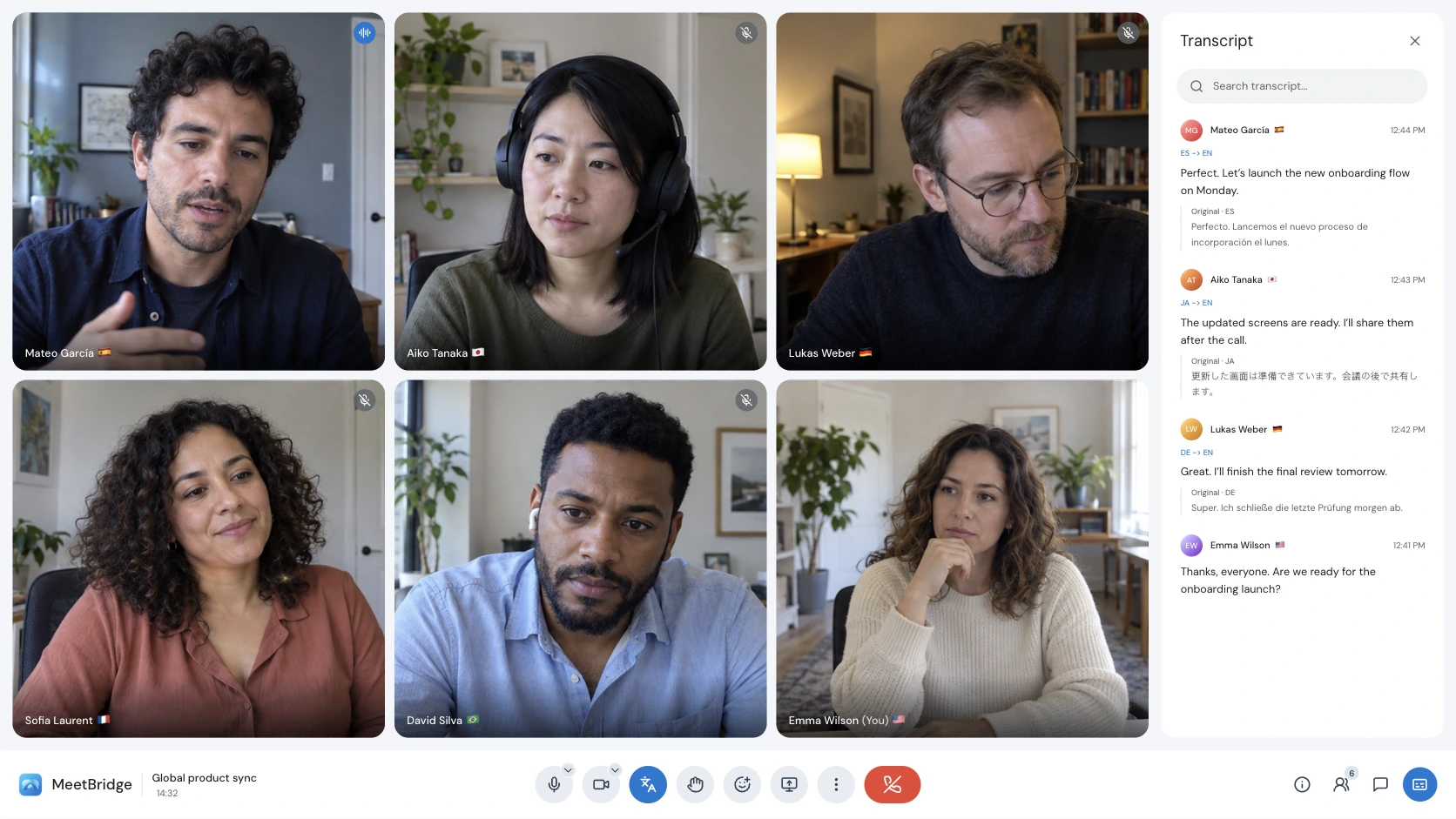
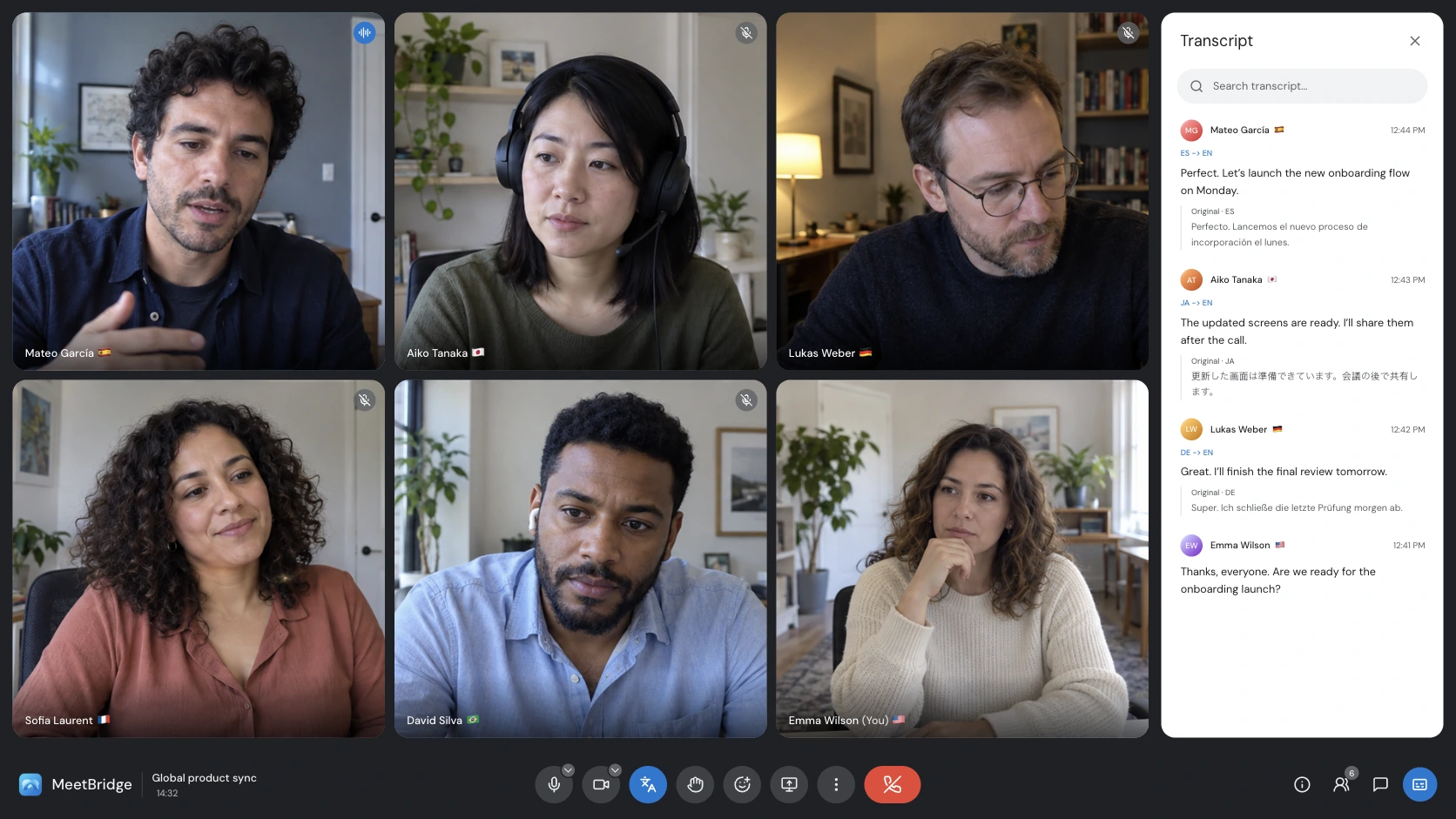
会議後まで含めて評価する
翻訳音声を聞くことと、役立つ会議記録を残すことは別の要件です。営業チームには懸念、合意した金額、担当者、次の行動が必要です。採用担当者は記憶に頼らず回答を振り返る必要があります。音声、文字起こしへのアクセス、要約、共有を別々に確認してください。翻訳機能だけで全工程がそろうとは限りません。 文字起こしと会議メモリ
MeetBridgeのフル会議は、映像、翻訳音声、利用可能な文字起こしや要約をまとめます。MeetBridge VoiceはZoom、Teams、Google Meetと併用する独立した共有音声ルームで、映像は元のプラットフォームに残ります。話す人全員がVoiceに入り、元のビデオ通話のマイクと受信音声をオフにします。Voiceは標準プラグインではなく、元の通話を自動取得する機能でもありません。 会議サマリーとアクション
実際の言語と専門用語で試す
整えられたデモだけではなく、短い実務に近い会議を試してください。名前、日付、数字、専門用語、発話が重なる場面を含め、音声と文字起こしをそれぞれ確認します。管理された条件での精度や遅延の直接比較は公開していないため、MeetBridgeが標準機能より速い、または正確だとは主張しません。 ライブ翻訳
選択前の実用チェックリスト
- 標準翻訳、共有Voice音声ルーム、MeetBridgeのフル会議のいずれかを選びます。
- サイトの言語数ではなく、話す言語と聞く言語を確認する。
- 参加者の本人確認、ライセンス、端末、管理者設定を確認する。
- 業務用語を使って音声を試す。
- 文字起こし、会議後の出力、同意、アクセスを確認する。
実践する際は、こちらのガイドを参考にしてください:
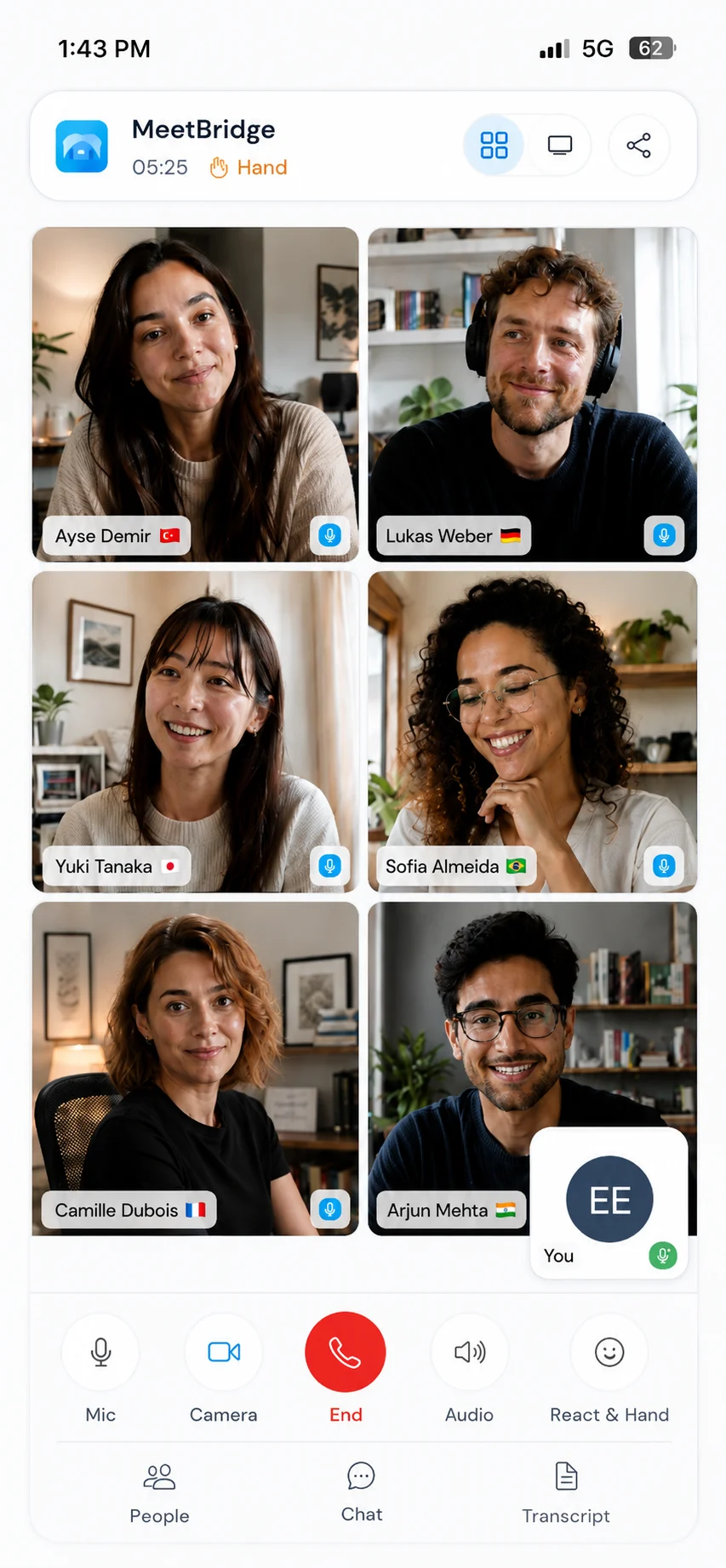
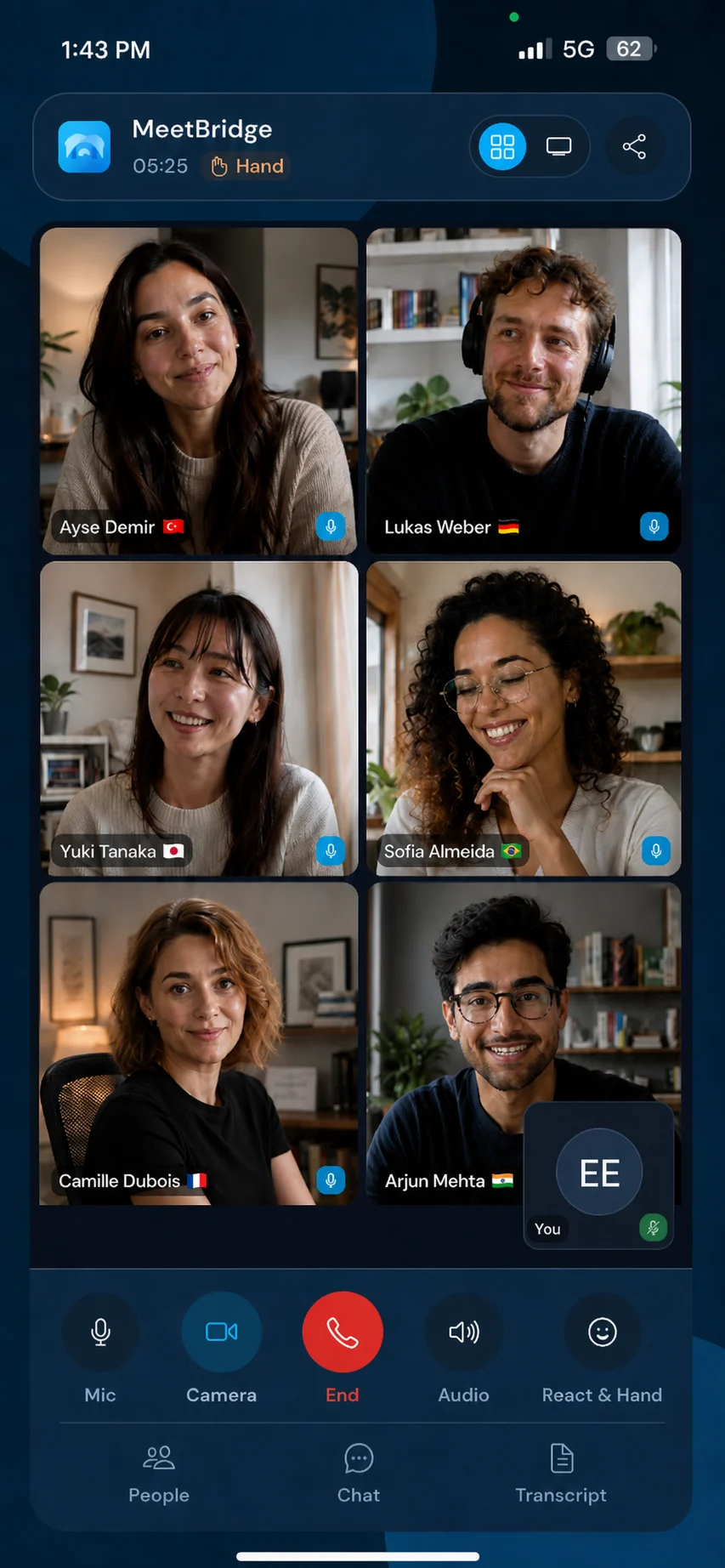
同意と内容確認を工程に入れる
開始前に文字起こしと生成音声について参加者に説明します。社内規程、権限、保存要件を確認してください。翻訳や要約には誤りがあり得ます。契約金額、採用評価、機密性の高い判断は関係者と確認しましょう。医療、法律、規制対象の会話では、自動翻訳だけでなく資格や専門性を持つ人間の通訳が必要な場合があります。 会議音声処理
開きたい会議に合わせて選ぶ
招待前にモードを選びます。標準翻訳はプラットフォームの利用資格を確認してください。映像をZoom、Teams、Google Meetに残すなら、話す人全員が共有Voiceルームに入り、元の通話音声をオフにして会話できます。保存した文字起こしや要約が必要なら、MeetBridgeのフル会議と対象プランを検討してください。
きれいな画面や長い機能一覧だけで決めないでください。テスト招待を送り、実際の参加者と業務の話をし、終了後に残る内容を確認しましょう。最適なのは高い精度を大声で約束する製品ではなく、招待から会議後まで明確かつ責任を持って使える方法です。
切り替え前の質問
MeetBridgeは既存の通話内で直接翻訳しますか?
MeetBridge Voiceはビデオ通話と併用する独立した共有音声ルームです。話す人全員が参加し、ビデオ通話のマイクと受信音声をオフにします。標準連携、ボット、自動通話取得、仮想マイクではありません。MeetBridgeのフル会議は専用のビデオルームを使います。
サイトの12言語は音声翻訳の対応言語ですか?
いいえ。サイトの多言語化と音声対応は別です。会議前に製品で必要な言語ペアを確認してください。
最初にどのワークフローを試すべきですか?
実際の参加者、端末、用語を含む低リスクの会議から試してください。重要な判断に利用する前に、音声、文字起こし、会議後の確認を評価しましょう。