

В этом руководстве
01 / Сохраните общий экран. Откройте возможности разговора.
Как работает перевод речи в реальном времени рядом с Google Meet
Партнер отправляет ссылку Google Meet и открывает общий документ планирования. Вы следите за слайдами, но разговор переходит на язык, на котором вам сложно свободно общаться. Вы хотите задать настоящий вопрос, услышать ответ и ответить, не переводя каждое предложение самостоятельно. MeetBridge Voice добавляет к этой видеовстрече общую многоязычную аудиокомнату.
Google Meet продолжает передавать изображение камер, презентации и чат. Каждый собеседник также входит в одну и ту же комнату MeetBridge Voice и выбирает свой язык. Voice передает переведенную речь, когда собеседник говорит на другом языке, поэтому вы слушаете на выбранном языке и можете отвечать на нем. Участники с одинаковым языком слышат друг друга напрямую.
Все говорящие должны войти в комнату Voice. Выключите микрофон Google Meet и входящий звук Meet, оставив доступными микрофон и динамик MeetBridge. Одно лишь отключение звука Meet не приглашает его участников в Voice.
Комната работает отдельно от Google Meet. Она не захватывает звук Meet незнакомого человека, не импортирует его личность Google и не устанавливает элементы управления внутри встречи. Выбор Google Meet при создании комнаты — это обозначение платформы, а не разрешение на доступ к Google Calendar. Поэтому этапы входа явные: одна ссылка для видеозвонка и другая для переведенного разговора.
02 / Четкий план до первого предложения
Подготовьте ссылку Google Meet, приглашение Voice и устройства
Организатору нужны учетная запись MeetBridge, доступ к MeetBridge Voice и достаточный объем использования комнат в тарифе. Посетите страницу загрузки с актуальной доступностью клиентов или свяжитесь с нами по поводу внедрения Voice. Гости могут продолжить через публичное приглашение в поддерживаемом браузере без установки настольного приложения или расширения Chrome.
- Приглашение на видеозвонок: откройте и отправьте ссылку Google Meet через привычный календарь или процесс организации встреч.
- Приглашение в комнату Voice: отправьте его каждому собеседнику, включая людей за пределами вашей организации.
- Микрофон и устройство для прослушивания: проверьте, какие наушники, динамик или встроенное устройство должна использовать комната Voice.
- Язык для каждого участника: выберите язык, на котором будете говорить и слушать, из доступных вариантов комнаты.
Гости указывают имя и запрашивают вход; организатор подтверждает их. Их использование Voice учитывается в тарифе MeetBridge организатора, поэтому отдельная подписка для звонка не нужна. Пользователь, вошедший в веб-аккаунт MeetBridge, может продолжить с существующей учетной записью.
Отведите несколько минут на первый звонок. Человек может уже быть виден в Meet, но еще ждать подтверждения в Voice. Допуск в Google Meet и в Voice независимы. До начала переведенного обсуждения проверьте, что все открыли обе ссылки.
03 / Две ссылки, один путь для речи
Как настроить перевод в реальном времени в Google Meet с MeetBridge Voice
Главное — сохранить видеозвонок без изменений, выделив разговору один путь микрофона и прослушивания. Выполните эти шаги на компьютере и поделитесь теми же инструкциями с другими участниками.
Откройте Google Meet и выключите его микрофон
Войдите в существующий звонок Google Meet. Оставьте доступными камеру и общий документ, затем отключите микрофон в Meet. Когда аудиокомната перевода будет готова, вы будете говорить через отдельный микрофон Voice. Сохраните ссылку Meet открытой для визуальной части встречи.
Отключите звук Meet, не отключая весь браузер
В Chrome откройте сведения о сайте рядом с адресом meet.google.com, выберите Site settings и заблокируйте Sound для этого сайта. Звук других сайтов останется доступным. Разрешите сайту MeetBridge воспроизводить звук, особенно если входите в Voice во второй вкладке браузера. Ссылка на руководство Chrome по разрешениям сайтов приведена ниже.
Не уменьшайте громкость всего Chrome и не отключайте динамик компьютера, чтобы заглушить Meet: это заглушит и комнату Voice в браузере. Возвращаясь к обычному звонку Google Meet, восстановите разрешение звука сайта Meet. В другом поддерживаемом браузере используйте настройку звука конкретного сайта.
Создайте аудиокомнату перевода в MeetBridge Voice
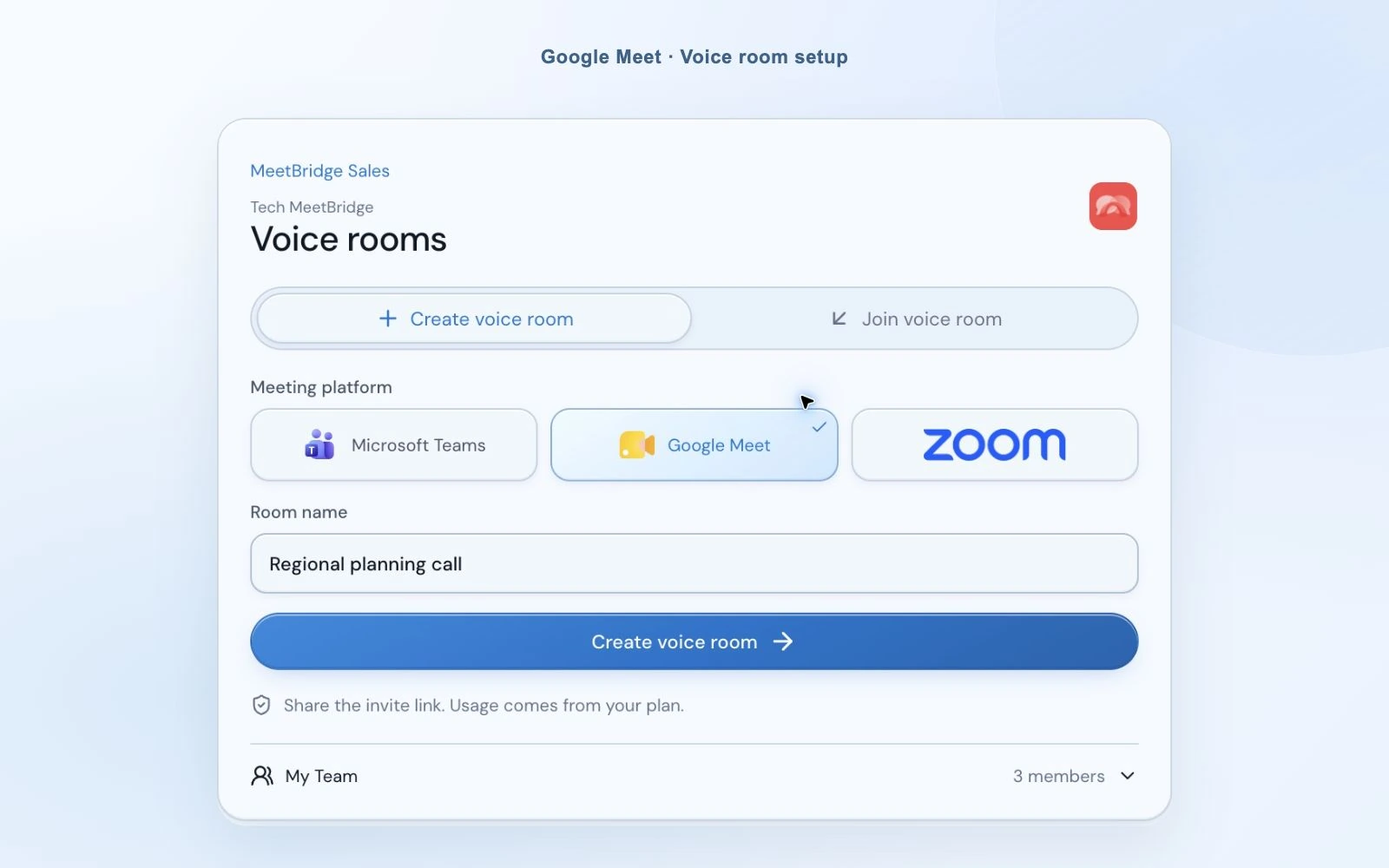
Откройте настольное приложение Voice и войдите с учетной записью MeetBridge. Используйте «Login with MeetBridge» для продолжения через браузер или войдите по электронной почте. Выберите «Create voice room», укажите Google Meet и дайте комнате узнаваемое название. Voice создаст аудиоприглашение; существующая ссылка Google Meet останется отдельной.
Выберите язык, микрофон и динамик
Выберите язык, на котором действительно будете говорить. В англо-турецком разговоре один участник выбирает английский, другой — турецкий. Выберите устройства ввода и вывода для Voice и голос перевода, если хотите изменить его звучание. Комната использует выбор языка каждого участника для передачи разговора.
«Join with microphone off» позволяет войти во время подготовки без передачи фоновой речи. Выбор устройств запоминается, но если наушники отсутствуют, может понадобиться выбрать доступное устройство или системное по умолчанию. Перед включением проверьте выбранный микрофон.

Пригласите участников Meet и подтвердите запросы Voice
Скопируйте ссылку Voice в чат Meet, приглашение календаря или привычный канал связи. Получатель выбирает настольное приложение либо поддерживаемый браузер. Гости в браузере разрешают MeetBridge доступ к микрофону, вводят свои данные и запрашивают вход. Эти разрешения отдельны от выбора камеры и микрофона в Google Meet.
Организатор обрабатывает уведомление о запросе Voice и проверяет список участников. В приложении запрос появляется в отдельном окне уведомления, позволяя подтверждать вход даже при компактной панели. Убедитесь, что все собеседники выбрали правильный язык и выключили звук Meet.

Включите воспроизведение Voice и обменяйтесь короткой тестовой фразой
Дождитесь «Voice room live». Если браузер просит включить звук комнаты, выберите этот элемент, чтобы он мог воспроизводить разговор. Включите микрофон MeetBridge и начните с короткого предложения на выбранном языке. Попросите собеседника ответить перед переходом к повестке.
Оставляйте вкладку Voice открытой, работая в Meet. Делайте небольшие паузы между репликами, чтобы перевод успевал завершиться. Панель приложения может оставаться над окном встречи; участники браузера используют развернутый вид комнаты.
«Откройте Google Meet для видео и общего документа, а ссылку MeetBridge Voice — для разговора. Выберите язык и запросите вход в Voice. Оставьте микрофон Meet и звук сайта Meet выключенными, а звук MeetBridge — включенным».
А как насчет Google Meet Companion mode?
Google также предлагает Companion mode, отключающий микрофон Meet и звук встречи. Он меняет некоторые аспекты видео и участия, поэтому не является прямой заменой обычных шагов видеозвонка выше. Изучите руководство Google, если ваша встреча организована вокруг этого режима. В любом случае для переведенного разговора все должны войти в Voice.
04 / Сосредоточьтесь на общей работе
Следите за переведенным разговором, не теряя документ
Планирование проходит лучше, когда вы можете смотреть общую таблицу и слушать, а не переключать экран ради каждого предложения. Компактная панель Voice показывает статус в реальном времени, язык и активность речи или перевода. Разверните ее для сведений об участниках или настроек при необходимости. Гости браузера используют развернутую комнату рядом с вкладкой Meet.

Слушайте переведенную речь с тихим оригинальным голосом
Когда перевод готов, Voice воспроизводит оригинальный голос на 10% вашей громкости прослушивания, а перевод — на обычном уровне. Так вы сохраняете часть манеры речи собеседника, следя за смыслом на своем языке. Выключите «Hear original voice at 10%» в Audio settings, если предпочитаете только перевод.
Настройка применяется к вашему звуковому сочетанию и включена в каждой новой комнате. Она не отключает чужой микрофон. Оригинальный звук продолжает звучать обычно, пока перевод готовится или недоступен; участники, говорящие на вашем языке, слышны напрямую.
Читайте короткие субтитры и выравнивайте громкость участников
Двухстрочная область компактных субтитров показывает последний перевод. Откройте расширенный вид текущей расшифровки, если нужен дополнительный контекст сессии. Название продукта, дату поставки или число попросите также подтвердить в чате Meet: сгенерированный текст может содержать ошибки.
Измените ползунок громкости прослушивания участника, если он звучит громче остальных. Панель качества соединения помогает различать подключение комнаты, участника и перевода. Это полезнее, чем постоянно менять громкость компьютера, когда внимания требует звук только одного человека.

Разделяйте общий контент и перевод речи
Voice переводит речь участников своей аудиокомнаты. Видео в презентации Meet не превращается автоматически в переведенную речь Voice. Планируйте звук медиаматериалов отдельно и ведите разговор по согласованному аудиоканалу. Участник, вошедший в Meet по телефону, но не в Voice, также остается вне этой комнаты перевода.
Завершая, используйте значок выхода Voice и подтвердите действие. Организатор может завершить комнату Voice для всех; гость завершает только свое подключение. Отдельно выйдите из Google Meet и восстановите звук сайта Meet, если меняли его. Закрытие одного приложения не закрывает другую встречу.
05 / Сохраняйте знакомые привычки встреч
Когда подходит перевод речи в реальном времени в Google Meet
Дополнительный сценарий полезен командам, уже работающим в Google Meet и общих документах. Сохраните эти визуальные инструменты и предоставьте участникам отдельный выбор языка для устного общения. Заранее отправьте объяснение двух ссылок, чтобы гости знали, чего ожидать.
Региональное планирование и разговоры с поставщиками
Просматривайте график поставок или общую спецификацию в Meet, пока партнеры объясняют проблемы на своем языке. Обращайтесь к одному человеку за раз и записывайте согласованные цифры и даты в общем документе. Перевод помогает обсуждению; совместная проверка деталей завершает его.
Изучить сценарии работы с партнерамиАдаптация клиентов и демонстрации продукта
Сохраните знакомую клиенту презентацию в браузере, затем передавайте вопросы и ответы через Voice. Гость может выбрать продолжение в браузере по приглашению вместо установки еще одного клиента. Дайте ему время разрешить доступ к микрофону и выбрать язык.
Изучить сценарии сопровождения клиентовСобеседования на разных языках
Используйте видеозвонок Meet для визуальных сигналов разговора и дайте кандидату отвечать через Voice на выбранном языке. Объясните паузы перевода и поощряйте уточнения. Понятная настройка позволяет сосредоточить собеседование на опыте человека, а не на процедуре подключения.
Изучить сценарии HR06 / Перевод речи и субтитры отличаются
Перевод речи Google Meet, переведенные субтитры или MeetBridge Voice?
Люди, ищущие перевод в реальном времени для Google Meet, могут хотеть переведенный звук, читаемые субтитры или и то и другое. Google предоставляет встроенный перевод речи и переведенные субтитры с разными требованиями к доступности и языкам. MeetBridge Voice — другой сценарий: отдельная аудиокомната рядом с видеовстречей.
| Вариант | Что получают участники | Что проверить |
|---|---|---|
| Переведенные субтитры Google Meet | Переведенный текст в интерфейсе Meet. | Подходящая редакция Workspace и доступные языки субтитров. |
| Перевод речи Google Meet | Переведенная речь внутри разговора Meet. | Доступность для аккаунта, настройки администратора, языковые сочетания и требования к участникам. |
| MeetBridge Voice | Переведенная речь в общей комнате рядом с видео Meet. | Все входят в Voice; использование комнаты обеспечивает тариф организатора MeetBridge. |
| Полноценная встреча MeetBridge | Видео и перевод в реальном времени в одной встрече. | Доступные функции встреч и использование в вашем тарифе MeetBridge. |
Руководство Google по переводу речи описывает подходящие аккаунты, поддерживаемые языковые сочетания и настройку участников. Руководство по субтитрам посвящено переведенному тексту на экране. Актуальные требования проверяйте в этих официальных источниках: наличие субтитров в звонке Meet само по себе не означает включенный перевод речи.
Voice не требует включать встроенный перевод Google. Его преимущество в этом сценарии — явное приглашение в комнату и личный выбор языка в одном разговоре Voice. Оценивайте его исходя из приглашенных людей и настройки, которую они смогут выполнить, а не предполагая автоматический захват любого звонка Meet.
07 / Проверяйте сайт и комнату отдельно
Исправьте разрешения браузера, двойной звук и тихие комнаты
- Я отключил звук Meet, но все еще слышу две версии разговора.
- Отключение микрофона Meet не выключает входящий звук. Заблокируйте звук именно для сайта Meet или используйте аналогичную настройку звука сайта в браузере. Сохраните звук Voice и проверьте, что не подключены к Voice дважды.
- Мой гость в браузере не слышит звук Voice.
- Разрешите сайту MeetBridge воспроизводить звук и используйте «Enable room audio», если этот пункт предлагается. Проверьте кнопку динамика комнаты и устройство вывода. Отключение всего Chrome ради Meet может отключить и Voice.
- Камера работает в Meet, но Voice меня не слышит.
- Проверьте разрешение микрофона для сайта MeetBridge, выбранное устройство ввода и кнопку микрофона Voice. Разрешения Google Meet не предоставляют автоматически доступ к микрофону другому сайту.
- Человек есть в Meet, но отсутствует в Voice.
- Отправьте отдельное приглашение Voice, проверьте запрос на вход и подтвердите его. Список участников Google Meet не импортируется в Voice. Убедитесь, что оба используете одну ссылку Voice.
- Оригинальный язык воспроизводится без перевода.
- Проверьте статус перевода и выбранный язык каждого собеседника. Речь на одинаковом языке передается напрямую, а оригинальный звук остается слышимым, пока перевод готовится или его соединение недоступно.
- В моем следующем обычном звонке Meet нет входящего звука.
- Восстановите настройку Sound для сайта meet.google.com. Она может сохраниться в браузере после звонка с переводом, поэтому верните обычное значение, когда перестанете использовать аудиоканал Voice.
Говорите по очереди, используйте понятные по длине предложения и подтверждайте имена или числа письменно. Если перевод кажется неверным, попросите собеседника переформулировать. Изучите требования организации к облачной обработке речи и объясните участникам отдельную комнату до встречи. Наши информация о безопасности и информация об обработке речи встреч могут помочь с этим объяснением.
08 / Соберите всю встречу в одном месте
Вы также можете встречаться прямо в MeetBridge
Если команда может выбрать платформу, полноценная встреча MeetBridge объединяет видео и перевод в одной комнате. Вы отправляете одну ссылку вместо согласования приглашения Google Meet и отдельной комнаты Voice. Участники следят за разговором вместе с контекстом встречи.
В зависимости от тарифа и включенных функций полный сценарий также может предоставлять контекст расшифровки, резюме, решения и задачи. Выберите дополнение Voice, если существующий видеозвонок Meet нужно сохранить. Выберите полноценную встречу MeetBridge, если хотите объединить переведенный разговор и последующие действия в одном месте.
Записи различаются. Не следует считать, что субтитры или записи Google Meet содержат разговор Voice, поскольку его звук передается вне Meet. Просмотр расшифровки Voice дает контекст текущей сессии, а не обещает сохраненное резюме и запись полноценной встречи.
Изучить перевод в реальном времени в MeetBridge09 / Ответы на ваши вопросы
Частые вопросы о переводе в Google Meet
Как переводить разговор в Google Meet в реальном времени?
Оставьте Google Meet для видео и общих материалов, затем создайте комнату MeetBridge Voice и пригласите тех же собеседников. Все входят в Voice и выбирают свой язык. Выключите микрофон Meet и входящий звук Meet, оставив доступными воспроизведение и микрофон Voice.
Нужны ли моим гостям расширение Chrome или настольное приложение?
Гость может продолжить в поддерживаемом браузере по приглашению Voice без установки расширения или настольного приложения. Организатор создает комнату в MeetBridge Voice. Все говорящие должны войти в эту комнату; те, кто остается только в аудио Google Meet, не участвуют в переведенном разговоре.
Как отключить звук Google Meet, не отключая MeetBridge?
Выключите микрофон в Meet, затем отключите звук meet.google.com через настройки звука конкретного сайта в браузере. Сохраните разрешение на воспроизведение звука для сайта MeetBridge. Если слушаете Voice в браузере, не отключайте весь Chrome или системный звук. Возвращаясь к обычному звонку Meet, восстановите звук Meet.
Нужна ли подходящая подписка Google с переводом речи?
MeetBridge Voice использует отдельную аудиокомнату и не требует встроенной функции перевода Google. При этом нужны доступ к звонку Google Meet и тариф организатора MeetBridge с использованием комнат. У собственного перевода речи и переведенных субтитров Google отдельные требования к доступности и языкам.
Допуск в Google Meet равнозначен подтверждению входа в Voice?
Нет. Доступ к Google Meet и допуск в MeetBridge Voice независимы. Гость может уже находиться на видеозвонке, но еще ждать подтверждения в Voice. Отправьте обе ссылки, проверьте оба списка участников и подтвердите запрос Voice до начала переведенного разговора.
Должен ли гость платить за MeetBridge?
Гость может указать имя и запросить вход без покупки собственной подписки. Использование Voice учитывается в тарифе организатора комнаты MeetBridge. Организатор подтверждает запрос. Условия включенного использования и ограничения комнат смотрите в актуальных тарифах.
Можно ли отключить оригинальный голос на 10%?
Да. Выключите Hear original voice at 10% в аудионастройках Voice. Такое смешивание включено по умолчанию в каждой новой комнате и применяется, когда перевод готов. При запуске или недоступном соединении перевода оригинальный звук продолжает звучать обычно. Участники с одинаковым языком также слышны напрямую.
Попадет ли звук Voice в субтитры или запись Google Meet?
Не следует считать, что попадет. Переведенный разговор передается вне Google Meet при выключенном звуке Meet. Субтитры Voice дают контекст текущей сессии, а не запись Google или гарантию сохраненных заметок встречи. Для более полных материалов рассмотрите полноценную встречу MeetBridge с функциями, включенными в вашем тарифе.
Можно ли перенести всю встречу в MeetBridge?
Да. Полноценная встреча MeetBridge объединяет видео и перевод в реальном времени в одной комнате. Доступные расшифровки, резюме и задачи зависят от тарифа и включенных функций встречи. Дополнительный сценарий Voice подходит для разговоров, в которых видеовстречу Google Meet нужно сохранить.