

В этом руководстве
01 / Сохраните звонок. Измените разговор.
Как голосовой перевод работает параллельно Zoom
Клиент уже отправил приглашение Zoom. Демонстрация готова, камера работает, команда продукта подключилась. Сложность в разговоре: одному удобно говорить по-английски, другому — по-испански, а третий хочет отвечать по-турецки. MeetBridge Voice даёт этим собеседникам общую аудиокомнату, где каждый пользуется своим языком.
Zoom остаётся открытым для видео, презентаций и чата. MeetBridge Voice отдельно передаёт устный разговор. Если участник говорит на другом языке, вы слышите перевод на выбранный вами язык. Когда отвечаете вы, остальные получают версию на своём языке. Люди с общим языком слышат друг друга напрямую.
Все говорящие должны войти в одну комнату MeetBridge Voice. Отключите компьютерный звук Zoom и используйте MeetBridge для микрофона и динамика. Установка Voice на одном компьютере не переводит тех, кто остаётся только в аудио Zoom.
Это дополнительный процесс с видимым приглашением в комнату и списком участников. Voice не входит в Zoom как бот, не читает список присутствующих и не вводит переведённый звук в Zoom. Выбор Zoom при создании комнаты лишь обозначает используемую видеоплатформу. Ссылка на встречу Zoom и правила допуска остаются под вашим контролем.
02 / Дайте гостям понятное приглашение
Что нужно для переведённого разговора в Zoom
Организатору нужны аккаунт MeetBridge, доступ к настольному приложению Voice и тариф с достаточным объёмом использования комнат. Посмотрите страницу загрузки с актуальной доступностью клиентов или обсудите с нами внедрение Voice. Каждому участнику нужны доступный микрофон, динамик или наушники и соединение, способное поддерживать видеозвонок и комнату Voice.
- Приглашение Zoom: откройте и распространите ссылку на видеовстречу через обычный процесс планирования.
- Отдельное приглашение Voice: отправьте его всем, кто будет говорить или слушать переведённый разговор.
- Выбор языка для каждого: выберите язык, на котором будете говорить и слушать, из доступных в комнате вариантов.
- Короткое время на подготовку: предусмотрите время на разрешения браузера, одобрение гостей и пробную фразу до начала презентации.
Гостю не нужно покупать свою подписку MeetBridge. Он может воспользоваться публичным приглашением в поддерживаемом браузере и запросить вход. Использование списывается с тарифа организатора. Это удобно для клиента, который приходит на одну встречу и предпочитает не устанавливать ещё одно приложение.
Объясните обе ссылки в заметке календаря. Человек может находиться в зале ожидания Zoom и уже запрашивать вход в Voice, или наоборот. Ни одна система не допускает человека в другую автоматически. Проверьте обе, прежде чем обсуждать повестку.
03 / Настройте путь звука один раз
Как настроить перевод Zoom с MeetBridge Voice
Используйте эти шаги для интерактивного звонка клиенту, интервью или обсуждения небольшой команды. Вы сохраняете видеовстречу Zoom и переносите разговор в одну комнату Voice, поэтому всем нужны одинаковые инструкции по входу.
Войдите в Zoom для видео и отключите компьютерный звук
Откройте встречу Zoom как обычно. Оставьте доступными камеру, демонстрацию презентации и чат. Если Zoom предлагает подключить компьютерный звук, оставьте это подключение выключенным. Если уже подключились, используйте аудиоуправление Zoom, чтобы выйти или отключить компьютерный звук. Точное название пункта зависит от версии клиента.
Отключение только микрофона Zoom не останавливает входящий звук. Отключите аудиоканал Zoom вместо уменьшения громкости всего компьютера: MeetBridge всё ещё нужен динамик для переведённого разговора. Руководство Zoom по звуковому эху объясняет это различие.
Создайте комнату Voice и выберите Zoom
Войдите в настольное приложение MeetBridge Voice. «Login with MeetBridge» продолжает вход через аккаунт браузера; доступен и вход по электронной почте. Выберите «Create voice room», отметьте Zoom и укажите понятное название, например «International product demo». Полученная ссылка предназначена для переведённого аудио, а не заменяет приглашение Zoom.
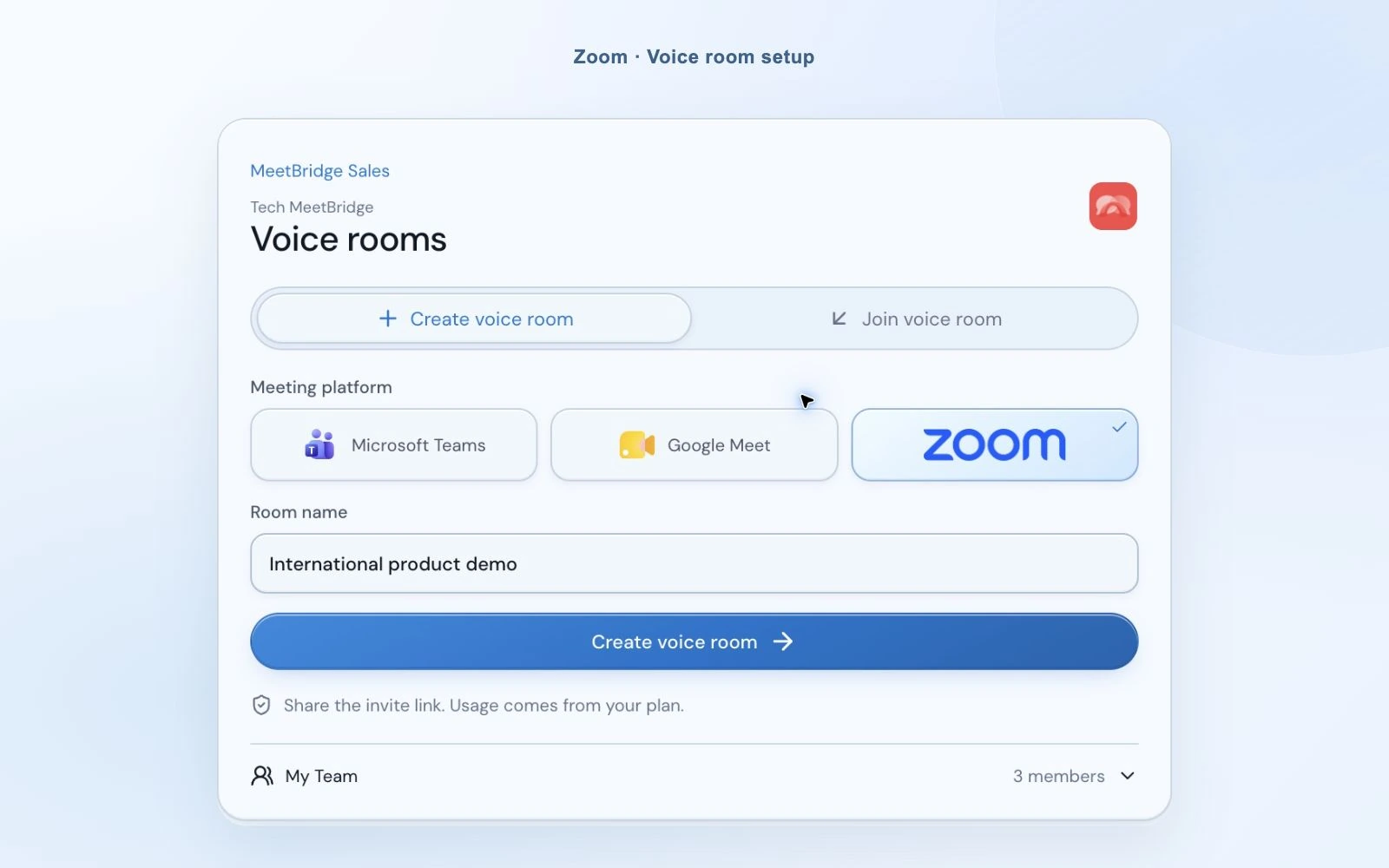
Выберите язык и аудиоустройства
Выберите свой язык, затем микрофон и динамик, которые будет использовать Voice. В англо-испанском разговоре англоговорящий выбирает английский, а испаноговорящий — испанский. Не нужно изображать, что вы говорите на языке слушателя. Выбор каждого слушателя определяет получаемый перевод.
Используйте «Join with microphone off», чтобы тихо войти, пока готовите заметки. Voice запоминает прежний выбор устройств, но отключённую гарнитуру может понадобиться заменить доступным устройством. Проверьте текущий выбор перед разговором.

Поделитесь ссылкой Voice с теми же участниками Zoom
Скопируйте ссылку приглашения и отправьте её через чат Zoom, приглашение календаря или привычный для гостей канал. Приглашённые выбирают приложение MeetBridge Voice или браузер. Пользователь, вошедший в веб-аккаунт, может продолжить с ним; гость вводит имя и запрашивает допуск.
Комната Voice в браузере может оставаться открытой, пока Zoom работает в другом окне. Гостям не нужно дополнение перевода Zoom для этой отдельной аудиокомнаты. Доступ к встрече Zoom нужен, чтобы видеть камеры и презентацию.
Одобрите запрос и проверьте оба списка участников
Организатор одобряет или отклоняет запрос на вход в Voice. Уведомление приложения появляется отдельно, поэтому можно ответить при использовании маленькой панели Voice. Убедитесь, что каждый говорящий допущен в Voice и отключил звук Zoom. Видимое изображение человека в Zoom не доказывает готовность его переведённого аудиоподключения.

Начните с короткого обмена фразами на каждом языке
Дождитесь «Voice room live», включите микрофон MeetBridge и скажите короткую фразу. Попросите собеседника ответить на выбранном им языке. Когда оба направления работают, начинайте встречу. Перед ответом сделайте небольшую паузу на перевод: длинные накладывающиеся реплики сложнее понять, чем чёткие вопрос и ответ.
«Войдите в Zoom для видео и презентации и откройте ссылку MeetBridge Voice для разговора. Выберите свой язык в Voice, запросите допуск и отключите компьютерный звук Zoom. Говорить и слушать будем через MeetBridge».
04 / Держите презентацию в поле зрения
Следите за говорящим, не заполняя экран Zoom
Компактная панель приложения держит рядом со звонком статус комнаты, ваш язык и активность говорящих. Видно, кто говорит или переводится; можно выключить микрофон Voice или открыть большую панель участников и аудионастроек. Гости в браузере используют развёрнутый вид комнаты с тем же общим разговором.

Оставьте тихий след оригинального голоса
Когда перевод иностранной речи готов, Voice подмешивает оригинального говорящего на 10% вашей громкости прослушивания, а перевод воспроизводит с обычной громкостью. Вы сохраняете ощущение манеры речи, не заставляя оригинальный звук конкурировать с переведёнными словами. Отключите «Hear original voice at 10%» в аудионастройках, если предпочитаете только перевод.
Эта опция включена в каждой новой комнате и влияет на вашу собственную звуковую смесь. Она не меняет микрофон другого человека. При запуске перевода или недоступной связи с переводом оригинальная речь слышна с обычной громкостью. Отключение перевода также возвращает исходный разговор.
Проверьте слово и сбалансируйте отдельных говорящих
Откройте небольшую двухстрочную область субтитров для последнего перевода или разверните живую расшифровку для контекста текущего сеанса. Ползунок громкости участника позволяет уменьшить громкий голос, не снижая остальных. Используйте панель качества подключения, чтобы отличить аудиопроблемы участника от проблем комнаты или подключения к переводу.

Осознанно планируйте отдельные разговоры
Переход в комнату обсуждения Zoom не перемещает и не разделяет вашу комнату Voice. Оставшиеся в одной комнате Voice продолжают общий разговор, даже если их место в видео Zoom меняется. Организуйте отдельные комнаты и приглашения Voice для разных групп либо оставьте переведённое обсуждение в основной встрече.
В конце используйте значок выхода Voice и подтвердите. Организатор может завершить аудиокомнату для всех; гость выходит из своего подключения. Встречу Zoom закройте отдельно. Завершение комнаты Voice не завершает видеовстречу, а выход только из Zoom не заканчивает сеанс Voice.
05 / Работайте с уже имеющимся приглашением
Как приложение перевода Zoom вписывается в ваш процесс
Дополнительный формат подходит, когда клиент или партнёр ожидает звонок Zoom, но каждому нужен разговор на своём языке. Короткое объяснение до звонка делает дополнительную аудиоссылку частью приглашения, а не неожиданностью во время демонстрации.
Демонстрации продукта и ознакомительные звонки
Показывайте продукт в Zoom и задавайте вопросы через Voice. Клиент может объяснить требование своими словами, а вы услышите его на выбранном языке. Также пишите названия продуктов, цифры и даты в чат и вместе подтверждайте важные детали.
Изучить процессы продажИнтервью с международными кандидатами
Сохраните привычное приглашение на видеоинтервью и дайте кандидату возможность рассказать об опыте. Сначала объясните аудионастройку и паузы перевода. Перевод помогает разговору, но интервьюеру всё равно нужно задавать ясные вопросы и проверять понимание.
Изучить HR-процессыОбсуждения с поставщиками и передача клиентов
Обсудите общую спецификацию, план поставки или проблему поддержки с несколькими языками в одной комнате. Держите документ видимым в Zoom и используйте индивидуальную громкость для баланса разговора. Подтвердите согласованные количества и обязанности до завершения звонка.
Изучить партнёрские процессы06 / Выберите результат, нужный вашей встрече
Переведённые субтитры Zoom, Voice Translator или MeetBridge Voice?
Перевод Zoom в реальном времени может означать разные инструменты. Чтение переведённых субтитров отличается от прослушивания переведённой речи, а назначенный человек-переводчик — ещё один процесс. До выбора определите, что должны получать участники.
| Вариант | Что получают участники | Что проверить |
|---|---|---|
| Переведённые субтитры Zoom | Переведённый текст внутри Zoom. | Настройки организатора, доступные языки и требования к аккаунту. |
| Zoom Voice Translator | Переведённая речь, созданная ИИ в настольном приложении Zoom. | Право на перевод, поддерживаемые языки и требования к клиенту. |
| Перевод с участием людей | Аудиоканалы от назначенных переводчиков. | Организуйте переводчиков и настройте запланированный сеанс. |
| MeetBridge Voice | Общая комната переведённого звука рядом с видео Zoom. | Все входят в Voice; использование комнаты списывается с тарифа организатора MeetBridge. |
Zoom описывает свой Voice Translator с дополнением Live Translation или правом ZoomMate, включённой функцией и совместимым настольным клиентом. У переведённых субтитров и человеческого перевода отдельные требования к настройке. Пользуйтесь официальными руководствами ниже для актуальных условий доступа, не предполагая, что каждый аккаунт Zoom имеет одинаковые возможности перевода.
MeetBridge Voice не зависит от включения этих встроенных функций перевода Zoom. Его практическое отличие — отдельная аудиокомната и приглашение гостей через браузер. Выбирайте его, если такой вход подходит участникам, и объясните, что все говорящие должны быть в Voice. Это не инструмент пассивного захвата звука встречи Zoom, если остальные участники не собираются присоединяться.
07 / Упростите диагностику пути звука
Устраните эхо, тишину и проблемы со входом
- Я слышу одну и ту же фразу дважды.
- Отключите компьютерный звук Zoom, а не только его микрофон. Проверьте, что вошли в Voice один раз с одного устройства. Если звук динамика возвращается через микрофон, уменьшите громкость динамика или попробуйте наушники.
- Я вижу клиента, но он меня не слышит.
- Проверьте список участников Voice и запрос допуска. Затем проверьте микрофон Voice, выбранный вход и разрешение микрофона. Допуск к видео Zoom и аудиоподключение Voice независимы.
- Оригинальный голос слышен, но ничего не переводится.
- Убедитесь, что перевод включён, а выбранный язык отличается от языка говорящего. Проверьте статус подключения к переводу. Оригинальная речь звучит нормально, пока перевод готовится или недоступен; речь на общем языке слышна напрямую.
- В комнате браузера тишина.
- Нажмите «Enable room audio», если браузер просит. Проверьте управление динамиком Voice, устройство вывода и разрешение звука сайта. Держите вкладку Voice открытой при возвращении в Zoom.
- Люди из другой группы всё ещё слышны.
- Они всё ещё в вашей комнате Voice. Выйдите из неё и войдите по отдельному приглашению Voice нужной группы. Смена комнаты обсуждения Zoom не меняет членство в комнате MeetBridge.
Говорите на выбранном языке и дайте каждому закончить реплику разумной длины. Проверяйте необычные имена и важные числа в чате. ИИ-перевод может ошибаться, поэтому попросите переформулировать неожиданно звучащий ответ, вместо того чтобы строить остальную встречу на сомнительной фразе.
Объясните участникам облачную обработку голоса и соблюдайте требования организации. Прочитайте нашу информацию о безопасности и информацию об обработке голоса встреч, прежде чем внедрять этот процесс в команде.
08 / Одна встреча, когда вы выбираете платформу
Можно провести всю встречу в MeetBridge
Если сохранять приглашение Zoom не нужно, создайте полноценную встречу MeetBridge. Участники входят в одну комнату для видео и переведённой речи, поэтому не нужно координировать два приглашения или объяснять, какой микрофон принадлежит какому приложению.
Полноценный процесс встречи также может предоставлять контекст расшифровки, сводки, решения и задачи в зависимости от тарифа и включённых функций. Это другая документация встречи, чем в дополнительной комнате Voice. Выбирайте Voice для существующего звонка Zoom, а полноценную встречу MeetBridge — когда хотите объединить разговор и последующие действия.
Не считайте, что расшифровка или запись Zoom включает разговор Voice. В этой схеме звук передаётся вне Zoom. Живая расшифровка Voice помогает в текущем сеансе, но не обещает функции сохранённой записи и сводки полноценной встречи MeetBridge.
Изучить перевод в реальном времени в MeetBridge09 / Ответы на ваши вопросы
Частые вопросы о переводе Zoom
Как переводить встречу Zoom в реальном времени?
Создайте комнату MeetBridge Voice параллельно видеозвонку Zoom и пригласите тех же собеседников. Все входят в Voice и выбирают свой язык. Отключите компьютерный звук Zoom и используйте MeetBridge для микрофона и динамика. Voice переводит иностранную речь на язык, выбранный каждым слушателем.
Достаточно ли выключить микрофон в Zoom?
Нет. Отключение микрофона останавливает исходящую речь в Zoom, но не мешает Zoom воспроизводить звук встречи. Отключите также компьютерный звук Zoom. Оставьте динамик компьютера доступным для MeetBridge Voice и проверьте, что остальные участники выполнили ту же настройку.
Всем нужно устанавливать приложение MeetBridge Voice?
Организатор создаёт комнату Voice в настольном приложении. Приглашённые могут открыть приложение или продолжить в поддерживаемом браузере из публичного приглашения. Каждый говорящий всё равно должен войти в ту же комнату Voice; участник только со звуком Zoom не переводится в этом формате.
Нужно ли дополнение Live Translation от Zoom для MeetBridge Voice?
MeetBridge Voice использует собственную комнату переведённого звука, поэтому дополнение Zoom не требуется. Нужен доступ к встрече Zoom и тариф организатора MeetBridge с использованием комнат. У встроенных функций перевода Zoom отдельные требования к аккаунту, языкам и клиенту.
Кто платит, когда гость входит в переведённый разговор?
Использование комнаты Voice списывается с тарифа организатора MeetBridge. Гости могут указать имя и запросить вход без покупки отдельной подписки. Организатор одобряет запрос. Смотрите актуальные тарифы, чтобы узнать включённый объём и ограничения.
Можно ли тихо слышать оригинальный голос за переводом?
Да. Когда перевод готов, оригинальный голос по умолчанию подмешивается на 10% вашей громкости прослушивания. Отключите Hear original voice at 10% в настройках звука, чтобы убрать это подмешивание. В каждой новой комнате опция включена; при запуске перевода или недоступном подключении к переводу оригинальный звук слышен с обычной громкостью.
Voice автоматически следует за комнатами обсуждения Zoom?
Нет. Переход в комнату обсуждения Zoom не перемещает и не разделяет комнату MeetBridge Voice. Люди в одной комнате Voice продолжают разделять общее аудиопространство. Планируйте отдельные комнаты Voice для отдельных разговоров либо ведите одну дискуссию в основной комнате.
Будет ли перевод Voice в моей записи Zoom?
Не рассчитывайте на это. Звук Voice передаётся вне Zoom, а компьютерный звук Zoom отключён. Живая расшифровка Voice даёт контекст текущего сеанса; это не запись Zoom и не гарантированно сохранённая запись встречи. Рассмотрите полноценную встречу MeetBridge для доступного процесса расшифровки, сводки и последующих действий.
Можно ли использовать MeetBridge без встречи Zoom?
Да. Можно создать полноценную встречу MeetBridge с видео и переводом в одной комнате. Расшифровка, сводка и действия зависят от тарифа и включённых возможностей встречи. Используйте Voice, если хотите сохранить существующее приглашение на видеовстречу Zoom.