
В этом руководстве
01 / Знакомая встреча, новый путь звука
Как перевод в реальном времени работает вместе с Microsoft Teams
Клиент объясняет свои приоритеты на немецком. Вы хотите ответить на английском. Все видят одну презентацию в Teams, но языковой барьер делает простую дискуссию трудной. Перевод Microsoft Teams в реальном времени с MeetBridge Voice даёт такому разговору собственную многоязычную аудиокомнату.
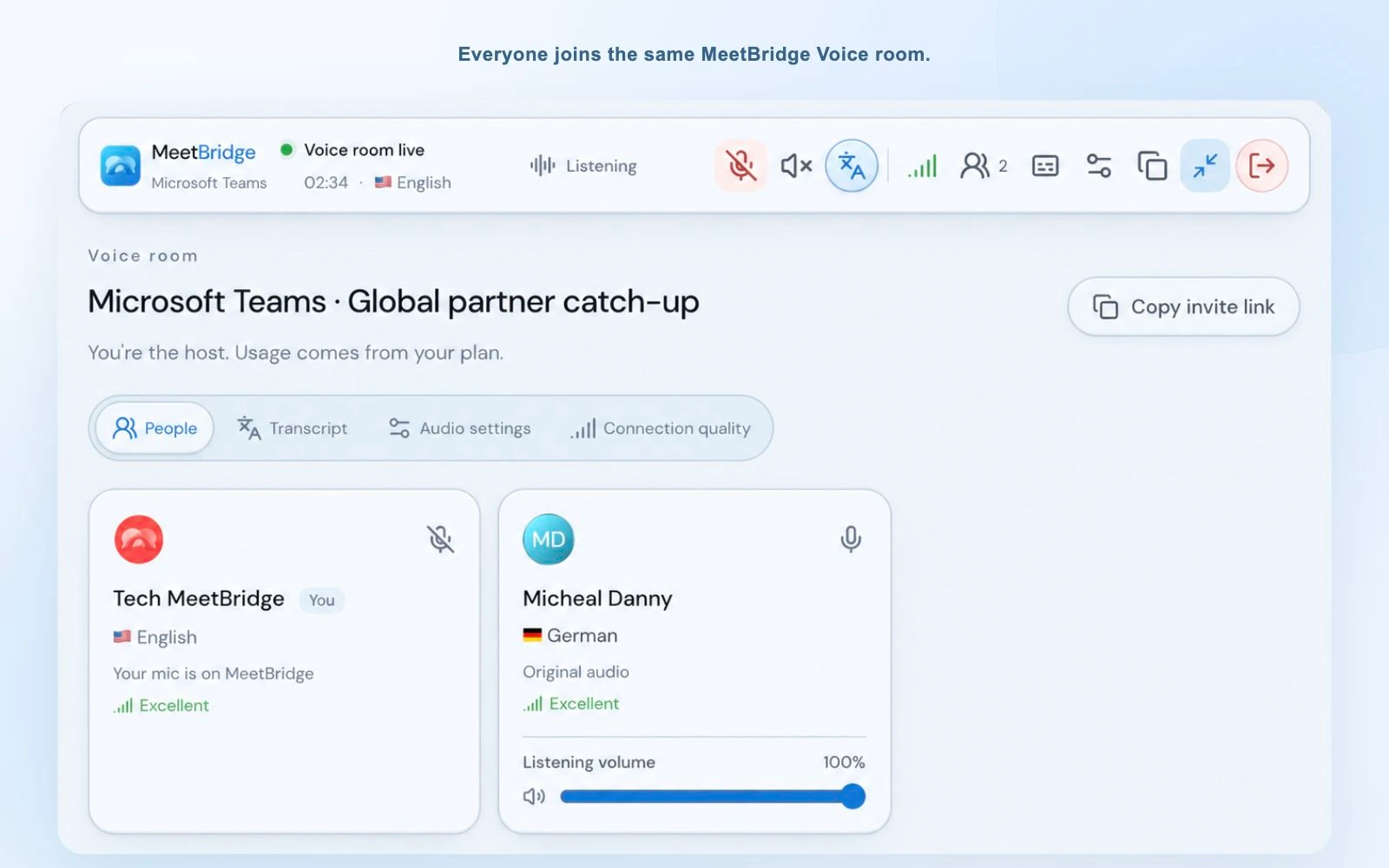
Вы оставляете Teams открытым для камеры, демонстрации экрана и чата. Параллельно те же участники входят в одну комнату MeetBridge Voice. Каждый выбирает свой язык. Когда кто-то говорит на другом языке, MeetBridge передаёт перевод речи на выбранном языке слушателя. Собеседник может ответить на своём языке, и разговор продолжается в обе стороны.
Все участники переведённого разговора должны войти в комнату Voice. Выключите и микрофон Teams, и звук встречи Teams, затем говорите и слушайте через MeetBridge Voice.
Voice работает рядом с Teams как отдельное приложение или комната в браузере. Он не встраивает переводчика в Teams, не захватывает звук Teams другого участника и не импортирует список участников Teams. Выбор “Microsoft Teams” в Voice обозначает платформу встречи, но не подключает аккаунт Microsoft. Это понятная схема, которую можно объяснить клиенту до звонка.
02 / Подготовьте комнату
Что нужно перед первым звонком Teams с переводом
Организатору нужны аккаунт MeetBridge, доступ к MeetBridge Voice и тариф с достаточным объёмом использования комнаты для разговора. Посмотрите страницу загрузки с актуальной доступностью клиентов или свяжитесь с нами по поводу внедрения Voice. Также нужны микрофон, динамики или наушники и интернет для видеовстречи и комнаты Voice.
- Одна ссылка на встречу Teams: откройте её самостоятельно и отправьте в обычном приглашении. Voice не открывает и не управляет встречей Teams за вас.
- Одно приглашение в комнату Voice: это отдельная ссылка, через которую идёт переведённый разговор. Добавьте в приглашение обе ссылки и короткую инструкцию по звуку.
- Выбор языка каждого участника: каждый выбирает язык, на котором будет говорить и слушать, из доступных в комнате вариантов.
- Быстрая проверка звука: динамики тоже подходят. Если слышно эхо или в комнате шумно, наушники могут облегчить восприятие разговора.
Для первой встречи с внешним клиентом оставьте несколько минут на вход. Сообщите, что можно воспользоваться браузером по приглашению Voice и что организатор одобрит запрос. Покупать собственную подписку MeetBridge для входа в вашу комнату не нужно; использование списывается с тарифа организатора.
03 / Практическая инструкция
Как настроить перевод речи Microsoft Teams в реальном времени
Используйте эту последовательность для разговора один на один или небольшой многоязычной команды. Цель проста: одна видеовстреча и одна общая аудиокомната, где все говорящие используют один путь звука.
Откройте Teams и подготовьте видеовстречу
Войдите в существующую встречу Teams как обычно. Оставьте доступными камеру и демонстрацию экрана. Перед началом переведённого разговора выключите микрофон и звук встречи Teams. Одного выключенного микрофона недостаточно: если Teams продолжает воспроизводить звук одновременно с Voice, люди могут услышать разговор дважды.
Войдите в MeetBridge Voice и создайте комнату
Откройте приложение для компьютера и используйте аккаунт MeetBridge. Можно выбрать “Login with MeetBridge”, чтобы продолжить вход в браузере, или войти по электронной почте. Выберите “Create voice room”, Microsoft Teams и понятное гостям название комнаты. Создание комнаты Voice создаёт пространство для переведённого звука, а не новую встречу Teams.
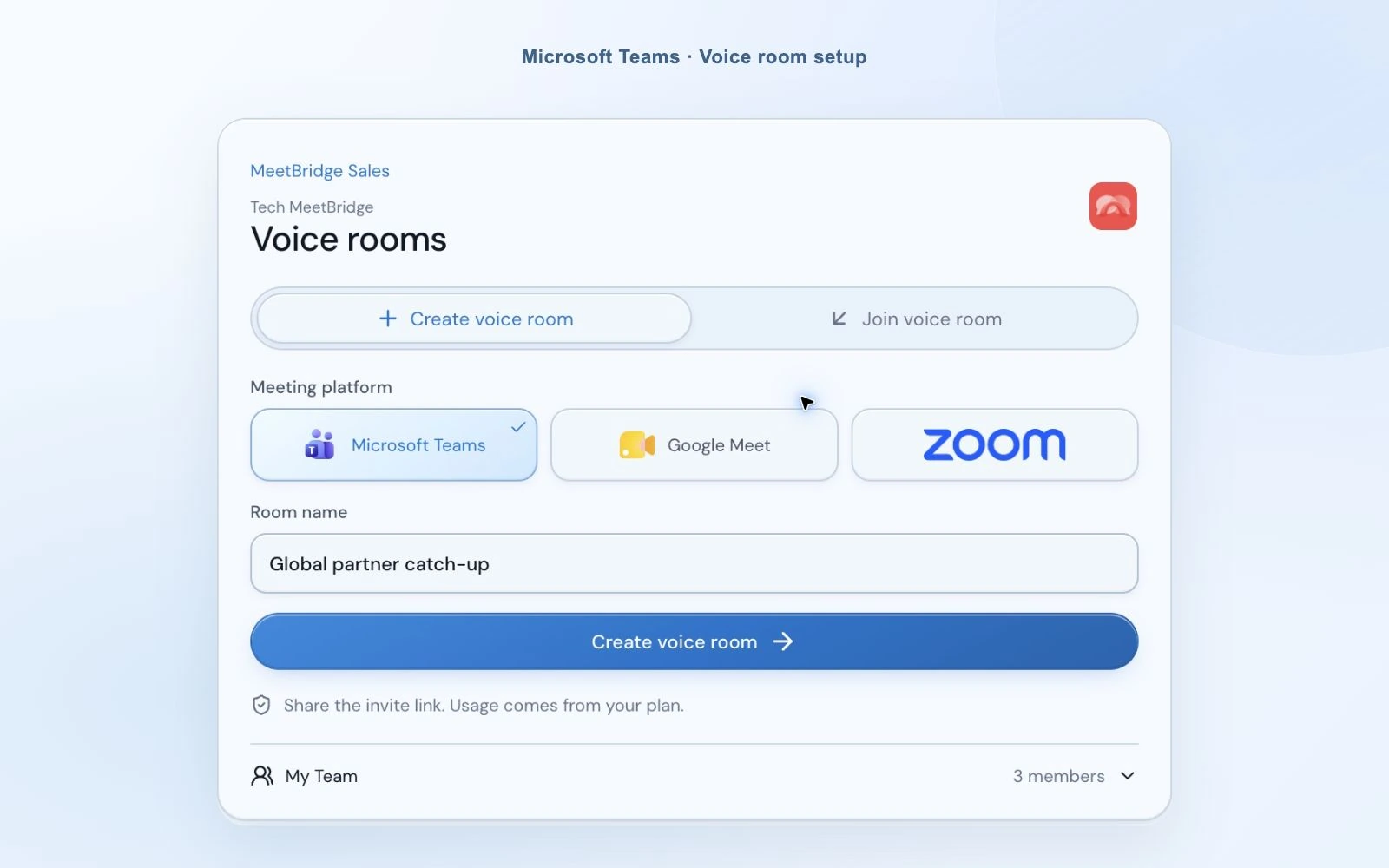
Выберите язык, микрофон и динамик
Выберите свой язык и устройства, которые должен использовать MeetBridge. Если вы говорите на турецком, а собеседник на английском, вы выбираете турецкий, а он — английский. Voice определяет по этому выбору, какую речь нужно переводить для каждого слушателя. Выберите голос перевода, если хотите изменить голос, используемый для перевода.
Используйте “Join with microphone off”, если нужно немного времени на подготовку. При входе микрофон останется выключенным; включите его с панели Voice, когда будете готовы говорить. Ранее выбранные устройства сохраняются, но если устройство отсутствует, выберите доступное или системное по умолчанию.

Отправьте приглашение в комнату Voice другим участникам
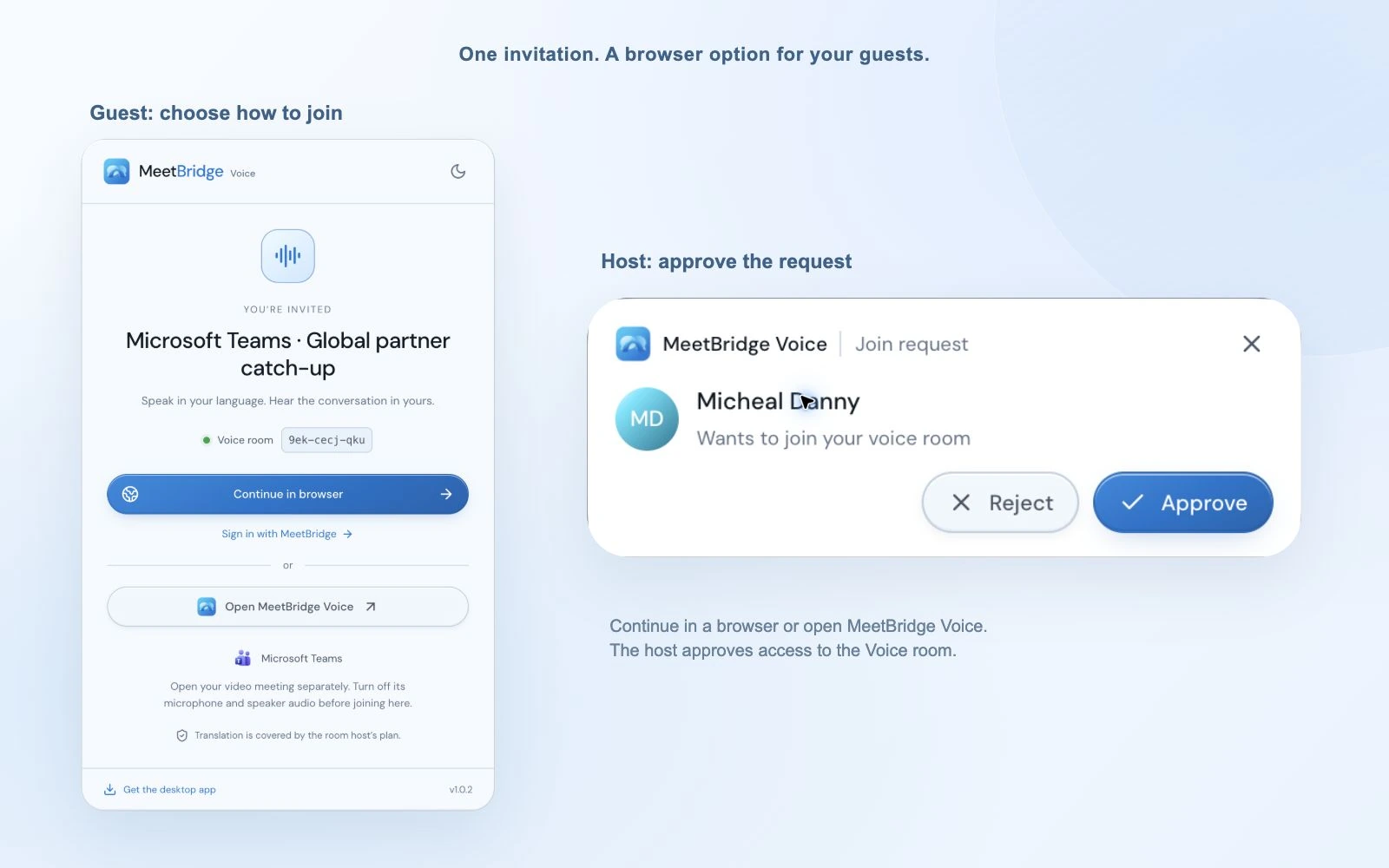
Скопируйте ссылку-приглашение и поделитесь ей в чате Teams, приглашении календаря или привычном канале связи. Собеседник открывает ссылку и выбирает приложение MeetBridge Voice либо поддерживаемый браузер. Видеовстреча Teams может оставаться открытой. Пользователь с активным входом на сайте может продолжить с аккаунтом MeetBridge; гость указывает имя.
Одобрите запрос и проверьте путь звука всех участников
Организатор получает запрос на вход и может одобрить или отклонить его. В приложении для компьютера запрос появляется в отдельном уведомлении, поэтому его можно обработать и при использовании компактной панели. До первой фразы убедитесь, что все вошли в одну комнату Voice, выбрали правильный язык и выключили микрофон и звук встречи Teams.
Говорите естественно и оставляйте немного времени для перевода
Дождитесь “Voice room live”, включите микрофон MeetBridge и начните с короткой проверочной фразы. Говорите на выбранном языке. Если слушатель использует другой язык, он слышит перевод; если языки совпадают, слышит вас напрямую. Говорите по очереди и делайте короткую паузу, чтобы перевод завершился до ответа. Переводу в реальном времени нужна обработка, поэтому одновременная речь затрудняет восприятие разговора.
«Мы будем использовать Teams для видео и демонстрации экрана, а MeetBridge Voice — для переведённого разговора. Откройте обе ссылки, войдите в комнату Voice и выберите свой язык. Оставьте микрофон и звук встречи Teams выключенными и используйте вместо них микрофон MeetBridge».
04 / Сосредоточьтесь на разговоре
Небольшая панель перевода с нужными элементами управления
После подключения приложение для компьютера может оставаться компактной панелью над окном Teams. Вы видите, активна ли комната, кто говорит или переводится и какой язык вы используете. Сохраняйте презентацию перед глазами, когда выключаете микрофон, настраиваете разговор или открываете более широкую панель для подробностей. Участники в браузере используют развёрнутую комнату.
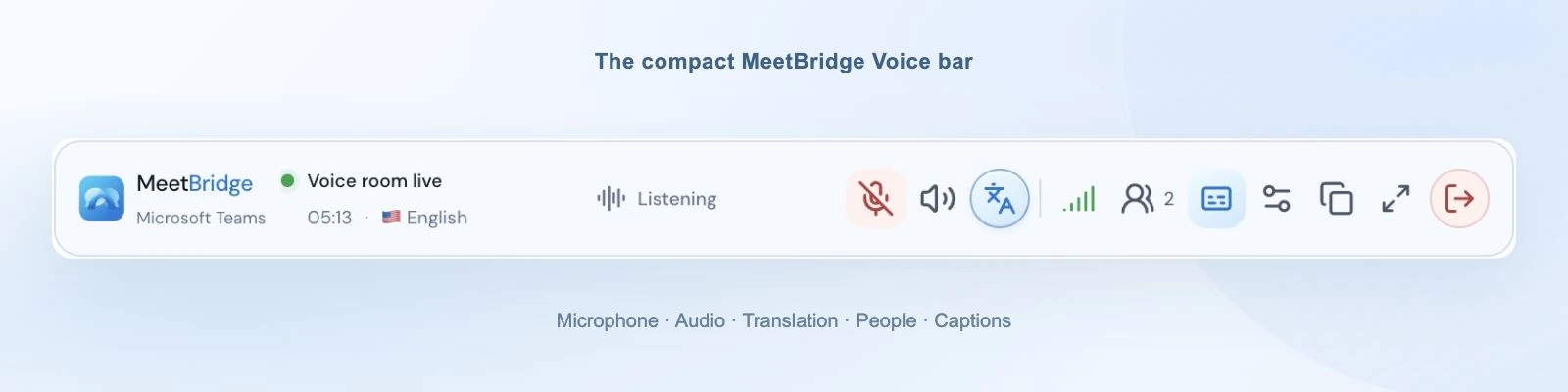
Слушайте перевод и сохраняйте часть оригинального голоса
Когда перевод готов, MeetBridge Voice воспроизводит оригинального говорящего тихо, на уровне 10% вашей громкости прослушивания, а перевод — на обычном уровне. Это сохраняет часть манеры говорящего, пока вы следите за словами на своём языке. Если предпочитаете только перевод, выключите “Hear original voice at 10%” в настройках звука. Изменение действует сразу, а в каждой новой комнате опция изначально включена.
Пока перевод готовится или его подключение недоступно, оригинальный звук остаётся слышен нормально. Отключение перевода также возвращает исходный разговор. Опция 10% меняет только то, что слышите вы локально; она не уменьшает громкость микрофона другого участника и не меняет звук для остальных.
Проверьте слово, не теряя встречу из виду
Откройте компактную двухстрочную область субтитров, чтобы взглянуть на последний перевод, или разверните транскрипт для большего контекста текущего сеанса. Субтитры помогают проверить название продукта, число или пропущенную фразу. Подтверждайте важные числа и обязательства вслух или в чате Teams, а не считайте сгенерированный текст безошибочным протоколом.
Настраивайте участников, а не весь компьютер
Используйте ползунок громкости прослушивания участника, если один человек звучит громче другого. Это настраивает его только для вас. Панель качества связи также разделяет подключение комнаты, подключения участников и подключение перевода, помогая решить, стоит ли проверить вашу сеть, микрофон собеседника или сервис перевода.
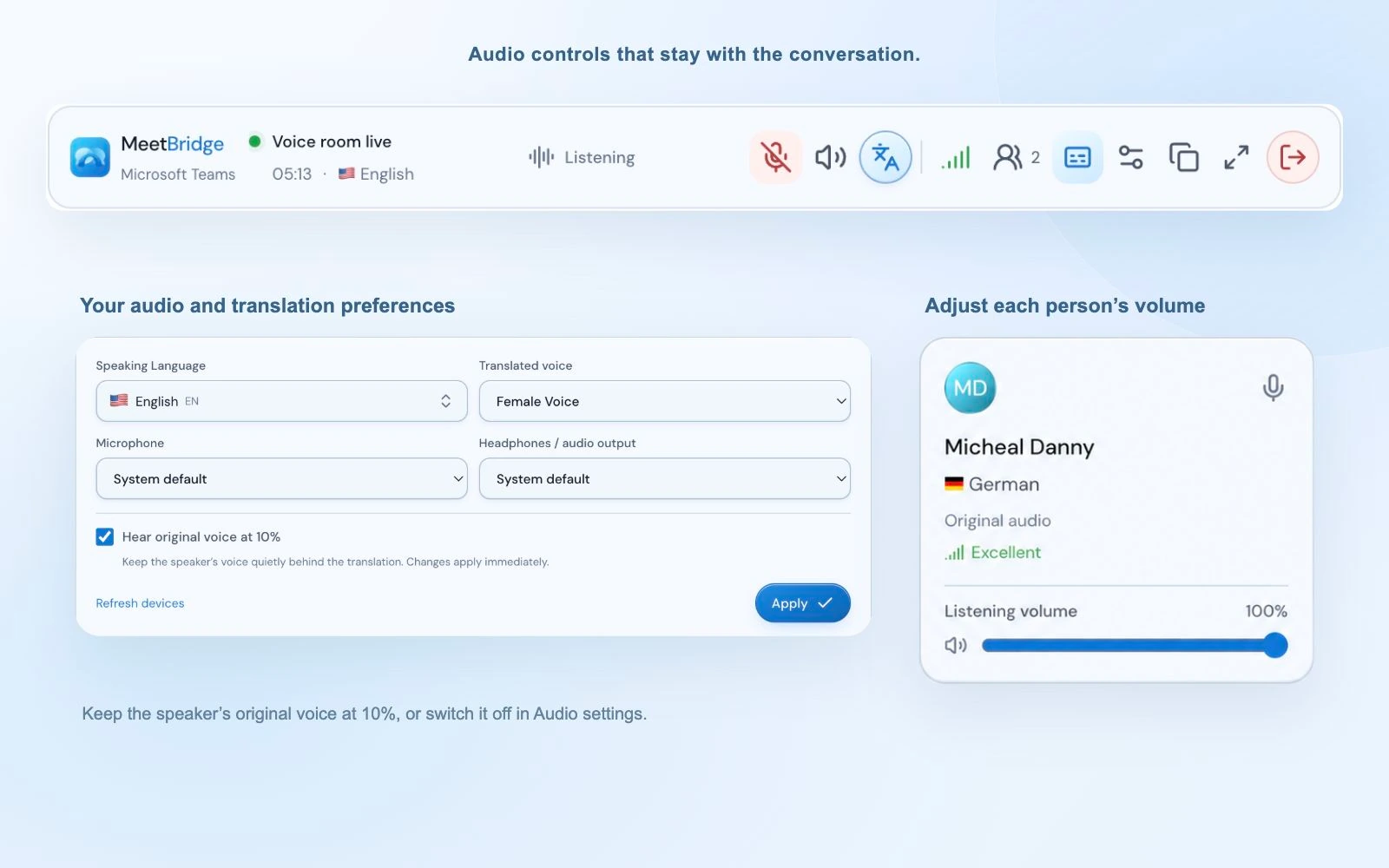
Когда разговор закончится, нажмите значок выхода в Voice и подтвердите действие. Организатор может завершить комнату Voice для всех; гость отключает только себя. Отдельно выйдите из встречи Teams, когда закончится видеозвонок. Завершение одной комнаты не закрывает другое приложение.
05 / Подходящие сценарии
Сохраните привычный процесс Teams для многоязычных разговоров
Приложение для перевода Teams особенно полезно, когда соответствует привычному способу проведения встреч. Voice позволяет сохранить существующее видеоприглашение клиента и дать каждому участнику собственную языковую настройку разговора.
Продажи и звонки клиентам
Покажите продукт через демонстрацию экрана Teams, задавайте вопросы о потребностях на своём языке и дайте клиенту отвечать на его языке. Повторяйте цены, даты и характеристики, чтобы вместе подтвердить детали.
Посмотреть процессы продажСобеседования и адаптация
Дайте кандидату возможность рассказать об опыте, не превращая каждый ответ в языковой экзамен. Сначала объясните настройку перевода и разрешите кандидату просить повторить или уточнить при необходимости.
Посмотреть HR-процессыПартнёры и распределённые команды
Используйте повестку Teams и общие документы для обсуждения поставщика или региональной сверки, затем передавайте разговор через Voice. Каждый участник сохраняет свой язык и личную громкость прослушивания.
Посмотреть процессы для партнёров06 / Выберите подходящий вид перевода
Переведённые субтитры Teams, Interpreter или MeetBridge Voice?
«Перевод в реальном времени» может означать чтение переведённого текста, прослушивание ИИ-голоса или человеческого переводчика. Это разные варианты. Выберите тот, который подходит вашему разговору и его участникам.
| Вариант | Что используют участники | Что проверить |
|---|---|---|
| Переведённые субтитры Teams | Переведённый текст на экране внутри Teams. | Подходящую лицензию Microsoft организатора и политики Teams. |
| Teams Interpreter | Устный перевод Microsoft на основе ИИ внутри Teams. | Лицензии Copilot, поддерживаемые языки и право участников на доступ. |
| Устный перевод человеком | Переводчик, назначенный на встречу Teams. | Организуйте переводчиков и соответствующие языковые каналы. |
| MeetBridge Voice | Общая аудиокомната с переводом рядом с видео Teams. | Все входят в комнату Voice; использование организатора учитывается в MeetBridge. |
Microsoft описывает переведённые субтитры с подходящими лицензиями Teams Premium или Copilot. Функция Interpreter предоставляет устный перевод со своими требованиями к языкам и доступу. Для человеческого перевода организация должна сама привлечь переводчиков. Актуальную доступность смотрите в официальных руководствах ниже. MeetBridge Voice использует отдельную комнату, поэтому его перевод не зависит от включения функции перевода Teams.
Для клиентов и партнёров вне организации приглашение в браузер может упростить объяснение работы Voice. Гости всё равно должны войти в комнату; установка Voice только на ваш компьютер не переводит тех, кто продолжает говорить исключительно через Teams. Это различие важнее списка функций.
07 / Сделайте первый звонок проще
Если звук неправильный, сначала проверьте это
- Я слышу эхо или одну фразу дважды.
- Убедитесь, что выключен не только микрофон Teams, но и звук встречи. Оставьте открытой только одну комнату Voice для себя. Если динамики возвращают звук в микрофон, уменьшите их громкость или попробуйте наушники.
- Собеседник меня не слышит.
- Убедитесь, что он вошёл в комнату Voice и организатор одобрил его. Проверьте кнопку микрофона MeetBridge, выбранное устройство ввода и разрешение на микрофон в системе или браузере. Включение микрофона Teams не исправляет путь звука Voice.
- Я слышу исходный язык, но не перевод.
- Убедитесь, что перевод включён и выбранный язык говорящего отличается от вашего. Проверьте состояние подключения перевода. Исходный звук воспроизводится нормально, пока перевод готовится или недоступен; говорящий на вашем языке также слышен напрямую.
- В комнате браузера нет звука.
- Если браузер показывает “Enable room audio”, выберите эту команду, чтобы разрешить воспроизведение. Проверьте разрешение на микрофон браузера, выбранное устройство вывода и управление динамиком комнаты. Оставьте комнату Voice открытой при работе с Teams.
- Я не могу найти собеседника в Voice.
- Участник Teams не становится автоматически участником Voice. Отправьте приглашение Voice, попросите открыть его и одобрите запрос. Убедитесь, что вы используете одну ссылку на комнату, а не две отдельно созданные комнаты.
Для более понятных переводов последовательно используйте один язык, говорите фразами разумной длины и избегайте перебиваний. При необходимости пишите необычные имена, технические термины и важные числа в чате встречи. ИИ-перевод речи может ошибаться; совместная проверка деталей — часть хорошей многоязычной встречи.
Объясните отдельную аудиокомнату до приглашения участников и изучите требования вашей организации к обработке звука в облаке. Наша информация о безопасности и информация об обработке голоса на встречах могут помочь в этом обсуждении.
08 / Или соберите всё в одной комнате
Можно встречаться и прямо в MeetBridge
Для перевода MeetBridge в реальном времени Teams не нужен. Если команда может выбрать платформу, создайте полноценную встречу MeetBridge и пригласите участников туда. Видео и переведённая речь будут частью одной встречи, без согласования ссылки Teams и отдельной ссылки Voice.
В зависимости от тарифа и включённых функций полный процесс встречи также может дать контекст транскрипта, сводки, решения и задачи для последующей работы. Выбирайте Voice, если видео должно остаться в существующем звонке Teams. Выбирайте встречу MeetBridge, если хотите совместить разговор и его рабочий контекст.
Оба процесса помогают участникам говорить на своём языке, но записи встреч различаются. Не предполагайте, что субтитры или запись Teams будут содержать разговор Voice: в этой схеме звук передаётся вне Teams. Транскрипт Voice в реальном времени также не обещает сохранённую запись полноценной встречи.
Узнать о переводе в реальном времени в MeetBridge09 / Ответы на ваши вопросы
Частые вопросы о переводе Microsoft Teams в реальном времени
Как перевести встречу Microsoft Teams в реальном времени?
Оставьте Teams открытым для видео и демонстрации экрана, затем создайте комнату MeetBridge Voice и пригласите тех же участников. Каждый входит в комнату Voice, выбирает свой язык и отключает микрофон и звук встречи Teams. MeetBridge Voice передаёт разговор и доставляет перевод речи слушателям с другими языками.
Можно ли использовать MeetBridge Voice, если он установлен только у меня?
Другому человеку не нужно устанавливать приложение для компьютера, но он должен войти в ту же комнату MeetBridge Voice. Приглашение позволяет продолжить в поддерживаемом браузере. Voice не захватывает и не переводит того, кто остаётся только в аудиозвонке Teams.
Нужна ли гостям подписка MeetBridge?
Гости могут войти по приглашению в комнату, не покупая собственный тариф. Они указывают имя и запрашивают вход; организатор одобряет их. Использование комнаты Voice списывается с тарифа MeetBridge организатора. Актуальные ограничения тарифа и включённый объём использования указаны на странице цен.
Нужны ли Teams Premium или Microsoft Copilot для MeetBridge Voice?
MeetBridge Voice использует собственную комнату Voice и сервис перевода, поэтому дополнение для перевода Teams не требуется. Вам всё равно нужен доступ к встрече Teams и подходящий тариф MeetBridge для организатора. Собственные функции Microsoft для перевода субтитров и Interpreter имеют отдельные требования к лицензиям и политикам.
Может ли каждый участник использовать свой язык?
Да. Каждый участник выбирает свой язык из доступных в комнате вариантов и говорит на нём. MeetBridge Voice использует этот выбор, чтобы переводить речь на другом языке на выбранный язык слушателя. Участники, говорящие на одном языке, слышат друг друга напрямую.
Можно ли слышать оригинального говорящего вместе с переводом?
Когда перевод готов, оригинальный голос по умолчанию тихо подмешивается на уровне 10% вашей громкости прослушивания. Выключите “Hear original voice at 10%” в настройках звука, чтобы слышать только перевод. В каждой новой комнате эта опция изначально включена. Пока перевод готовится или недоступен, оригинальный звук остаётся слышен на обычной громкости.
Будут ли субтитры или записи Teams включать переведённый разговор Voice?
Не рассчитывайте на это. MeetBridge Voice — отдельная аудиокомната, а звук встречи Teams в этой схеме отключён. Транскрипт Voice даёт контекст в реальном времени, но не является транскриптом Teams и не гарантирует сохранённую запись. Используйте полноценную встречу MeetBridge, если вам нужен более широкий процесс с транскриптом, сводкой и последующей работой.
Можно ли провести всю встречу в MeetBridge вместо Teams?
Да. Создайте полноценную встречу MeetBridge и поделитесь ссылкой, если хотите видео и перевод в реальном времени в одном месте. В зависимости от тарифа и включённых функций доступны также контекст транскрипта, сводки и задачи. Voice — сопутствующий вариант для тех, кто хочет сохранить существующую видеовстречу Teams.