

Zoom, Teams in Google Meet: vgrajeno prevajanje ali aplikacije
Primerjajte vgrajeno glasovno prevajanje in prevedene podnapise v Zoomu, Microsoft Teams in Google Meet. Spoznajte, kako jezikovna pokritost, licence, dostop gostov in spremljevalne zvočne sobe vplivajo na pravo izbiro za vaš sestanek.
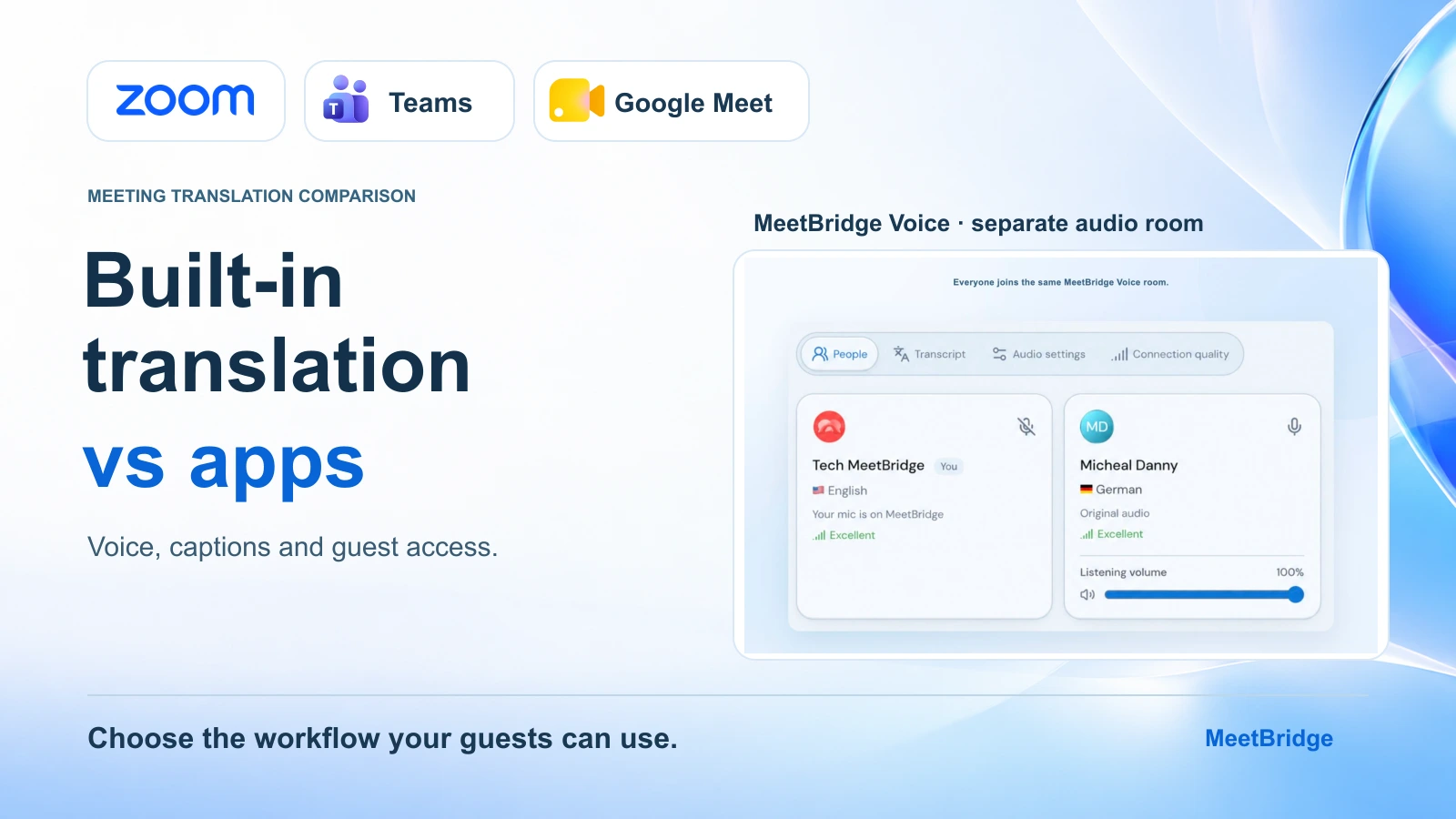
Vaš naslednji sestanek bo v Zoomu, Microsoft Teams ali Google Meet. Nekateri udeleženci želijo govoriti v svojem jeziku. Pred nakupom aplikacije za prevajanje sestankov se je smiselno vprašati: ali platforma že lahko podpre pogovor?
Vse tri platforme zdaj poleg prevedenih podnapisov ponujajo tudi vgrajene možnosti prevajanja govora. Odločitev je odvisna od jezikov, ki jih ljudje potrebujejo, njihovih licenc, naprav in načina pridružitve. Funkcija, ki deluje za sodelavce v eni organizaciji, ima lahko za zunanjo stranko drugačne pogoje.
Ta primerjava prevajanja sestankov pojasnjuje, kje so primerne vgrajene funkcije, kdaj je smiselno podrobneje pregledati aplikacijo in kako MeetBridge Voice ohrani vaš obstoječi videosestanek, prevedeni pogovor pa premakne v ločeno zvočno sobo.
Kratek odgovor: začnite z vgrajenim prevajanjem, če pokriva vaš točen jezikovni par in ga lahko uporablja vsak udeleženec. Namenske aplikacije primerjajte, kadar jezikovna pokritost, dostop gostov ali delo med platformami ustvarjajo ovire. Pri MeetBridge Voice se morajo vsi, ki potrebujejo prevajanje, pridružiti isti sobi Voice; pridružitev samo klicu v Zoomu, Teams ali Meet ne zadostuje.
Spodnje podrobnosti platform so bile 3. oktobra 2026 pregledane glede na uradno dokumentacijo. Pred izbiro naročnine ali načrtovanjem uvedbe preverite navedene zahteve.
V tej primerjavi
- Glasovno prevajanje in prevedeni podnapisi
- Kaj vključujejo Zoom, Teams in Google Meet
- Kaj spremenijo aplikacije za prevajanje sestankov
- Kako MeetBridge Voice deluje ob vaši platformi
- Katera možnost ustreza vašemu sestanku?
- Pogosta vprašanja
Glasovno prevajanje in prevedeni podnapisi
Prevedeni podnapisi na zaslon postavijo prevedeno besedilo. Glasovno prevajanje udeležencu omogoča slišati govor v drugem jeziku. Nobena oznaka sama po sebi ne zagotavlja shranjenega prepisa ali prevedenega posnetka.
Ta razlika je pomembna pri predstavitvi izdelka. Poslušalec, ki mora brati podnapise, deli pozornost med razlago, deljenim zaslonom in vrstico podnapisov. Govorjeni prevod mu lahko bolj ustreza. Drug udeleženec ima lahko raje besedilo, da preveri strokovni izraz. Začnite s poslušalsko izkušnjo, ki jo ljudje potrebujejo, ne z največjim oglaševanim številom jezikov.
| Izkušnja | Kaj prejme udeleženec | Kaj preveriti |
|---|---|---|
| Sprotni podnapisi | Besedilo v jeziku govora | Prepoznavanje imen, naglasov in izrazja |
| Prevedeni podnapisi | Besedilo v izbranem ciljnem jeziku | Podprte izvorne in ciljne jezike |
| Glasovno prevajanje | Prevedeni govor | Obe smeri govora, zakasnitev predvajanja in podporo napravam |
| Zapisi sestankov | Shranjeno gradivo po klicu | Ali se ohranijo izvorni govor, prevod ali oboje |
Seznami jezikov se lahko razlikujejo znotraj istega izdelka. Turščina je na primer navedena v dokumentaciji prevedenih podnapisov za Zoom, Teams in Google Meet. Na trenutnih seznamih vgrajenega prevajanja govora, pregledanih za to primerjavo, je ni. Trditev, da platforma »podpira prevajanje turščine«, zato zahteva drugo vprašanje: v podnapisih, zvoku ali obojem? Oglejte si uradne sezname podnapisov za Zoom, Teams in Google Meet.
Za celovitejšo razlago teh vrst rezultatov preberite Prevajanje v živo in prevedeni podnapisi.
Kaj vključujejo Zoom, Teams in Google Meet
To tabelo uporabite kot začetni izbor. Naslednji razdelki pojasnjujejo zahteve posamezne funkcije; »na voljo v platformi« ne pomeni vključitve v vsak paket.
| Vgrajena možnost | Obseg prevajanja govora | Zahteva dostopa, ki jo je treba preveriti | Možnost podnapisov |
|---|---|---|---|
| Zoom Voice Translator | Angleščina, kitajščina, francoščina, japonščina in španščina | Dodatek Live Translation ali ZoomMate; podprt namizni odjemalec | Prevedeni podnapisi z ločeno upravičenostjo |
| Microsoft Teams Interpreter | Deset navedenih jezikov govora | Microsoft 365 Copilot; pomembna je identiteta udeleženca | Sprotni prevedeni podnapisi prek Teams Premium ali Copilot |
| Prevajanje govora Google Meet | Angleščina v paru s francoščino, nemščino, hindijščino, italijanščino, portugalščino ali španščino | Ustrezna naročnina Google AI ali Workspace | Prevedeni podnapisi pri ustreznih paketih Workspace |
Viri: Zoom Voice Translator, Teams Interpreter, prevajanje govora Google Meet in zgoraj navedena dokumentacija podnapisov.
Zoom: prevajalnik govora preverite ločeno od podnapisov
Zoom Voice Translator zahteva dodatek Live Translation ali ZoomMate in namizni odjemalec za Windows ali macOS različice 7.0.0 ali novejše. Njegova dokumentacija navaja angleščino, kitajščino, francoščino, japonščino in španščino. Udeleženci nastavijo jezika govora in poslušanja; daljši govor se lahko predvaja po premoru. Uporaba ZoomMate lahko vključuje tudi kredite za umetno inteligenco. Zahteve Zoom Voice Translator.
Prevedeni podnapisi v Zoomu zagotavljajo besedilo z lastnimi zahtevami glede paketov ali dodatkov in razpoložljivimi jezikovnimi pari. Preverite gostiteljevo upravičenost, namesto da predpostavljate, da običajni podnapisi vključujejo prevajanje podnapisov. Prevedeni podnapisi Zoom.
Primerna uporaba: ekipa, ki že uporablja Zoom, dela s podprtim parom jezikov govora in ima združljive namizne odjemalce. Pri sestankih s strankami v ocenjevanje vključite strankino dejansko napravo in način pridružitve.
Če želite spremljevalno glasovno sobo, vodnik za prevajanje v živo ob Zoomu pojasnjuje, kako MeetBridge Voice deluje ob videoklicu v Zoomu.
Microsoft Teams: Interpreter in prevedeni podnapisi imajo različna pravila dostopa
Teams Interpreter omogoča prevajanje govora z Microsoft 365 Copilot in dokumentirano kvoto 20 ur na osebo na mesec. Navaja deset jezikov. Uporabljajo ga lahko preverjeni zunanji uporabniki Microsoft 365 z veljavnimi licencami Copilot; anonimni uporabniki in gostje ga ne morejo. Zvok Interpreter je izključen iz posnetkov sestankov, prevedeni prepis pa je na voljo med sestankom in ne kot prepis po njem. Microsoftova dokumentacija Interpreter.
Prevedeni podnapisi sledijo drugemu modelu upravičenosti. Ustrezen organizator s Teams Premium ali Copilot lahko udeležencem omogoči prevajanje podnapisov, ne da bi vsak kupil to licenco. Kadar ima licenco samo udeleženec, njegova upravičenost velja zanj. Microsoftova dokumentacija podnapisov.
Primerna uporaba: organizacija, katere udeleženci izpolnjujejo zahteve Interpreter glede identitete in licenc. Pri zunanjem sestanku razlikujte med preverjenim zunanjim uporabnikom in osebo, ki prek povezave pride anonimno.
Vodnik za prevajanje v živo ob Microsoft Teams obravnava pristop MeetBridge Voice z ločeno sobo in zvočne nastavitve Teams.
Google Meet: potrdite jezikovni par in dolžino sestanka
Prevajanje govora Google Meet podpira en aktiven jezikovni par na sestanek: angleščino s francoščino, nemščino, hindijščino, italijanščino, portugalščino ali španščino. Ustrezne naročnine vključujejo Google AI Pro in Ultra, Workspace Business Standard in Plus ter Enterprise Standard in Plus. Funkcija ima 90-minutno omejitev sestanka in kratko zakasnitev prevajanja. Udeleženci jo izberejo sami; oprema sejnih sob lahko posluša prevode, njenega izhodnega govora pa ni mogoče prevajati. Prevajanje govora ni na voljo v posnetkih in prenosih v živo. Googlove zahteve za prevajanje govora.
Meet ponuja tudi prevedene podnapise pri ustreznih paketih Workspace s širšim seznamom jezikov. Upravičenost do podnapisov preberite neodvisno od upravičenosti do prevajanja govora. Googlova dokumentacija prevedenih podnapisov.
Primerna uporaba: sestanek, zasnovan okoli enega podprtega para z angleščino, z ustreznimi računi in podprtimi napravami. Razprava z več jezikovnimi pari potrebuje ločeno oceno.
Za spremljevalni potek dela uporabite vodnik za prevajanje v živo ob Google Meet.
Kaj spremenijo aplikacije za prevajanje sestankov
»Aplikacija za prevajanje sestankov« opisuje več potekov dela. Nekatere aplikacije dodajo prekrivni prikaz podnapisov. Druge ponujajo prevedeni zvok ob sestanku, zagotavljajo integracijo s platformo ali same gostijo celoten sestanek. Pred primerjanjem seznamov funkcij primerjajte, kako se udeleženci pridružijo in kje potuje govor.
DeepL na primer zdaj opisuje namizno aplikacijo Voice, ki ponuja prevedeni zvok in podnapise za Zoom, Teams in Google Meet. Stran aplikacije navaja, da zazna podprte klice in drugim omogoči pridružitev prek deljene povezave. To je potek dela enega ponudnika, ne pravilo za vsako aplikacijo za prevajanje. Namizna aplikacija DeepL Voice.
Pri vsaki aplikaciji zastavite ta vprašanja:
- Kdo sliši prevod? Samo oseba, ki uporablja aplikacijo, ali vsak udeleženec, ki se pridruži njenemu poteku prevajanja?
- Kaj morajo storiti gostje? Namestiti programsko opremo, se prijaviti, odpreti brskalniško vabilo ali izpolniti zahtevo platforme glede identitete?
- Kje poteka pogovor? V zvoku platforme, prek zvočne poti aplikacije ali v ločeni skupni sobi?
- Kaj pokriva račun? Uporabo gostitelja, uporabniška mesta udeležencev, minute, kredite ali ločeno nadgradnjo platforme?
- Kaj ostane po klicu? Sprotni podnapisi, shranjeni prepis, posnetek ali ločen povzetek sestanka?
Aplikacijo je vredno upoštevati, kadar njen odgovor na pomembno vprašanje bolj ustreza vašemu sestanku. »Deluje s tremi platformami« je izhodišče; ne pove, ali se gost lahko brez težav pridruži oziroma ali posnetek zajame prevedeni pogovor.
Kako MeetBridge Voice deluje ob vaši platformi
MeetBridge Voice je ločena skupna zvočna soba. Zoom, Teams ali Google Meet ohranite odprt za video in deljenje zaslona. Prevedeni pogovor poteka v Voice, kjer udeleženci izberejo svoj jezik in nastavitve poslušanja.
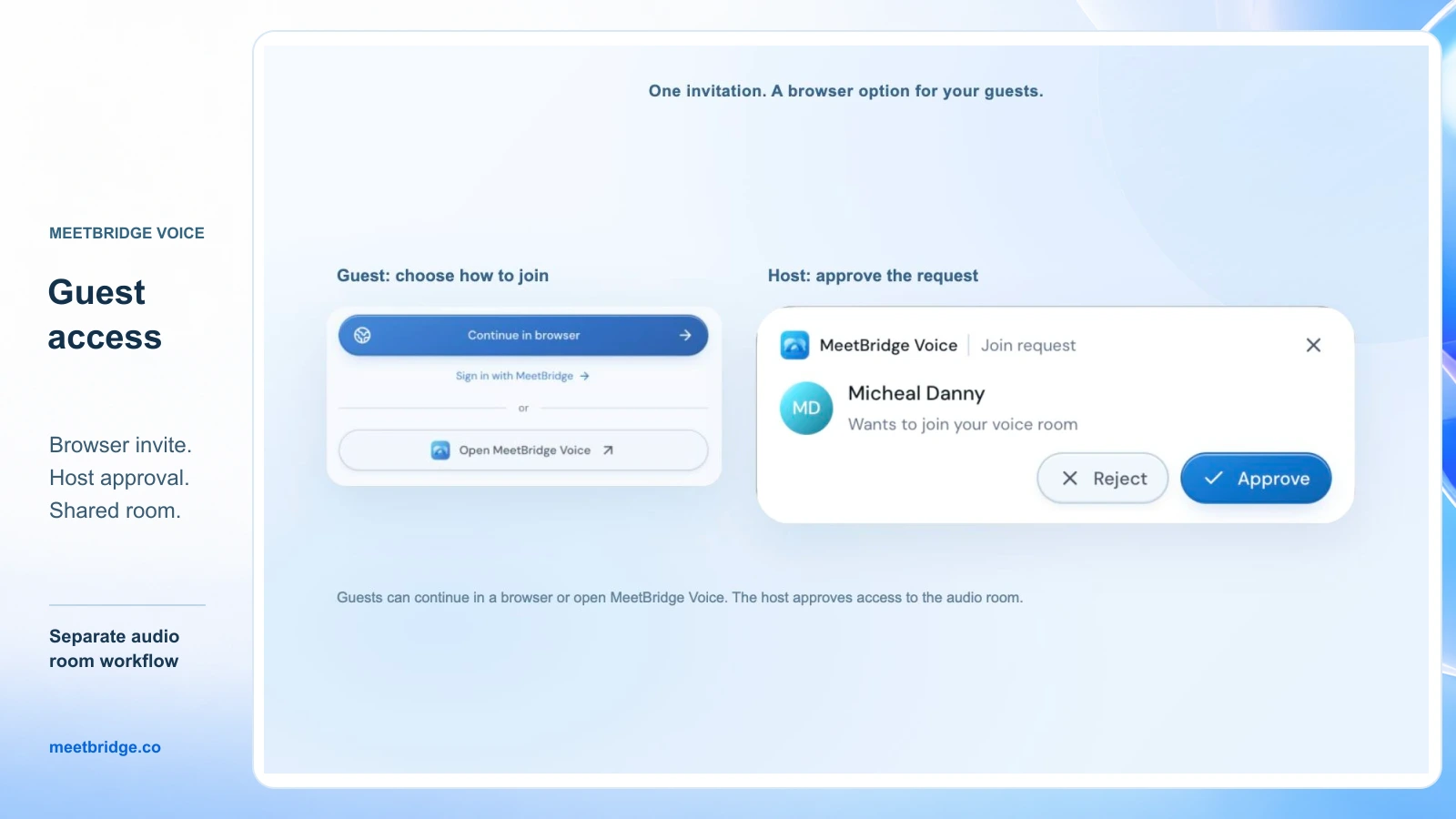
Gostitelj sobo ustvari v namizni aplikaciji MeetBridge Voice in deli njeno vabilo. Povabljenci lahko uporabijo aplikacijo ali nadaljujejo v podprtem brskalniku, vnesejo svoje ime in zaprosijo za vstop. Gostitelj odobri dostop. Gostom ni treba kupiti lastne naročnine MeetBridge; uporaba sobe se porablja iz gostiteljevega paketa. Za trenutno kvoto in omejitve preglejte cene MeetBridge.
Razpoložljivost na namizju: MeetBridge Voice je za macOS in Windows na voljo na strani za prenos. Gostitelj ločeno sobo Voice ustvari v namizni aplikaciji. Povabljeni gostje lahko uporabijo podprt brskalnik in zaprosijo za gostiteljevo odobritev. Pred sestankom s stranko preverite naprave in izvedite kratko zvočno vajo; če vaša nastavitev ni zajeta, stopite v stik z ekipo.
Izbira Zooma, Teams ali Google Meet v Voice pripravi potek dela v sobi. Ne poveže računov platform in ne uvozi udeležencev samodejno. Vsak govorec, ki mora sodelovati, se mora pridružiti tej sobi Voice, vključno z gostiteljem. Odobritev vstopa v platformo in v Voice sta ločeni.
Ta pristop lahko ustreza ekipam, ki želijo ohraniti običajno videoplatformo in uporabljati en potek prevedenega zvoka. Kompromis sta dodatno vabilo in načrtna zvočna nastavitev. Oba koraka vključite v načrt sestanka.
Ob Zoomu
Video in deljenje zaslona v Zoomu pustite vklopljena, računalniški zvok Zooma pa odklopite, da dohodni in odhodni pogovor uporabljata Voice. Sam izklop mikrofona Zoom bi še vedno pustil drugo pot dohodnega zvoka.
Spodnja odobrena slika vodnika prikazuje nastavitev sobe MeetBridge Voice z izbranim Zoomom. Gre za spremljevalno sobo, ne za vgrajeni prevajalnik Zooma.
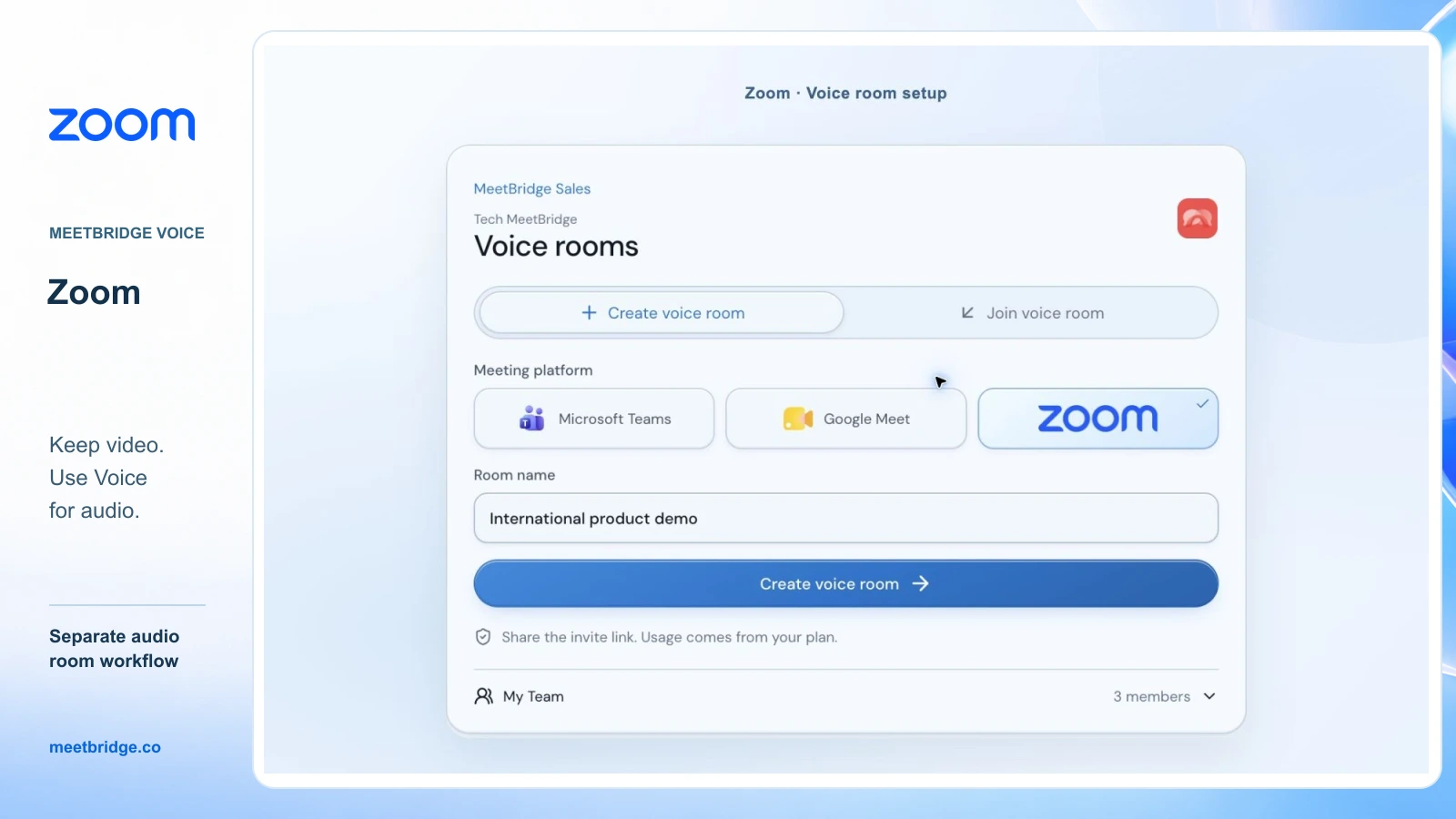
Za korake vabila in zvoka sledite vodniku za nastavitev prevajanja v živo ob Zoomu. Če uporabljate ločene sobe Zoom, načrtujte tudi ločene pogovore Voice: premik v ločeno sobo Zoom sobe Voice ne premakne ali razdeli samodejno.
Ob Microsoft Teams
Video in deljenje zaslona v Teams ohranite, nato pa izklopite tako mikrofon Teams kot dohodni zvok sestanka. Prevedeni pogovor nadaljujte v skupni sobi Voice.
S tem ima gostitelj za goste Voice ločen postopek vabila in odobritve vstopa. Oseba, sprejeta v Teams, še vedno potrebuje odobritev vstopa v Voice, da sodeluje pri njegovem prevedenem zvoku.
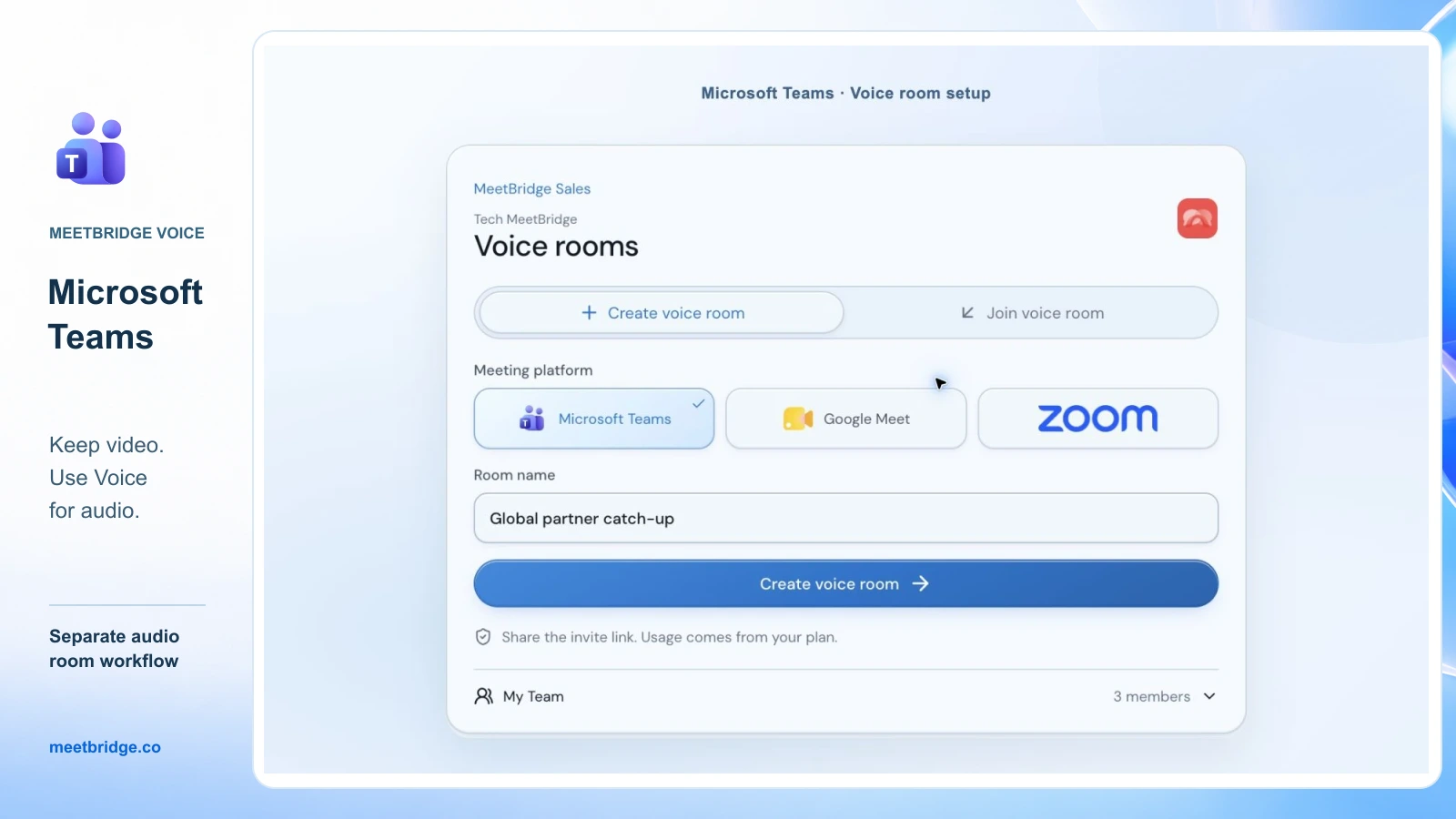
Za pripravo obeh zvočnih nastavitev in vabljenje udeležencev uporabite vodnik za nastavitev prevajanja v živo ob Microsoft Teams.
Ob Google Meet
V Meet izklopite mikrofon in v brskalnikovih nastavitvah spletnih mest onemogočite zvok posebej za meet.google.com. Če poslušate prek brskalnika, spletnemu mestu Voice pustite dovoljenje za predvajanje zvoka. Ob vrnitvi na običajen klic Meet zvok Meet znova omogočite.
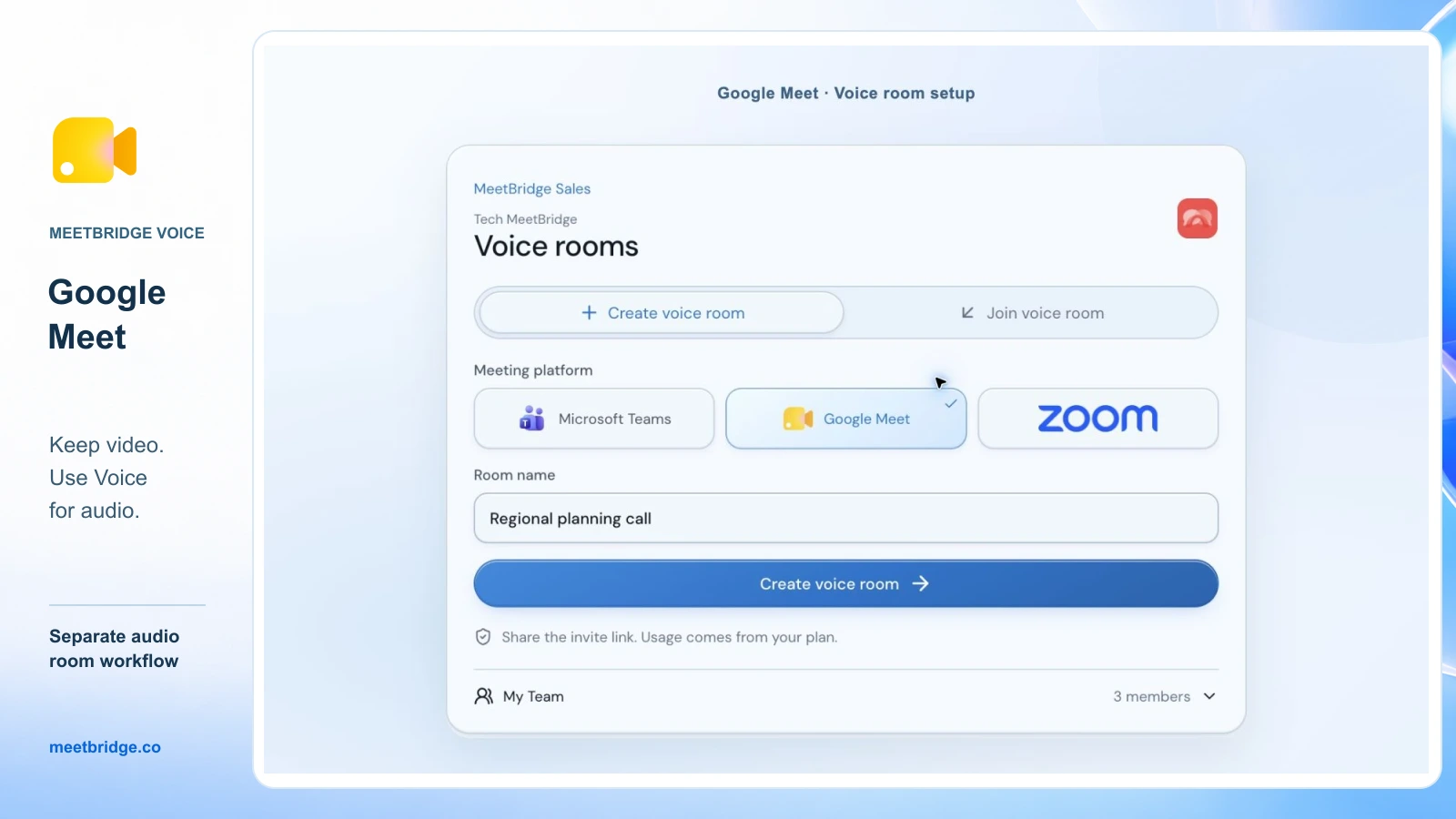
Vodnik za nastavitev prevajanja v živo ob Google Meet pojasnjuje pridružitev prek brskalnika in zvočne nastavitve za posamezno spletno mesto. Ta razlika je pomembna, ker bi utišanje celotnega brskalnika utišalo tudi sobo Voice v brskalniku.
Dostop gostov in nastavitve poslušanja
Vabilo za podprt brskalnik gostom omogoča dostop do Voice brez namizne namestitve. Gostitelj odobri njihovo zahtevo; platforma za sestanke ohrani lastna pravila pridružitve.
Znotraj Voice udeleženci izberejo svoj jezik in lahko prilagodijo glasnost drugega udeleženca. Ko je prevod pripravljen, je izvorni glas privzeto tiho primešan pri 10 %. Vsak poslušalec lahko to mešanje izklopi v zvočnih nastavitvah. Izvorni govor ostane običajno slišen, ko se prevajanje zaganja ali ni na voljo; udeleženci v istem jeziku se slišijo neposredno.
Podnapisi Voice zagotavljajo sprotni kontekst srečanja. Ne predpostavljajte, da bodo posnetki Zoom, Teams ali Meet zajeli ta ločeni zvočni pogovor. Če so shranjeni zapisi osrednji del vašega poteka dela, primerjajte celoten sestanek MeetBridge s prepisi in spominom sestankov ter funkcijami povzetkov in nalog, ki so odvisne od paketa.
Katera možnost ustreza vašemu sestanku?
Izbirajte glede na sestanek, ki ga dejansko vodite. Naslednja priporočila so razlaga dokumentiranih potekov dela, ne merilo kakovosti prevajanja.
| Vaša situacija | Najprej ocenite | Zakaj |
|---|---|---|
| Interni sestanek, podprti jeziki, upravičeni udeleženci | Vgrajeno funkcijo svoje platforme | Udeleženci lahko ostanejo v obstoječem poteku dela |
| Poslušalci raje berejo ob poslušanju izvornega govorca | Prevedene podnapise | Besedilo lahko zadovolji potrebo brez prevedenega zvoka |
| Zunanji udeleženci imajo različne račune ali naprave | Dostop gostov pri vsaki možnosti | Izkušnja povabljenca lahko določi uporabnost funkcije |
| Vaša ekipa prehaja med Zoomom, Teams in Meet | Namensko aplikacijo za prevajanje ali spremljevalni potek dela | Dosleden postopek lahko zmanjša ponovno usposabljanje med platformami |
| Ohraniti želite trenutni video, a uporabiti ločen prevedeni pogovor | MeetBridge Voice z gostiteljem na macOS ali Windows | Video ostane v obstoječi platformi; zvok se premakne v skupno sobo Voice |
| Prevajanje v živo in shranjene rezultate sestanka potrebujete na enem mestu | Celoten sestanek MeetBridge | Skupaj ocenite sestanek v živo in vklopljene funkcije zapisov |
Pri primerjanju stroškov vključite ljudi, ki potrebujejo dostop, in pričakovano uporabo. Naročnina, ki je za enega zaposlenega videti poceni, ima lahko drugačen skupni strošek, ko licence potrebuje več udeležencev. Tudi potek dela, ki ga financira gostitelj, potrebuje dovolj uporabe sobe za predvidene sestanke. Uporabite trenutne podrobnosti paketov, namesto da predpostavljate, da je en model vedno cenejši.
Pred odločitvijo izvedite kratko primerjavo
Isti pogovor preizkusite z dejanskimi načini pridružitve udeležencev. Uspešna predstavitev dveh zaposlenih pove malo o stranki, ki se pridruži z drugim računom ali napravo.
- Zunanjega povabljenca prosite, naj se pridruži prek vabila, ki ga nameravate pošiljati. Zabeležite korake računa, namestitve ali odobritve.
- Vsaka oseba naj govori po vrsti in potrdi, da druga oseba prejme predvideno besedilo ali zvok. Vključite vsako zahtevano jezikovno smer.
- Delite zaslon in pojasnite eno znano nalogo. Vprašajte, ali poslušalec lahko brez težav sledi predstavitvi in prevodu.
- Izrecite ime izdelka, številko, datum in naslednji korak. Poslušalec naj jih potrdi, namesto da tekoče izražen rezultat obravnavate kot dokaz natančnosti.
- Preglejte pričakovani zapis sestanka in pravila uporabe paketa. Potrdite, kaj se shrani in katera funkcija ali storitev to ustvari.
Rezultat zabeležite za vsako zahtevo. Če orodje ne izpolni zahteve, ki je ne morete spremeniti, ga odstranite iz izbora. Če dve orodji zahteve izpolnita, naj odločita udobje udeležencev in operativni strošek. Tako aplikacije za prevajanje sestankov ocenite praktično, brez trditve, da je ena univerzalno najboljša.
Pogosta vprašanja
Ali ima Google Meet vgrajen prevajalnik?
Da. Google Meet ponuja prevajanje govora in prevedene podnapise z različno upravičenostjo ter jezikovno podporo. Točen jezikovni par in račun potrdite v Googlovi dokumentaciji prevajanja govora.
Ali Zoom prevaja govorjeni zvok ali samo podnapise?
Zoom poleg prevedenih podnapisov ponuja Voice Translator. Imata ločene zahteve in jezikovno pokritost. Za potek govorjenega zvoka preverite dokumentacijo Voice Translator.
Ali lahko anonimni gostje uporabljajo Teams Interpreter?
Trenutna Microsoftova dokumentacija anonimne uporabnike in goste izključuje iz Interpreter. Preverjeni zunanji uporabniki so ločena kategorija z lastnimi zahtevami. Preverite pravila dostopa do Interpreter; prevedeni podnapisi uporabljajo drugačen licenčni model.
Katero aplikacijo lahko uporabim za prevajanje sestankov v Zoomu, Teams in Google Meet?
Aplikacije primerjajte po jezikovni smeri, pridružitvi gostov in zvočnem poteku dela. MeetBridge Voice ob teh platformah zagotavlja ločeno skupno zvočno sobo; gostitelj sobo ustvari v aplikaciji za macOS ali Windows. Vsi, ki potrebujejo njen prevedeni pogovor, se morajo pridružiti Voice. Začnite z vodnikom za platformo svojega sestanka in preglejte trenutne namizne prenose.
Ali so vgrajene funkcije prevajanja sestankov brezplačne?
Ne predpostavljajte, da običajni sprotni podnapisi vključujejo prevedene podnapise ali prevajanje govora. Upravičenost je lahko odvisna od plačljive naročnine, dodatka ali pravice do uporabe. Preverite trenutne zahteve ustrezne funkcije in primerjajte skupni strošek za udeležence svojega sestanka.
Ali vsi gostje potrebujejo paket MeetBridge ali namizno aplikacijo?
Ne. Povabljenci Voice lahko prek podprtega brskalnika zaprosijo za vstop brez nakupa lastnega paketa. Gostitelj sobo ustvari v namizni aplikaciji, odobri vstop in zagotovi uporabo prek svojega paketa. Pred načrtovanjem poteka dela potrdite trenutno razpoložljivost namiznega gostitelja.
Ali bo posnetek mojega sestanka vseboval prevod?
To preverite ločeno od prevajanja v živo. Pri MeetBridge Voice pogovor poteka zunaj zvočne poti platforme za sestanke, zato ne predpostavljajte, da njen posnetek vključuje Voice. Zahtevani zapis primerjajte z dokumentiranim delovanjem snemanja in prepisov storitve.
Izberite prevajanje, ki ga vaši udeleženci lahko dejansko uporabljajo
Najboljše izhodišče je najmanjši potek dela, ki izpolnjuje vaše jezikovne zahteve ter zahteve glede dostopa in poslušanja. Vgrajeno prevajanje lahko nalogo že opravi. Aplikacija si zasluži pozornost, kadar odpravi konkretno vrzel brez oteževanja sodelovanja.
Za oceno MeetBridge Voice odprite vodnik za Teams, Google Meet ali Zoom, nato pa stopite v stik z MeetBridge ter navedite jezikovni par, naprave gostov in obseg sestankov. Tako ekipa dobi podatke, potrebne za pogovor o razpoložljivosti in ustreznem gostiteljskem paketu.
Za praktično vabilo kupcu, zvočno nastavitev in potek predstavitve preberite Kako prevajati prodajne klice v Zoomu, Teams in Google Meet.