

V tem vodniku
Vaši sestanki, povezani
Manj iskanja po zapiskih. Več dela s povedanim.
Sestanek se konča, uporabne podrobnosti pa potrebujete znova in znova: odločitev, ki jo morate potrditi, točne besede stranke ali naslednji korak za predajo. MeetBridge MCP omogoči dostop do tega shranjenega konteksta v pogovoru s ChatGPT.
MCP pomeni Model Context Protocol. ChatGPT omogoča strukturirano pridobivanje informacij iz MeetBridge, ko povežete račun in odobrite dostop. Vi izberete vprašanje, MeetBridge pa uveljavi pravila dostopa vašega računa.
Začnite s sestankom, datumom ali podrobnostjo, ki se je spomnite.
Povezava prebere podatke sestankov, do katerih imate dostop.
Preglejte odgovor in po potrebi odprite izvirni sestanek.
Povzetki, prepisi in klepet sestanka morajo biti na voljo v MeetBridge. Če povzetek manjka ali še nastaja, je to jasno navedeno. Nadaljnje delo mora temeljiti na razpoložljivih zapisih sestanka.
Kaj lahko vprašate
Od hitrega povzetka do pomembne podrobnosti.
Začnite s preprostim vprašanjem in nadaljujte pogovor. Povezava vključuje sedem orodij samo za branje za iskanje sestankov in pregled njihovega konteksta.
Nadoknadite zadnji sestanek
Prosite za shranjeni povzetek nazadnje zaključenega sestanka, nato preverite podrobnosti.
Poiščite pretekle in prihajajoče sestanke
Poiščite sestanke po naslovu, datumu ali stanju. Pred naslednjim pogovorom pridobite potreben kontekst.
Poiščite pogovor za podrobnostjo
Iščite besedne zveze v shranjenih povzetkih in prepisih ter ugotovite, kje je bil omenjen rok, stranka ali tema.
Preverite, kdo je kaj povedal
Preberite podrobnosti sestanka, udeležence in razpoložljive odlomke prepisa s podatki o govorcu in času.
Pretvorite kontekst sestanka v nadaljnje delo
Izluščite odločitve in naslednje korake, podprte z zapisom sestanka, ali pripravite osnutek nadaljnjega sporočila v klepetu.
Razumite svojo dejavnost na sestankih
Vprašajte o številu sestankov, trajanju in udeležbi v izbranem časovnem obdobju.
Nekaj dobrih začetnih vprašanj
Kopirajte poziv, prilagodite sestanek ali datum in ga prilepite v povezani pogovor s ChatGPT.
“Povzemi moj zadnji sestanek MeetBridge.”
Začnite z nazadnje zaključenim sestankom in njegovim shranjenim povzetkom.
“Katere sestanke MeetBridge imam ta teden?”
Poiščite prihajajoče pogovore brez preklopa nazaj na koledar.
“Poišči, kje smo na mojih sestankih prejšnji mesec govorili o »roku dobave«.”
Uporabite besede, ki se jih spomnite, in poiščite ustrezne zapise sestankov.
“Katere odločitve in naslednji koraki so sledili mojemu zadnjemu sestanku? Odgovorne osebe in datume vključi le, če so bili navedeni.”
Nadaljnje delo naj temelji na dejanski vsebini sestanka.
“Primerjaj odločitve na mojih zadnjih dveh sestankih z Northstar. Dodaj povezavo do vsakega sestanka.”
Združite kontekst ločenih pogovorov v enem odgovoru.
“Pripravi osnutek nadaljnje e-pošte na podlagi mojega zadnjega sestanka. Označi vse manjkajoče odgovorne osebe ali roke.”
Ustvarite osnutek, ki ga lahko pregledate in pošljete sami.
Poveži s ChatGPT
Vaš račun. Ena povezava.
Začnite z objavljenim vtičnikom MeetBridge v ChatGPT. Namestite ga, povežite račun MeetBridge in odobrite branje. Za namestitev iz imenika ne potrebujete razvijalskega načina; razpoložljivost je odvisna od računa ChatGPT in pravil delovnega prostora.
Objavljeni vtičnik ChatGPT
MeetBridge v vašem pogovoru s ChatGPT
Z uradnim vtičnikom MeetBridge poiščite in povzemite sestanke. Vključuje aplikacijo MeetBridge in veščino za spomin sestankov. Potreben je račun MeetBridge.
Odpri v ChatGPT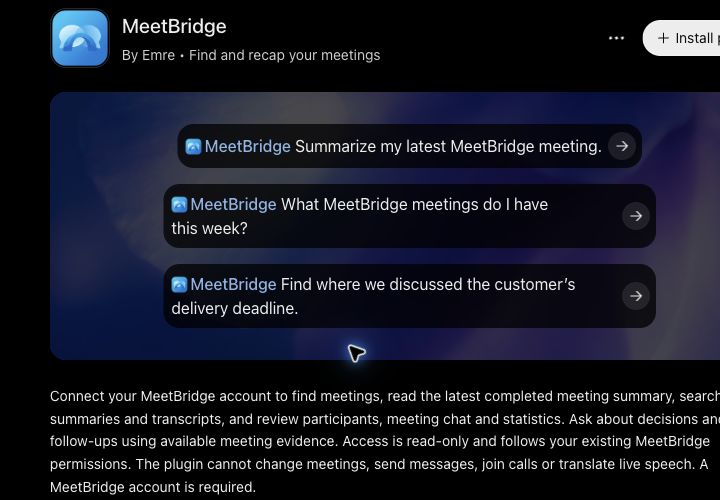
Odprite uradno stran vtičnika
Uporabite povezavo do vtičnika MeetBridge na tej strani. Preverite ime MeetBridge in v ChatGPT izberite »Install plugin«.
Povežite aplikacijo MeetBridge
Sledite pozivom za povezavo vključene aplikacije MeetBridge. Če se ob prvi uporabi zahteva prijava, jo dokončajte, preden vprašate o sestankih.
Pri namestitvi iz imenika vam ni treba prilepiti URL-ja MCP, ključa API OpenAI ali skrivnosti odjemalca.
Prijavite se in odobrite dostop za branje
Sledite postopku povezovanja računa, prijavite se v MeetBridge in preglejte zaslon z dovoljenji. Odobrite povezavo, da ChatGPT lahko bere podatke sestankov, do katerih imate dostop.
Izberite MeetBridge in zastavite prvo vprašanje
Začnite nov pogovor in v meniju orodij ali vtičnikov izberite MeetBridge. Poskusite z »Povzemi moj zadnji sestanek MeetBridge.« Povezovanje računa se lahko prikaže ob prvi uporabi orodja, če ga še niste dokončali.
Če vaš delovni prostor omejuje vtičnike, vprašajte skrbnika o dostopu. Če namestitev ali povezovanje računa ne uspe, se obrnite na MeetBridge. Stran vtičnika in navodila so bili pregledani dne .
Napredno: ročna povezava prek MCP
Za povezavo v razvijalskem načinu uporabite spodnji URL strežnika s preverjanjem pristnosti OAuth. Razvijalski način mora biti na voljo za vaš račun in dovoljen v delovnem prostoru. To je alternativni način nastavitve, ne pogoj za namestitev objavljenega vtičnika.
https://meetbridge.co/mcpUporabite celoten naslov, vključno z /mcp.
Pridobite uporabne odgovore
Vprašaju dodajte malo konteksta.
Navedite sestanek ali časovno obdobje
»Moji sestanki z Northstar prejšnji teden« lažje zoži iskanje kot »klic s stranko«. Pri časovno občutljivih vprašanjih navedite časovni pas.
Prosite za vir
Dodajte »poveži na sestanek« ali »vključi govorca in čas«. Pred ukrepanjem preverite odločitev v viru.
Povežite naslednje korake s povedanim
Za odgovorne osebe in roke prosite le, če so navedeni na sestanku. Če podatek manjka, naj ga ChatGPT označi, namesto da ga dopolni sam.
Privzeto se uporabljajo osebni sestanki. Za kontekst organizacije izrecno prosite za sestanke organizacije. Vaše obstoječe članstvo in vloga v MeetBridge določata, kaj je mogoče vrniti.
Iščete besedno zvezo? Vključite besede, ki se jih spomnite. Povezava išče po shranjenem besedilu; rezultati so odvisni od ujemanja vsebine in zapisov, dostopnih vašemu računu.
Dovoljenja in zasebnost
Povezava, ki jo odobrite. Dostop, ki ga lahko prekličete.
Ko orodje odgovori na vašo zahtevo, se ustrezni podatki sestanka delijo s ChatGPT za ta pogovor. Pred povezavo službenih računov preverite pravila delovnega prostora. Preklic dostopa ustavi prihodnje zahteve, ne izbriše pa informacij, ki so že vključene v pogovor s ChatGPT.
Za več konteksta preberite pregled varnosti, pravilnik o zasebnosti in vodnik za obdelavo podatkov sestankov.
Pomoč pri povezavi
Če se pojavi težava.
- Vtičnik ni na voljo v mojem delovnem prostoru.
- Preverite, ali uporabljate pravi račun ChatGPT in delovni prostor. Upravljani delovni prostori lahko omejujejo vtičnike ali povezave aplikacij; vprašajte skrbnika o dostopu.
- Povezovanje računa se ne konča.
- Preverite, ali ste prijavljeni v pravi račun MeetBridge in ali ste dokončali zaslon z dovoljenji. Poskusite znova iz vtičnika ali se obrnite na MeetBridge, če povezava še vedno ne uspe.
- Povezava je vzpostavljena, vendar sestanek manjka.
- Preverite, ali ste povezali pravi račun MeetBridge in izbrali povezavo v pogovoru. Poskusite z naslovom sestanka in določenim časovnim obdobjem. Povezava vrne samo sestanke, za katere imate dovoljenje za ogled.
- Zadnji povzetek še nastaja ali ni na voljo.
- Povzetek se morda še obdeluje ali za ta sestanek ne obstaja. Prosite za povzetek iz prepisa, če je na voljo, ali preverite sestanek neposredno v MeetBridge.
- Moja povezava znova potrebuje odobritev.
- Če je povezava potekla ali je bila preklicana, znova dokončajte povezovanje računa. Povezave imajo omejeno veljavnost in lahko zahtevajo ponovno dovoljenje.
Pogosta vprašanja
Nekaj koristnih informacij.
Kaj je MeetBridge MCP?
MeetBridge MCP je povezava, ki omogoča ChatGPT pridobivanje podatkov sestankov iz vašega računa MeetBridge. MCP pomeni Model Context Protocol. Po prijavi in odobritvi dostopa lahko sprašujete o dostopnih sestankih, shranjenih povzetkih, prepisih, klepetu in dejavnosti sestankov.
Ali je uradni vtičnik MeetBridge na voljo?
Da. Odprite objavljeno stran MeetBridge prek povezave ChatGPT na tej strani in izberite Install plugin. Ob pozivu povežite račun MeetBridge. Za to namestitev iz imenika razvijalski način ni potreben.
Kdo lahko poveže vtičnik?
Potrebujete račun MeetBridge ter dostop do vtičnikov in povezav aplikacij v računu ChatGPT ali delovnem prostoru. Veljajo lahko skrbniške omejitve. Vaša obstoječa dovoljenja MeetBridge določajo, katere sestanke je mogoče brati.
Ali lahko ChatGPT ustvarja sestanke ali pošilja sporočila?
Ta povezava zagotavlja orodja za sestanke samo za branje. Pomaga razumeti podatke sestankov in pripraviti osnutke besedil v pogovoru. Ne more ustvarjati, urejati ali brisati sestankov, pošiljati sporočil v klepet sestanka ali poslati nadaljnje e-pošte.
Kaj če moj zadnji sestanek še nima povzetka?
Povezava sporoči stanje povzetka nazadnje zaključenega sestanka. Ne zamenja ga brez obvestila s starejšim sestankom, ki že ima povzetek. Če je na voljo prepis, lahko ChatGPT prosite, naj povzetek pripravi iz njega.
Ali lahko vprašam o sestankih svoje organizacije?
Da, če to dovoljuje vaša obstoječa vloga v MeetBridge. Privzeto se uporabljajo osebni sestanki. Ko potrebujete širši obseg, izrecno prosite za sestanke organizacije; vaše članstvo in pravila dostopa še naprej veljajo.
Ali bo v ChatGPT v živo prevajal moje sestanke?
Ta povezava uporablja podatke sestankov, shranjene v MeetBridge. Ne pridruži se klicu v živo in ne pretaka zvočnega prevoda v ChatGPT. Za pogovor uporabite prevajanje v živo MeetBridge, nato pa s to povezavo znova preglejte razpoložljivi kontekst.
Kako prekinem povezavo računa?
V MeetBridge odprite Nastavitve, izberite Profil in poiščite Povezave ChatGPT. Tam prekličite povezavo, da ustavite nadaljnji dostop. Prekinitev ne odstrani podatkov sestankov, ki so se že pojavili v obstoječem pogovoru s ChatGPT.
ChatGPT je izdelek podjetja OpenAI. MeetBridge to povezavo zagotavlja neodvisno.