
Na tej strani
Izdelek v praksi
Olajšajte razlago, vprašanja in potrjevanje
Udeleženec morda razume predstavitev v drugem jeziku, vendar težko pojasni, zakaj neka zahteva ni izvedljiva. Prevajanje v živo mu omogoči, da to pove. Cilj je dvosmeren pogovor: ljudje postavljajo vprašanja v svojem jeziku, v njem poslušajo odgovore in preverijo pomen, preden skupina nadaljuje.
Kako deluje prevajanje
Soba je skupna. Jezik izbere vsak zase.
Vsak udeleženec med razpoložljivimi možnostmi v sobi izbere jezik in v njem govori. MeetBridge te izbire uporabi za posredovanje prevedenega govora, kadar poslušalec in govorec uporabljata različna jezika. Udeleženci, ki uporabljajo isti jezik, se slišijo neposredno.
Skupini ni treba izbrati enega skupnega jezika. Angleško govoreči gostitelj lahko nemško govorečo stranko vpraša o zahtevi, stranka pa odgovori v nemščini. Izbrani jezik preverite pred prvo vsebinsko izmenjavo; če se nastavitev ne ujema z dejanskim jezikom govora, je pogovoru težje slediti.
Za pripravo prevoda je potreben čas. Pustite sogovorniku premor, da sliši celotno misel in odgovori. Jasno izmenjevanje besede deluje bolje kot medsebojno dopolnjevanje povedi več govorcev, zlasti kadar poslušalec posluša prevedeni govor.
- Preden povabite skupino, preverite, ali so potrebni jeziki na voljo.
- Govorite v jeziku, izbranem v nastavitvah udeleženca.
- Ko zaključite misel, naredite premor in pustite drugemu udeležencu odgovoriti.
Izberite obliko sestanka
Sestanite se v MeetBridge ali ohranite videoklic, ki ga že uporabljate
Celovit sestanek MeetBridge združuje video, prevajanje v živo, klepet in kontekst prepisa v eni sejni sobi. Uporabite ga, ko želite širši potek priprave in shranjenega zapisa sestanka. MeetBridge Voice je spremljevalna možnost za skupino, ki želi Teams, Zoom ali Google Meet ohraniti za video in deljenje zaslona.
Voice je ločena soba za pogovor. Ne posluša samodejno vseh udeležencev izvirne platforme in jih ne prevaja. Povabilo v Voice pošljite vsakomur, ki bo govoril, poskrbite, da se pridružijo isti sobi, ter na izvirni platformi izklopite mikrofon in dohodni zvok sestanka.
- Celovit potek sestanka izberite, kadar je pomemben shranjeni zapis sestanka.
- Voice izberite, kadar je obstoječi videosestanek primerno okolje za vizualno sodelovanje.
- Pri spremljevalni sobi Voice priložite obe povabili in jasna navodila za zvok.
| Vprašanje | Celoten sestanek MeetBridge | Spremljevalni MeetBridge Voice |
|---|---|---|
| Kje poteka video? | V sejni sobi MeetBridge | Na vaši obstoječi videoplatformi |
| Kje poteka pogovor? | Na sestanku MeetBridge | V ločeni skupni sobi Voice |
| Kako se udeleženci pridružijo? | Prek povezave do sestanka MeetBridge | Prek povabila v Voice in povezave do videosestanka |
| Kateri zvok mora biti vklopljen? | Mikrofon in izhodni zvok sobe MeetBridge | Zvok Voice; mikrofon in dohodni zvok izvirne platforme sta izklopljena |
| Kakšen zapis lahko pričakujem? | Razpoložljive funkcije prepisa, klepeta in povzetka sestanka | Kontekst v živo; shranjena zgodovina in povzetek z umetno inteligenco nista zagotovljena |
Pripravite udeležence
Jasno povabilo je del priprave na prevajanje
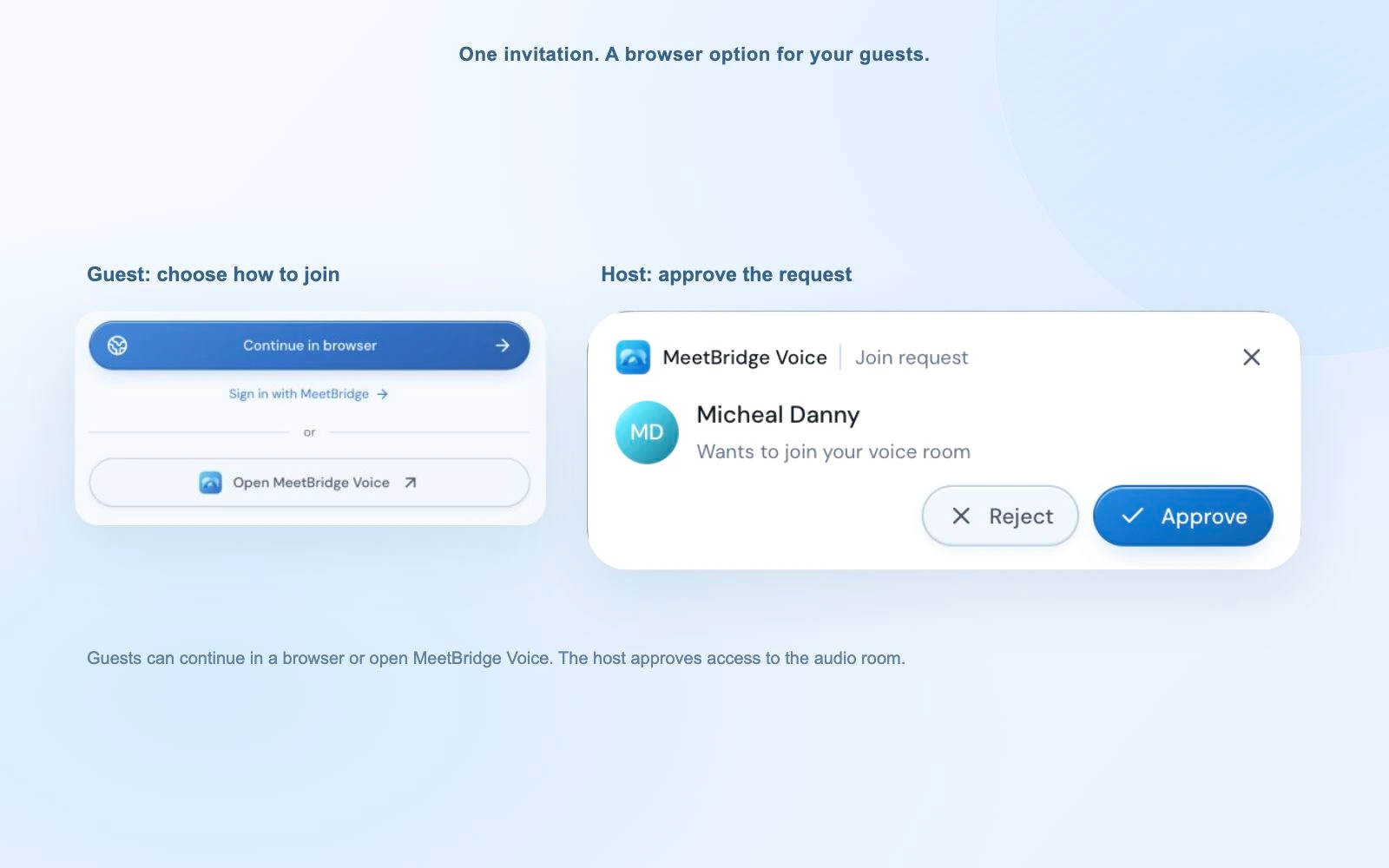
Gostitelj Voice ustvari sobo v namizni aplikaciji za macOS ali Windows in deli povabilo. Povabljeni gost lahko odpre namizno aplikacijo ali nadaljuje v podprtem brskalniku. Vnese ime, dovoli dostop do mikrofona in zaprosi za vstop; gostitelj ga odobri ločeno od čakalnice videoplatforme.
Spremembo zvoka pojasnite pred sestankom. Sama pridružitev Voice ne ustavi drugega zvočnega toka v Teams, Zoom ali Google Meet. Vsak udeleženec mora izklopiti mikrofon in dohodni zvok izvirnega sestanka, nato pa govoriti in poslušati prek Voice. Slušalke pomagajo ločiti vhod mikrofona od izhoda zvočnikov.
Gost v brskalniku naj pusti zavihek sobe odprt in na poziv omogoči zvok sobe. Če nekdo vidi video, ne more pa slediti prevedenemu pogovoru, najprej preverite, ali se je pridružil Voice in ali mu je bil odobren vstop. Nato preverite njegov jezik, dovoljenje za mikrofon in napravo za poslušanje.
- Gostitelj potrebuje namizno aplikacijo; povabljeni gostje lahko uporabijo podprt brskalnik.
- Pred začetkom odobrite vstop gostom in preverite seznam udeležencev.
- S kratko izmenjavo med dvema jezikoma preverite pot zvoka.
Sledite pogovoru
Poslušajte prevod in podrobnosti preverite v kontekstu
Prevedeni govor vam pomaga ostati v pogovoru brez branja vsake vrstice. Kontekst prepisa v živo omogoča tudi preverjanje neznanega izraza ali besedila ob vprašanju. Uporabite oboje, kadar imena, specifikacije ali datumi zahtevajo več pozornosti.
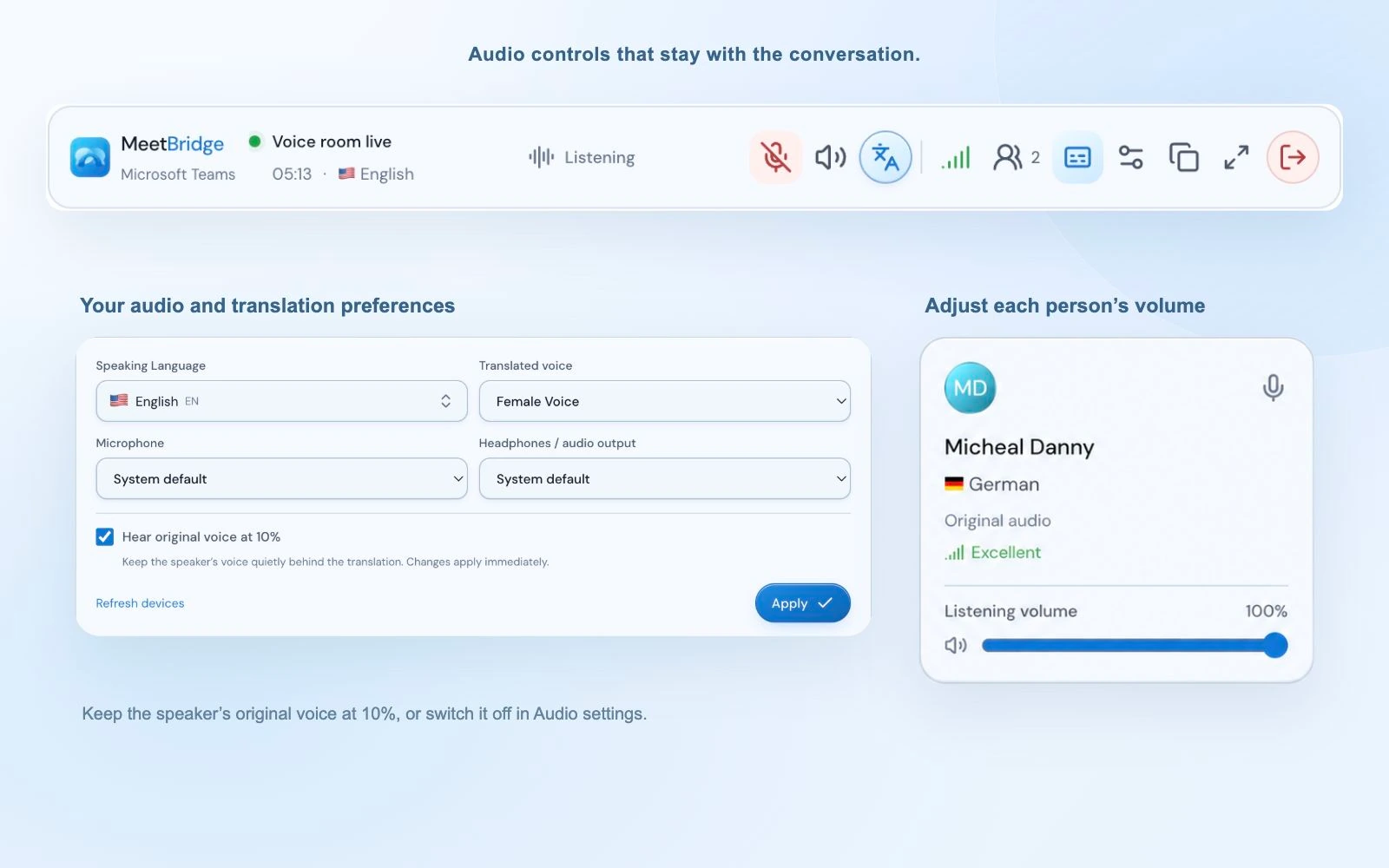
Ko je prevedeni zvok pripravljen, lahko v Voice izvirni govorec ostane tiho slišen pri 10 % vaše glasnosti poslušanja. Če želite slišati samo prevod, v nastavitvah zvoka izklopite možnost »Hear original voice at 10%«. Ta možnost je v novi sobi privzeto vklopljena. Med pripravo prevoda ali kadar ta ni na voljo izvirni zvok ostane slišen z običajno glasnostjo.
Zase lahko prilagodite tudi glasnost posameznega udeleženca. Kompaktna vrstica v namizni aplikaciji ohranja dostop do upravljanja mikrofona, prevajanja in podnapisov med delom v drugem oknu. Udeleženci v brskalniku uporabljajo razširjeno sobo. Ti elementi podpirajo pogovor v živo; spremljevalne seje Voice ne spremenijo v zagotovljen shranjeni zapis sestanka.
- Točna imena, zneske in reference zapišite v klepet ali skupni dokument.
- Če je prepis ali prevod nenavaden, pomen preverite z govorcem.
- Za udobno spremljanje sobe uporabite osebne nastavitve poslušanja.
Uporabite ustrezno podporo
Prevedeni govor in pisni kontekst sta uporabna v različnih trenutkih
Udeleženec, ki pojasnjuje postopek, morda želi poslušati odgovor in hkrati gledati skupni diagram. Udeleženec, ki preverja številko dela, morda potrebuje natančen pisni podatek. Govorni prevod, kontekst prepisa in prikazani dokument lahko podpirajo isti sestanek, vendar ne nadomeščajo drug drugega.
Prevajanje govora
Ljudem pomaga med pogovorom slišati drug jezik in nanj odgovoriti. Govorcem pustite čas, da zaključijo misel, preden odgovorite.
Besedilni kontekst v živo
Med sestankom pomaga preveriti besedilo. Prepoznavanje govora in prevajanje lahko še vedno napačno razumeta strokovne izraze, imena ali prekrivajoče se glasove.
Pregledani nadaljnji koraki
Po pogovoru potrdijo odločitev. Pri celovitem sestanku preglejte razpoložljivi zapis in povzetek; pri spremljevalnem Voice uporabite načrt dokumentiranja, ki ste ga pripravili.
- Prevedeni govor uporabite za spremljanje dvosmernega pogovora.
- Kontekst prepisa uporabite za ponoven pregled izraza ali iskanje okoliške razlage.
- Podrobnosti, ki jih mora ekipa prenesti v svoje delo, potrdite pisno.
Ne predpostavljajte, da Voice samodejno prevaja deljene diapozitive, dokumente, klepet videoplatforme ali zaslon. Ključno pisno gradivo naj bo razumljivo, pri dokumentih pa uporabite običajni postopek pregleda.
Uporabite to v praksi z vodičem:
Izpeljite koristen sestanek
Omogočite popravke, preden izjave postanejo zaveze
Dobro vodenje je enako pomembno kot jezikovne nastavitve. Pojasnjujte po eno stvar, ne govorite čez odgovor in sogovorniku dovolite popraviti vaše razumevanje. Tudi tekoče zveneč prevod je rezultat umetne inteligence in je lahko napačen.
Strokovni izrazi naj bodo vidni, lokalne kratice pa ob prvi uporabi razložite. Pomembno izjavo preverite s konkretnim vprašanjem: »Je petek datum, ko lahko odpremite, ali datum, ko pričakujete odobritev?« Tak odgovor je uporabnejši od splošne prošnje za ponovitev povedi.
Ta način dela je primeren za spoznavanje potreb strank, preglede projektov, razgovore in pogovore z dobavitelji, pri katerih morajo udeleženci pojasnjevati in spraševati. Kadar naloga zahteva specializirano tolmačenje, zagotovite ustrezno strokovno podporo in pomembno besedilo preverite v zadevnem dokumentu.
- Izmenjujte si besedo in pustite čas za prevedeni odgovor.
- Ločite med oceno, predlogom in dogovorjeno obveznostjo.
- Zaključite z odgovornimi osebami, datumi in odprtimi vprašanji, ki jih udeleženci izrecno potrdijo.
Po koncu pogovora v živo
Še pred začetkom določite, kako boste sestanek pregledali
Celovit sestanek MeetBridge lahko večjezični pogovor poveže z razpoložljivimi funkcijami prepisa, klepeta in povzetka. Po klicu preglejte te rezultate, preden napišete poročilo. Povzetek je lahko še v pripravi ali pa zanj ni dovolj uporabne vsebine, ustvarjeno besedilo pa je treba preveriti glede na pogovor.
Za spremljevalno sejo Voice načrtujte ročne zapiske ali drug dogovorjeni način dokumentiranja. Ne predpostavljajte, da posnetek ali podnapisi videoplatforme vključujejo prevedeni pogovor: njen zvok je pri tem načinu izklopljen. Prepis v živo v Voice ponuja trenutni kontekst, ne pa zagotovila shranjenega zapisa, povezanega s celovitim sestankom.
Pred načrtovanjem ponavljajočih se sej preverite trenutni paket gostitelja, razpoložljivo porabo in zmogljivost za udeležence. Gostom Voice ni treba kupiti lastnega paketa, da zaprosijo za vstop; poraba sobe se črpa iz gostiteljevega paketa MeetBridge. Med pripravo preverite razpoložljivost naprav in jezikov.
- Celovit potek sestanka uporabite, kadar je pregledana zgodovina sestanka ključna za rezultat.
- Pri spremljevalni seji Voice skupini pojasnite načrt beleženja.
- Po pregledu prenesite potrjene naloge v obstoječi delovni proces.
Korak za korakom
Pripravite prevedeni pogovor, ki se mu lahko ljudje pridružijo
Najprej izberite celovit sestanek ali spremljevalni Voice, nato skupaj pripravite povabilo, jezike in zvok.
Izberite sobo
Za širši potek sestanka ustvarite celovit sestanek MeetBridge ali pa naj gostitelj v namizni aplikaciji ustvari sobo Voice ob obstoječem videoklicu.
Povabite vse govorce
Delite povezavo do sestanka. Pri Voice delite tudi ločeno povabilo v Voice in pojasnite pridružitev v brskalniku, odobritev gostitelja ter nastavitve zvoka izvirne platforme.
Izberite jezike in naprave
Pri vsakem udeležencu preverite jezik, mikrofon in zvočni izhod. Med dokončevanjem nastavitev naj bodo mikrofoni izklopljeni; pri uporabi Voice izklopite tudi zvok izvirne platforme.
Preverite, ali pogovor deluje
Odobrite vstop gostom in preizkusite kratko vprašanje in odgovor v različnih jezikih. Manjkajoči zvok ali napačno izbiro jezika odpravite, preden začnete obravnavati dnevni red.
Pogovorite se, potrdite in zabeležite
Jasno si izmenjujte besedo in natančne podatke zapišite. Potrdite naslednji korak, nato preglejte razpoložljivi zapis celovitega sestanka ali zapiske, načrtovane za sejo Voice.
Ponazoritveni pogovor
Pregled z dobaviteljem, pri katerem je treba razjasniti predvideni datum
Angleško govoreči kupec in nemško govoreči dobavitelj ohranita obstoječi videosestanek Teams za ogled specifikacij. Dodata MeetBridge Voice, da lahko vsak v svojem jeziku pojasni omejitve pri dobavi.
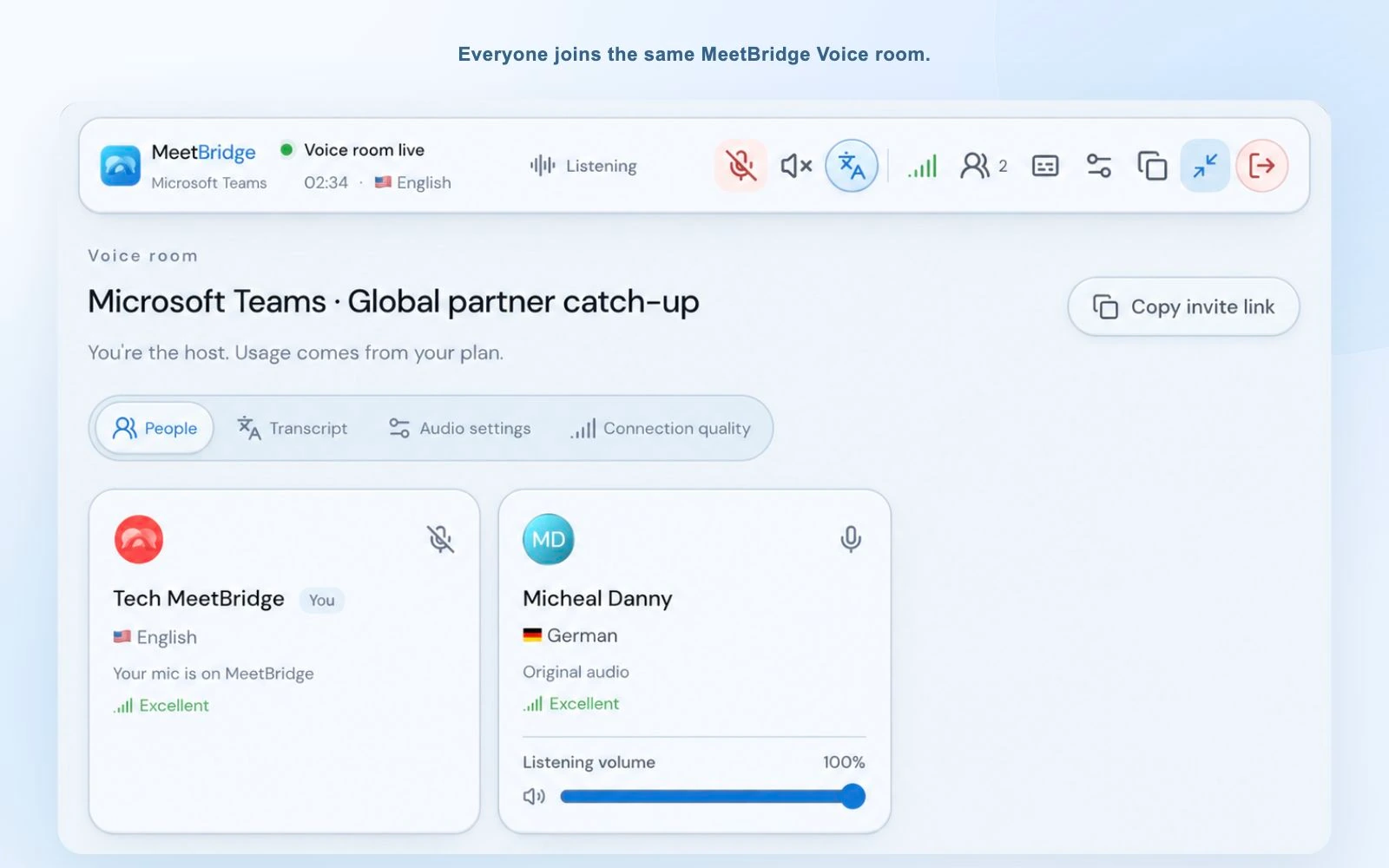
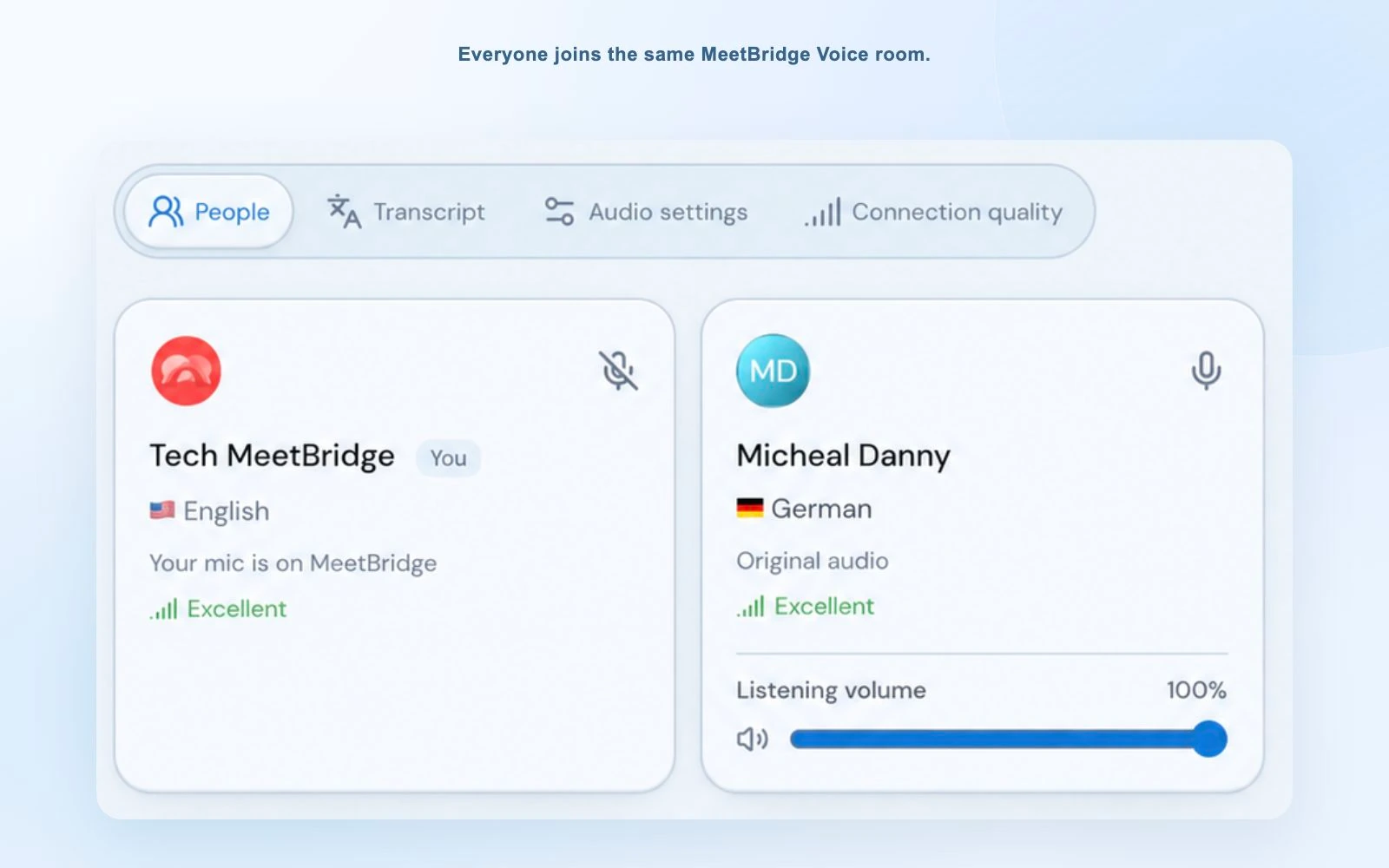
Vsi vstopijo v isto sobo Voice
Kupec ustvari sobo v namizni aplikaciji. Dobavitelj sledi povabilu v podprtem brskalniku in dobi odobritev za vstop. Oba izklopita mikrofon in dohodni zvok v Teams, v Voice izbereta svoja jezika in preverita kratko izmenjavo.
Datum in njegov pogoj naj bosta vidna
Dobavitelj opiše morebitno odpremo v petek. Kupec datum zapiše poleg specifikacije in vpraša, ali je potrjen. Iz odgovora je razvidno, da je datum odvisen od odobritve proizvodne ekipe.
Natančno zabeležite še nepotrjeno odobritev
Kupec v zapiske, načrtovane za to spremljevalno sejo, zapiše »okvirni datum odpreme, čaka na odobritev proizvodnje«. Dobavitelj potrdi, kdo bo preveril odobritev in kdaj bo sporočil rezultat.
Prevajanje je podprlo pogovor, neposredna potrditev pa je preprečila, da bi ocena postala obljuba. Skupni dokument v videosestanku in ločeni pogovor Voice sta imela vsak svojo jasno nalogo.
Praktični rezultati
Kaj lahko izboljša vaša ekipa
- Udeleženci lahko v svojem jeziku pojasnijo omejitve in postavljajo vprašanja.
- Pomembne podrobnosti se izrecno potrdijo, preden skupina nadaljuje.
- Oblika sestanka in načrt dokumentiranja ustrezata nadaljnjemu delu ekipe.
Pred začetkom
Pogosta vprašanja
Kako deluje prevajanje govora v živo v MeetBridge?
Vsak udeleženec izbere razpoložljiv jezik in v njem govori. MeetBridge na podlagi teh izbir govor drugih jezikov prevaja v izbrani jezik poslušalca. Udeleženci, ki uporabljajo isti jezik, se slišijo neposredno. Jasno si izmenjujte besedo in pustite čas za prevedeni odgovor.
Ali lahko vsak izbere drug jezik?
Da, jezik izbere vsak udeleženec zase. Skupina ne potrebuje enega skupnega jezika za govorjenje. Pred sestankom preverite razpoložljive možnosti in se prepričajte, da se izbrani jezik vsakega udeleženca ujema z jezikom, ki ga bo uporabljal.
Ali lahko prevajam pogovor v Teams, Zoom ali Google Meet?
MeetBridge Voice uporabite ob izvirni platformi. Videoklic ohranite za video, deljenje zaslona in klepet, vse govorce pa povabite v isto ločeno sobo Voice. Izklopite mikrofon in dohodni zvok izvirnega sestanka. Voice ne zajame ljudi, ki ostanejo samo v izvirnem zvočnem klicu.
Ali se lahko povabljeni gost pridruži brez namestitve?
Gost Voice lahko iz povabila nadaljuje v podprtem brskalniku, vnese ime, dovoli dostop do mikrofona in zaprosi za vstop. Gostitelj v namizni aplikaciji odobri zahtevo. Zavihek sobe naj ostane odprt, ob pozivu pa omogočite zvok. Gostje za zahtevo za vstop ne potrebujejo razširitve brskalnika ali lastne plačljive naročnine.
Kdo potrebuje namizno aplikacijo in katere naprave so podprte?
Gostitelj Voice ustvari sobo v namizni aplikaciji za macOS ali Windows. Povabljeni gostje Voice lahko uporabijo podprt brskalnik ali namizno aplikacijo. Celovit izdelek MeetBridge je na voljo v spletu in za iOS, Android pa prihaja kmalu. Trenutne javne izdaje preverite na strani za prenos.
Ali lahko poleg prevoda slišim tudi izvirnega govorca?
V Voice je možnost Hear original voice at 10% ob začetku vsake nove sobe vklopljena. Ko je prevedeni zvok pripravljen, se mu pri tej nizki glasnosti primeša izvirni glas. Možnost lahko izklopite v nastavitvah zvoka. Med pripravo prevoda ali kadar ta ni na voljo izvirni zvok ostane slišen z običajno glasnostjo.
Kaj naj storimo, če udeleženec ne sliši pogovora?
Najprej preverite, ali se je pridružil pravi sobi Voice in ali mu je gostitelj odobril vstop. Preverite njegovo napravo za poslušanje, dovoljenje za zvok sobe in jezik udeleženca. Gost v brskalniku bo morda moral omogočiti zvok. Pri odmevu ali podvojenem govoru preverite, ali sta mikrofon in dohodni zvok na izvirni videoplatformi izklopljena.
Ali bo prevajanje spremenilo tudi naše deljene diapozitive ali dokumente?
Ta način prevaja govorjeni pogovor. Ne zagotavlja samodejnega prevajanja diapozitivov, dokumentov, vsebine zaslona ali klepeta izvirne platforme. Natančne izraze in številke zapišite ter poskrbite, da skupina razume obravnavano gradivo.
Ali bomo po klicu Voice dobili shranjen prepis in povzetek z umetno inteligenco?
Voice ponuja kontekst prepisa v živo, vendar to ne zagotavlja shranjene zgodovine sestankov ali povzetka z umetno inteligenco. Za spremljevalne seje načrtujte potrebno dokumentiranje. Celovit sestanek MeetBridge podpira širši razpoložljivi potek prepisa, klepeta in povzetka; preverite omogočene funkcije in ustvarjene rezultate preglejte pred deljenjem.
Kako naj ravnamo s terminologijo in pomembnimi zavezami?
Strokovni izrazi naj bodo vidni, kratice razložite in pri nenavadnem besedilu prosite govorca za pojasnilo. Prevajanje z umetno inteligenco se lahko zmoti. Datume, zneske in stanje odobritve pred ukrepanjem potrdite pisno; kadar naloga to zahteva, uporabite usposobljeno strokovno tolmačenje. Jasna potrditev je del sestanka tudi takrat, ko prevedeni govor zveni tekoče.
Raziskujte naprej
Oblikujte pravi potek sestankov
Prevajanje v živo za Microsoft Teams
Sledite pripravi Voice ob videosestanku Teams.
Prevajanje v živo za Zoom
Pripravite ločeno sobo Voice in nastavitve zvoka Zoom.
Prevajanje v živo za Google Meet
Google Meet ohranite za video, pogovor pa prestavite v Voice.
MeetBridge v primerjavi z DeepL Voice
Primerjajte načine dela glede na pogovor in nadaljnje korake, ki jih potrebujete.
Pregled izdelka
Povežite pripravo, večjezični pogovor in pregledano nadaljnje delo.
Prepisi in spomin sestankov
Spoznajte razpoložljivi zapis pri celovitem sestanku MeetBridge.