
V tem vodniku
01 / Ohranite deljeni zaslon. Odprite pogovor.
Kako deluje glasovno prevajanje v živo ob Google Meet
Partner pošlje povezavo Google Meet in odpre skupni dokument za načrtovanje. Diapozitivom sledite, pogovor pa preide v jezik, ki ga ne obvladate najbolje. Želite zastaviti pravo vprašanje, slišati odgovor in se odzvati brez lastnega prevajanja vsakega stavka. MeetBridge Voice ob videosestanku doda skupno večjezično zvočno sobo.
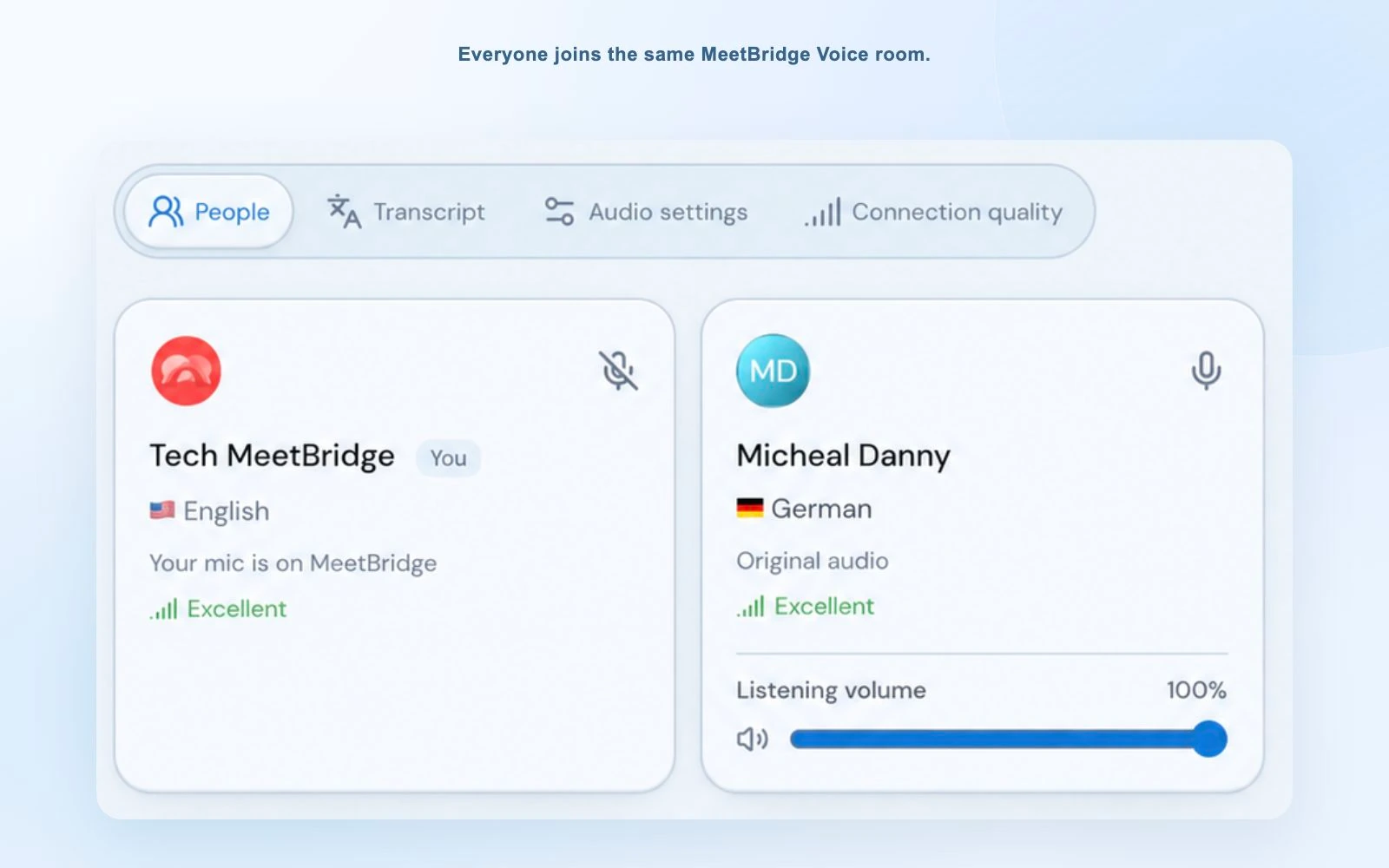
Google Meet še naprej prenaša kamere, predstavitve in klepet. Vsak govorec se pridruži tudi isti sobi MeetBridge Voice in izbere svoj jezik. Voice predvaja prevod, ko govorec uporablja drug jezik, zato lahko v izbranem jeziku poslušate in tudi odgovarjate. Udeleženci v istem jeziku se slišijo neposredno.
Vsi govorci se morajo pridružiti sobi Voice. Izklopite mikrofon Google Meet in dohodni zvok Meet, mikrofon in zvočnik MeetBridge pa pustite na voljo. Sam izklop zvoka Meet njegovih udeležencev ne povabi v Voice.
Soba deluje ločeno od Google Meet. Ne zajema zvoka tuje osebe v Meet, ne uvaža Googlove identitete in ne namešča kontrolnikov v sestanek. Izbira Google Meet pri ustvarjanju sobe je oznaka platforme, ne dovoljenje za dostop do Google Calendar. Koraki pridružitve tako ostanejo jasni: ena povezava za videoklic in ena za prevedeni pogovor.
02 / Jasen načrt pred prvim stavkom
Pripravite povezavo Google Meet, povabilo Voice in naprave
Gostitelj potrebuje račun MeetBridge, dostop do MeetBridge Voice in dovolj porabe za sobe v paketu. Oglejte si stran za prenos s trenutno razpoložljivostjo odjemalcev ali nam pišite glede uvedbe Voice. Gostje lahko iz javnega povabila nadaljujejo v podprtem brskalniku brez namestitve namizne aplikacije ali razširitve Chrome.
- Videopovabilo: odprite in delite povezavo Google Meet prek običajnega koledarja ali postopka za sestanke.
- Povabilo v sobo Voice: pošljite ga vsakemu govorcu, tudi ljudem zunaj organizacije.
- Mikrofon in naprava za poslušanje: preverite, katere slušalke, zvočnik ali vgrajeno napravo naj uporablja soba Voice.
- Jezik za vsakega udeleženca: iz razpoložljivih možnosti v sobi izberite jezik govora in poslušanja.
Gostje vnesejo ime in zaprosijo za vstop; gostitelj jih odobri. Njihova poraba Voice se odšteva od gostiteljevega paketa MeetBridge, zato za klic ne potrebujejo lastne naročnine. Prijavljeni spletni uporabnik MeetBridge lahko nadaljuje z obstoječim računom.
Za prvi klic predvidite nekaj minut. Oseba je lahko že vidna v Meet, vendar še čaka na odobritev v Voice. Vstop v Google Meet in Voice sta neodvisna. Pred začetkom prevedene razprave preverite, ali so vsi odprli obe povezavi.
03 / Dve povezavi, ena govorna pot
Kako nastaviti prevajanje v živo ob Google Meet z MeetBridge Voice
Ključno je, da videoklic ohranite, pogovoru pa zagotovite eno pot za mikrofon in poslušanje. Sledite korakom na računalniku ter ista navodila delite z drugimi udeleženci.
Odprite Google Meet in izklopite njegov mikrofon
Pridružite se obstoječemu klicu Google Meet. Kamera in skupni dokument naj ostaneta na voljo, nato v Meet utišajte mikrofon. Ko je soba s prevedenim zvokom pripravljena, boste govorili prek ločenega mikrofona Voice. Povezavo Meet pustite odprto za vizualni del sestanka.
Onemogočite zvok Meet brez utišanja celotnega brskalnika
V Chromu ob naslovu meet.google.com odprite podatke spletnega mesta, izberite Site settings in za to mesto blokirajte Sound. Zvok drugih spletnih mest ostane na voljo. MeetBridge pustite dovoljenje za predvajanje zvoka, zlasti če se Voice pridružite v drugem zavihku. Spodaj je naveden vodnik Chrome za dovoljenja spletnih mest.
Za utišanje Meet ne znižajte glasnosti celotnega Chroma ali izklopite računalniškega zvočnika: s tem bi utišali tudi sobo Voice v brskalniku. Ob vrnitvi na običajni klic Google Meet obnovite dovoljenje za zvok mesta Meet. V drugem podprtem brskalniku uporabite nadzor zvoka posameznega spletnega mesta.
Ustvarite sobo s prevedenim zvokom v MeetBridge Voice
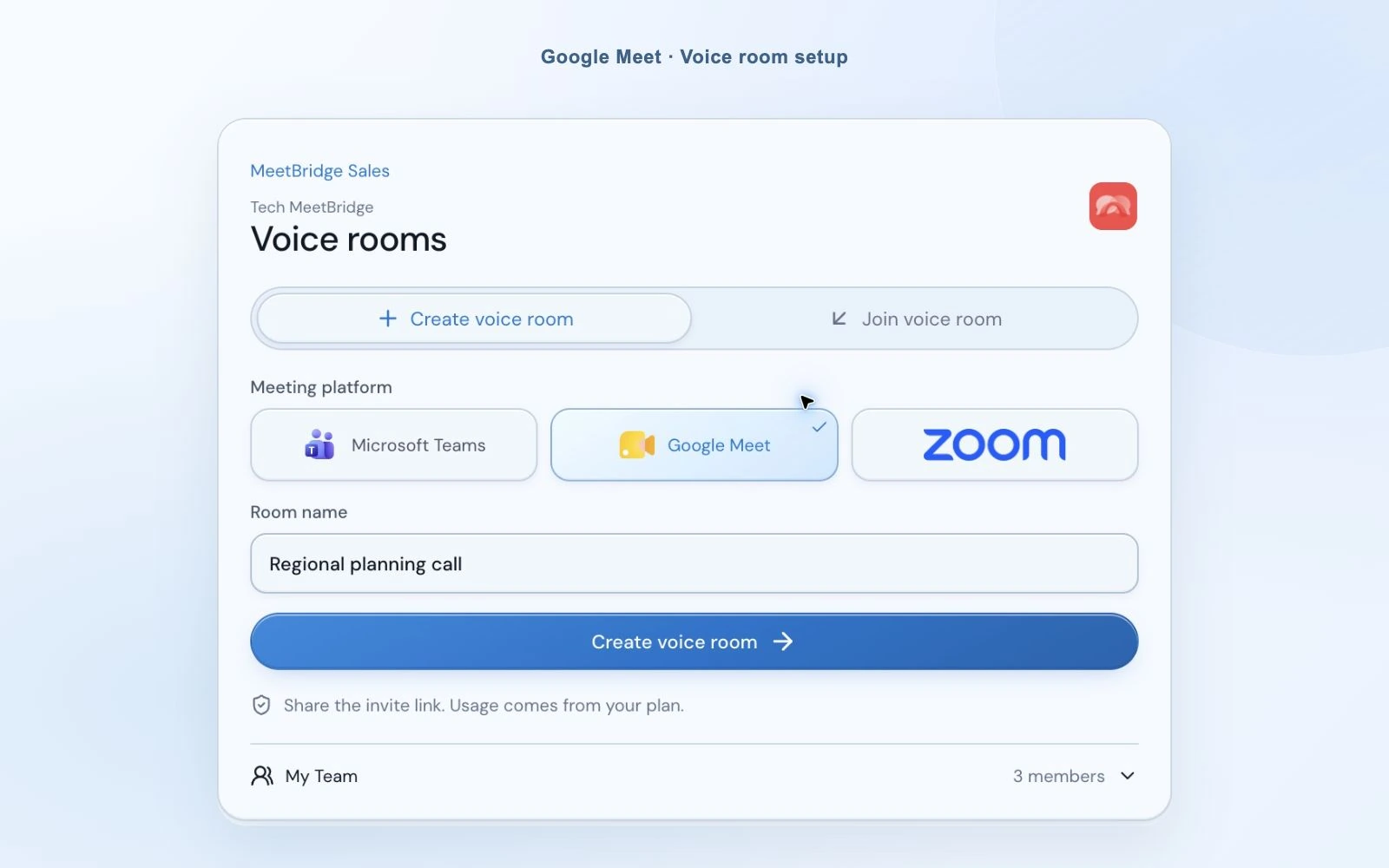
Odprite namizno aplikacijo Voice in se prijavite z računom MeetBridge. Uporabite »Login with MeetBridge« za nadaljevanje prek brskalnika ali se prijavite z e-pošto. Izberite »Create voice room«, nato Google Meet in prepoznavno ime sobe. Voice ustvari zvočno povabilo; obstoječa povezava Google Meet ostane ločena.
Izberite jezik, mikrofon in zvočnik
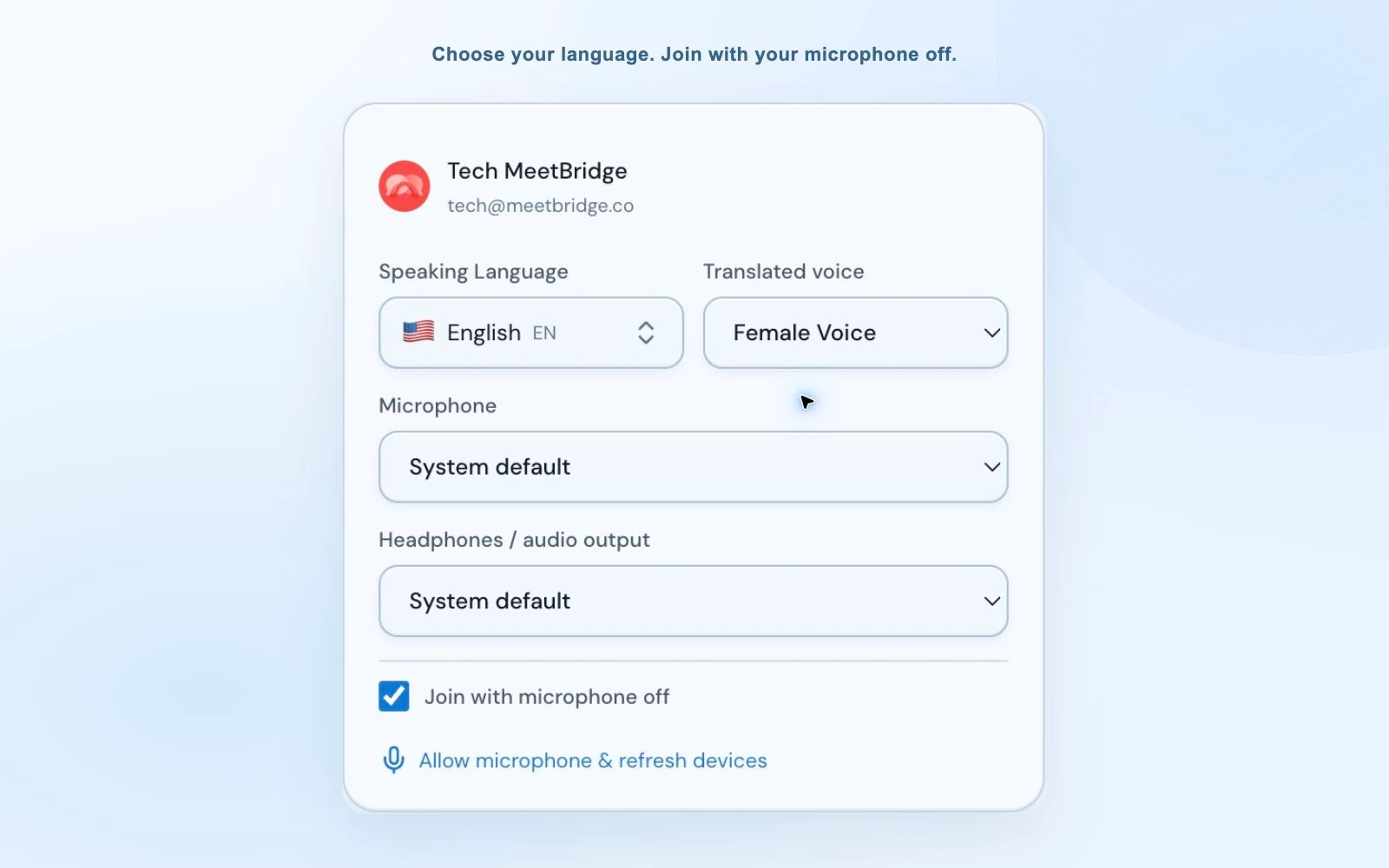
Izberite jezik, ki ga boste dejansko govorili. V angleško-turškem pogovoru ena oseba izbere angleščino, druga turščino. Izberite vhodno in izhodno napravo za Voice ter po želji glas prevoda. Soba uporablja jezikovno izbiro vsakega udeleženca za posredovanje pogovora.
»Join with microphone off« omogoča vstop med pripravo brez pošiljanja govora iz ozadja. Izbire naprav se shranijo, vendar boste morali manjkajoče slušalke morda zamenjati s trenutno napravo ali sistemsko privzeto. Pred vklopom preverite izbrani mikrofon.
Povabite udeležence Meet in odobrite zahteve Voice
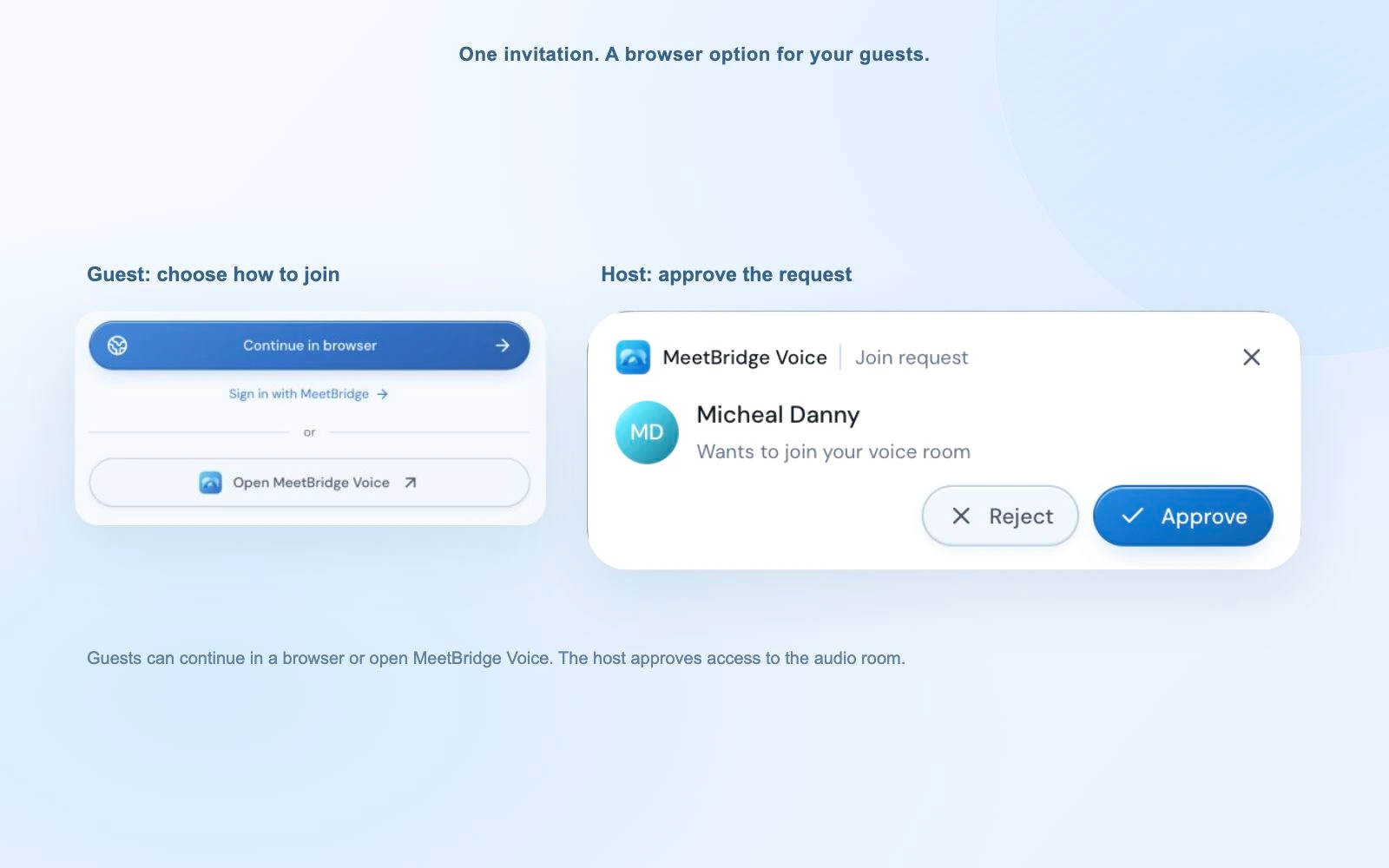
Kopirajte povezavo Voice v klepet Meet, koledarsko povabilo ali običajni komunikacijski kanal. Prejemnik izbere namizno aplikacijo ali nadaljevanje v podprtem brskalniku. Gostje v brskalniku dovolijo mikrofon za MeetBridge, vnesejo podatke in zaprosijo za vstop. Ta dovoljenja so ločena od izbire kamere ali mikrofona v Google Meet.
Gostitelj obravnava obvestilo o pridružitvi Voice in preveri seznam udeležencev. Namizna zahteva se prikaže v ločenem oknu, zato je odobritev na voljo tudi ob strnjeni vrstici. Preverite, ali ima vsak govorec izbran pravi jezik in izklopljen zvok Meet.
Omogočite predvajanje Voice in izmenjajte kratek preizkusni stavek
Počakajte na »Voice room live«. Če brskalnik zahteva omogočanje zvoka sobe, izberite ustrezen kontrolnik za predvajanje pogovora. Vklopite mikrofon MeetBridge in začnite s kratkim stavkom v izbranem jeziku. Pred prehodom na dnevni red prosite drugo osebo za odgovor.
Med delom v Meet pustite zavihek Voice odprt. Med govornimi prispevki pustite malo prostora, da se prevod konča. Namizna vrstica lahko ostane nad oknom sestanka; udeleženci v brskalniku uporabljajo razširjeni pogled sobe.
»Za video in skupni dokument odprite Google Meet, za pogovor pa povezavo MeetBridge Voice. V Voice izberite jezik in zaprosite za vstop. Mikrofon Meet in zvok spletnega mesta Meet pustite izklopljena, zvok MeetBridge pa vklopljen.«
Kaj pa spremljevalni način Google Meet?
Google ponuja tudi Companion mode, ki onemogoči mikrofon Meet in zvok sestanka. Spremeni nekatere dele videa in izkušnje udeležencev, zato ni neposredna zamenjava za zgornje korake običajnega videoklica. Če je sestanek zasnovan za ta način, preglejte Googlov vodnik. V vsakem primeru se morajo za prevedeni pogovor vsi pridružiti Voice.
04 / Ohranite pozornost na skupnem delu
Spremljajte prevedeni pogovor in ohranite dokument na očeh
Načrtovalni klic je boljši, ko lahko gledate skupno preglednico in poslušate, namesto da za vsak stavek menjate zaslon. Strnjena namizna vrstica Voice prikazuje stanje v živo, vaš jezik in govor ali prevajanje. Po potrebi jo razširite za podatke udeležencev ali nastavitve. Gostje v brskalniku uporabljajo razširjeno sobo ob zavihku Meet.
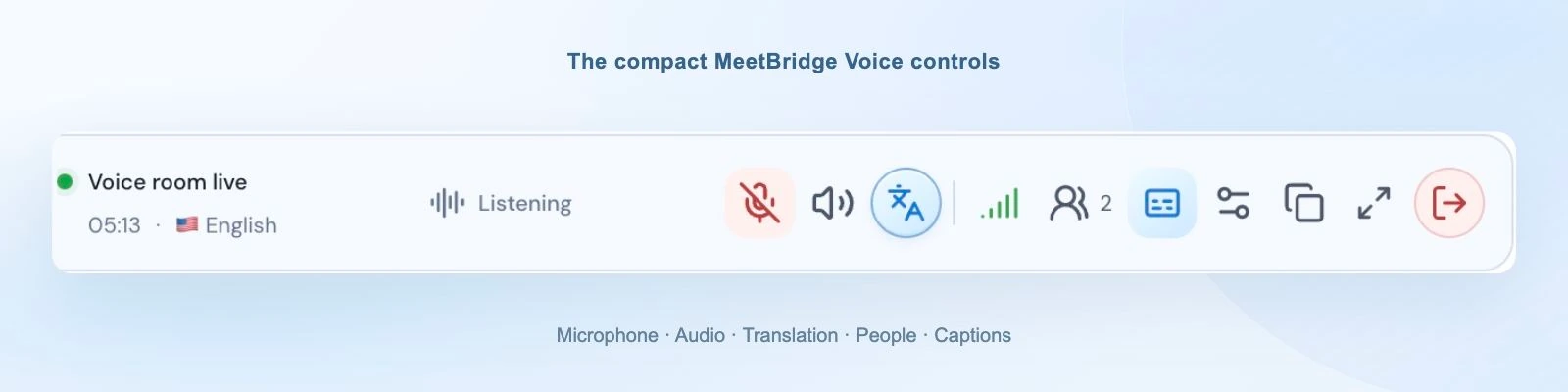
Poslušajte prevedeni govor s tihim izvirnim glasom
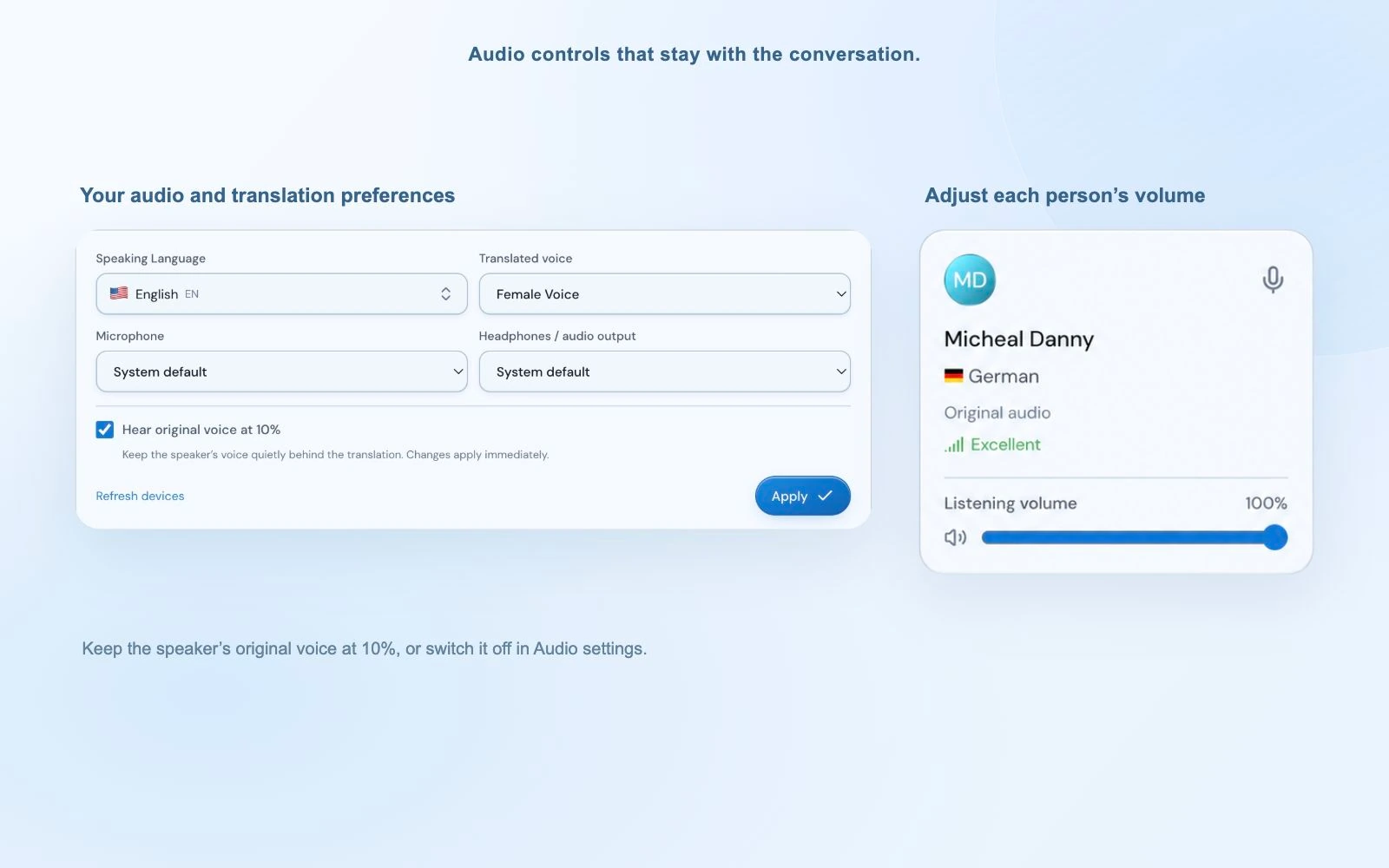
Ko je prevod pripravljen, Voice predvaja izvirnega govorca pri 10 % vaše glasnosti poslušanja, prevod pa pri običajni glasnosti. Tako ohranite del načina izražanja govorca in sledite pomenu v svojem jeziku. Če želite samo prevod, v nastavitvah zvoka izklopite »Hear original voice at 10%«.
Nastavitev velja za vašo zvočno mešanico in je v vsaki novi sobi na začetku omogočena. Ne utiša mikrofona druge osebe. Med pripravo prevoda ali njegovo nedosegljivostjo se izvirni zvok predvaja običajno, udeležence v vašem jeziku pa slišite neposredno.
Na hitro preberite podnapis in uravnajte glasnost vsake osebe
Dvovrstični strnjeni prikaz podnapisov kaže zadnji prevod. Za več konteksta trenutne seje odprite širši prepis v živo. Ime izdelka, datum dobave ali številko naj govorec potrdi tudi v klepetu Meet; ustvarjeno besedilo lahko vsebuje napake.
Če je ena oseba glasnejša od drugih, prilagodite njen drsnik glasnosti poslušanja. Plošča kakovosti povezave loči povezljivost sobe, udeležencev in prevajanja. To je uporabnejše kot ponavljajoče spreminjanje glasnosti računalnika, kadar je težava le pri zvoku ene osebe.
Ločite skupno vsebino in govorno prevajanje
Voice prevaja govor udeležencev v svoji zvočni sobi. Videoposnetek, predvajan v predstavitvi Meet, ne postane samodejno prevedeni govor Voice. Zvok medijev načrtujte ločeno, govorni pogovor pa ohranite na dogovorjeni zvočni poti. Tudi udeleženec, ki se Meet pridruži po telefonu in nikoli ne vstopi v Voice, ni del te prevedene sobe.
Ko končate, uporabite ikono za odhod Voice in potrdite. Gostitelj lahko sobo Voice konča za vse; gost zapusti svojo povezavo. Google Meet zapustite ločeno in obnovite nastavitev zvoka spletnega mesta Meet, če ste jo spremenili. Zaprtje ene aplikacije ne zapre drugega sestanka.
Uporabite to v praksi z vodičem:
05 / Uporabite navade sestankov, ki jih ljudje že poznajo
Kje je uporabno glasovno prevajanje v živo ob Google Meet
Spremljevalni način je uporaben, kadar ekipa že sodeluje v Google Meet in skupnih dokumentih. Vizualna orodja ohranite, za govorno izmenjavo pa udeležencem ponudite ločeno izbiro jezika. Razlago dveh povezav pošljite zgodaj, da gostje vedo, kaj pričakovati.
Regionalno načrtovanje in pogovori z dobavitelji
V Meet preglejte dobavni načrt ali skupno specifikacijo, partnerji pa naj težave pojasnijo v svojem jeziku. Sprašujte po eno osebo naenkrat in v skupni dokument zapišite dogovorjene številke in datume. Prevajanje pomaga razpravi; skupno preverjanje podrobnosti jo dopolni.
Raziščite partnerske potekeUvajanje strank in predstavitve izdelkov
Stranki ohranite znano predstavitev v brskalniku, vprašanja in odgovore pa usmerite prek Voice. Gost lahko v povabilu izbere nadaljevanje v brskalniku namesto namestitve novega odjemalca. Dajte mu čas za odobritev mikrofona in izbiro jezika.
Raziščite poteke za uspeh strankRazgovori v različnih jezikih
Videoklic Meet uporabite za vizualne znake pogovora, kandidat pa naj prek Voice odgovarja v izbranem jeziku. Pojasnite premore za prevod in spodbujajte vprašanja za pojasnitev. Jasna nastavitev pomaga osredotočiti razgovor na izkušnje osebe namesto na postopek pridružitve.
Raziščite kadrovske poteke06 / Govorno prevajanje in podnapisi so različni
Prevajanje govora Google Meet, prevedeni podnapisi ali MeetBridge Voice?
Ljudje, ki iščejo prevajanje v živo v Google Meet, lahko potrebujejo govor, berljive podnapise ali oboje. Google ponuja vgrajeno prevajanje govora in prevedene podnapise z različnimi pogoji upravičenosti in jezikovnimi zahtevami. MeetBridge Voice je drug način: ločena zvočna soba ob videosestanku.
| Možnost | Kaj prejmejo udeleženci | Kaj preveriti |
|---|---|---|
| Prevedeni podnapisi Google Meet | Prevedeno besedilo znotraj vmesnika Meet. | Ustrezna izdaja Workspace in razpoložljivi jeziki podnapisov. |
| Prevajanje govora Google Meet | Prevedeni govor znotraj pogovora Meet. | Upravičenost računa, skrbniške nastavitve, jezikovne kombinacije in zahteve za udeležence. |
| MeetBridge Voice | Prevedeni govor v skupni sobi ob videu Meet. | Vsi se pridružijo Voice; gostiteljev paket MeetBridge zagotavlja porabo sobe. |
| Celoten sestanek MeetBridge | Video in prevajanje v živo v enem sestanku. | Razpoložljive funkcije in poraba v vašem paketu MeetBridge. |
Googlov vodnik za prevajanje govora opisuje ustrezne račune, podprte jezikovne kombinacije in nastavitev udeležencev. Vodnik za podnapise obravnava prevedeno besedilo na zaslonu. Trenutne zahteve preverite v teh uradnih virih; sami podnapisi v klicu Meet še ne pomenijo omogočenega govornega prevajanja.
Voice ne zahteva vklopa Googlove vgrajene funkcije prevajanja. Njegovi prednosti pri tem načinu sta jasno povabilo v sobo in individualna izbira jezika v istem pogovoru Voice. Ocenite ga glede na povabljene ljudi in nastavitev, ki ji lahko sledijo, namesto da predpostavljate samodejni zajem vsakega klica Meet.
- Google Meet: prevajanje govora
- Google Meet: prevedeni podnapisi
- Chrome: dovoljenja in zvok posameznih spletnih mest
- Google Meet: spremljevalni način
Uporabite to v praksi z vodičem:
07 / Ločeno preverite spletno mesto in sobo
Odpravite težave z dovoljenji brskalnika, podvojenim zvokom in tihimi sobami
- Meet sem utišal/-a, vendar še vedno slišim dve različici pogovora.
- Izklop mikrofona Meet ne onemogoči dohodnega zvoka. Blokirajte zvok posebej za spletno mesto Meet ali uporabite enakovreden nadzor zvoka v brskalniku. Zvok Voice pustite na voljo in preverite, da niste povezani v Voice dvakrat.
- Moj gost v brskalniku ne sliši zvoka Voice.
- Spletnemu mestu MeetBridge pustite dovoljenje za predvajanje in uporabite »Enable room audio«, če je ponujeno. Preverite gumb zvočnika sobe in izhodno napravo. Utišanje celotnega Chroma za utišanje Meet lahko utiša tudi Voice.
- Kamera v Meet deluje, Voice pa me ne sliši.
- Preverite dovoljenje za mikrofon na spletnem mestu MeetBridge, izbrano vhodno napravo in gumb mikrofona Voice. Dovoljenja za Google Meet ne omogočijo samodejno dostopa do mikrofona drugemu spletnemu mestu.
- Oseba je v Meet, vendar je ni v Voice.
- Pošljite ločeno povabilo Voice, preverite zahtevo za vstop in jo odobrite. Seznam udeležencev Google Meet se ne uvaža v Voice. Preverite, da oba uporabljata isto povezavo Voice.
- Izvirni jezik se predvaja brez prevoda.
- Preverite stanje prevajanja in izbrani jezik vsakega govorca. Govor v istem jeziku je neposreden, izvirni zvok pa ostane slišen tudi med pripravo prevoda ali nedosegljivo povezavo.
- Moj naslednji običajni klic Meet nima dohodnega zvoka.
- Obnovite nastavitev Sound za spletno mesto meet.google.com. Po prevedenem klicu lahko ostane shranjena v brskalniku, zato jo vrnite na običajno izbiro, ko prenehate uporabljati zvočno pot Voice.
Govorite izmenično, uporabljajte zmerno dolge stavke in pisno preverite imena ali številke. Če se prevod zdi napačen, prosite govorca za preoblikovanje. Preverite zahteve organizacije za obdelavo govora v oblaku in udeležencem pred sestankom pojasnite ločeno sobo. Naše varnostne informacije in informacije o obdelavi govora na sestankih lahko pomagajo pri uvodu.
08 / Združite celoten sestanek na enem mestu
Sestankujete lahko tudi neposredno v MeetBridge
Če ekipa lahko izbere platformo, celoten sestanek MeetBridge združi video in prevajanje v živo v isti sobi. Delite eno povezavo namesto usklajevanja povabila Google Meet in ločene sobe Voice. Udeleženci lahko skupaj spremljajo pogovor in njegov kontekst.
Glede na paket in omogočene funkcije lahko celoten potek ponuja tudi prepis, povzetke, odločitve in naloge. Spremljevalni Voice izberite, kadar mora obstoječi videoklic Meet ostati. Celoten sestanek MeetBridge izberite, kadar želite prevedeni pogovor in nadaljnje delo na enem mestu.
Zapisi se razlikujejo. Ne predpostavljajte, da podnapisi ali posnetki Google Meet vključujejo pogovor Voice, saj zvok poteka zunaj Meet. Pogled prepisa Voice zagotavlja kontekst trenutne seje; ne zagotavlja shranjenega povzetka in zapisa celotnega sestanka.
Raziščite prevajanje v živo v MeetBridge09 / Odgovori na vaša vprašanja
Pogosta vprašanja o prevajanju v živo ob Google Meet
Kako lahko pogovor Google Meet prevajam v realnem času?
Google Meet ohranite za video in skupno vsebino, nato ustvarite sobo MeetBridge Voice in povabite iste govorce. Vsi se pridružijo Voice in izberejo jezik. Izklopite mikrofon Meet in dohodni zvok Meet, predvajanje ter mikrofon Voice pa pustite na voljo.
Ali gostje potrebujejo razširitev Chrome ali namizno aplikacijo?
Gost lahko iz povabila Voice nadaljuje v podprtem brskalniku brez namestitve razširitve ali namizne aplikacije. Gostitelj ustvari sobo v MeetBridge Voice. Vsi govorci se morajo pridružiti tej sobi Voice; ljudje, ki ostanejo samo na zvoku Google Meet, niso del prevedenega pogovora.
Kako utišam Google Meet, ne da bi utišal MeetBridge?
V Meet izklopite mikrofon, nato s kontrolniki zvoka posameznega spletnega mesta v brskalniku onemogočite zvok za meet.google.com. Spletnemu mestu MeetBridge pustite predvajanje dovoljeno. Če sobo Voice poslušate v brskalniku, ne utišajte celotnega Chroma ali sistemskega izhoda. Ob vrnitvi na običajni klic Meet znova omogočite zvok Meet.
Ali potrebujem ustrezno Googlovo naročnino za prevajanje govora?
MeetBridge Voice uporablja ločeno zvočno sobo in ne potrebuje Googlove vgrajene funkcije prevajanja. Še vedno potrebujete dostop do klica Google Meet in gostiteljski paket MeetBridge s porabo za sobe. Googlovo prevajanje govora in prevedeni podnapisi imajo lastne pogoje upravičenosti in jezikovne zahteve.
Ali je vstop v Google Meet enak odobritvi sobe Voice?
Ne. Dostop do Google Meet in vstop v MeetBridge Voice sta neodvisna. Gost je lahko sprejet v videoklic, vendar še čaka na odobritev Voice. Delite obe povezavi, preverite oba seznama udeležencev in pred začetkom prevedenega pogovora odobrite zahtevo Voice.
Ali mora gost plačati MeetBridge?
Gost lahko vnese ime in zaprosi za vstop brez nakupa lastne naročnine. Poraba Voice se odšteva od paketa MeetBridge gostitelja sobe. Gostitelj odobri zahtevo. V trenutnem ceniku preverite gostiteljevo vključeno porabo in omejitve sob.
Ali lahko izklopim izvirni glas pri 10 %?
Da. V nastavitvah zvoka Voice izklopite Hear original voice at 10%. Mešanica je v vsaki novi sobi privzeto omogočena in velja, ko je prevod pripravljen. Med zagonom ali nedosegljivo povezavo za prevajanje se izvirni zvok predvaja običajno. Tudi udeležence v istem jeziku slišite neposredno.
Ali bodo podnapisi ali posnetek Google Meet vključevali zvok Voice?
Ne predpostavljajte tega. Prevedeni pogovor poteka zunaj Google Meet, zvok Meet pa je izklopljen. Podnapisi Voice zagotavljajo kontekst seje v živo, ne Googlovega posnetka ali zagotovljenih shranjenih zapiskov. Za širše zapise razmislite o celotnem sestanku MeetBridge s funkcijami, omogočenimi v vašem paketu.
Ali lahko celoten sestanek prenesem v MeetBridge?
Da. Celoten sestanek MeetBridge združuje video in prevajanje v živo v eni sobi. Razpoložljivi prepisi, povzetki in naloge so odvisni od paketa in omogočenih funkcij. Spremljevalni način Voice je za pogovore, pri katerih mora videosestanek Google Meet ostati na svojem mestu.