

در این راهنما
01 / صفحه مشترک را نگه دارید. راه گفتگو را باز کنید.
ترجمه صوتی زنده در کنار Google Meet چگونه کار میکند؟
شریکی پیوند Google Meet میفرستد و سند برنامهریزی مشترکی باز میکند. اسلایدها را دنبال میکنید، اما گفتگو به زبانی میرود که با آن راحت نیستید. میخواهید سؤال واقعی بپرسید، پاسخ را بشنوید و جواب بدهید، بدون اینکه هر جمله را خودتان ترجمه کنید. MeetBridge Voice در کنار آن جلسه تصویری یک اتاق صوتی مشترک چندزبانه اضافه میکند.
Google Meet همچنان دوربینها، ارائهها و گفتگوی متنی را نمایش میدهد. هر گوینده به همان اتاق MeetBridge Voice هم میپیوندد و زبان خودش را انتخاب میکند. وقتی گوینده از زبان دیگری استفاده میکند، Voice گفتار ترجمهشده ارائه میدهد؛ بنابراین میتوانید به زبان انتخابی خود بشنوید و پاسخ بدهید. شرکتکنندگان همزبان صدای هم را مستقیم میشنوند.
هر کسی که صحبت میکند باید به اتاق Voice بپیوندد. میکروفون Google Meet و صدای دریافتی Meet را خاموش کنید، ولی میکروفون و بلندگوی MeetBridge را فعال نگه دارید. فقط ساکت کردن Meet، شرکتکنندگانش را به Voice دعوت نمیکند.
اتاق جدا از Google Meet اجرا میشود. صدای Meet فرد دیگری را نمیگیرد، هویت Google او را وارد نمیکند و کنترلی درون جلسه نصب نمیکند. انتخاب Google Meet هنگام ساخت اتاق، برچسب پلتفرم است و مجوز دسترسی به Google Calendar نیست. مراحل ورود روشن میمانند: یک پیوند برای تماس تصویری و یک پیوند برای گفتگوی ترجمهشده.
02 / برنامهای روشن پیش از نخستین جمله
پیوند Google Meet، دعوت Voice و دستگاهها را آماده کنید
میزبان به حساب MeetBridge، دسترسی به MeetBridge Voice و مصرف کافی اتاق در طرحش نیاز دارد. صفحه دانلود برای اطلاع از دسترسی فعلی برنامه را ببینید یا برای راهاندازی Voice با ما تماس بگیرید. مهمانها میتوانند از دعوت عمومی در مرورگری پشتیبانیشده ادامه دهند، بدون نصب برنامه دسکتاپ یا افزونه Chrome.
- دعوت تصویری: پیوند Google Meet را با تقویم یا روند معمول جلسه خود باز کنید و به اشتراک بگذارید.
- دعوت اتاق Voice: آن را برای همه گویندگان، از جمله افراد خارج از سازمان بفرستید.
- میکروفون و دستگاه شنیدن: بررسی کنید اتاق Voice باید از کدام هدست، بلندگو یا دستگاه داخلی استفاده کند.
- زبانی برای هر شرکتکننده: از گزینههای موجود اتاق، زبانی را انتخاب کنید که با آن صحبت میکنید و میشنوید.
مهمانها نامشان را وارد میکنند و درخواست ورود میدهند؛ میزبان آنها را تأیید میکند. مصرف Voice آنها از طرح MeetBridge میزبان محاسبه میشود، پس برای تماس به خرید اشتراک فردی نیاز ندارند. کاربر واردشده در وب MeetBridge میتواند با حساب موجودش ادامه دهد.
برای نخستین تماس چند دقیقه زمان بگذارید. فردی ممکن است در Meet دیده شود ولی هنوز منتظر تأیید در Voice باشد. پذیرش Google Meet و Voice مستقلاند. پیش از شروع بحث ترجمهشده مطمئن شوید همه هر دو پیوند را باز کردهاند.
03 / دو پیوند، یک مسیر صحبت
چگونه ترجمه زنده Google Meet را با MeetBridge Voice راهاندازی کنیم؟
نکته اصلی این است که تماس تصویری حفظ شود، اما گفتگو یک مسیر واحد میکروفون و شنیدن داشته باشد. مراحل را روی رایانه دنبال کنید و همان دستورالعملها را با دیگر شرکتکنندگان به اشتراک بگذارید.
Google Meet را باز کنید و میکروفونش را خاموش کنید
به تماس فعلی Google Meet بپیوندید. دوربین و سند مشترک را در دسترس نگه دارید، سپس میکروفونتان را در Meet ساکت کنید. وقتی اتاق صوتی ترجمهشده آماده شد، از میکروفون جداگانه Voice صحبت خواهید کرد. پیوند Meet را برای بخش تصویری جلسه باز نگه دارید.
صدای Meet را بدون ساکت کردن کل مرورگر غیرفعال کنید
در Chrome اطلاعات سایت کنار آدرس meet.google.com را باز کنید، تنظیمات سایت را انتخاب کنید و صدا را برای همان سایت مسدود کنید. صدای دیگر سایتها فعال میماند. به سایت MeetBridge اجازه پخش صدا بدهید، بهویژه اگر در زبانه دوم مرورگر به Voice میپیوندید. پیوند راهنمای مجوزهای سایت Chrome در پایین آمده است.
برای ساکت کردن Meet، صدای کل Chrome را کم یا بلندگوی رایانه را خاموش نکنید؛ این کار اتاق Voice در مرورگر را هم ساکت میکند. وقتی به تماس عادی Google Meet بازمیگردید، مجوز صدای سایت Meet را دوباره فعال کنید. در مرورگر پشتیبانیشده دیگر از کنترل صدای اختصاصی سایت استفاده کنید.
اتاق صوتی ترجمهشده را در MeetBridge Voice بسازید
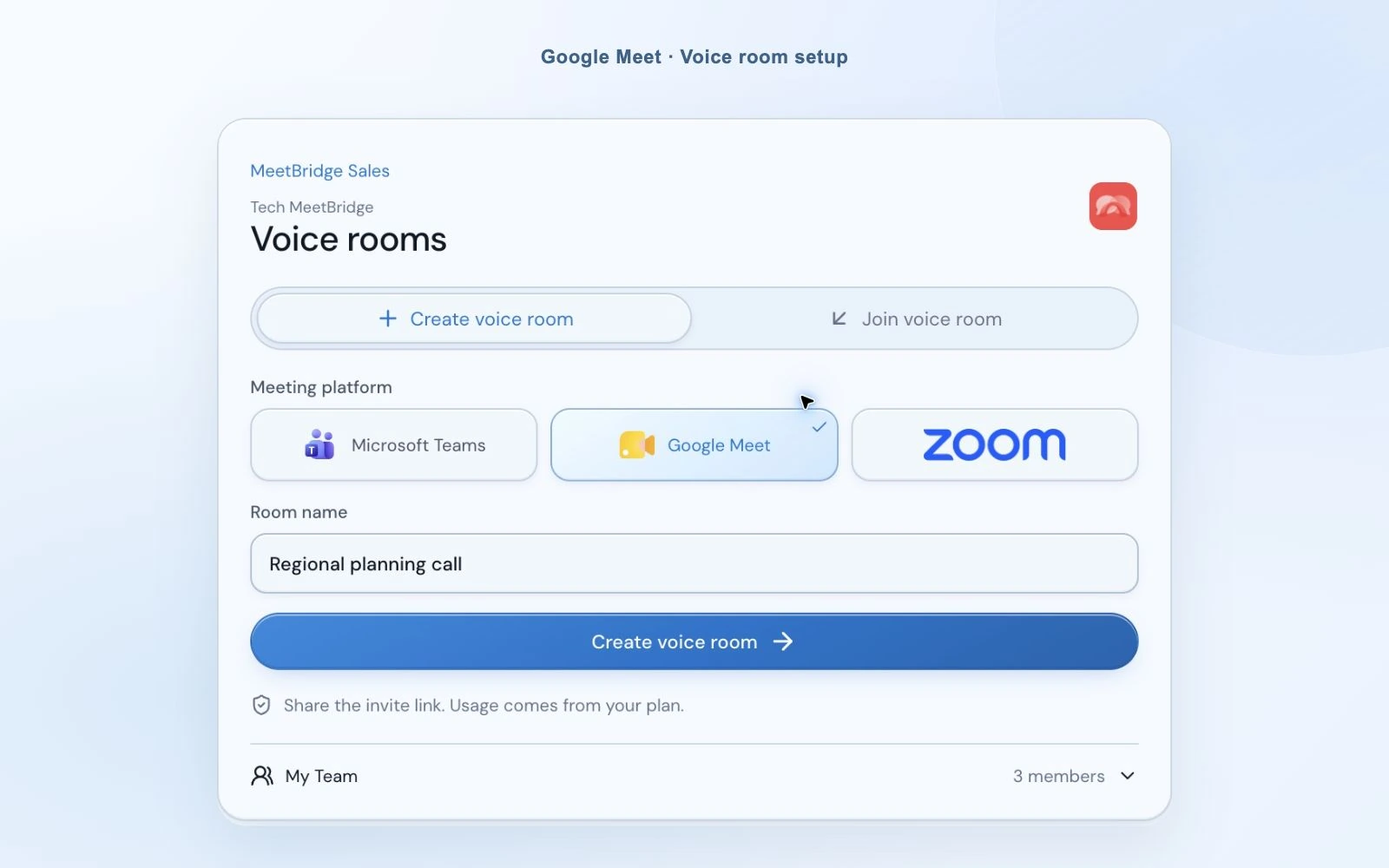
برنامه دسکتاپ Voice را باز کنید و با حساب MeetBridge وارد شوید. برای ادامه از مرورگر “Login with MeetBridge” را بزنید یا با ایمیل وارد شوید. “Create voice room” را انتخاب کنید، Google Meet را مشخص کنید و نام قابلشناختی برای اتاق بگذارید. Voice دعوت صوتی میسازد؛ پیوند فعلی Google Meet جدا میماند.
زبان، میکروفون و بلندگویتان را انتخاب کنید
زبانی را انتخاب کنید که واقعاً با آن صحبت خواهید کرد. در گفتگوی انگلیسی–ترکی، یک نفر انگلیسی و دیگری ترکی را انتخاب میکند. دستگاههای ورودی و خروجی مورد استفاده Voice را انتخاب کنید و اگر میخواهید صدای ترجمه را تغییر دهید، صدای ترجمهشده دلخواه را برگزینید. اتاق از انتخاب زبان هر شرکتکننده برای ارائه گفتگو استفاده میکند.
گزینه “Join with microphone off” اجازه میدهد هنگام آماده شدن وارد شوید، بدون ارسال صحبتهای پسزمینه. انتخاب دستگاهها به خاطر سپرده میشود، اما هدست ناموجود ممکن است شما را مجبور کند دستگاه فعلی یا پیشفرض سیستم را انتخاب کنید. پیش از روشن کردن میکروفون، دستگاه انتخابشده را بررسی کنید.

شرکتکنندگان Meet را دعوت و درخواستهای Voice را تأیید کنید
پیوند Voice را در گفتگوی متنی Meet، دعوت تقویم یا کانال ارتباطی معمولتان کپی کنید. دریافتکننده برنامه دسکتاپ را باز میکند یا در مرورگری پشتیبانیشده ادامه میدهد. مهمانهای مرورگر به MeetBridge اجازه دسترسی به میکروفون میدهند، اطلاعاتشان را وارد میکنند و درخواست ورود میفرستند. این مجوزها جدا از تنظیمات دوربین یا میکروفون آنها در Google Meet هستند.
میزبان اعلان ورود Voice را مدیریت و فهرست شرکتکنندگان را بررسی میکند. درخواست دسکتاپ در پنجره اعلان جداگانه ظاهر میشود و حتی وقتی نوار کوچک است امکان تأیید را میدهد. مطمئن شوید همه گویندگان زبان درست را انتخاب و صدای Meet را غیرفعال کردهاند.

پخش صدای Voice را فعال کنید و جمله کوتاهی برای آزمایش بگویید
منتظر “Voice room live” بمانید. اگر مرورگر میخواهد صدای اتاق را فعال کنید، آن کنترل را انتخاب کنید تا گفتگو پخش شود. میکروفون MeetBridge را روشن کنید و با جملهای کوتاه به زبان انتخابی خود شروع کنید. پیش از رفتن سراغ دستور جلسه از فرد مقابل بخواهید پاسخ بدهد.
هنگام کار در Meet، زبانه Voice را باز نگه دارید. میان نوبتها کمی فاصله بدهید تا گفتار ترجمهشده تمام شود. نوار دسکتاپ میتواند بالای پنجره جلسه بماند؛ شرکتکنندگان مرورگر نمای گسترده اتاق را دارند.
«Google Meet را برای تصویر و سند مشترک و پیوند MeetBridge Voice را برای گفتگو باز کنید. در Voice زبانتان را انتخاب کنید و درخواست ورود بدهید. میکروفون Meet و صدای سایت Meet را خاموش نگه دارید، اما صدای MeetBridge را روشن بگذارید.»
حالت Companion در Google Meet چطور؟
Google حالت Companion را هم ارائه میکند که میکروفون Meet و صدای جلسه را غیرفعال میکند. این حالت بعضی بخشهای تجربه تصویری و شرکتکنندگان را تغییر میدهد، پس جایگزین مستقیم مراحل تماس تصویری عادی بالا نیست. اگر جلسهتان برای آن حالت طراحی شده، راهنمای Google را ببینید. در هر حالت، گفتگوی ترجمهشده همچنان نیاز دارد همه به Voice بپیوندند.
04 / توجهتان را روی کار مشترک نگه دارید
گفتگوی ترجمهشده را بدون از دست دادن سند دنبال کنید
تماس برنامهریزی زمانی بهتر پیش میرود که بتوانید صفحهگسترده مشترک را ببینید و گوش بدهید، نه اینکه برای هر جمله صفحه عوض کنید. نوار کوچک دسکتاپ Voice وضعیت زنده، زبان شما و فعالیت صحبت یا ترجمه را نشان میدهد. وقتی لازم شد آن را برای جزئیات شرکتکنندگان یا تنظیمات باز کنید. مهمانهای مرورگر از اتاق گسترده کنار زبانه Meet استفاده میکنند.

گفتار ترجمهشده را با صدای اصلی آرام بشنوید
وقتی ترجمه آماده است، Voice صدای اصلی گوینده را با ۱۰٪ سطح شنیدن شما و ترجمه را با سطح عادی پخش میکند. میتوانید کمی از شیوه بیان گوینده را حفظ کنید و معنی را به زبان خودتان دنبال کنید. اگر فقط ترجمه را ترجیح میدهید، “Hear original voice at 10%” را در تنظیمات صدا خاموش کنید.
این تنظیم روی ترکیب صدایی که شما میشنوید اعمال میشود و در هر اتاق جدید فعال است. میکروفون فرد دیگری را ساکت نمیکند. هنگام آمادهسازی یا در دسترس نبودن ترجمه، صدای اصلی همچنان با سطح عادی شنیده میشود و شرکتکنندگان همزبان را مستقیم میشنوید.
زیرنویس کوتاه را بخوانید و صدای هر نفر را تنظیم کنید
بخش کوچک زیرنویس دوخطی آخرین ترجمه را نشان میدهد. وقتی به زمینه بیشتری از جلسه فعلی نیاز دارید، نمای گسترده متن زنده را باز کنید. برای نام محصول، تاریخ تحویل یا رقم، از گوینده بخواهید آن را در گفتگوی متنی Meet هم تأیید کند؛ متن تولیدشده ممکن است خطا داشته باشد.
اگر صدای یک نفر از بقیه بلندتر است، نوار صدای دریافتی همان شرکتکننده را تنظیم کنید. پنل کیفیت اتصال کمک میکند اتصال اتاق، اتصال شرکتکنندگان و اتصال ترجمه را از هم تشخیص دهید. این کار از تغییر مکرر صدای رایانه مفیدتر است، وقتی فقط صدای یک نفر نیاز به توجه دارد.

محتوای مشترک و ترجمه گفتار را جدا در نظر بگیرید
Voice گفتار شرکتکنندگان اتاق صوتی خودش را ترجمه میکند. ویدیویی که در ارائه Meet پخش میشود، خودکار به گفتار ترجمهشده Voice تبدیل نمیشود. برای صدای رسانه جداگانه برنامهریزی کنید و گفتگوی شفاهی را در مسیر صوتی توافقشده نگه دارید. فردی که از تلفن به Meet میپیوندد ولی هرگز وارد Voice نمیشود هم خارج از این اتاق ترجمهشده است.
وقتی تمام شد، از نماد خروج Voice استفاده و اقدام را تأیید کنید. میزبان میتواند اتاق Voice را برای همه پایان دهد؛ مهمان از اتصال خودش خارج میشود. Google Meet را جداگانه ترک کنید و اگر تنظیم صدای سایت Meet را عوض کردهاید، آن را برگردانید. بستن یک برنامه، جلسه دیگر را نمیبندد.
05 / از عادتهای آشنای جلسه استفاده کنید
ترجمه صوتی زنده Google Meet کجا مناسب است؟
روش همراه زمانی مفید است که تیم از قبل در Google Meet و اسناد مشترک همکاری میکند. ابزارهای تصویری را نگه دارید و برای تبادل شفاهی، انتخاب زبان جداگانهای به شرکتکنندگان بدهید. توضیح دو پیوند را زودتر بفرستید تا مهمانها بدانند چه انتظاری داشته باشند.
برنامهریزی منطقهای و گفتگو با تأمینکنندگان
برنامه تحویل یا مشخصات مشترک را در Meet بررسی کنید، در حالی که شرکا مشکلات را به زبان خودشان توضیح میدهند. هر بار از یک نفر سؤال کنید و اعداد و تاریخهای توافقشده را در سند مشترک بنویسید. ترجمه به بحث کمک میکند؛ بررسی جزئیات با هم آن را کامل میکند.
آشنایی با روشهای کار با شرکاآغاز همکاری با مشتری و معرفی محصول
ارائه آشنای مرورگر را برای مشتری نگه دارید و پرسش و پاسخ را از Voice عبور دهید. مهمان میتواند از دعوت، ادامه در مرورگر را انتخاب کند بهجای نصب برنامه دیگر. به او زمان بدهید دسترسی میکروفون را تأیید و زبانش را انتخاب کند.
آشنایی با روشهای موفقیت مشتریمصاحبه میان زبانها
از تماس تصویری Meet برای نشانههای بصری گفتگو استفاده کنید و اجازه دهید داوطلب از Voice به زبان انتخابیاش پاسخ بدهد. مکثهای ترجمه را توضیح دهید و درخواست توضیح بیشتر را تشویق کنید. راهاندازی روشن کمک میکند مصاحبه روی تجربه فرد متمرکز بماند، نه جزئیات ورود.
آشنایی با روشهای منابع انسانی06 / ترجمه گفتار با زیرنویس فرق دارد
ترجمه گفتار Google Meet، زیرنویس ترجمهشده یا MeetBridge Voice؟
کسانی که ترجمه زنده Google Meet را جستجو میکنند ممکن است صدای گفتاری، زیرنویس خواندنی یا هر دو را بخواهند. Google ترجمه گفتار و زیرنویس ترجمهشده داخلی را با شرایط دسترسی و زبانهای متفاوت ارائه میکند. MeetBridge Voice روش دیگری است: اتاق صوتی جداگانه در کنار جلسه تصویری.
| گزینه | آنچه شرکتکنندگان دریافت میکنند | مواردی که باید بررسی شود |
|---|---|---|
| زیرنویس ترجمهشده Google Meet | متن ترجمهشده در رابط Meet. | نسخه واجد شرایط Workspace و زبانهای زیرنویس موجود. |
| ترجمه گفتار Google Meet | گفتار ترجمهشده در گفتگوی Meet. | شرایط حساب، تنظیمات مدیر، ترکیب زبانها و الزامات شرکتکنندگان. |
| MeetBridge Voice | گفتار ترجمهشده در اتاق مشترک کنار تصویر Meet. | همه به Voice میپیوندند؛ طرح MeetBridge میزبان مصرف اتاق را فراهم میکند. |
| یک جلسه کامل MeetBridge | تصویر و ترجمه زنده در یک جلسه. | قابلیتهای جلسه و مصرف موجود در طرح MeetBridge شما. |
راهنمای ترجمه گفتار Google حسابهای واجد شرایط، ترکیب زبانهای پشتیبانیشده و راهاندازی شرکتکنندگان را توضیح میدهد. راهنمای زیرنویس آن درباره متن ترجمهشده روی صفحه است. برای الزامات فعلی این منابع رسمی را ببینید؛ وجود زیرنویس در تماس Meet بهتنهایی به معنی فعال بودن ترجمه گفتاری نیست.
Voice به روشن کردن قابلیت ترجمه داخلی Google نیاز ندارد. مزیتش برای این روش، دعوت روشن اتاق و انتخاب زبان مستقل برای هر فرد در همان گفتگوی Voice است. آن را با توجه به افرادی که دعوت میکنید و مراحلی که میتوانند دنبال کنند ارزیابی کنید، نه با فرض اینکه هر تماس Meet را خودکار دریافت میکند.
07 / سایت و اتاق را جدا بررسی کنید
رفع مجوزهای مرورگر، صدای تکراری و اتاقهای ساکت
- Meet را ساکت کردم، ولی هنوز دو نسخه از گفتگو را میشنوم.
- ساکت کردن میکروفون Meet صدای دریافتی را غیرفعال نمیکند. صدا را فقط برای سایت Meet مسدود کنید یا از کنترل معادل صدای سایت در مرورگر استفاده کنید. صدای Voice را در دسترس نگه دارید و مطمئن شوید دوبار به Voice متصل نیستید.
- مهمان مرورگرم هیچ صدایی از Voice نمیشنود.
- اجازه دهید سایت MeetBridge صدا پخش کند و اگر “Enable room audio” نمایش داده شد، از آن استفاده کنید. دکمه بلندگوی اتاق و دستگاه خروجی را بررسی کنید. ساکت کردن تمام Chrome برای خاموش کردن صدای Meet میتواند Voice را هم ساکت کند.
- دوربین در Meet کار میکند، اما Voice صدایم را نمیگیرد.
- مجوز میکروفون سایت MeetBridge، دستگاه ورودی انتخابشده و دکمه میکروفون Voice را بررسی کنید. مجوزهای Google Meet خودکار دسترسی میکروفون را به سایت دیگری نمیدهند.
- فرد در Meet حضور دارد، ولی در Voice نیست.
- دعوت جداگانه Voice را بفرستید، درخواست ورودش را بررسی و تأیید کنید. فهرست شرکتکنندگان Google Meet به Voice وارد نمیشود. مطمئن شوید هر دو از یک پیوند Voice استفاده میکنید.
- زبان اصلی بدون ترجمه پخش میشود.
- وضعیت ترجمه و زبان انتخابی هر گوینده را بررسی کنید. گفتار همزبان مستقیم شنیده میشود و هنگام آمادهسازی یا در دسترس نبودن اتصال ترجمه، صدای اصلی هم قابل شنیدن میماند.
- تماس عادی بعدی Meet صدای دریافتی ندارد.
- تنظیم صدای اختصاصی سایت meet.google.com را برگردانید. این تنظیم ممکن است پس از تماس ترجمهشده در مرورگر بماند؛ بنابراین وقتی دیگر از مسیر صوتی Voice استفاده نمیکنید، آن را به ترجیح معمولتان برگردانید.
به نوبت صحبت کنید، جملههای با طول مناسب بگویید و نامها یا اعداد را نوشتاری بررسی کنید. اگر ترجمهای نادرست به نظر میرسد، از گوینده بخواهید دوباره بیان کند. الزامات سازمان برای پردازش صدا در ابر را مرور کنید و پیش از جلسه اتاق جداگانه را به شرکتکنندگان توضیح دهید. اطلاعات امنیتی و اطلاعات پردازش صدای جلسه ما میتوانند در این معرفی کمک کنند.
08 / کل جلسه را به یک جا ببرید
میتوانید مستقیم در MeetBridge هم جلسه داشته باشید
وقتی تیمتان میتواند پلتفرم را انتخاب کند، جلسه کامل MeetBridge تصویر و ترجمه زنده را در یک اتاق قرار میدهد. یک پیوند جلسه میدهید، بهجای هماهنگ کردن دعوت Google Meet و اتاق Voice جداگانه. شرکتکنندگان میتوانند گفتگو و زمینه جلسه را با هم دنبال کنند.
بسته به طرح و قابلیتهای فعال جلسه، روش کامل میتواند زمینه متن، خلاصهها، تصمیمها و کارهای پیگیری را هم فراهم کند. وقتی تماس تصویری فعلی Meet باید بماند، Voice همراه را انتخاب کنید. وقتی گفتگو و پیگیری ترجمهشده را در یک جا میخواهید، جلسه کامل MeetBridge را برگزینید.
ثبت جلسه در این روشها متفاوت است. نباید فرض کرد زیرنویس یا ضبط Google Meet گفتگوی Voice را دارد، چون صدایش خارج از Meet منتقل میشود. نمای متن Voice زمینه جلسه فعلی را فراهم میکند؛ تضمین خلاصه و سابقه ذخیرهشده جلسه کامل نیست.
آشنایی با ترجمه زنده در MeetBridge09 / پاسخ پرسشهای شما
پرسشهای متداول ترجمه زنده Google Meet
چگونه گفتگوی Google Meet را همزمان ترجمه کنم؟
Google Meet را برای تصویر و محتوای مشترک نگه دارید، سپس یک اتاق MeetBridge Voice بسازید و همان گویندگان را دعوت کنید. همه به Voice میپیوندند و زبانشان را انتخاب میکنند. میکروفون Meet و صدای دریافتی آن را خاموش کنید، اما پخش صدا و میکروفون Voice را در دسترس نگه دارید.
آیا مهمانها به افزونه Chrome یا برنامه دسکتاپ نیاز دارند؟
مهمان میتواند از دعوت Voice در مرورگری پشتیبانیشده ادامه دهد، بدون نصب افزونه یا برنامه دسکتاپ. میزبان اتاق را در MeetBridge Voice میسازد. همه گویندگان باید به همان اتاق Voice بپیوندند؛ کسانی که فقط در صدای Google Meet میمانند، خارج از گفتگوی ترجمهشده هستند.
چگونه Google Meet را بدون بیصدا کردن MeetBridge ساکت کنم؟
میکروفونتان را در Meet خاموش کنید، سپس با کنترلهای صدای اختصاصی سایت در مرورگر، صدای meet.google.com را غیرفعال کنید. به سایت MeetBridge اجازه پخش صدا بدهید. اگر اتاق Voice را در مرورگر میشنوید، تمام Chrome یا خروجی صدای سیستم را بیصدا نکنید. هنگام بازگشت به تماس عادی Meet، صدای Meet را دوباره فعال کنید.
آیا به اشتراک واجد شرایط ترجمه گفتار Google نیاز دارم؟
MeetBridge Voice از اتاق صوتی جداگانه استفاده میکند و به قابلیت ترجمه داخلی Google نیاز ندارد. همچنان باید به تماس Google Meet و طرح MeetBridge میزبان با امکان استفاده از اتاق دسترسی داشته باشید. ترجمه گفتار و زیرنویس ترجمهشده Google شرایط دسترسی و زبانهای خاص خود را دارند.
آیا پذیرش در Google Meet همان تأیید ورود به اتاق Voice است؟
خیر. دسترسی به Google Meet و پذیرش در MeetBridge Voice مستقلاند. مهمان ممکن است در تماس تصویری پذیرفته شده باشد، اما هنوز منتظر تأیید Voice باشد. هر دو پیوند را بدهید، هر دو فهرست شرکتکنندگان را بررسی کنید و پیش از شروع گفتگوی ترجمهشده درخواست Voice را تأیید کنید.
آیا مهمان باید هزینه MeetBridge را بپردازد؟
مهمان میتواند نامش را وارد کند و بدون خرید اشتراک شخصی درخواست ورود بدهد. مصرف Voice از طرح MeetBridge میزبان اتاق محاسبه میشود. میزبان درخواست را تأیید میکند. برای میزان مصرف مجاز میزبان و محدودیت اتاقها، قیمتهای فعلی را ببینید.
آیا میتوانم صدای اصلی در سطح ۱۰٪ را خاموش کنم؟
بله. گزینه Hear original voice at 10% را در تنظیمات صدای Voice خاموش کنید. این ترکیب در هر اتاق جدید بهطور پیشفرض فعال است و زمانی اعمال میشود که ترجمه آماده باشد. هنگام شروع یا در دسترس نبودن اتصال ترجمه، صدای اصلی همچنان با سطح عادی شنیده میشود. شرکتکنندگان همزبان نیز مستقیم شنیده میشوند.
آیا زیرنویس یا ضبط Google Meet صدای Voice را هم دارد؟
چنین فرضی نکنید. گفتگوی ترجمهشده خارج از Google Meet منتقل میشود و صدای Meet غیرفعال است. زیرنویس Voice زمینه زنده جلسه را فراهم میکند، نه ضبط Google یا تضمین ذخیره یادداشتهای جلسه. برای ثبت کاملتر جلسه، جلسه کامل MeetBridge با قابلیتهای فعال طرح خود را در نظر بگیرید.
آیا میتوانم کل جلسه را به MeetBridge منتقل کنم؟
بله. جلسه کامل MeetBridge تصویر و ترجمه زنده را در یک اتاق ترکیب میکند. رونوشتها، خلاصهها و کارهای پیگیری موجود به طرح و قابلیتهای فعال جلسه بستگی دارند. روش همراه Voice برای گفتگوهایی است که باید جلسه تصویری Google Meet در آنها حفظ شود.